Über SHIELD TV Pro
Vielen Dank, dass du dich für NVIDIA SHIELD TV Pro entschieden hast. Dieses Benutzerhandbuch hilft dir beim Einstieg und bietet Tipps, wie du dein SHIELD-Gerät am besten nutzen kannst.

1. Verpackungsinhalt
SHIELD TV Pro beinhaltet Folgendes:

SHIELD TV Pro

SHIELD-Fernbedienung

Externer Netzadapter
Eine Kurzanleitung und ein Support-Booklet sind ebenfalls enthalten.
2. Erste Schritte
2.1 Zur Einrichtung Erforderlich
Das brauchst du für die Verwendung von SHIELD TV Pro:
- Fernsehgerät oder Monitor mit HDMI-Anschluss (HDCP-kompatibel)
- High-Speed-HDMI-2.0-Kabel
- Internetverbindung über WLAN oder Ethernet
- Ein Google-Konto
2.2 Einrichtung
So wird SHIELD TV ans Stromnetz angeschlossen und die Fernbedienung verbunden:
- Schließe SHIELD TV mit einem High-Speed-HDMI-2.0-Kabel an den Fernseher an.
- Der Fernseher oder Monitor muss ausgeschaltet sein. Schließe dann ein Ende des HDMI-Kabels an den HDMI-Anschluss an der Rückseite von SHIELD TV an.Schließe das andere Ende des Kabels an einen HDMI-Anschluss des Fernsehers oder Receivers an.
- Verbinde SHIELD TV mithilfe des Netzkabels mit einer Steckdose.
- Schließe ein Ende des Netzkabels an der Rückseite von SHIELD TV und das andere Ende an eine Steckdose an.SHIELD TV schaltet sich beim Anschließen an die Stromversorgung automatisch ein, und eine grüne Leuchte geht an.Wenn das Gerät nicht verwendet wird, schaltet es automatisch in den Ruhemodus.
- OPTIONAL: Schließe ein Ethernetkabel an SHIELD TV an. Wenn keine Ethernetverbindung verwendet wird, kann später eine Verbindung mit dem WLAN-Netzwerk hergestellt werden.
- Schalte den Fernseher ein und wechsle zum HDMI-Eingang, an den dein SHIELD TV angeschlossen ist.
- Prüfe die Kennzeichnung des HDMI-Ports am Fernseher oder Monitor.
- Folge den Anweisungen auf dem Bildschirm, um dich bei deinem Google-Konto anzumelden und eine Verbindung mit dem WLAN herzustellen (falls erforderlich).
2.3 Hilfe Beim Herstellen Einer Wlan-Verbindung
If your network requires web authentication (captive portal), SHIELD TV will Wenn dein Netzwerk eine Authentifizierung für den Internetzugang benötigt (Captive-Portal), ruft SHIELD TV die Authentifizierungsseite auf. Dort kannst du dich anmelden.
Probiere diese Schritte aus, wenn dein Gerät keine Verbindung zum WLAN herstellen kann. Klicke hier.
2.4 Konfigurieren Der SHIELD-Fernbedienung Für Die Laustärkenregelung
Mit der SHIELD-Fernbedienung kannst du deinen Fernseher/AV-Receiver über IR steuern. Um die Lautstärkeregelung über IR oder CEC einzurichten, gehst du zu Einstellungen > Gerät Einstellungen > Anzeige und Sound > Lautstärkeregelung
Optionen für die Lautstärkeregelung:
- HDMI-CEC (empfohlen, wenn es vom Fernseher oder Receiver unterstützt wird)
- IR (Du musst die Fernbedienung auf den Fernseher oder den Receiver richten).
3. Informationen Zum SHIELD Tv Pro
3.1 SHIELD TV Pro

SHIELD TV Pro-Beleuchtung
| HINWEIS: | Die Helligkeit der SHIELD-Beleuchtung kannst du unter Settings > Einstellungen > Geräteeinstellungen > System > LED-Helligkeit einstellen |

USB 3.0-/USB PC-Anschluss
USB 3.0
HDMI 2.0
Ethernet
Eingang Stromversorgung
| HINWEIS | Um SHIELD mit dem PC über ein USB-Kabel zu verbinden, gehst du zu Einstellungen > Geräteeinstellungen > Speicher > Dateien über USB auf einen Computer übertragen. |
| HINWEIS | Wenn „USB verwenden“ aktiviert ist, kann der USB-Steckplatz nicht mehr für einen externen Speicher oder für die Verbindung mit anderen Peripheriegeräten verwendet werden. |
3.2 SHIELD-Fernbedienung

Die SHIELD-FERNBEDIENUNG hat ein integriertes Mikrofon und 13 Tasten.
Integriertes Mikrofon, oben auf der SHIELD-FERNBEDIENUNG
Power-Taste, die linke Taste in der ersten Zeile
Die Settings-Taste, die rechte Taste in der ersten Zeile. Du kannst die Settings-Taste auch anpassen, indem du den nachstehenden Pfad eingibst.
(anpassbar über die Tasten „Settings“ > „Devices & Accessories“ > „Customize Settings“)
Navigation RING-Taste, die äußere Ringtaste in der zweiten Zeile
Select-Taste (Auswahltaste), die innere kreisförmige Taste
Back-Taste, die linke Taste in der dritten Zeile
Home-Taste, die rechte Taste in der dritten Zeile
Fast-Forward-Taste, die linke Taste in der vierten Zeile
Play/pause-Taste, die linke Taste in der fünften Zeile
Rewind-Taste, die linke Taste in der sechsten Zeile
Voice Search-Taste, die rechte Taste in der vierten Zeile
Increase Volume-Taste, die rechte Taste in der fünften Zeile
Decrease Volume-Taste, die rechte Taste in der sechsten Zeile
Open Netflix-Taste, ovale Taste in der letzten Zeile
3.3 Verwenden Der SHIELD-Fernbedienung
3.3.1 Navigieren
Navigationsrad verwenden (Oben, Unten, Links oder Rechts)
3.3.2 Element auswählen
Auswahltaste drücken
3.3.3 Zur vorherigen Anzeige wechseln
Zurück-Taste drücken
3.3.4 Aufrufen des Startbildschirms
Home-Taste drücken
3.3.5 Kürzlich verwendete Apps aufrufen
Home-Taste zweimal drücken
3.3.6 Alle Apps aufrufen
Home-Taste gedrückt halten
3.3.7 Spiele übertragen und aufnehmen
Home-Taste gedrückt halten (NVIDIA Share muss aktiviert sein)
3.3.8 Einstellungen aufrufen
Einstellungen-Taste drücken oder die ZURÜCK-Taste gedrückt halten (über den Startbildschirm).
3.3.9 Ruhemodus SHIELD
Ein/Aus-Taste drücken (Der Fernseher schaltet sich aus, wenn HDMI-CEC oder IR-Ein-/Ausschalten aktiviert sind)
3.3.10 Sprachsuche mit Google Assistant
Sprachsuche-Taste drücken und Befehl sagen.Probiere es mit „Stanger Things abspielen“ oder „Wie ist das Wetter?“ aus.
3.3.11 Lautstärke anpassen
Tasten „Lauter“ oder „Leiser“ drücken
3.3.12 Schnellvorlauf
Schnellvorlauftaste drücken
3.3.13 Schnellvorlauf
Schnellvorlauftaste drücken
3.3.14 Zurückspulen
Die Zurückspulen-Taste drücken
3.3.15 Wiedergabe oder Pause
Wiedergabe/Pause-Taste drücken
3.3.16 Fernbedienung in den Verbindungsmodus setzen
Home- und Zurück-Taste gleichzeitig gedrückt halten, bis sie blinken
3.4 Verbinden der Fernbedienung
Die SHIELD-Fernbedienung ist automatisch mit deinem SHIELD TV gekoppelt. Drücke einfach die Auswahltaste, um sie einzuschalten.
Stell sicher, dass der SHIELD-Startbildschirm auf deinem Fernseher zu sehen ist.
Halte die SHIELD-Fernbedienung ca. 30 cm vom SHIELD TV entfernt.
Wenn du eine neue Fernbedienung koppeln willst, drück einfach die Auswahltaste auf deiner Fernbedienung, bis das Licht blinkt und du eine Sprachansage hörst. Wenn deine Fernbedienung schon mit einem anderen SHIELD gekoppelt war, drück einfach die Home- und Back-Tasten, bis das Licht der Fernbedienung blinkt und du eine Sprachansage hörst.
Nach einem kurzen Moment sollte sich die Fernbedienung mit dem Gerät verbinden. Wenn die Kopplung erfolgreich ist, hörst du eine Sprachaufforderung.
Um eine neue Fernbedienung mit SHIELD zu verbinden, befolge diese Anweisungen.
| HINWEIS: | Die SHIELD-Fernbedienung schaltet sich automatisch ein und aus.Wenn die Fernbedienung nicht reagiert, müssen möglicherweise die Batterien in der Fernbedienung ausgetauscht werden.Der Akkuladestand kann in der App SHIELD Zubehör überprüft werden. |
3.5 Einstellungen-Taste (Anpassbar)
Die Einstellungen-Taste öffnet standardmäßig die Einstellungen, du kannst aber auch eine andere Aktion festlegen. Um die Einstellungen-Taste anzupassen, gehst zu „Einstellungen > Fernbedienungen und Zubehör > Einstellungen-Taste anpassen“.
3.6 Verlorene SHIELD-Fernbedienung Wiederfinden
Die SHIELD-Fernbedienung verfügt über eine Positionsgeberfunktion. Wenn sie aktiviert wird, spielt die SHIELD-Fernbedienung eine Melodie ab. Die Wiedergabe wird nach 10 Sekunden gestoppt. Es gibt mehrere Möglichkeiten, diese Funktion zu aktivieren:
Die Positionsgeber-Taste auf SHIELD
- Suche die Positionsgeber-Taste an einem Ende deines SHIELD (oberhalb des HDMI-Anschlusses) und drücke sie, um die Suche nach SHIELD zu starten.
Mobile App von SHIELD TV (iOS/Android)
- Lade die SHIELD TV-App für dein Gerät herunter, falls du sie noch nicht hast.
- Tippe in der App auf „Weitere Optionen“ (drei Punkte in der rechten oberen Ecke).
- Tippe auf „Meine Fernbedienung finden“.
Google Home
- Wichtiger Hinweis: Dein Google Home muss sich im selben Netzwerk wie SHIELD befinden und dasselbe Google-Konto verwenden, mit dem du dich bei SHIELD angemeldet hast.
- Sage bei einem Google Home-Gerät: „OK Google, SHIELD-Fernbedienung-Positionsgeber starten“.
Amazon Echo-Geräte
- Wichtiger Hinweis: Du musst dein Echo-Gerät bereits über die Amazon Alexa-Funktion mit SHIELD verbunden haben.
- Sag in dein Echo-Gerät: „Alexa, sage SHIELD, dass es meine Fernbedienung finden soll“.
Hinweis: Der Positionsgeber für die Fernbedienung funktioniert nur, wenn die SHIELD-Fernbedienung mit SHIELD verbunden ist. Häufige Gründe, warum der Positionsgeber möglicherweise nicht funktioniert, sind folgende:
- SHIELD hat keinen Strom (überprüfe die Netzkabelverbindung).
- Der Akkustand der Fernbedienung ist äußerst niedrig/leer.
- Die Kopplung zwischen Fernbedienung und SHIELD ist verloren gegangen.
Customize Remote Name
- Du kannst deine SHIELD-Fernbedienung auch individuell benennen.Um die SHIELD-Fernbedienung umzubenennen, gehst du zu „Fernbedienungen und Zubehör > SHIELD-Zubehör > Aktiver Controller > Zubehörname“.
Battery Replacement
Für die SHIELD-Fernbedienung sind (2) AAA-Batterien nötig.So kannst du die Batterien austauschen:
- Schiebe die Abdeckung an der Rückseite der SHIELD-Fernbedienung ab.
- Suche den Abwärtspfeil an der Rückseite der SHIELD-Fernbedienung.
- Drücke mit dem Daumen nach innen und unten, um die Rückabdeckung abzunehmen.
- Tausche die Batterien aus. Der Pluspol muss nach unten gerichtet sein.
- Schiebe die Abdeckung wieder auf deine SHIELD-Fernbedienung bis ein leiser Klick hörbar ist.
3.7 Aktivieren Automatischer Systemupgrades
Dein SHIELD kann Systemupgrades automatisch herunterladen und installieren. Um diese Funktion zu aktivieren, gehst du zu Einstellungen > Geräteeinstellungen > Über > Systemupgrade und aktivierst Auto-Upgrade. Außerdem kannst du einen Zeitpunkt festlegen, an dem SHIELD das Upgrade durchführen soll.
3.8 Überprüfen Auf Systemupgrades
Systemupgrades werden von NVIDIA direkt auf SHIELD übertragen.Wenn ein Upgrade verfügbar ist, wird oben auf dem Startbildschirm von SHIELD TV eine Benachrichtigung angezeigt.Wähle in dieser Benachrichtigung einfach „Details“ aus. SHIELD lädt das Update dann automatisch herunter und installiert es.Du kannst auch manuell nach Updates suchen. Dafür gehst du zu Einstellungen > Geräteeinstellungen > Über > Systemupgrade.
3.9 Zugänglichkeit – Talkback-Funktion
So aktivierst du die Talkback-Funktion:
- Halte BACK+DOWN 3 Sekunden lang gedrückt, bis du zur Sprachaufforderung aufgefordert wirst.
- Halte BACK+DOWN erneut 3 Sekunden lang gedrückt, um Talkback zu aktivieren.
So deaktivierst du die Talkback-Funktion:
- Halte BACK+DOWN UNTEN erneut 3 Sekunden lang gedrückt, um Talkback zu deaktivieren.
4. Einführung Zu Android TV
4.1 Grundlegendes Layout Und Navigation
Auf dem Android TV-Startbildschirm kannst du ganz einfach auf Filme, Serien, Musik, Apps, Spiele und Einstellungen zugreifen. Um jederzeit auf den Startbildschirm zu gelangen, drücke die Home-Taste auf deiner SHIELD-Fernbedienung oder auf dem SHIELD-Controller.

1. Lieblings-Apps
Welche Apps angezeigt werden und in welcher Reihenfolge, bestimmst du! Halte bei einer App die Auswahltaste gedrückt, um sie zu verschieben. Um auf alle deine Apps zuzugreifen, berühre und halte „Home“ oder wähle das rote Apps-Symbol aus.
2. Play Next
Hier kannst du deine Serien, Filme und Spiele an der Stelle fortsetzen, an der du aufgehört hast. Um Inhalte zu „Play Next“ hinzuzufügen, navigiere zum gewünschten Inhalt und berühre und halte die Auswahl-Schaltfläche.
| HINWEIS: | Nicht alle Apps unterstützen Play Next. |
3. Kanäle
Hier gibt es neues Entertainment aus deinen Lieblingsapps zu entdecken. Welche Kanäle angezeigt werden und in welcher Reihenfolge, bestimmst du. Navigiere in einem Kanal nach links, um ihn zu verschieben oder zu entfernen.
| Hinweis: | Nicht alle Apps unterstützen Kanäle |
Suchen
Du kannst auch auf Android TV suchen, indem du oben im Startbildschirm auf das Suchsymbol klickst. Du kannst auch jederzeit die Sprachsuche verwenden, indem du auf die NVIDIA-Taste auf deinem SHIELD-Controller oder auf die Sprachsuche-Taste auf deiner SHIELD-Fernbedienung drückst.Erfahre, was du noch auf dem Android TV suchen kannst.
5. Apps Und Spiele
Du kannst auf alle installierten Apps und Spiele zugreifen, indem du das Symbol „Apps“ auf dem Startbildschirm auswählst oder bei der SHIELD-Fernbedienung lange auf „Home“ drückst.

5.1 Get more apps (Mehr Apps) (Google Play Store)
Über diese Verknüpfung kannst du auf den Google Play Store zugreifen und die neuesten für SHIELD TV verfügbaren Apps finden.
5.2 App oder Spiel starten
Drücke „Auswählen“, um die App sofort zu starten.
5.3 App verschieben, deinstallieren oder zu „Lieblingsapps“ hinzufügen
Halte „Auswählen“ gedrückt, um auf das Appmenü zuzugreifen.
6. Schnelleinstellungen
Über die Schnelleinstellungen kannst du einfach auf häufig verwendete Einstellungen zugreifen, indem du die Taste „Einstellungen“ auf deiner SHIELD-Fernbedienung drückst. Die Einträge in den Schnelleinstellungen kannst du anpassen. Um Einträge hinzuzufügen, zu entfernen oder neu zu ordnen, gehst du zu Einstellungen > Geräteeinstellungen > System > Schnelleinstellungen anpassen

7. KI-Hochskalierung
SHIELD bietet eine KI-gestützte Aufwärtsskalierung, die in der Lage ist, Videos mit geringerer Auflösung auf die native Auflösung des Fernsehers zu skalieren. Mit dieser neuen Funktion sehen HD-Filme auf Netflix oder Prime Video auf deinem 4K-Bildschirm schärfer aus.
Standardmäßig ist bei SHIELD die Hochskalierung „Verbessert“ aktiviert. Um die Hochskalierung „KI-verbessert“ zu aktivieren, gehst du zu Einstellungen > KI-Hochskalierung und wählst „KI-verbessert“ aus..
Die Option „Detailverbesserung“ ist nur bei „KI-verbessert“ vorhanden. Diese kannst du individuell anpassen. Es gibt auch einen Side-by-Side-Demomodus um die Hochskalierung „Basic“ mit der KI-Hochskalierung zu vergleichen.

| Hinweis: | Für folgende Inhaltstypen ist keine KI-Hochskalierung verfügbar:
|
8. Google Assistant Auf SHIELD TV
8.1 Verwenden Von Google Assistant
Mit Google Assistant auf SHIELD kannst du Filme und TV-Serien finden, Apps und Spiele starten und dein Smart Home steuern. Es bietet alles, was du bei Google Home liebst, nur verbessert für dein Wohnzimmer.
8.2 Verfügbarkeit
Google Assistant für SHIELD ist derzeit für folgende Sprachen verfügbar:
- Englisch (US)
- Englisch (UK)
- Englisch (Kanada)
- Englisch (Australien)
- Französisch
- Deutsch
- Spanisch
- Italienisch
Weitere Sprachen sind geplant, aber noch nicht verfügbar.
8.3 Verwenden Deines Google Assistant
Mit der SHIELD-Fernbedienung:
- Drücke die Sprachsuche-Taste – egal, ob du in einer App oder auf dem Startbildschirm bist

- Halte die SHIELD-Fernbedienung vor dich und stelle deine Frage. Sobald du mit dem Sprechen fertig bist, siehst du die Ergebnisse des Assistenten.
| HINWEIS: | Wenn du in einem Raum mit vielen Hintergrundgeräuschen oder anderen Leuten sprichst, drücke auf der SHIELD-Fernbedienung sofort auf „Auswählen“, um die Sprachsuche abzusenden. Dadurch wird verhindert, dass die Spracherkennung weiter zuhört. |
8.4 Anzeigen Weiterer Ergebnisse
In den meisten Fällen kannst du weitere Ergebnisse erhalten, indem du die Taste HOCH auf der SHIELD-Fernbedienung drückst. In diesem Menü werden Suchergebnisse aus anderen Apps angezeigt.
8.5 Sprachsteuerung Mit „ok Google“
Wenn du einen SHIELD-Controller aus dem Jahr 2017 besitzt, kannst du „OK Google“ oder „Hey Google“ sagen, um deine Anfrage zu beginnen.
Um diese Funktion zu aktivieren, gehst du zu Einstellungen > Geräteeinstellungen > Google Assistant > „OK Google“-Erkennung aktivieren
8.6 Das Ist Mit Google Assistant Auf SHIELD Möglich
In den folgenden Beispielen erfährst du, was du mit Google Assistant auf SHIELD TV tun kannst.
8.7 Fernseher und SHIELD ausschalten (HDMI-CEC-Steuerung muss aktiviert sein)
- „Schalte den Fernseher aus“
8.8 Nach Filmen oder Serien suchen
- Nach Titeln suchen
- „Zeig mir Batman-Filme“
- „Ich möchte Arrested Development ansehen“
- Nach Regisseur oder Darsteller suchen
- „Zeig mir Filme unter der Regie von Steven Spielberg“
- „Zeig mir TV-Serien mit Chris Pratt“
- Eine beliebige Kombination aus Suchbegriffen verwenden
- „Zeig mir Action-Filme mit Tom Cruise“
- „Zeig mir Komödien mit The Rock“
8.9 Deine Lieblingssendungen sofort abspielen
Einige Apps wie Netflix, Hulu, YouTube und HBO können Sendungen jetzt automatisch abspielen.
- „Zeige Stranger Things auf Netflix“
- „Spiele Katzenvideos auf YouTube ab“
8.10 Deine Lieblingsapp starten
- „Öffne NVIDIA Games“
- „Starte Netflix“
8.11 Das Smart Home steuern
Wenn du deine Smart-Home-Geräte mit Google Assistant verbindest, kannst du deine Beleuchtung und Schalter mit deiner Stimme steuern.
- „Schalte das Licht im Wohnzimmer ein“
- „Dimme die Beleuchtung um 50 %“
8.12 Den Tag planen
- „Was ist mein erster Termin heute?“
- „Wie lange muss ich heute pendeln?“
8.13 Fotos aus deinem Google Fotos-Konto anzeigen
- „Zeig mir meine Bilder von 2010“
- „Zeig mir meine Autobilder“
8.14 Und vieles mehr
8.15 Diese Apps Werden in Den Suchergebnissen Angezeigt
Möglicherweise werden auch die Suchergebnisse von Apps angezeigt, die du auf deinem Android TV installiert hast. Diese Ergebnisse werden in einer separaten Zeile angezeigt. Manche Suchergebnisse sind bei einigen anderen Apps verfügbar. Wenn du den Inhalt ausgewählt hast, kannst du die App auswählen, die du verwenden möchtest. Du kannst die Ergebnisse anpassen, indem du zu Einstellungen > Geräteeinstellungen > Google Assistant > Durchsuchbare Apps gehst und die Apps aktivierst, aus denen du Suchergebnisse erhalten möchtest.
8.16 Durchführen Einer Sprachsuche in Der App
Die Sprachsuche kannst du auch in vielen Apps verwenden.Wenn du eine Sprachsuche innerhalb einer App startest, erhältst du nur Suchergebnisse aus dieser App.
8.17 Zusätzliche Hilfe Und Informationen
9. Ruhemodus Oder Neustart
9.1 Ruhemodus
SHIELD TV wechselt nach der festgelegten Zeitspanne automatisch in den Ruhemodus:
- Wähle auf dem Startbildschirm von SHIELD TV die Option Einstellungen > Geräteeinstellungen > Bildschirmschoner.
- Wähle dann Startzeitpunkt aus.
- Wähle eine der Optionen aus.
9.2 Neustart
So kannst du einen Neustart durchführen:
- Wählen in den SHIELD TV-Einstellungen „Neustart“ aus.
- Wenn das nicht funktioniert hat, kannst du auch das Netzkabel trennen, 10 Sekunden warten und dann das Netzkabel wieder verbinden.
10. Ruhemodus-Timer Und Bildschirmschoner
Du kannst einen Bildschirmschoner für deinen SHIELD TV einrichten, auf dem Fotos und farbenfrohe Designs angezeigt werden. Daydream zeigt eine Sammlung von landschaftlichen Bildern
10.1 Auswahl Des Bildschirmschoners
- Wähle auf dem Startbildschirm von SHIELD TV die Option Einstellungen > Geräteeinstellungen > Bildschirmschoner aus..
- Wähle wieder Bildschirmschoner aus.
- Wähle eine der verfügbaren Optionen aus.
10.2 Festlegen Der Wartezeit Für Den Bildschirmschoner
Du kannst wählen, ab welchem Zeitpunk sich der Bildschirmschoner aktiviert, wenn du SHIELD TV nicht verwendest:
- Wähle auf dem Startbildschirm von SHIELD TV die Option Einstellungen > Geräteeinstellungen > Bildschirmschoner aus..
- Wähle Gerät in den Ruhemodus versetzen aus.
- Wähle eine der Optionen aus.
11. Hinzufügen Von Bluetooth-Zubehör
Du kannst Bluetooth-Zubehör wie eine drahtlose Tastatur, Maus oder einen Gamecontroller mit SHIELD TV verwenden.
So fügst du Bluetooth-Zubehör hinzu:
- Wähle auf dem SHIELD TV-Bildschirm Einstellungen aus .
- Wähle unter Remote und Zubehör die Option Zubehör hinzufügen aus . Der SHIELD TV sucht dann nach Bluetooth-Zubehör in Reichweite.
- Setze das Zubehör in den Verbindungsmodus.
- Dein Zubehör wird auf dem Fernsehbildschirm angezeigt. Wähle das Zubehör aus.
- Der SHIELD TV stellt dann eine Verbindung mit dem Zubehör her.
Problembehebung Beim Hinzufügen Von Bluetooth-Zubehör
12. Einrichten Der 4K HDR-/Dolby Vision-Anzeige
Der SHIELD TV unterstützt in vielen Apps die Auflösung 4K Ultra HD (3840 x 2160p) mit HDR10 oder Dolby Vision.
Um deinen SHIELD TV für die 4K-Videoausgabe zu optimieren, solltest du dein Gerät mit der neuesten Systemsoftware auf dem aktuellen Stand halten.
Um 4K-Inhalte über SHIELD TV anzusehen, ist ein 4K-Display mit HDMI-2.0- und HDCP 2.2-Unterstützung erforderlich. Stelle sicher, dass SHIELD TV mit einem HDMI-Eingang verbunden ist, der HDCP 2.2 unterstützt. In der Bedienungsanleitung des 4K-Displays findest du den richtigen HDMI-Anschluss, mit dem SHIELD TV zum Ansehen von 4K-Inhalten angeschlossen werden soll.
Denke daran, für die Unterstützung von 4K einen HDMI-UHD-Anschluss zu verwenden. Bei manchen Fernsehern ist die UHD-Eingabe in den TV-Einstellungen standardmäßig deaktiviert. Stelle deshalb sicher, dass für diese Eingabe UHD in den TV-Einstellungen aktiviert ist.
13. Aktivieren Von Dolby Vision/HDR10 Auf SHIELD
Wenn SHIELD ein HDR10-Signal erkennt, wechselt es automatisch in einen passenden Anzeigemodus.
Wenn du einen Dolby Vision-kompatiblen Bildschirm mit 4K-Auflösung und 60 Hz Bildwiederholrate hast, aktivierst du Dolby Vision, indem du Einstellungen > Geräteeinstellungen > Anzeige und Sound > Dolby Vision auswählst.
Wenn du „Dolby Vision“ nicht aktivieren kannst, könnte das Problem beim HDMI-Kabel liegen. Tausche es gegen ein hochwertigeres Kabel aus und versuche es erneut.
Wenn dein Fernseher 4K Dolby Vision mit niedrigeren Bildwiederholraten unterstützt, kannst du deinen Anzeigemodus unter Einstellungen > Geräteeinstellungen > Anzeige und Sound > Erweiterte Anzeigeeinstellungen > Benutzerdefinierter Anzeigemodus ändern und den Modus mit der Kennzeichnung „Dolby Vision Ready“ auswählen.
| WARNUNG: | Anzeigemodi für niedrigere Bildwiederholraten führen dazu, dass der Startbildschirm und die App-Navigation langsam erscheinen. |
14. Aktivieren Von Dolby Vision/HDR10 Auf Deinem Fernseher
Auf einigen HDR-Fernsehern ist standardmäßig keine HDR-Ausgabe für HDMI aktiviert.Wie du die HDR-Ausgabe von deinem SHIELD aktivierst, steht im Handbuch zu deinem Fernsehgerät.Dies sind die Einstellungen für einige der gängigen Fernsehtypen:
- HDR-Fernseher von Samsung: Menü > Bild > Bildoptionen > HDMI: UHD-Farne > Ein > Neustart
- HDR-Fernseher von LG: Startbildschirm > HDMI > Einstellungen > Erweitert > Bild > HDMI ULTRA DEEP COLOR > Ein > Neustart
- HDR-Fernseher von Sony: Startbildschirm > Einstellungen > Externe Eingänge >Format des HDMI-Signals > HDMI [SHIELD-Eingang wählen] >Erweiterter Modus (Fernseher fährt neu hoch)
15. Ansehen Von Netflix in 4K Oder HDR
Um Netflix-Sendungen in 4K oder HDR zu sehen, musst du möglicherweise dein Netflix-Dienstkonto auf den „4 Screen Plan“ aktualisieren. Weitere Informationen findest du im Artikel von Netflix zu den neuesten Anforderungen beim Streamen von 4K- oder HDR-Inhalten. http://help.netflix.com/en/node/42384
16. Einrichten Des Avr-/surround-Audios
SHIELD TV unterstützt Dolby Digital (AC3), Dolby Digital Plus (E-AC3), Dolby ATMOS, Dolby TrueHD, DTS:X sowie DTS Core Audio Streams über HDMI.Dolby Audio kann in das beste verfügbare Format für dein Heimkino decodiert/konvertiert werden. DTS-Audio wird nicht konvertiert und wird direkt an den HDMI-Ausgang übergeben.
Um Surround-Sound zu genießen, muss also ein AV-Receiver oder ein Fernseher verwendet werden, der das Dekodieren dieser Audiostreams unterstützt.
| Hinweis | Wenn der Receiver oder HDMI-Fernseher die Streams nicht dekodieren kann, erfolgt möglicherweise überhaupt keine Audiowiedergabe. |
| Hinweis | Auf dem Receiver muss die neueste Firmware installiert sein.In manchen Fällen lassen sich dadurch Kompatibilitäts- oder Audio-/Videoprobleme beheben. |
(I) Empfohlene Einrichtung: SHIELD >AVR >TV
- SHIELD TV mit einem HDMI-Kabel an einen Receiver anschließen.
- Ein weiteres HDMI-Kabel an den HDMI-Ausgang des Receivers anschließen und mit dem Fernseher verbinden.

| Hinweis | Wenn der Fernseher 4K oder HDR unterstützt, müssen SHIELD und der AV-Receiver sowie der AV-Receiver und der Fernseher jeweils über ein mit HDMI 2.0 kompatibles Kabel miteinander verbunden werden.Zudem muss der AV-Receiver mit HDMI-2.0-Signalen (HDCP 2.2) kompatibel sein. |
(II) Soundbar oder veralteter AVR: SHIELD TV-AVR
| Warnung: | Diese Konfiguration sollte nur verwendet werden, wenn die Soundbar oder der AVR 4K, HDR oder Dolby Vision nicht unterstützt. Die Soundleiste muss Dolby Digital unterstützen. |
- SHIELD TV mit einem HDMI-Kabel an einen Fernseher anschließen.
- Verbinde den TV mit dem Receiver über einen optischen SPDIF- oder HDMI-Audio-Rücklaufkanal (HDMI-ARC).
- Wähle unter Einstellungen > Geräteeinstellungen > Anzeige und Sound > Erweiterte Soundeinstellungen > Verfügbare Formate die Option Manuell aus und deaktiviere alle Dolby-Formate außer AC3.

SHIELD Das Ein- Und Ausschalten Des Fernsehers/avr Erlauben
SHIELD kann deinen Fernseher/AVR über HDMI-CEC ein- und ausschalten. Gehe zu Anzeige und Sound > Ein-/Ausschalten, um die Steuerung des Fernsehers/AVR durch SHIELD anzupassen.
Wenn der TV/AVR nicht HDMI-CEC unterstützt, kannst du die SHIELD-Fernbedienung so konfigurieren, dass IR-Befehle über dieses Menü an deine Geräte gesendet werden.
| Hinweis | Bei den meisten Fernsehern ist im Menü „TV-Einstellungen“ die Option „TV ausschalten“ (HDMI-CEC) deaktiviert.HDMI-CEC (One Touch Play und „TV aus“) muss in den Einstellungen des Fernsehers aktiviert sein.Suche nach dem Hersteller deines Fernsehers und „HDMI-CEC“, um herauszufinden, wie das Merkmal auf deinem Fernseher heißt und wie es aktiviert wird. |
17. AV-Sync
Die Verwendung eines AV-Receivers mit HDMI für Video kann dazu führen, dass das Audio im Vergleich zu den Videos zeitversetzt abläuft. Versuche zuerst, die AV-Sync-Einstellungen des Receivers zu verwenden, um es zu kalibrieren. Wenn das nicht funktioniert, verwende das Dienstprogramm „AV Sync Slider“ unter Einstellungen > Geräteeinstellungen > Anzeige und Sound > Erweiterte Einstellungen > Audio-Videosynchronisierung , um die Audioverzögerung zu kalibrieren. Mit dem AV Sync Slider kannst du den Ton um 1 Sekunde vorschieben (in kleinen Schritten von 10 ms), um den Ton mit dem Video zu synchronisieren.
Dieses Tool funktioniert nur, wenn SHIELD über HDMI mit dem AV-Receiver verbunden ist (z. B. Audio/Video über HDMI). Es ist nicht für die Verwendung vorgesehen, wenn ein Headset mit einem SHIELD-Controller/einer SHIELD-Fernbedienung oder einem Bluetooth-Audiogerät verbunden ist.
Wenn das Video dem Ton hinterherhinkt (d. h. der Ton ist vor dem Video), musst du die Einstellungen des AV-Receivers verwenden, um die Audiowiedergabe zu verzögern.
17.1 Für Overscan Anpassen
Bei Fernsehern, die keine eigenen Overscan-Einstellungen bieten, kannst du mit dieser Einstellung die Bildgröße an den Bildschirm anpassen.
Gehe zu Einstellungen > Geräteeinstellungen > Anzeige und Sound > Erweiterte Einstellungen > Für Overscan anpassen, um die Größe des Bildes auf dem Fernseher oder Display zu ändern. Mit der Aufwärts- und Abwärtstaste des D-Pads auf der Fernbedienung lässt sich das Bild auf dem Fernseher maximieren. Achte darauf, dass die grünen Dreiecke vollständig sichtbar sind, um einen Overscan zu vermeiden.
18. NVIDIA Share
Durch die Übertragung per NVIDIA Share und Twitch lässt sich das Gameplay ganz einfach mit anderen Benutzern teilen. Mit NVIDIA Share kann man Videos und Screenshots aufnehmen und speichern, um sie dann mit anderen zu teilen. NVIDIA Share bietet sogar die Möglichkeit, das Gameplay mehrere Minuten lang im Hintergrund aufzuzeichnen, sodass der Spieler keine spannenden Augenblicke verpasst. Außerdem lässt sich mit NVIDIA Share das Gameplay live auf Twitch streamen.
| Hinweis: | Dieses Feature muss vor der Verwendung aktiviert sein. Gehe zu Einstellungen > Geräteeinstellungen > System, um „NVIDIA Share“ zu aktivieren. Für das Streaming auf Twitch muss die Zweifaktorauthentifizierung in deinem Twitch-Konto aktiviert sein. |
18.1 NVIDIA Share-Menü
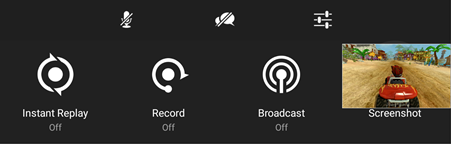
- Starte das zu teilende Spiel.
- Halte auf dem SHIELD-Controller die Home-Taste
 gedrückt. Das Spiel wird pausiert, und es wird ein Menü zum Teilen des Spiels angezeigt:
 - Wähle die Option „Instant Replay“ (Sofortwiedergabe) aus, um die Aufzeichnung der letzten 5 Minuten des Gameplay zu aktivieren.
- Drücke die Zurück-Taste
 erneut, um zum Spiel zurückzukehren. Das Spiel wird nun aufgezeichnet.
 - Wenn das Gameplay geteilt werden soll, halte die Zurück-Taste gedrückt, um das Teilen-Menü erneut aufzurufen. Wähle die Option „Auto Record“ (Automatische Aufzeichnung), sodass Optionen zum Speichern, Speichern und Teilen oder Anhalten der Aufzeichnung angezeigt werden.
- Stattdessen kannst du auch die Option „Record“ (Aufzeichnen) auswählen, um mehr als nur die letzten 5 Minuten des Gameplay aufzuzeichnen.
- Screenshots lassen sich jederzeit erstellen, indem man sie über die Option „Screenshot“ auf dem Gerät speichert.
- Alle Videos und Screenshots werden standardmäßig in der Foto- und Video-App gespeichert.
18.2 Übertragung Auf Twitch
- Zu übertragendes Spiel starten.
- Halte auf dem Controller die Home-Taste gedrückt. Das Spiel wird pausiert, und es wird ein Menü zum Teilen des Spiels angezeigt:
- Wähle die Option Broadcast (Übertragung) im Menü aus, um mit dem Streaming über Twitch zu beginnen. Wenn sich der Benutzer noch nicht mit seinen Twitch-Kontodaten angemeldet hat, wird er hier dazu aufgefordert.
18.3 Einstellungen Im Teilen-Menü
- In der obersten Zeile des Menüs „Share“ (Teilen) kannst du mithilfe der Schaltfläche
 verschiedene Einstellungen zum Teilen von Inhalten optimieren.
- Twitch settings (Twitch-Einstellungen) – Einstellungen für die Twitch-Übertragung ändern.
- Change Quality (Qualität ändern) – Videoqualität der aufgezeichneten Inhalte anpassen.
- Instant Replay last (Dauer der Sofort-Wiedergabe) – Wiedergabedauer anpassen (bis zu 20 Minuten Gameplay).
- Status – Darstellung von Informationen im HUD bei Aufnahmen anpassen. So können beispielsweise der Mikrofonstatus (aus-/eingeschaltet), das Aufnahmesymbol, die Videoauflösung, die Bildrate und die Bitrate aus- oder eingeblendet werden.
- Auto record last (Dauer der automatischen Aufzeichnung) – Die maximale Länge des aufgezeichneten Gameplay, das bei der automatischen Aufzeichnung aufgenommen werden kann.
- Mic volume (Mikrofonlautstärke) – Lautstärke des Mikrofons über den Schieberegler anpassen.
- Adjust layout (Layout anpassen) – Benutzeroberfläche anpassen, die bei Übertragungen auf dem Bildschirm zu sehen ist.
19. Über SHIELD Screen
Weitere Informationen zu SHIELD TV findest du unter Einstellungen > Geräteeinstellungen > Über.
In diesem Menü findest du folgende Optionen:
- Manuelles Überprüfen auf Systemupgrades
- SHIELD-Namen ändern
- Rechtliche Angaben
- Außerdem erhältst du folgende zusätzliche Systeminformationen:
- Seriennummer
- IP-Adresse
- Netzwerk-MAC-Adresse
20. Zurücksetzen Von SHIELD
20.1 Zurücksetzen Auf Die Werkseinstellungen
| Hinweis | Beim Zurücksetzen auf die Werkseinstellungen werden sämtliche Daten von deinem SHIELD gelöscht.Mit dem Google-Konto verknüpfte Daten können wiederhergestellt werden.Auch alle Geräteeinstellungen werden gelöscht. |
20.2 Zurücksetzen Über Die Einstellungen
So lässt sich SHIELD TV auf die Werkseinstellungen zurücksetzen::
- Wählen auf dem Startbildschirm Einstellungen > „Geräteeinstellungen > Zurücksetzen“.
- Wähle Zurücksetzen aus.
- Danach wählst du zur Bestätigung Alles löschen aus, um das Gerät zurückzusetzen.
21. Speichermedien Mit SHIELD Verbinden
Du kannst zusätzlichen USB-Speicher an SHIELD anschließen. Der angeschlossene Speicher wird automatisch als „Wechselspeicher“ verbunden und SHIELD kann direkt im Speichergerät lesen und schreiben. Apps und App-Daten können nicht auf „Wechselspeicher“ installiert werden. Um den Speicherplatz für die Installation von Apps zu erhöhen, muss der verbundene Speicher als „Gerätespeicher“ formatiert werden.
Um das Speichergerät als „Gerätespeicher“ zu formatieren, gehst du zu Einstellungen > Geräteeinstellungen > Speicher > [Speichergerät] > Einrichten als Gerätespeicher. Dadurch wird das Speichergerät formatiert und verschlüsselt.
SHIELD TV ist mit den Dateisystemen FAT32, exFAT, NTFS und HFS+ kompatibel.
21.1 Hinzufügen Von Netzwerkspeichern
Auf dem SHIELD-Gerät können NAS-Geräte (Network Addressable Storage) hinzugefügt werden. Dies kann hilfreich sein, wenn eine große Anzahl an persönlichen Medien in einem Netzwerk freigegeben ist, auf das du über den SHIELD TV zugreifen möchtest (z. B. PLEX Media Server)
So fügst du ein NAS hinzu:
- Wähle Einstellungen > Geräteeinstellungen > Speicher > Netzwerkspeicher .
- Alle auf dem Netz erkennbaren Laufwerke befinden sich unter „Verfügbarer Netzwerkspeicher“.
- Wenn dein NAS versteckt ist oder nicht übertragen wird, kannst du „Netzwerkspeicher manuell hinzufügen“ auswählen.
22. Anpassen Von Anzeigemodi (auflösung, Bildwiederholrate, Farbraum)
Um den Anzeigemodus zu ändern, gehst du zu Einstellungen > Geräteeinstellungen > Anzeige und Sound > Auflösung. Dort kannst du aus einer Liste der gängigen Anzeigemodi wählen.
Dolby Vision-kompatible Modi sind standardmäßig nicht aktiviert und können hier ausgewählt werden.
Wenn du einen benutzerdefinierten Anzeigemodus auswählen möchtest, gehst du zu Einstellungen > Geräteeinstellungen > Anzeige und Sound > Erweiterte Anzeigeeinstellungen > Benutzerdefinierter Anzeigemodus. Dort siehst du eine List aller Modi, die für den Bildschirm verfügbar sind.
| Hinweis | Wenn du eine andere Bildwiederholrate als 60 Hz wählst, führt das zu einer verlangsamten Leistung bei Anwendungen mit 60 Hz (Android TV-Startseite, Spiele und 60-Hz-Videos). |
23. Anpassen der Bildrate (Beta)
Wichtiger Hinweis: Das ist eine experimentelle Funktion (Betaversion). Nicht alle Apps unterstützen diese Funktion und manche TV-Geräte haben möglicherweise Probleme bei der Einstellung einiger Bildwiederholraten. PLEX und KODI unterstützen bereits die automatische Anpassung der Bildwiederholrate.
Wenn Inhalte mit einer Bildrate gestreamt werden, die nicht mit der Bildwiederholrate des Bildschirms übereinstimmt, wird der Inhalt von SHIELD automatisch an den Bildschirm angepasst.
In SHIELD ist außerdem eine experimentelle Funktion enthalten, mit der die Bildwiederholrate des Bildschirms an die Bildrate des Inhalts angepasst wird. So lässt sich diese Funktion nutzen:
- Spiele ein Video auf SHIELD ab.
- Drücke die Taste „Einstellungen“, um das Einstellungsmenü zu öffnen, und wähle in den Quest-Einstellungen „Bildrate anpassen (Beta)“ aus.
Hinweis: Sobald die Wiedergabe gestoppt wurde, kehrt die Bildwiederholrate der Anzeige wieder zur ursprünglichen Einstellung zurück. Du musst diese Einstellung jedes Mal manuell aktivieren, wenn du die Bildraten möchtest.
Optional: Passe die Einstellungen-Taste der Fernbedienung mit „Bildrate anpassen“ an. Gehe zu Einstellungen > Fernbedienung & Zubehör > Einstellungen-Taste anpassen und wähle „Bildrate anpassen (Beta)“ aus.
24. So Lassen Sich Inhalte Zu SHIELD Übertragen
Über einen PC kannst du auf die internen und verbundenen Speicher des SHIELD TV zugreifen.
Mit einem USB-Kabel vom Typ A zu Typ A (nicht im Lieferumfang enthalten) lässt sich der PC direkt mit SHIELD TV verbinden:
- Aktiviere Einstellungen > Geräteeinstellungen> Speicher > Dateien über USB auf einen Computer übertragen
- Sobald du deinen PC mit SHIELD TV verbunden hast, siehst du deinen SHIELD TV im Dateimanager unter „SHIELD Android TV“.
| Hinweis: | Der USB-Anschluss 1 kann nicht für externen Speicher oder Peripheriegeräte verwendet werden, solange diese Funktion aktiviert ist. |

24.1 Over Local Network
Dein SHIELD TV kann als ein netzwerkadressierbares Gerät sichtbar werden.
- Aktiviere dazu Einstellungen > Gerät Einstellungen > Speicher > Dateien über lokales Netzwerk übertragen.
- Auf der folgenden Seite findest du die Informationen, um dich bei SHIELD TV anzumelden und Dateien in den Speicher zu übertragen.
25. Steuerung Von SHIELD Mit Google Home

Melde dich bei Google Home mit demselben Google-Konto an, das du für SHIELD TV nutzt, um den Fernseher mit der Sprache zu steuern.
Grundlegende Befehle
„[SHIELD] einschalten“
„[SHIELD] ausschalten“
„[Name der App] auf [SHIELD] öffnen“
Wiedergabefunktionen
„Spiele [Name von Netflix-, HBO NOW-, CBS-, Viki- oder Starz- Sendung] auf [SHIELD] ab“
„Spiele [Name des Songs] auf [Name der App] auf [SHIELD] ab“
„Zeige [Name des Kanals] auf YouTube TV auf [SHIELD] an“
„Spiele [Videotitel] auf YouTube auf [SHIELD] ab“
„Pausiere auf [SHIELD]“
„Spiele auf [SHIELD] ab“
Fotos und Smart Home
„Zeig mir meine Bilder aus Ägypten auf [SHIELD] an“
„Zeige mir meine Bilder vom letzten Wochenende auf [SHIELD] an“
„Dimme die Beleuchtung“
„Stelle die Temperatur auf 22 Grad ein“
| Hinweis | Ändere den Namen deines [SHIELD], indem du zu Einstellungen > Gerät Einstellungen > Über > Name des Geräts gehst. |
26. Steuerung Von SHIELD Mit Alexa Und Amazon Echo

Verbinde SHIELD mit einem Amazon Echo-Gerät, um Apps zu öffnen, das SHIELD-Gerät ein- oder auszuschalten oder sogar die Wiedergabe zu steuern.
Suche die Funktionen für den NVIDIA SHIELD TV in der Alexa-App auf deinem Mobilgerät und befolge die Anweisungen.
Sprachbefehle, die derzeit funktionieren (weitere folgen bald):
Erste Schritte
„Alexa, schalte SHIELD ein.“
„Alexa, schalte SHIELD aus.“
Entertainment-Apps öffnen
„Alexa, öffne Prime Video (auf SHIELD).“
„Alexa, öffne HBO NOW (auf SHIELD).“
Mediensteuerung verwenden
„Alexa, Pause (auf SHIELD).“
„Alexa, Abspielen (auf SHIELD).“
„Alexa, Weiter (auf SHIELD).“
„Alexa, Zurück (auf SHIELD).“
„Alexa, spule 10 Minuten vor (auf SHIELD).“
Navigation in SHIELD
„Alexa, gehe zu Einstellungen (auf SHIELD).“
„Alexa, geh zum Startbildschirm (auf SHIELD).“
„Alexa, gehe zu den Steuerungseinstellungen (auf SHIELD).“
27. NVIDIA Ge Force Now for SHIELD Tv
Mit der NVIDIA GeForce NOW for SHIELD TV App kannst du alle Spiele, die du auf deinem SHIELD TV spielen kannst, ganz einfach finden.

28. SHIELD TV-Fernbedienungsapp

Mit der NVIDIA SHIELD TV-APP kannst du deinen SHIELD TV steuern, Apps starten und dich jetzt noch schneller bei deinen GeForce NOW-Lieblingsspielen auf SHIELD anmelden.
Über die App erhältst du Sofortzugriff auf eine virtuelle Maus und Tastatur. Damit kannst du deine Anmeldedaten ganz einfach bei Diensten eingeben.
Features
GeForce NOW-Steuerelemente
- Virtuelle Maus – Touchpad
- Virtuelle Tastatur (US-Englisch)
Steuerelemente der SHIELD TV-Fernbedienung
- App-Launcher: Tippe auf das App-Banner, um eine App sofort auf SHIELD TV zu starten.
- D-Pad-Navigation (nach oben/nach unten/rechts/links) und Auswahltaste
- Android-Tasten (Zurück, Start, Home)
- Medienwiedergabe (Wiedergabe, Pause, Schnellvorlauf, Rücklauf)
- Lautstärkeregler
Einleitung Zum Einrichten
- Installiere die SHIELD TV-App auf deinem Android- oder iOS-Gerät.
- Verbinde dein Mobiltelefon mit dem gleichen Netzwerk wie SHIELD TV.
- Starte die SHIELD TV-App und wähle unter „Erkannte Geräte“ SHIELD aus.
- Kopple dein Gerät mit dem SHIELD TV, indem du den 6-stelligen Code eingibst, der auf dem Fernseher angezeigt wird.
29. PLEX Client Und Plex Media Server
PLEX ist der beliebteste Medienserver. Mit PLEX auf SHIELD TV können Nutzer ihre eigenen Medien (Filme, Musik und Fotos) hosten und darauf zugreifen – praktisch von überall, wo eine Internetverbindung verfügbar ist. Folge diesem Link, um mehr über PLEX und PLEX Media Server zu erfahren.
Bei SHIELD TV ist sowohl PLEX Client als auch PLEX Media Server vorab installiert.
29.1 PLEX Client
Mit dem PLEX Client kannst du auf Inhalte zugreifen, die von jedem bestehenden PLEX Media Server bereitgestellt werden – sei es auf einem PC, einem Standalone-NAS mit aktiviertem PLEX Media Server oder auf deinem NVIDIA SHIELD TV.
Konfiguration des PLEX-Clients auf SHIELD
- Öffne in einem Browser https://www.plex.tv/link
- Starte die PLEX-App auf deinem SHIELD TV.
- Folge den Bildschirmanweisungen, um die Verbindung abzuschließen.
- Gib in den Client-Einstellungen den PLEX-Server an, über den du auf deine Medien zugreifen möchten.
29.2 PLEX Media Server
Der PLEX Media Server auf SHIELD TV unterstützt die fortschrittlichsten PLEX-Serverfunktionen und ist ein Streaminggerät mit geringem Verbrauch (< 10 W).
Zu den fortschrittlichen PLEX-Serverfunktionen gehören:
- A/V-Hardwaretranskodierung in Echtzeit
- Medien auf verschiedensten Lösungen lesen/schreiben, einschließlich
- USB-verbundene Festplatten
- Network Accessible Storage (NAS)
- Integrierter SHIELD-Speicher
- Live-Fernsehen streamen*
- Zeichne OTA-Programme auf und streame sie auf verbundene Speicher oder auf Netzwerkspeicher.*
- Sichere Fotos und Filmen automatisch auf Mobilgeräten mit iOS- und Android.**
*Erfordert einen digitalen Tuner und eine Antenne sowie ein Konto mit Plex Pass. Weitere Informationen zum Einrichten von PLEX Live TV oder DVR auf SHIELD findest du unter diesem Link.
** Erfordert ein Konto mit Plex Pass.
Konfiguration des PLEX Media Servers auf SHIELD
- Folge den Anweisungen, um den PLEX-Client auf SHIELD einzurichten, und prüfe, ob die Option „Plex Media Server aktivieren“ aktiviert ist.
- Öffne die Plex Web App über einen PC, ein Smartphone oder ein Tablet, sobald der Client eingerichtet ist (http://app.plex.tv). Hinweis: Das Gerät muss sich im selben Netzwerk wie SHIELD befinden.
- Suche unter „Server“ nach dem neuen verfügbaren SHIELD Android TV-Server.
- Befolge die Anweisungen Browser, um das Setup abzuschließen.
Weitere Informationen zu PLEX Media Server auf SHIELD findest du unter diesem link.
30. Fehlerbehebung Bei SHIELD
Bevor du diese Anleitung zur Fehlerbehebung verwendest, solltest du sicherstellen, dass dein SHIELD mit dem aktuellen Systemupdate aktualisiert wurde. Das ist automatisch verfügbar, wenn dein SHIELD mit dem Internet verbunden ist.
Wenn du das Problem nicht mit den Fehlerbehebungsschritten in dieser Anleitung beheben kannst, findest du vielleicht eine Lösung in den GeForce Experience-Foren im Abschnitt SHIELD
Nützliche Tipps und Tricks findest du auch in unserem SHIELD FAQ und auf unserer SHIELD-Support-Seite.
Wenn du das Problem noch immer nicht lösen kannst,wende dich bitte an den NVIDIA-Kundendienst.
SHIELD TV Pro Legal
31. Gesundheits- und Sicherheitsinformationen
Wichtige Sicherheitsinformationen
Produkte von NVIDIA sind für einen sicheren Betrieb konzipiert, wenn sie entsprechend den Produktanweisungen und den allgemeinen Sicherheitspraktiken installiert und verwendet werden. In den in diesem Dokument enthaltenen Richtlinien werden mögliche Risiken erläutert, die sich beim Betrieb des Geräts ergeben können, und es werden wichtige Sicherheitspraktiken beschrieben, mit denen diese Risiken minimiert werden können. Wenn Sie die in diesem Dokument enthaltenen Informationen befolgen, schützen Sie sich selbst und Ihre Umgebung vor Gefahren.
Dieses Produkt wurde gemäß IEC-60950-1, der Norm für Sicherheit von Einrichtungen der Informationstechnik, konzipiert und geprüft. Dies umfasst auch die nationale Umsetzung der auf IEC-60950-1 basierenden weltweiten Sicherheitsnormen, wie z.B.: UL-60950-1. Diese Normen reduzieren das Risiko von Verletzungen durch die folgenden Gefahren:
- Stromschlaggefahr: Gefährliche Spannungspegel in Produktkomponenten
- Brandgefahr: Überlast, Temperatur, Entzündbarkeit des Materials
- Mechanische Gefahren: Scharfe Kanten, bewegliche Teile, Instabilität
- Energie: Stromkreise mit hohen Energieniveaus (240 Voltampere) oder mögliche Brandgefahren
- Hitze: Zugängliche Produktteile bei hohen Temperaturen
- Gefahr durch Chemikalien: Chemische Dämpfe
- Gefahr durch Strahlung: Störstrahlung, ionisierende Strahlung, Laserstrahlung, Ultraschallwellen
Bewahren Sie alle Sicherheits- und Betriebsanweisungen für das Produkt auf und befolgen Sie sie. Ziehen Sie stets die im Lieferumfang des Geräts enthaltene Dokumentation zu Rate. Alle Warnhinweise am Produkt und in den Betriebsanweisungen müssen beachtet werden.
| Note: | Lesen Sie alle nachstehenden Sicherheitshinweise sowie Betriebsanweisungen vor der Verwendung des SHIELD Geräts durch, um Verletzungen zu vermeiden. |
 WARNUNG: EIN NICHTBEFOLGEN DIESER SICHERHEITSANWEISUNGEN KANN ZU STROMSCHLÄGEN, ANDEREN VERLETZUNGEN ODER SCHÄDEN FÜHREN ODER EINEN BRAND VERURSACHEN.
BEI MISSBRAUCH KÖNNEN ELEKTRISCHE GERÄTE EINE GEFAHR DARSTELLEN. DER BETRIEB DIESES ODER ÄHNLICHER PRODUKTE MUSS STETS VON EINEM ERWACHSENEN ÜBERWACHT WERDEN. KINDER DÜRFEN KEINEN ZUGRIFF AUF DAS INNERE EINES ELEKTROPRODUKTES HABEN UND KEINE KABEL HANDHABEN.
Um das Risiko von Körperverletzungen, Stromschlägen, Brandgefahr und Schäden am Gerät zu verringern, müssen die Sicherheitskennzeichen am Produkt unbedingt beachtet werden.
Am Gerät angebrachte Symbole
Tritt dieses Symbol zusammen mit einem der nachfolgenden Symbole auf, weist dies auf das Vorhandensein einer möglichen Gefahr hin. Bei Nichtbeachtung einer Warnung besteht Verletzungsgefahr. Genauere Details finden Sie in der Dokumentation.
 Mit diesem Symbol wird auf das Vorhandensein gefährlicher Stromkreise oder auf Stromschlaggefahr hingewiesen. Für alle Wartungsarbeiten muss qualifiziertes Personal herangezogen werden.
WARNUNG: Um das Verletzungsrisiko durch Stromschlaggefahr zu verringern, darf dieses Gehäuse nicht geöffnet werden. Für alle Wartungsarbeiten, Upgrades und Kundendienstarbeiten muss qualifiziertes Personal herangezogen werden.
 Mit diesem Symbol wird auf Stromschlaggefahr hingewiesen. Der Bereich enthält keine Teile, die vom Benutzer oder von einem Außendienstmitarbeiter gewartet werden können. Auf keinen Fall öffnen.
Allgemeine Vorsichtsmaßnahmen
Mit den folgenden Maßnahmen wird das Risiko von Stromschlägen, Körperverletzungen oder Beschädigungen des Geräts verringert:
- Alle am Gerät befindlichen Vorsichtsmaßnahmen und Anweisungen müssen befolgt werden.
- Nicht verbiegen, fallen lassen, zerstören, durchlöchern, verbrennen oder Objekte in die Öffnungen des Geräts einführen.
- Während eines Gewitters darf dieses Produkt nicht installiert, gewartet oder neu konfiguriert werden und es dürfen keine Kabel daran angeschlossen oder abgenommen werden.
- Benutzen Sie das SHIELD TV Gerät nicht bei Regen oder in der Nähe von Waschbecken oder anderen feuchten Umgebungen. Das Gerät darf nicht mit Speisen oder Flüssigkeiten in Kontakt kommen. Falls das SHIELD Gerät nass wird, ziehen Sie alle Kabel ab. Schalten Sie das Gerät vor einer Reinigung aus und lassen Sie es gründlich trocknen, bevor Sie es wieder einschalten.
- Setzen Sie das SHIELD TV Gerät keinen Gasen aus, die normalerweise nicht in der Atmosphäre enthalten sind. Andernfalls könnten Fehlfunktionen oder Defekte auftreten.
- Ein Gerät darf niemals eingeschaltet werden, wenn Brand- bzw. Wasserspuren oder Anzeichen eines strukturellen Schadens festgestellt werden.
- Das Produkt darf nicht in der Nähe von Heizkörpern, Heizungen, Herden, Verstärkern oder anderen Geräten aufgestellt werden, die Hitze erzeugen.
- Ein Verbindungsstecker darf nie mit Gewalt in einen Anschluss gesteckt werden. Überprüfen Sie, ob der Anschluss blockiert ist. Wenn der Stecker und der Anschluss sich nicht problemlos verbinden lassen, stimmen sie vermutlich nicht überein. Stellen Sie sicher, dass der Steckverbinder zum Anschluss passt und Sie den Steckverbinder richtig herum in den Anschluss gesteckt haben.
- Betreiben Sie den Netzadapter nur in einem belüfteten Bereich.
- Wenn Sie die NVIDIA SHIELD TV Konsole verwenden, ist es normal, wenn das System und/oder das Netzteil warm werden.
- Verwenden Sie keine leitfähigen Werkzeuge, die spannungsführende Teile überbrücken könnten.
- Am Gerät dürfen keine mechanischen oder elektrischen Modifikationen vorgenommen werden.
- Versuchen Sie niemals, das SHIELD TV Gerät selbst zu reparieren. Dieses Gerät beinhaltet keine Teile, die vom Benutzer gewartet werden können. Versuchen Sie nicht, den Akku zu öffnen, zu zerlegen oder zu entfernen. Es besteht die Gefahr eines Stromschlags.
- Betreiben Sie das SHIELD TV Gerät an einem Ort, wo die Temperatur immer zwischen 5 und 30 °C beträgt.
- Verwahren Sie das SHIELD TV Gerät an einem Ort, wo die Temperatur immer zwischen 0 und 35 °C bei einer relativen Luftfeuchtigkeit von maximal 70 % liegt. Wenn Sie das Gerät aus Umgebungen mit niedrigen Temperaturen nehmen, lassen Sie das Gerät auf Raumtemperatur aufwärmen, bevor Sie die Stromversorgung einschalten.
- Verwenden Sie dieses Produkt nur mit zugelassener Ausrüstung und/oder Zubehör.
- Wenn das Produkt so stark beschädigt wird, dass es repariert werden muss, muss es vom Computer oder dem Netzstromadapter getrennt werden. Die Reparatur muss von einem von NVIDIA befugten Kundendienstanbieter übernommen werden.
Proposition 65 WARNING: This product contains chemicals known to the State of California to cause cancer and birth defects or other reproductive harm. (California law requires this warning be provided to California customers.
A lire avant toute utilisation d'un jeu vidéo par vous-même ou par votre enfant.
I. - Précautions à prendre dans tous les cas pour l'utilisation d'un jeu vidéo.
Evitez de jouer si vous êtes fatigué ou si vous manquez de sommeil.
Assurez-vous que vous jouez dans une pièce bien éclairée en modérant la luminosité de votre écran.
Lorsque vous utilisez un jeu vidéo susceptible d'être connecté à un écran, jouez à bonne distance de cet écran de télévision et aussi loin que le permet le cordon de raccordement.
En cours d'utilisation, faites des pauses de dix à quinze minutes toutes les heures.
II. - Avertissement sur l'épilepsie.
Certaines personnes sont susceptibles de faire des crises d'épilepsie comportant, le cas échéant, des pertes de conscience à la vue, notamment, de certains types de stimulations lumineuses fortes: succession rapide d'images ou répétition de figures géométriques simples, d'éclairs ou d'explosions. Ces personnes s'exposent à des crises lorsqu'elles jouent à certains jeux vidéo comportant de telles stimulations, alors même qu'elles n'ont pas d'antécédent médical ou n'ont jamais été sujettes elles-mêmes à des crises d'épilepsie.
Si vous-même ou un membre de votre famille avez déjà présenté des symptômes liés à l'épilepsie (crise ou perte de conscience) en présence de stimulations lumineuses, consultez votre médecin avant toute utilisation.
Les parents se doivent également d'être particulièrement attentifs à leurs enfants lorsqu'ils jouent avec des jeux vidéo. Si vous-même ou votre enfant présentez un des symptômes suivants : vertige, trouble de la vision, contraction des yeux ou des muscles, trouble de l'orientation, mouvement involontaire ou convulsion, perte momentanée de conscience, il faut cesser immédiatement de jouer et consulter un médecin.
Power Rating
19 V DC, 2.1 A
32. SHIELD TV Compliance
The SHIELD Android TV Game Console is compliant with the regulations listed in this section.
United States
Federal Communications Commission (FCC)

FCC ID: VOB-P3430
This device complies with Part 15 of the FCC Rules. Operation is subject to the following two conditions: (1) this device may not cause harmful interference, and (2) this device must accept any interference received, including any interference that may cause undesired operation of the device.
This equipment has been tested and found to comply with the limits for a Class B digital device, pursuant to Part 15 of the FCC Rules. These limits are designed to provide reasonable protection against harmful interference in a residential installation. This equipment generates, uses and can radiate radio frequency energy and, if not installed and used in accordance with the instructions, may cause harmful interference to radio communications. However, there is no guarantee that interference will not occur in a particular installation.
If this equipment does cause harmful interference to radio or television reception, which can be determined by turning the equipment off and on, the user is encouraged to try to correct the interference by one or more of the following measures:
- Reorient or relocate the receiving antenna.
- Increase the separation between the equipment and receiver.
- Connect the equipment into an outlet on a circuit different from that to which the receiver is connected.
- Consult the dealer or an experienced radio/TV technician for help.
FCC Warning: The FCC requires that you be notified that any changes or modifications to this device not expressly approved by the manufacturer could void the user's authority to operate the equipment.
RF Radiation Exposure Statement:
SHIELD Android TV Game Console has been tested and complies with FCC RF radiation exposure limits set forth for an uncontrolled environment when used with the NVIDIA accessories supplied or designated for this product. During testing, SHIELD was placed in positions that simulate use against the body. The use of any other accessories may not ensure compliance with FCC RF exposure guidelines.
This equipment must be installed and operated in accordance with provided instructions and the antenna(s) used for this transmitter must be installed to provide a separation distance of at least 20 cm from all persons and must not be co-located or operating in conjunction with any other antenna or transmitter. End-users and installers must be provided with antenna installation instructions and consider removing the no-collocation statement.
Underwriters Laboratories (UL)

I.T.E. E204896
Canada
Innovation, Science and Economic Development Canada (ISED)
IC: 7361A-P3430
CAN ICES-3(B)/NMB-3(B)
This device contains licence-exempt transmitter(s)/receiver(s) that comply with Innovation, Science and Economic Development Canada's licence-exempt RSS(s). Operation is subject to the following two conditions: (1) this device may not cause interference, and (2) this device must accept any interference, including interference that may cause undesired operation of the device.
Le présent appareil est conforme aux CNR d'Innovation, Sciences et Développement économique Canada applicables aux appareils radio exempts de licence. L'exploitation est autorisée aux deux conditions suivantes: (1) l'appareil ne doit pas produire de brouillage, et (2) l'utilisateur de l'appareil doit accepter tout brouillage radioélectrique subi, même si le brouillage est susceptible d'en compromettre le fonctionnement.
Caution: Operation in the band 5150-5250 MHz is only for indoor use to reduce the potential for harmful interference to co-channel mobile satellite systems. Be advised that high-power radars are allocated as primary users of the bands 5250-5350 MHz and 5650-5850 MHz and that these radars could cause interference and/or damage to LE-LAN devices.
Attention: les dispositifs fonctionnant dans la bande de 5 150 à 5 250 MHz sont réservés uniquement pour une utilisation à l'intérieur afin de réduire les risques de brouillage préjudiciable aux systèmes de satellites mobiles utilisant les mêmes canaux
Être informé des radars à haute puissance sont alloués principaux utilisateurs de bandes 5250 à 5350 MHz et 5850 MHz, à 5650 et que ces radars pourraient provoquer des interférences et / ou endommager les appareils RL-EL. radars à haute puissance sont alloués utilisateurs primaires des bandes 5250 à 5350 MHz et 5850 MHz, ce à 5650 et que ces radars pourraient provoquer des interférences et / ou endommager les périphériques RL-EL.
RF Radiation Exposure Statement:
SHIELD Android TV Game Console has been tested and complies with IC RSS 102 RF radiation exposure limits set forth for an uncontrolled environment when used with the NVIDIA accessories supplied or designated for this product. During testing, SHIELD was placed in positions that simulate use against the body. The use of any other accessories may not ensure compliance with IC RSS 102 RF exposure guidelines.
This transmitter must not be co-located or operating in conjunction with any other antenna or transmitter. This equipment should be installed and operated with a minimum distance of 20 centimeters between the radiator and your body.
Déclaration d'exposition aux radiations:
SHIELD Android TV Game Console a ete testee conformemment aux normes d'exposition d'emission RF de la IC RSS 102 pour un environement non controle lors d'utilisation avec les accessoires fournis or recommendes par NVIDIA. Pendant les tests, SHIELD a ete positionnee afin de simule la presence du corps humain. L'utilisation d'accessoires autres que ceux recommendes par NVIDIA ne guarantis pas la compatibilite avec les normes d'emission RF de la IC RSS 102.
Cet émetteur ne doit pas être Co-placé ou ne fonctionnant en même temps qu'aucune autre antenne ou émetteur. Cet équipement devrait être installé et actionné avec une distance minimum de 20 centimètres entre le radiateur et votre corps.
European Union
European Conformity; Conformité Européenne (CE)

This device complies with the following Directives:
- Radio Equipment Directive 2014/53/EU
- RoHS Directive 2011/65/EU
- Energy-related Products Directive (ErP) 2009/125/EC
The full text of EU declaration of conformity is available at the following internet address: www.nvidia.com/support
A copy of the Declaration of Conformity to the essential requirements may be obtained directly from NVIDIA GmbH (Bavaria Towers – Blue Tower, Einsteinstrasse 172, D-81677 Munich, Germany).
This device operates in the following frequency bands and maximum transmitted power:
Frequency Band |
Max. EIRP(dBm) |
Max. EIRP(mW) |
2400.0 - 2483.5 MHz |
20.0 |
100 |
5150.0 - 5350.0 MHz |
23.0 |
200 |
5470.0 - 5725.0 MHz |
23.0 |
200 |
5725.0 - 5875.0 MHz |
14.0 |
25 |
Warning:
- Operation in the 5150 - 5350 MHz frequency band is restricted to Indoor Use Only.
- This equipment should be installed and operated with a minimum distance of 20 centimeters between the radiator and your body.
- Any changes or modifications to this device not expressly approved by the manufacturer could void the user's authority to operate the equipment.
A LIRE AVANT TOUTE UTILISATION D'UN JEU VIDEO PAR VOUS-MEME OU PAR VOTRE ENFANT
I. - Précautions à prendre dans tous les cas pour l'utilisation d'un jeu vidéo.
Evitez de jouer si vous êtes fatigué ou si vous manquez de sommeil.
Assurez-vous que vous jouez dans une pièce bien éclairée en modérant la luminosité de votre écran.
Lorsque vous utilisez un jeu vidéo susceptible d'être connecté à un écran, jouez à bonne distance de cet écran de télévision et aussi loin que le permet le cordon de raccordement.
En cours d'utilisation, faites des pauses de dix à quinze minutes toutes les heures.
II. - Avertissement sur l'épilepsie.
Certaines personnes sont susceptibles de faire des crises d'épilepsie comportant, le cas échéant, des pertes de conscience à la vue, notamment, de certains types de stimulations lumineuses fortes: succession rapide d'images ou répétition de figures géométriques simples, d'éclairs ou d'explosions. Ces personnes s'exposent à des crises lorsqu'elles jouent à certains jeux vidéo comportant de telles stimulations, alors même qu'elles n'ont pas d'antécédent médical ou n'ont jamais été sujettes elles-mêmes à des crises d'épilepsie. Si vous-même ou un membre de votre famille avez déjà présenté des symptômes liés à l'épilepsie (crise ou perte de conscience) en présence de stimulations lumineuses, consultez votre médecin avant toute utilisation. Les parents se doivent également d'être particulièrement attentifs à leurs enfants lorsqu'ils jouent avec des jeux vidéo. Si vous-même ou votre enfant présentez un des symptômes suivants : vertige, trouble de la vision, contraction des yeux ou des muscles, trouble de l'orientation, mouvement involontaire ou convulsion, perte momentanée de conscience, il faut cesser immédiatement de jouer et consulter un médecin.
Australia and New Zealand
Australian Communications and Media Authority

This product meets the applicable EMC requirements for Class B, I.T.E equipment and applicable radio equipment requirements.
This product meets the applicable requirements for telecommunications equipment and can legally be connected to a telecommunications network.
Japan
Voluntary Control Council for Interference (VCCI)


Radio/Telecommunications Certification
W52/ W53は屋内使用限定
Japan RoHS Material Content Declaration
日本工業規格JIS C 0950:2008により、2006年7月1日以降に販売される特定分野の電気および電子機器について、製造者による含有物質の表示が義務付けられます。 |
||||||
主な分類 |
特定化学物質記号 |
|||||
Pb |
Hg |
Cd |
Cr(VI) |
PBB |
PBDE |
|
メディアストリームコンソール |
除外項目 |
0 |
0 |
0 |
0 |
0 |
電源 |
除外項目 |
0 |
0 |
0 |
0 |
0 |
ケーブル/コネクター |
除外項目 |
0 |
0 |
0 |
0 |
0 |
プロセッサー |
除外項目 |
0 |
0 |
0 |
0 |
0 |
システムメモリ |
除外項目 |
0 |
0 |
0 |
0 |
0 |
プリント基板 |
除外項目 |
0 |
0 |
0 |
0 |
0 |
機械部品 |
除外項目 |
0 |
0 |
0 |
0 |
0 |
はんだ付け材料 |
0 |
0 |
0 |
0 |
0 |
0 |
フラックス、クリームはんだ、ラベル、その他消耗品 |
0 |
0 |
0 |
0 |
0 |
0 |
注: 1.「0」は、特定化学物質の含有率が日本工業規格JIS C 0950:2008に記載されている含有率基準値より低いことを示します。 |
||||||
A Japanese regulatory requirement, defined by specification JIS C 0950: 2008, mandates that manufacturers provide Material Content Declarations for certain categories of electronic products offered for sale after July 1, 2006. |
||||||
Major Classification |
Symbols of Specified Chemical Substance |
|||||
Pb |
Hg |
Cd |
Cr(VI) |
PBB |
PBDE |
|
Media Streaming Console |
Exempt |
0 |
0 |
0 |
0 |
0 |
Power adapter |
Exempt |
0 |
0 |
0 |
0 |
0 |
Cables/Connectors |
Exempt |
0 |
0 |
0 |
0 |
0 |
Processor |
Exempt |
0 |
0 |
0 |
0 |
0 |
System memory |
Exempt |
0 |
0 |
0 |
0 |
0 |
PCA |
Exempt |
0 |
0 |
0 |
0 |
0 |
Mechanicals |
Exempt |
0 |
0 |
0 |
0 |
0 |
Soldering material |
0 |
0 |
0 |
0 |
0 |
0 |
Flux, Solder Paste, label and other consumable materials |
0 |
0 |
0 |
0 |
0 |
0 |
Notes: 1. "0" indicates that the level of the specified chemical substance is less than the threshold level specified in the standard, JIS C 0950: 2008. |
||||||
South Korea
Radio Research Agency (RRA)
Korean Agency for Technology and Standards (KATS)

R-R-NVA-P3430
B급 기기 |
이 기기는 가정용(B급) 전자파적합기기로서 주 |
(가정용 방송 통신기자재) |
로 가정에서 사용하는 것을 목적으로 하며, 모 |
|
든 지역에서 사용할 수 있습니다. |
Korea RoHS Material Content Declaration
확인 및 평가 양식은 제품에 포함 된 유해 물질의 허용 기준의 준수에 관한 |
|||||||
문 준비 |
상호 : |
앤비디아홍콩홀딩즈리미티드( 영업소) |
법인등록번호 |
110181-0036373 |
|||
대표자성명 |
카렌테레사번즈 |
사업자등록번호: |
120-84-06711 |
||||
주소 |
서울특별시 강남구 영동대로 511, 2101호 ( 삼성동, 코엑스무역타워) |
||||||
제품 내용 |
|||||||
제품의 종류 |
해당없음 |
제품명(규격) |
해당없음 |
||||
세부모델명(번호): |
해당없음 |
제품출시일 |
해당없음 |
||||
제품의 중량 |
해당없음 |
제조, 수입업자 |
앤비디아 |
||||
엔비디아의 그래픽 카드제품은 전기 전자제품 및 자동차의 자원순환에 관한 법률 시행령 제 11조 제 1항에 의거한 법 시행행규칙 제 3조에에따른 유해물질함유 기준을 확인 및 평가한 결과, 이를 준수하였음을 공표합니다. |
|||||||
구비서류 : 없음 ① 제품의 종류는 "전기.전자제품 및 자동차의 자원순환에관한 법률 시행령" 제 8조 제 1항 및 제 2항에 따른 품목별로 구분하여 기재합니다. |
|||||||
Confirmation and Evaluation Form Concerning the Adherence to Acceptable Standards of Hazardous Materials Contained in Products |
|||||||
Statement Prepared by |
Company Name: |
Nvidia HongKong Holding Ltd.Korea branch |
Corporate Identification Number: |
110181-0036373 |
|||
Name of Company Representative: |
Karen Theresa Burns |
Business Registration Number: |
120-84-06711 |
||||
Address |
2788 San Tomas Expressway, Santa Clara, CA 95051 |
||||||
Product Information |
|||||||
Product Category: |
N/A |
Name of Product: |
N/A |
||||
Detailed Product Model Name (Number): |
N/A |
Date of first market release: |
N/A |
||||
Weight of Product: |
N/A |
Manufacturer and/or Importer: |
NVIDIA Corporation |
||||
This for is publicly certify That NVIDIA Company has undergone the confirmation and evaluation procedures for the acceptable amounts of hazardous materials contained in graphic card according to the regulations stipulated in Article 3 of the 'Status on the Recycling of Electrical and Electronic Products, and Automobiles' and that company has graphic card adhered to the Enforcement Regulations of Article 11, Item 1 of the statute. |
|||||||
Attachment: None ① Please indicate the product category according to the categories listed in Article 8, Items 1and 2 of the ' Enforcement Ordinance of the Statute on the Recycling of Electrical, Electronic and Automobile Materials' |
|||||||
Taiwan
National Communications Commission

注意!
依據 低功率電波輻射性電機管理辦法
第十二條
經型式認證合格之低功率射頻電機,非經許可,公司、商號或使用者均不得擅自變更頻率、加大功率或變更原設計之特性及功能。
第十四條
低功率射頻電機之使用不得影響飛航安全及干擾合法通信;經發現有干擾現象時,應立即停用,並改善至無干擾時方得繼續使用。
前項合法通信,指依電信法規定作業之無線電通信。
低功率射頻電機須忍受合法通信或工業、科學及醫療用電波輻射性電機設備之干擾。
應避免影響附近雷達系統之操作。
高增益指向性天線只得應用於固定式點對點系統。
Taiwan RoHS Material Content Declaration
限用物質含有情况標示聲明書 |
||||||
單元 |
限用物質及其化學符號 |
|||||
铅 |
汞 |
镉 |
六價铬 |
多溴聯苯 |
多溴二苯醚 |
|
媒體流控制台 |
- |
0 |
0 |
0 |
0 |
0 |
電源設備 |
- |
0 |
0 |
0 |
0 |
0 |
線材 |
- |
0 |
0 |
0 |
0 |
0 |
處理器 |
- |
0 |
0 |
0 |
0 |
0 |
存儲設備 |
- |
0 |
0 |
0 |
0 |
0 |
印刷電路部件 |
- |
0 |
0 |
0 |
0 |
0 |
機械部件 |
- |
0 |
0 |
0 |
0 |
0 |
焊接金屬 |
0 |
0 |
0 |
0 |
0 |
0 |
助焊劑,錫膏,標籤及耗材 |
0 |
0 |
0 |
0 |
0 |
0 |
備考1:O:系指該限用物質未超出百分比含量基準值 |
||||||
Russia/Kazakhstan/Belarus
Customs Union Technical Regulations (CU TR)

This device complies with the technical regulations of the Customs Union (CU TR)
ТЕХНИЧЕСКИЙ РЕГЛАМЕНТ ТАМОЖЕННОГО СОЮЗА О безопасности низковольтного оборудования (ТР ТС 004/2011)
ТЕХНИЧЕСКИЙ РЕГЛАМЕНТ ТАМОЖЕННОГО СОЮЗА
Электромагнитная совместимость технических средств (ТР ТС 020/2011)
Federal Agency of Communication (FAC)
This device complies with the rules set forth by Federal Agency of Communications and the Ministry of Communications and Mass Media
Federal Security Service notification has been filed.
Singapore
Infocomm Media Development Authority of Singapore (IMDA)
Bluetooth
Declaration ID: D046888
Wi-Fi Alliance®
Wi-Fi CERTIFIED™
Certification ID: WFA91178
33. SHIELD Controller 2017 Compliance
The SHIELD Controller 2017 is compliant with the regulations listed in this section.
United States
Federal Communications Commission (FCC)
FCC ID: VOB-P2920
This device complies with Part 15 of the FCC Rules. Operation is subject to the following two conditions: (1) this device may not cause harmful interference, and (2) this device must accept any interference received, including interference that may cause undesired operation.
This equipment has been tested and found to comply with the limits for a Class B digital device, pursuant to Part 15 of the FCC Rules. These limits are designed to provide reasonable protection against harmful interference in a residential installation. This equipment generates, uses and can radiate radio frequency energy and, if not installed and used in accordance with the instructions, may cause harmful interference to radio communications. However, there is no guarantee that interference will not occur in a particular installation. If this equipment does cause harmful interference to radio or television reception, which can be determined by turning the equipment off and on, the user is encouraged to try to correct the interference by one or more of the following measures:
- Reorient or relocate the receiving antenna.
- Increase the separation between the equipment and receiver.
- Connect the equipment into an outlet on a circuit different from that to which the receiver is connected.
- Consult the dealer or an experienced radio/TV technician for help.
FCC Warning: The FCC requires that you be notified that any changes or modifications to this device not expressly approved by the manufacturer could void the user’s authority to operate the equipment.
RF Radiation Exposure Statement:
NVIDIA SHIELD Controller 2017 has been tested and complies with FCC RF radiation exposure limits set forth for an uncontrolled environment when used with the NVIDIA accessories supplied or designated for this product. During testing, the SHIELD was placed in positions that simulate use against the body. The use of any other accessories may not ensure compliance with FCC RF exposure guidelines.
California Energy Commission

This product meets the applicable energy efficiency requirements for a battery charging system.
Underwriters Laboratories (UL)
I.T.E. E204896
Canada
Industry Canada (IC)
IC: 7361A-P2920
CAN ICES-3(B)/NMB-3(B)
This device complies with Industry Canada license-exempt RSS standard(s). Operation is subject to the following two conditions: (1) this device may not cause interference, and (2) this device must accept any interference, including interference that may cause undesired operation of the device.
Le présent appareil est conforme aux CNR d'Industrie Canada applicables aux appareils radio exempts de licence. L'exploitation est autorisée aux deux conditions suivantes : (1) l'appareil ne doit pas produire de brouillage, et (2) l'utilisateur de l'appareil doit accepter tout brouillage radioélectrique subi, même si le brouillage est susceptible d'en compromettre le fonctionnement.
The device meets the exemption from the routine evaluation limits in section 2.5 of RSS 102 and compliance with RSS-102 RF exposure, users can obtain Canadian information on RF exposure and compliance.
Le dispositif rencontre l'exemption des limites courantes d'évaluation dans la section 2.5 de RSS 102 et la conformité à l'exposition de RSS-102 rf, utilisateurs peut obtenir l'information canadienne sur l'exposition et la conformité de rf.
European Union
European Conformity
Conformité Européenne (CE)
This device bears the CE mark in accordance with Directive 2014/53/EU
This device complies with the following Directives:
- Radio Equipment Directive for radio equipment
- RoHS Directive for hazardous substances
The full text of EU declaration of conformity is available at the following internet address: https://images.nvidia.com/shieldwebsite/visuals/public/DoC/EN/SHIELD_Controller_P2920_DoC_EN.pdf
This device operates in the following frequency bands and maximum transmitted power:
Frequency Band |
Max. EIRP(dBm) |
Max. EIRP(mW) |
2402.0 - 2480.0 MHz |
9.84 |
9.64 |
Warning:
- Any changes or modifications to this device not expressly approved by the manufacturer could void the user’s authority to operate the equipment.
Hardware version: 699-12922-xxxx-xxx; Software version: v1.xx.
Australia and New Zealand
Australian Communications and Media Authority
This product meets the applicable EMC requirements for Class B, I.T.E equipment and applicable radio equipment requirements.
Japan
Voluntary Control Council for Interference (VCCI)
This is a Class B product based on the standard of the VCCI Council. If this is used near a radio or television receiver in a domestic environment, it may cause radio interference. Install and use the equipment according to the instruction manual.
Radio/Telecommunications Certification
South korea
Korea Certification (KC)

상호 : NVIDIA CORPORATION
기자재 명칭: SHIELD Controller
모델명: P2920
제조년월일 : 2016/07
해당무선기기는 운용중 전파혼신 가능성이 있음
Class B Equipment (For Home Use Broadcasting & Communication Equipment)
B급 기기 (가정용 방송통신기자재)
This equipment is home use (Class B) electromagnetic wave suitability equipment and to be used mainly at home and it can be used in all areas.
이 기기는 가정용(B급) 전자파적합기기로서 주 로 가정에서 사용하는 것을 목적으로 하며, 모 든 지역에서 사용할 수 있습니다.
China
State Radio Regulation of China (SRRC)
CMIIT ID: 2016DP3727
China RoHS Material Content Declaration

产品中有害物质的名称及含量 |
||||||
部件名称 |
有害物质 |
|||||
铅 |
汞 |
镉 |
六价铬 |
多溴联苯 |
多溴二苯醚 |
|
游戏手柄 Game controller |
X |
O |
O |
O |
O |
O |
印刷电路部件 PCA |
X |
O |
O |
O |
O |
O |
机械部件 Mechanicals |
O
|
O |
O |
O |
O |
O |
电池 Battery |
O
|
O |
O |
O |
O |
O |
焊接金属 Soldering material |
O |
O |
O |
O |
O |
O |
助焊剂,锡膏,标签及耗材 Flux, Solder Paste, label and other consumable materials |
O
|
O |
O |
O |
O |
O |
本表格依据SJ/T 11364-2014 的规定编制
此表中所有名称中含 “X” 的部件均符合欧盟 RoHS 立法。 |
||||||
Taiwan
National Communications Commission
注意!
依據 低功率電波輻射性電機管理辦法
第十二條
經型式認證合格之低功率射頻電機,非經許可,公司、商號或使用者均不得擅自變更頻率、加大功率或變更原設計之特性及功能。
第十四條
低功率射頻電機之使用不得影響飛航安全及干擾合法通信;經發現有干擾現象時,應立即停用,並改善至無干擾時方得繼續使用。
前項合法通信,指依電信法規定作業之無線電通信。
低功率射頻電機須忍受合法通信或工業、科學及醫療用電波輻射性電機設備之干擾。
India
Wireless Planning & Coordination Wing (WPC)
ETA CERTIFICATION NO: : NR-ETA-/4251
Russia/Kazakhstan/Belarus
EurAsian Customs Union
This device complies with the technical regulations of the Customs Union (CU TR)
This device complies with the rules set forth by Federal Agency of Communications and the Ministry of Communications and Mass Media
Federal Security Service notification has been filed.
Singapore
Infocomm Development Authority of Singapore (IDA)
Bluetooth
Bluetooth v4.1
Declaration ID: D031201
34. SHIELD Remote Compliance
The SHIELD Remote is compliant with the regulations listed in this section.
United States
Federal Communications Commission (FCC)
FCC ID: TX4-P3700
This device complies with part 15 of the FCC Rules. Operation is subject to the following two conditions: (1) this device may not cause harmful interference, and (2) this device must accept any interference received, including any interference that may cause undesired operation of the device.
This equipment has been tested and found to comply with the limits for a Class B digital device, pursuant to Part 15 of the FCC Rules. These limits are designed to provide reasonable protection against harmful interference in a residential installation. This equipment generates, uses and can radiate radio frequency energy and, if not installed and used in accordance with the instructions, may cause harmful interference to radio communications. However, there is no guarantee that interference will not occur in a particular installation.
If this equipment does cause harmful interference to radio or television reception, which can be determined by turning the equipment off and on, the user is encouraged to try to correct the interference by one or more of the following measures:
- Reorient or relocate the receiving antenna.
- Increase the separation between the equipment and receiver.
- Connect the equipment into an outlet on a circuit different from that to which the receiver is connected.
- Consult the dealer or an experienced radio/TV technician for help.
FCC Warning: The FCC requires that you be notified that any changes or modifications to this device not expressly approved by the manufacturer could void the user's authority to operate the equipment.
RF Radiation Exposure Statement:
NVIDIA SHIELD Remote has been tested and complies with FCC RF radiation exposure limits set forth for an uncontrolled environment when used with the NVIDIA accessories supplied or designated for this product. During testing, the SHIELD was placed in positions that simulate use against the body. The use of any other accessories may not ensure compliance with FCC RF exposure guidelines.
Underwriters Laboratories (UL)
I.T.E. E507112
Canada
Innovation, Science and Economic Development Canada (ISED)
IC: 11438A-P3700
CAN ICES-3(B)/NMB-3(B)
This device contains licence-exempt transmitter(s)/receiver(s) that comply with Innovation, Science and Economic Development Canada's licence-exempt RSS(s). Operation is subject to the following two conditions: (1) this device may not cause interference, and (2) this device must accept any interference, including interference that may cause undesired operation of the device.
Le présent appareil est conforme aux CNR d'Innovation, Sciences et Développement économique Canada applicables aux appareils radio exempts de licence. L'exploitation est autorisée aux deux conditions suivantes: (1) l'appareil ne doit pas produire de brouillage, et (2) l'utilisateur de l'appareil doit accepter tout brouillage radioélectrique subi, même si le brouillage est susceptible d'en compromettre le fonctionnement.
RF Radiation Exposure Statement:
SHIELD Remote has been tested and complies with IC RSS 102 RF radiation exposure limits set forth for an uncontrolled environment when used with the NVIDIA accessories supplied or designated for this product. During testing, SHIELD was placed in positions that simulate use against the body. The use of any other accessories may not ensure compliance with IC RSS 102RF exposure guidelines.
Déclaration d'exposition aux radiations:
SHIELD Remote a ete testee conformemment aux normes d'exposition d'emission RF de la IC RSS 102 pour un environement non controle lors d'utilisation avec les accessoires fournis or recommendes par NVIDIA. Pendant les tests, SHIELD a ete positionnee afin de simule la presence du corps humain. L'utilisation d'accessoires autres que ceux recommendes par NVIDIA ne guarantis pas la compatibilite avec les normes d'emission RF de la IC RSS 102.
European Union
European Conformity; Conformité Européenne (CE)

This device complies with the following Directives:
- Radio Equipment Directive 2014/53/EU
- RoHS Directive 2011/65/EU
The full text of EU declaration of conformity is available at the following internet address: www.nvidia.com/support
A copy of the Declaration of Conformity to the essential requirements may be obtained directly from NVIDIA GmbH (Bavaria Towers – Blue Tower, Einsteinstrasse 172, D-81677 Munich, Germany).
This device operates in the following frequency bands and maximum transmitted power:
Frequency Band |
Max. EIRP(dBm) |
Max. EIRP(mW) |
2402 - 2480 MHz |
10.7 |
11.75 |
Warning:
- Any changes or modifications to this device not expressly approved by the manufacturer could void the user's authority to operate the equipment.
Australia and New Zealand
Australian Communications and Media Authority
This product meets the applicable EMC requirements for Class B, I.T.E equipment and applicable radio equipment requirements.
This product meets the applicable requirements for telecommunications equipment and can legally be connected to a telecommunications network.
Japan
Voluntary Control Council for Interference (VCCI)
Radio/Telecommunications Certification
Japan RoHS Material Content Declaration
日本工業規格JIS C 0950:2008により、2006年7月1日以降に販売される特定分野の電気および電子機器について、製造者による含有物質の表示が義務付けられます。 |
||||||
主な分類 |
特定化学物質記号 |
|||||
Pb |
Hg |
Cd |
Cr(VI) |
PBB |
PBDE |
|
リモートコントロール |
除外項目 |
0 |
0 |
0 |
0 |
0 |
プリント基板 |
除外項目 |
0 |
0 |
0 |
0 |
0 |
機械部品 |
除外項目 |
0 |
0 |
0 |
0 |
0 |
電池 |
0 |
0 |
0 |
0 |
0 |
0 |
はんだ付け材料 |
0 |
0 |
0 |
0 |
0 |
0 |
フラックス、クリームはんだ、ラベル、その他消耗品 |
0 |
0 |
0 |
0 |
0 |
0 |
注: 1.「0」は、特定化学物質の含有率が日本工業規格JIS C 0950:2008に記載されている含有率基準値より低いことを示します。 |
||||||
A Japanese regulatory requirement, defined by specification JIS C 0950: 2008, mandates that manufacturers provide Material Content Declarations for certain categories of electronic products offered for sale after July 1, 2006. |
||||||
Major Classification |
Symbols of Specified Chemical Substance |
|||||
Pb |
Hg |
Cd |
Cr(VI) |
PBB |
PBDE |
|
Remote |
Exempt |
0 |
0 |
0 |
0 |
0 |
PCA |
Exempt |
0 |
0 |
0 |
0 |
0 |
Mechanical parts |
Exempt |
0 |
0 |
0 |
0 |
0 |
Battery |
0 |
0 |
0 |
0 |
0 |
0 |
Soldering material |
0 |
0 |
0 |
0 |
0 |
0 |
Flux, Solder Paste, label and other consumable materials |
0 |
0 |
0 |
0 |
0 |
0 |
Notes: 1. "0" indicates that the level of the specified chemical substance is less than the threshold level specified in the standard, JIS C 0950: 2008. |
||||||
South korea
Radio Research Agency (RRA)
Korean Agency for Technology and Standards (KATS)

R-R-RMB-P3700
B급 기기 (가정용 방송 통신기자재) |
이 기기는 가정용(B급) 전자파적합기기로서 주 로 가정에서 사용하는 것을 목적으로 하며, 모 든 지역에서 사용할 수 있습니다. |
Korea RoHS Material Content Declaration
확인 및 평가 양식은 제품에 포함 된 유해 물질의 허용 기준의 준수에 관한 |
|||||||
문 준비 |
상호 : |
앤비디아홍콩홀딩즈리미티드( 영업소) |
법인등록번호 |
110181-0036373 |
|||
대표자성명 |
카렌테레사번즈 |
사업자등록번호: |
120-84-06711 |
||||
주소 |
서울특별시 강남구 영동대로 511, 2101호 ( 삼성동, 코엑스무역타워) |
||||||
제품 내용 |
|||||||
제품의 종류 |
개인용 컴퓨터 |
제품명(규격) |
방패 |
||||
세부모델명(번호): |
해당없음 |
제품출시일 |
해당없음 |
||||
제품의 중량 |
해당없음 |
제조, 수입업자 |
앤비디아 |
||||
엔비디아의 그래픽 카드제품은 전기 전자제품 및 자동차의 자원순환에 관한 법률 시행령 제 11조 제 1항에 의거한 법 시행행규칙 제 3조에에따른 유해물질함유 기준을 확인 및 평가한 결과, 이를 준수하였음을 공표합니다. |
|||||||
구비서류 : 없음 ① 제품의 종류는 "전기.전자제품 및 자동차의 자원순환에관한 법률 시행령" 제 8조 제 1항 및 제 2항에 따른 품목별로 구분하여 기재합니다. |
|||||||
Confirmation and Evaluation Form Concerning the Adherence to Acceptable Standards of Hazardous Materials Contained in Products |
|||||||
Statement Prepared by |
Company Name: |
Nvidia HongKong Holding Ltd.Korea branch |
Corporate Identification Number: |
110181-0036373 |
|||
Name of Company Representative: |
Karen Theresa Burns |
Business Registration Number: |
120-84-06711 |
||||
Address |
2788 San Tomas Expressway, Santa Clara, CA 95051 |
||||||
Product Information |
|||||||
Product Category: |
N/A |
Name of Product: |
N/A |
||||
Detailed Product Model Name (Number): |
N/A |
Date of first market release: |
N/A |
||||
Weight of Product: |
N/A |
Manufacturer and/or Importer: |
NVIDIA Corporation |
||||
This for is publicly certify That NVIDIA Company has undergone the confirmation and evaluation procedures for the acceptable amounts of hazardous materials contained in graphic card according to the regulations stipulated in Article 3 of the 'Status on the Recycling of Electrical and Electronic Products, and Automobiles' and that company has graphic card adhered to the Enforcement Regulations of Article 11, Item 1 of the statute. |
|||||||
Attachment: None ① Please indicate the product category according to the categories listed in Article 8, Items 1and 2 of the ' Enforcement Ordinance of the Statute on the Recycling of Electrical, Electronic and Automobile Materials' |
|||||||
Taiwan
National Communications Commission
注意!
依據 低功率電波輻射性電機管理辦法
第十二條
經型式認證合格之低功率射頻電機,非經許可,公司、商號或使用者均不得擅自變更頻率、加大功率或變更原設計之特性及功能。
第十四條
低功率射頻電機之使用不得影響飛航安全及干擾合法通信;經發現有干擾現象時,應立即停用,並改善至無干擾時方得繼續使用。
前項合法通信,指依電信法規定作業之無線電通信。
低功率射頻電機須忍受合法通信或工業、科學及醫療用電波輻射性電機設備之干擾。
Taiwan RoHS Material Content Declaration
限用物質含有情况標示聲明書 |
||||||
單元 |
限用物質及其化學符號 |
|||||
铅 |
汞 |
镉 |
六價铬 |
多溴聯苯 |
多溴二苯醚 |
|
遙控器 |
- |
0 |
0 |
0 |
0 |
0 |
印刷電路部件 |
- |
0 |
0 |
0 |
0 |
0 |
機械部件 |
- |
0 |
0 |
0 |
0 |
0 |
電池 |
0 |
0 |
0 |
0 |
0 |
0 |
焊接金屬 |
0 |
0 |
0 |
0 |
0 |
0 |
助焊劑,錫膏,標籤及耗材 |
0 |
0 |
0 |
0 |
0 |
0 |
備考1:O:系指該限用物質未超出百分比含量基準值 |
||||||
Russia/Kazakhstan/Belarus
Customs Union Technical Regulations (CU TR)
This device complies with the technical regulations of the Customs Union (CU TR)
ТЕХНИЧЕСКИЙ РЕГЛАМЕНТ ТАМОЖЕННОГО СОЮЗА О безопасности низковольтного оборудования (ТР ТС 004/2011)
ТЕХНИЧЕСКИЙ РЕГЛАМЕНТ ТАМОЖЕННОГО СОЮЗА
Электромагнитная совместимость технических средств (ТР ТС 020/2011)
Federal Agency of Communication (FAC)
This device complies with the rules set forth by Federal Agency of Communications and the Ministry of Communications and Mass Media
Federal Security Service notification has been filed.
Singapore
Infocomm Media Development Authority of Singapore (IMDA)
Bluetooth
Declaration ID: D046995
35. Hinweise und Marken
Die in diesem Dokument enthaltenen Informationen werden zum angegebenen Zeitpunkt als genau und zuverlässig angesehen. Allerdings gibt die NVIDIA Corporation ("NVIDIA") keine Zusicherungen oder Gewährleistungen, weder ausdrücklich noch stillschweigend, für die Richtigkeit oder Vollständigkeit dieser Informationen. NVIDIA übernimmt jedoch weder die Verantwortung für etwaige Folgen noch für Verletzungen von Patenten oder anderen Rechten Dritter, die aus der Nutzung dieser Materialien entstehen. Diese Veröffentlichung ersetzt alle anderen Spezifikationen für das Produkt, die zuvor geliefert worden sein können.
NVIDIA behält sich das Recht vor, zu jeder Zeit Korrekturen, Modifikationen, Erweiterungen, Verbesserungen und andere Änderungen dieser Spezifikation vorzunehmen und/oder Produkte oder Dienstleistungen ohne vorherige Ankündigung einzustellen. Kunden sollten die neuesten relevanten Spezifikationen vor der Auftragserteilung erhalten und sicherstellen, dass diese Informationen aktuell und vollständig sind.
NVIDIA-Produkte werden unter den Allgemeinen Geschäfts- und Verkaufsbedingungen von NVIDIA verkauft, die zum Zeitpunkt der Auftragsbestätigung gültig sind, sofern keine andere Verkaufsvereinbarung von einem autorisierten NVIDIA-Vertreter und vom Kunden unterschrieben wurde. NVIDIA lehnt hiermit ausdrücklich die Anwendung der Allgemeinen Geschäfts- und Verkaufsbedingungen des Kunden in Bezug auf den Kauf des NVIDIA-Produkts, auf das in dieser Spezifikation verwiesen wird, ab.
NVIDIA-Produkte sind weder konzipiert, genehmigt oder garantiert für die Verwendung in Medizin-, Militär-, Flugzeug-, Raumfahrt- oder lebenserhaltenden Ausrüstungen, noch für Anwendungen, bei denen ein Fehler oder eine Fehlfunktionen des NVIDIA-Produkts erwarten lässt, dass Verletzungen, Tod oder Sach- oder Umweltschäden entstehen können. NVIDIA übernimmt keine Haftung für die Verwendung und/oder die Benutzung von NVIDIA-Produkten in solchen Ausrüstungen oder Anwendungen und daher erfolgt eine solche Verwendung/Benutzung auf eigenes Risiko des Kunden.
NVIDIA macht keine Zusicherung oder Garantie, dass die Produkte auf der Grundlage dieser Spezifikationen für jeden angegebenen Gebrauch ohne weitere Prüfung oder Änderung geeignet sind. Die Prüfung aller Parameter der einzelnen Produkte wird nicht zwangsläufig von NVIDIA durchgeführt. Es ist die alleinige Verantwortung des Kunden, sicherzustellen, dass das Produkt für die durch den Kunden geplante Anwendung geeignet ist, und dieser muss die notwendigen Tests für die Anwendung durchführen, um einen Ausfall der Anwendung oder des Produkts zu vermeiden. Schwachstellen im Produkt-Design des Kunden können die Qualität und Zuverlässigkeit der NVIDIA Produktes beeinträchtigen und in zusätzlichen oder anderen Bedingungen und/oder Anforderungen resultieren, die über die in dieser Spezifikation erhaltenen Auflagen hinausreichen. NVIDIA übernimmt keine Haftung für Schäden, Kosten oder Probleme, die auf Folgendem beruhen: (I) Verwendung des NVIDIA-Produkts in irgendeiner Art und Weise, die im Widerspruch zu dieser Spezifikation stehen, oder (ii) Produkt-Designs des Kunden.
Es wird keine Lizenz, weder ausdrücklich noch stillschweigend, unter etwaigem NVIDIA-Patentrecht, Urheberrecht oder anderem NVIDIA-Recht am geistigen Eigentum dieser Spezifikation gewährt. Von NVIDIA veröffentlichte Informationen in Bezug auf Produkte oder Dienstleistungen von Drittanbietern stellen keine Lizenz von NVIDIA dar, solche Produkte oder Dienstleistungen oder eine Garantie oder Billigung davon zu nutzen. Die Nutzung solcher Informationen kann eine Lizenz von einem Dritten aufgrund der Patente oder anderen Rechte geistigen Eigentums von Dritten oder eine Lizenz von NVIDIA unter den Patenten oder anderen geistigen Eigentumsrechten von NVIDIA erfordern. Die Vervielfältigung von Informationen in dieser Spezifikation ist nur zulässig, wenn die Vervielfältigung durch NVIDIA schriftlich genehmigt wird, wenn sie unverändert wiedergegeben wird und wenn sie von allen damit verbundenen Bedingungen, Einschränkungen und Hinweisen begleitet wird.
ALLE NVIDIA-SPEZIFIKATIONEN, REFERENCE BOARDS, DATEIEN, ZEICHNUNGEN, DIAGNOSEPROGRAMME, LISTEN UND ANDERE DOKUMENTE (ZUSAMMENGEFASST ALS„MATERIALIEN“ BEZEICHNET) WERDEN IM „IST-ZUSTAND“ ZUR VERFÜGUNG GESTELLT. NVIDIA GIBT KEINE GARANTIEN BEZÜGLICH DER MATERIALIEN AB, WEDER AUSDRÜCKLICH NOCH IMPLIZIT, UND LEHNT AUSDRÜCKLICH ALLE IMPLIZITEN GARANTIEN DER NICHTVERLETZUNG, VERKÄUFLICHKEIT ODER EIGNUNG FÜR EINEN BESTIMMTEN ZWECK AB. Ungeachtet aller Schäden, die Kunden aus welchen Gründen auch immer erleiden können, ist der gesamte Haftungsumfang und die kumulative Haftung von NVIDIA gegenüber den Kunden auf die hier beschriebenen Produkte in Übereinstimmung mit den Allgemeinen Geschäfts- und Verkaufsbedingungen von NVIDIA für das Produkt beschränkt.
HDMI
HDMI, das HDMI-Logo und High-Definition Multimedia Interface sind Marken oder eingetragene Marken von HDMI Licensing LLC.
Dolby
For Products Containing Dolby Vision and Dolby Audio Dolby, Dolby Vision, Dolby Audio, and the double-D symbol are trademarks of Dolby Laboratories. Manufactured under license from Dolby Laboratories. Confidential unpublished works. Copyright © 1992-2015 Dolby Laboratories. All rights reserved.
ARM
ARM, AMBA und ARM Powered sind eingetragene Marken von ARM Limited. Cortex, MPCore und Mali sind Marken von ARM Limited. Alle anderen Marken oder Produktbezeichnungen sind das Eigentum der jeweiligen Inhaber. „ARMʺ steht für ARM Holdings plc, für deren Betriebsgesellschaft ARM Limited und für die regionalen Tochtergesellschaften ARM Inc., ARM KK, ARM Korea Limited., ARM Taiwan Limited, ARM France SAS, ARM Consulting (Shanghai) Co. Ltd., ARM Germany GmbH, ARM Embedded Technologies Pvt. Ltd., ARM Norway, AS und ARM Sweden AB.
OpenCL
OpenCL ist eine Marke von Apple Inc., die unter Lizenz von Khronos Group Inc. verwendet wird.
Marken
NVIDIA, das NVIDIA-Logo, GeForce und SHIELD TV sind eingetragene Marken der NVIDIA Corporation in den USA und/oder anderen Ländern. Andere Firmen- und Produktnamen sind unter Umständen Marken der jeweiligen Firmen, mit denen sie verbunden sind.
Google, Android und Gmail sind Marken und/oder eingetragene Marken von Google Inc.
Das Bluetooth®-Wort, die Marke und die Logos sind eingetragene Marken der Bluetooth SIG, Inc., und jegliche Verwendung dieser Marken steht unter der Lizenz.
Wi-Fi CERTIFIED und Wi-Fi CERTIFIED Miracast sind eingetragene Marken der Wi-Fi Alliance.
Steam ist eine Marke von Valve.
Andere Marken und Markennamen sind Eigentum der jeweiligen Inhaber.
Urheberrecht
© 2019 NVIDIA Corporation. Alle Rechte vorbehalten.
36. Declarations of Conformity


