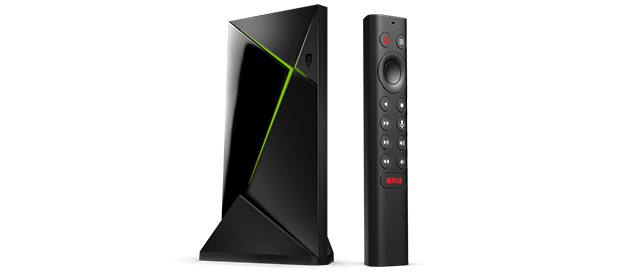
Informacje O Urządzeniu SHIELD TV Pro
Dziękujemy za wybranie urządzenia NVIDIA SHIELD TV Pro. Niniejszy podręcznik użytkownika pomoże Ci rozpocząć korzystanie ze swojego urządzenia SHIELD, a także dostarczy cennych wskazówek, dzięki którym wykorzystasz jego pełen potencjał.

1. Opakowanie Zawiera
Pakiet SHIELD TV Pro zawiera następujące elementy:

SHIELD TV Pro

Pilot SHIELD

Zewnętrzny zasilacz sieciowy
W zestawie znajduje się również skrócona instrukcja obsługi oraz broszura dotycząca pomocy technicznej.
2. Rozpocznij
2.1 Czego Potrzebujesz
Oto, czego potrzebujesz, aby rozpocząć korzystanie ze swojego urządzenia SHIELD TV Pro:
- telewizor lub monitor wyposażony w złącze HDMI (kompatybilne z HDCP)
- Kabel high-speed HDMI 2.0
- Połączenie z Internetem za pośrednictwem Wi-Fi lub Ethernet
- Konto Google
2.2 Konfiguracja
Oto, w jaki sposób podłączyć urządzenie SHIELD TV Pro oraz dołączony do niego pilot:
- Podłącz swoje urządzenie SHIELD TV do telewizora za pośrednictwem kabla high-speed HDMI 2.0.
- Upewnij się, że Twój telewizor lub monitor jest wyłączony, a następnie podłącz jeden koniec kabla HDMI do złącza HDMI znajdującego się z tyłu urządzenia SHIELD TV.Podłącz drugi koniec kabla do złącza HDMI Twojego telewizora lub odbiornika.
- Podłącz urządzenie SHIELD TV do zasilania za pomocą przewodu zasilającego.
- Podłącz jeden koniec kabla zasilającego z tyłu urządzenia SHIELD TV, a drugi koniec do gniazda zasilania.Urządzenie SHIELD TV automatycznie się włączy oraz zapali się zielona dioda.Gdy nie będziesz korzystał z urządzenia, automatycznie przełączy się ono w tryb uśpienia.
- OPCJONALNIE: połącz swoje urządzenie SHIELD TV z siecią Ethernet. Jeśli nie korzystasz z połączenia Ethernet, możesz połączyć się ze swoją siecią Wi-Fi później.
- Włącz swój telewizor i wybierz złącze HDMI, do którego podłączone jest Twoje urządzenie SHIELD TV.
- Sprawdź etykietę, którą oznaczony jest port HDMI w Twoim telewizorze lub monitorze.
- Postępuj zgodnie z instrukcjami wyświetlanymi na ekranie, aby zalogować się na konto Google i połączyć się z siecią Wi-Fi (w razie potrzeby)
2.3 Pomoc Podczas Łączenia Z Siecią Wi-Fi
Jeśli Twoja sieć wymaga uwierzytelniania (captive portal), urządzenie SHIELD TV otworzy internetową stronę uwierzytelniania i pozwoli Ci się zalogować.
Jeśli Twoje urządzenie nie łączy się z Wi-Fi, spróbuj wykonać te kroki, klikając tutaj.
2.4 Konfiguracja Pilota SHIELD Pod Kątem Regulacji Głośności
Pilot SHIELD może sterować Twoim odbiornikiem TV/AVR za pośrednictwem podczerwieni. Aby włączyć regulację głośności za pośrednictwem podczerwieni/CEC, przejdź do zakładki Ustawienia > Ustawienia urządzenia > Wyświetlacz i dźwięk > Regulacja głośności
Opcje w zakresie regulacji głośności są następujące:
- HDMI-CEC (rekomendowane jeśli twój telewizor lub odbiornik obsługuje tę funkcję)
- Podczerwień (należy nakierować pilot na swój telewizor lub odbiornik)
3. Poznaj Swoje Urządzenie SHIELD Tv
3.1 SHIELD TV Pro

Kontrolka urządzenia SHIELD TV
| Uwaga: | Aby dostosować jasność kontrolki SHIELD, przejdź do zakładki Ustawienia > Ustawienia urządzenia > System > Jasność diody LED |

USB 3.0 / USB PC Connection port
USB 3.0
HDMI 2.0
Ethernet
Power in
| Uwaga | Aby podłączyć urządzenie SHIELD do komputera przy użyciu kabla USB, przejdź do zakładki Ustawienia > Ustawienia urządzenia > Pamięć masowa > Przesyłanie plików do komputera za pomocą USB. |
| Uwaga | Jeśli włączona jest funkcja „Używanie USB”, gniazdo USB nie może być już używane do podłączania zewnętrznej pamięci masowej lub innych urządzeń peryferyjnych. |
3.2 SHIELD Remote

Pilot SHIELD REMOTE ma do dyspozycji 1 wbudowany mikrofon i 13 przycisków.
Built-In Microphone, na górze pilota SHIELD REMOTE.
Przycisk Power, lewy przycisk w pierwszym wierszu
Przycisk Settings, prawy przycisk w pierwszym wierszu, możesz również dostosować przycisk SETTINGS, wpisując poniższą ścieżkę.
(można dostosować w zakładce Ustawienia > Urządzenia i Akcesoria > Konfiguruj przycisk ustawień)
Przycisk Navigation Ring, zewnętrzny przycisk pierścienia w drugim rzędzie.
Przycisk Select, wewnętrzny okrągły przycisk
Przycisk Back, lewy przycisk w trzecim rzędzie
Przycisk Home, prawy przycisk w trzecim rzędzie
Przycisk Fast-Forward, lewy przycisk w czwartym rzędzie
Przycisk Play/pause, lewy przycisk w piątym rzędzie
Przycisk Rewind, lewy przycisk w szóstym rzędzie
Przycisk Voice Search, prawy przycisk w czwartym rzędzie
Przycisk Increase Volume, prawy przycisk w piątym rzędzie
Przycisk Decrease Volume, prawy przycisk w szóstym rzędzie
Przycisk Open NETFLIX, owalny przycisk w ostatnim rzędzie
3.3 Jak Korzystać Z Pilota SHIELD
3.3.1 Przeglądać zawartość
Przy użyciu pokrętła nawigacji naciskaj w górę, w dół, w lewo lub w prawo
3.3.2 Wybrać pozycję
Wciśnij przycisk Select.
3.3.3 Przejść do poprzedniego ekranu
Wciśnij przycisk Back
3.3.4 Uzyskać dostęp do ostatnio używanych aplikacji
Dwukrotnie naciśnij przycisk ekranu głównego
3.3.5 Uzyskać dostęp do wszystkich aplikacji
Wciśnij i przytrzymaj przycisk ekranu głównego
3.3.6 Transmitować i rejestrować przebieg rozgrywek
Wciśnij i przytrzymaj przycisk ekranu głównego (funkcja NVIDIA Share musi być włączona)
3.3.7 Transmitować i rejestrować przebieg rozgrywek
Wciśnij i przytrzymaj przycisk ekranu głównego (funkcja NVIDIA Share musi być włączona)
3.3.8 Otworzyć menu ustawień
Wciśnij przycisk ustawień lub przytrzymaj przycisk BACK (z poziomu ekranu głównego)
3.3.9 Przełączyć urządzenie SHIELD w stan uśpienia
Wciśnij przycisk zasilania (telewizor wyłączy się, jeśli włączona jest funkcja sterowania zasilaniem HDMI-CEC lub na podczerwień)
3.3.10 Wyszukiwać głosowo za pomocą Asystenta Google
Naciśnij przycisk wyszukiwania głosowego, a następnie wypowiedz polecenie.Spróbuj poleceń „Odtwórz Stranger Things” lub „Jaka jest pogoda?”
3.3.11 Dostosować głośność
Użyj przycisków zwiększania lub zmniejszania głośności.
3.3.12 Przewinąć do przodu
Wciśnij przycisk szybkiego przewijania do przodu
3.3.13 Przewinąć do tyłu
Wciśnij przycisk przewijania do tyłu
3.3.14 Odtworzyć lub wstrzymać odtwarzanie
Wciśnij przycisk play/pause
3.3.15 Ustawić pilot w tryb parowania
Wciśnij i przytrzymaj przycisk Home (ekranu głównego) i przycisk Back (wstecz), aż zostaną podświetlone
3.4 Jak podłączyć pilota
Pilot SHIELD jest automatycznie połączony z SHIELD TV od razu po wyjęciu z pudełka. Wystarczy nacisnąć przycisk Select, aby go włączyć.
Upewnij się, że ekran główny SHIELD wyświetla się na Twoim telewizorze.
Trzymaj pilota SHIELD w odległości około 30 cm od urządzenia SHIELD TV.
Jeśli parujesz nowego pilota, wciśnij i przytrzymaj przycisk Select na pilocie, aż lampka pilota zacznie migać i usłyszysz komunikat głosowy. Jeśli pilot był sparowany z innym urządzeniem SHIELD, wciśnij i przytrzymaj przyciski Home i Back do momentu, aż lampka pilota zacznie migać i usłyszysz komunikat głosowy.
Pilot powinien połączyć się po kilku chwilach. Po pomyślnym parowaniu usłyszysz komunikat głosowy.
Aby podłączyć nowego pilota do SHIELD, postępuj zgodnie z instrukcjami tutaj.
| Uwaga: | Pilot SHIELD jest włączany i wyłączany automatycznie. Jeśli pilot nie reaguje, konieczna może być wymiana baterii w pilocie.Poziom naładowania baterii można sprawdzić w aplikacji Akcesoria SHIELD. |
3.5 Konfigurowalny Przycisk Ustawień
Przycisk ustawień (Settings) domyślnie otwiera menu Ustawień, jednak możesz to zmienić, konfigurując go według własnych preferencji. Aby zmienić działanie przycisku ustawień, przejdź do zakładki Ustawienia > Piloty i akcesoria > Konfiguruj przycisk ustawień.
3.6 Lokalizacja Zagubionego Pilota SHIELD
Twój pilot SHIELD posiada funkcję lokalizacji. Po aktywowaniu funkcji, Twój pilot SHIELD wyemituje sygnał dźwiękowy. Sygnał będzie emitowany przez 10 sekund. Funkcję tę można aktywować na kilka sposobów:
Przycisk lokalizatora pilota na urządzeniu SHIELD
- Aby rozpocząć lokalizowanie pilota SHIELD, naciśnij przycisk lokalizatora pilota, znajdujący się z boku urządzenia SHIELD (nad złączem HDMI).
Aplikacja mobilna SHIELD TV (iOS/Android)
- Jeśli jeszcze tego nie zrobiłeś, pobierz aplikację SHIELD TV na swoje urządzenie.
- Kliknij przycisk „więcej opcji” w aplikacji (trzy kropki w prawym górnym rogu).
- Wybierz opcję „znajdź mój pilot”
Google Home
- Ważna informacja: Twoje urządzenie Google Home musi być połączone z tą samą siecią, co urządzenie SHIELD i korzystać z tego samego konta Google, którego użyłeś do rejestracji urządzenia SHIELD.
- Powiedz do urządzenia Google Home „OK Google, uruchom lokalizator pilota SHIELD”
Urządzenia Amazon Echo
- Ważna informacja: urządzenie Echo musi być sparowane z urządzeniem SHIELD za pomocą funkcji Amazon Alexa.
- Powiedz do urządzenia Echo „Alexa, niech urządzenie SHIELD zlokalizuje mój pilot”
Uwaga: lokalizator pilota będzie działał wyłącznie wtedy, gdy Twój pilot SHIELD jest połączony z urządzeniem SHIELD. Typowe przyczyny, dla których funkcja lokalizatora może nie działać, to:
- Rozładowane/prawie rozładowane baterie w Twoim pilocie.
- Rozładowane/prawie rozładowane baterie w Twoim pilocie.
- Połączenie między pilotem, a urządzeniem SHIELD, zostało utracone.
Customize Remote Name
- Swojemu pilotowi SHIELD możesz nadać własną nazwę.Aby zmienić nazwę swojego pilota SHIELD, przejdź do zakładki Piloty i akcesoria > Akcesoria SHIELD > Aktywny kontroler > Nazwa akcesorium.
Battery Replacement
Twój pilot SHIELD zasilany jest dwoma bateriami AAA. Aby wymienić baterie, postępuj zgodnie z poniższymi instrukcjami.
- S1Zdejmij tylną osłonę pilota SHIELD.
- Znajdź oznaczenie (strzałka w dół) znajdujące się z tyłu pilota SHIELD.
- Naciśnij kciukiem i zsuń tylną osłonę.
- Wymień baterie, wkładając je biegunem „+” skierowanym w dół.
- Wsuń tacę baterii z powrotem do pilota SHIELD, aż usłyszysz delikatne kliknięcie.
3.7 Włącz Automatyczne Aktualizacje Systemu
Urządzenie SHIELD może automatycznie pobierać i instalować aktualizacje systemu. Aby włączyć tę funkcję, przejdź do zakładki Ustawienia > Ustawienia urządzenia > Informacje > Aktualizacje systemu, a następnie włącz « Automatyczne aktualizacje”. Możesz także określić czas, w którym urządzenie SHIELD zastosuje aktualizację.
3.8 Sprawdź Dostępność Aktualizacji Systemu
Aktualizacje systemu są przesyłane do urządzenia SHIELD TV bezpośrednio przez firmę NVIDIA.Jeśli aktualizacja będzie dostępna, u góry ekranu głównego urządzenia SHIELD TV zostanie wyświetlone powiadomienie.Wybierz opcję "Szczegóły” w tym powiadomieniu, a Twoje urządzenie SHIELD TV automatycznie pobierze i zainstaluje aktualizację.Możesz również ręcznie sprawdzić dostępność aktualizacji, przechodząc do zakładki Ustawienia > Ustawienia urządzenia > Informacje > Aktualizacje systemu.
3.9 Dostępność – funkcja Talkback
Aby włączyć funkcję Talkback:
- Wciśnij i przytrzymaj klawisz BACK + DOWN przez 3 sekundy, aż do momentu komunikatu głosowego.
- Wciśnij i przytrzymaj ponownie przez 3 sekundy klawisz BACK + DOWN, aby włączyć Talkback.
Aby wyłączyć funkcję Talkback:
- Naciśnij i przytrzymaj klawisz BACK + DOWN przez 3 sekundy, aby wyłączyć Talkback.
4. Wprowadzenie Do Android Tv
4.1 Podstawowy Układ I Nawigacja
Z poziomu ekranu głównego systemu Android TV można w łatwy sposób uzyskać dostęp do filmów, programów telewizyjnych, plików z muzyką, aplikacji, gier i ustawień.Aby w dowolnym momencie otworzyć ekran główny, naciśnij przycisk Home na pilocie SHIELD lub na kontrolerze SHIELD..

1. Ulubione aplikacje
Sam wybierasz aplikacje i sposób ich porządkowania! Przytrzymaj przycisk Wybierz na ikonie aplikacji, aby ją przenieść. Aby uzyskać dostęp do wszystkich swoich aplikacji, przytrzymaj przycisk Home lub wybierz czerwoną ikonę Apps.
2. Play Next
Kontynuuj od miejsca, w którym skończyłeś grę lub oglądanie swoich programów telewizyjnych i filmów. Aby dodać treści w opcji Play Next, przytrzymaj przycisk Wybierz na wybranej treści.
| Uwaga: | nie wszystkie aplikacje obsługują funkcję Play Next |
3. Kanały
Odkrywaj nowe formy rozrywki w swoich ulubionych aplikacjach. Sam wybierasz i porządkujesz kanały. Przejdź w lewo na kanale, aby go przenieść lub usunąć.
| Uwaga: | nie wszystkie aplikacje obsługują Kanały |
Szukaj
Za pomocą systemu Android TV możesz także wyszukiwać treści, przechodząc do górnej części ekranu głównego i wybierając ikonę wyszukiwania. Możesz także uruchomić wyszukiwanie głosowe, naciskając przycisk NVIDIA na kontrolerze SHIELD lub przycisk wyszukiwania głosowego na pilocie SHIELD.Dowiedz się więcej na temat treści, jakie możesz wyszukiwać za pomocą systemu Android TV.
5. Aplikacje I Gry
Dostęp do wszystkich zainstalowanych aplikacji i gier można uzyskać wybierając ikonę „Aplikacje” na ekranie głównym lub naciskając i przytrzymując przycisk „Home” na pilocie SHIELD

5.1 Uzyskaj więcej aplikacji (sklep Google Play)
Użyj tego skrótu, aby uzyskać dostęp do sklepu Google Play i znaleźć najnowsze aplikacje dostępne dla urządzenia SHIELD TV.
5.2 Uruchom aplikację lub grę
Wciśnij przycisk wyboru, aby uruchomić aplikację.
5.3 Przenieś, odinstaluj lub dodaj do zakładki „Ulubione aplikacje”
Przytrzymaj przycisk wyboru („Select”), aby uzyskać dostęp do menu aplikacji.
6. Szybkie Ustawienia
Szybkie ustawienia zapewniają łatwy dostęp do często używanych ustawień. Możesz je otworzyć naciskając przycisk „Ustawienia” na pilocie SHIELD. Elementy szybkich ustawień można dostosowywać do swoich potrzeb. Aby dodać, usunąć lub zmienić kolejność elementów, przejdź do zakładki Ustawienia > Ustawienia urządzenia > System > Dostosuj menu szybkich ustawień

7. Skalowanie Oparte Na Si
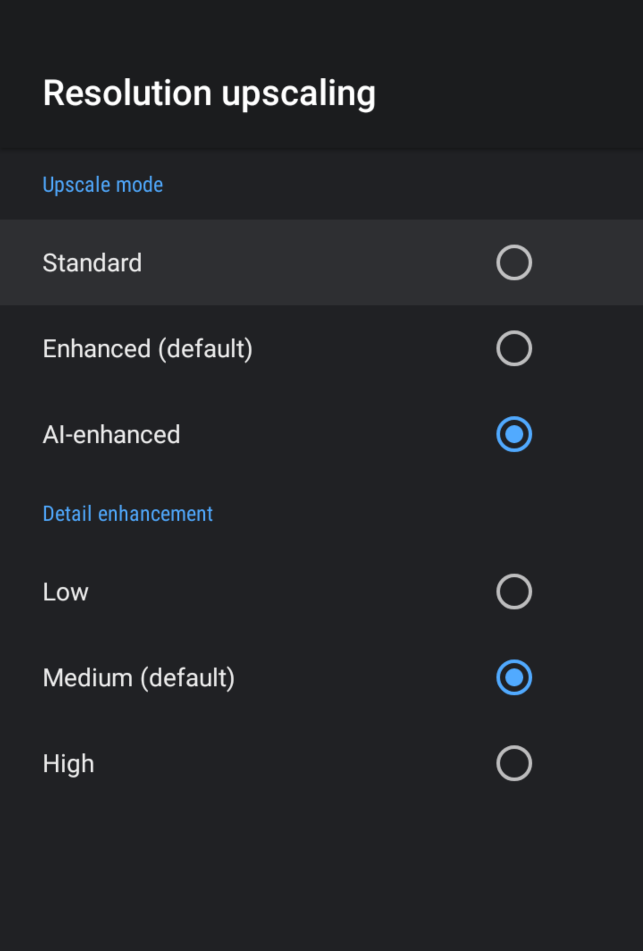
Urządzenie SHIELD oferuje skalowanie oparte na SI, umożliwiające inteligentne skalowanie wideo o niższej rozdzielczości do natywnej rozdzielczości telewizora. Dzięki tej nowej funkcji, filmy HD w aplikacji Netflix lub Prime Video będą wyglądały lepiej na Twoim wyświetlaczu 4K.
Domyślnym ustawieniem skalowania na urządzeniu SHIELD jest „Enhanced”. Aby włączyć skalowanie „AI-Enhanced”, przejdź do zakładki Ustawienia > Skalowanie SI i wybierz „AI-Enhanced”.
Ustawienia „Detail enhancement” dostępne są tylko dla opcji „AI-Enhanced” i możesz je dostosować do własnych preferencji. Dostępny jest tryb demonstracyjny umożliwiający porównanie obrazu „Podstawowego” oraz po skalowaniu z wykorzystaniem SI.
| UWAGA: | Skalowanie SI jest niedostępne w przypadku następujących rodzajów treści:
|
8. Asystent Google Na Urządzeniu SHIELD TV
8.1 Korzystanie Z Asystenta Google
Asystent Google na urządzeniu SHIELD umożliwia wyszukiwanie filmów i programów telewizyjnych, uruchamianie aplikacji i gier oraz sterowanie urządzeniami Smart Home.To wszystko, co kochasz w Google Home, udoskonalone pod kątem Twojego salonu.
8.2 Dostępność
Asystent Google na urządzeniach SHIELD zapewnia obecnie obsługę następujących języków
- Angielski – odmiana amerykańska
- Angielski – odmiana brytyjska
- Angielski – odmiana kanadyjska
- Angielski – odmiana australijska
- Francuski
- Niemiecki
- Hiszpański
- Włoski
Planowane jest wdrożenie obsługi również innych języków.
8.3 Korzystanie Z Asystenta Google
Za pomocą pilota SHIELD:
- Z poziomu dowolnej aplikacji lub ekranu głównego naciśnij i zwolnij przycisk wyszukiwania głosowego

- Powiedz swoje pytanie trzymając pilot SHIELD przed sobą.Asystent poda Ci odpowiedź, gdy tylko skończysz mówić.
| UWAGA: | Jeśli znajdujesz się w pomieszczeniu, w którym występuje duży hałas w tle lub gdzie rozmawiają ludzie, po wypowiedzeniu pytania niezwłocznie naciśnij przycisk wyboru na swoim pilocie SHIELD, aby zatwierdzić wyszukiwanie głosowe.Spowoduje to zatrzymanie funkcji wykrywania głosu i zapobiegnie dalszemu odbieraniu dźwięków. |
8.4 Wyświetlanie Większej Liczby Wyników
W większości przypadków można uzyskać więcej wyników, naciskając przycisk W górę na pilocie SHIELD. Wyniki wyszukiwania z innych aplikacji są wyświetlane w tym menu.
8.5 Powiedz “ok Google”
Jeśli posiadasz kontroler SHIELD 2017, możesz powiedzieć „OK Google” lub „Hej Google”, aby rozpocząć korzystanie z komend głosowych.
Aby włączyć tę funkcję, przejdź do zakładki Ustawienia > Ustawienia urządzenia > Asystent Google > Włącz funkcję „OK Google”
8.6 W Czym Pomoże Ci Asystent Google Na Urządzeniu Shield
Zapoznaj się z poniższymi przykładami, aby dowiedzieć się, w czym może Ci pomóc Asystent Google na urządzeniu SHIELD TV.
8.7 Wyłącz telewizor i urządzenie SHIELD (wymaga włączonej obsługi sterowania przez HDMI CEC)
- „Wyłącz telewizor”
8.8 Wyszukuj Filmy I Programy Telewizyjne
- Szukaj według tytułu
- „Pokaż filmy z serii Batman”
- „Chcę obejrzeć Arrested Development”
- Szukaj według reżysera lub aktora
- „Pokaż filmy w reżyserii Stevena Spielberga”
- „Pokaż seriale z Chrisem Prattem”
- Użyj dowolnej kombinacji wyszukiwanych haseł
- „Pokaż filmy akcji z Tomem Cruisem”
- „Pokaż komedie z The Rockiem”
8.9 Odtwarzaj swoje ulubione programy
Niektóre aplikacje, takie jak Netflix, Hulu, YouTube i HBO Now, mogą automatycznie rozpocząć odtwarzanie programów.
- „Oglądaj Stranger Things w serwisie Netflix”
- „Odtwarzaj filmy z kotami w serwisie YouTube”
8.10 Uruchamiaj swoje ulubione aplikacje
- „Uruchom aplikację NVIDIA Games”
- „Uruchom Netflix”
8.11 Zarządzaj swoimi urządzeniami Smart Home
Łącząc inteligentne urządzenia domowe z Asystentem Google, możesz sterować oświetleniem i przełącznikami za pomocą głosu.
- „Włącz światła w salonie”
- „Przyciemnij światła o 50%”
8.12 Zaplanuj swój dzień
- „Jakie jest moje pierwsze spotkanie dzisiaj?”
- „Ile czasu zajmie mi dojazd dziś rano”
8.13 Wyświetlaj zdjęcia ze swojego konta Google Photos
- „Pokaż moje zdjęcia z 2010 roku”
- „Pokaż moje zdjęcia samochodów”
8.14 I więcej
8.15 Aplikacje Wyświetlane W Wynikach Wyszukiwania
Możesz także zobaczyć wyniki wyszukiwania z aplikacji zainstalowanych w Twoim urządzeniu Android TV.Wyniki te zostaną wyświetlone w oddzielnym wierszu.Niektóre wyniki wyszukiwania będą dostępne w kilku różnych aplikacjach.Po wybraniu treści będzie można wybrać aplikację, której chcesz użyć.Możesz personalizować wyświetlane wyniki, przechodząc do zakładki Ustawienia > Ustawienia urządzenia > Asystent Google > Aplikacje do przeszukania , a następnie zaznaczyć aplikacje, z których chcesz otrzymywać wyniki.
8.16 Korzystanie Z Funkcji Wyszukiwania Głosowego W Aplikacji
Funkcji wyszukiwania głosowego można używać także w wielu aplikacjach. Jeśli uruchomisz wyszukiwanie głosowe w danej aplikacji, wyniki wyszukiwania będą pochodziły wyłącznie z tej aplikacji.
8.17 Dodatkowa pomoc i informacje
9. Uśpij Teraz Lub Uruchom Ponownie
9.1 Uśpij Teraz
Urządzenie SHIELD TV przejdzie automatycznie w tryb uśpienia po określonym czasie:
- Z poziomu ekranu głównego urządzenia SHIELD TV wybierz Ustawienia > Ustawienia urządzenia > Wygaszacz ekranu .
- Wybierz Kiedy uruchomić.
- Wybierz jedną z opcji.
9.2 Uruchom Ponownie
Aby uruchomić ponownie:
- W ustawieniach urządzenia SHIELD TV wybierz opcję „Uruchom ponownie”
- Jeśli operacja ta przebiegnie niepomyślnie, można także odłączyć przewód zasilania, odczekać 10 sekund, a następnie podłączyć ponownie przewód zasilania.
10. Harmonogram Uśpienia I Wygaszacz Ekranu
Dla urządzenia SHIELD TV można skonfigurować wygaszacz ekranu, który będzie wyświetlał zdjęcia lub kolorowe wzory.Wygaszacz ekranu Daydream korzysta z kolekcji zdjęć krajobrazu.
10.1 Wybierz Swój Wygaszacz Ekranu
- Na ekranie głównym urządzenia SHIELD TV wybierz opcję Ustawienia > Ustawienia urządzenia > Wygaszacz ekranu .
- Ponownie wybierz Wygaszacz ekranu.
- Wybierz jedną z dostępnych opcji.
10.2 Wybierz Czas Oczekiwania Dla Wygaszacza Ekranu
Można wybrać czas, po którym zostanie uruchomiony wygaszacz ekranu w przypadku nieużywania urządzenia SHIELD TV:
- Z poziomu ekranu głównego urządzenia SHIELD TV wybierz Ustawienia > Ustawienia urządzenia > Wygaszacz ekranu .
- Wybierz Przełącz urządzenie w tryb uśpienia.
- Wybierz jedną z dostępnych opcji.
11. Dodaj Akcesoria Bluetooth
Wraz z urządzeniem SHIELD TV możesz korzystać z takich akcesoriów Bluetooth, jak bezprzewodowa klawiatura, mysz czy kontroler do gier.
Aby dodać akcesorium Bluetooth:
- Na ekranie głównym urządzenia SHIELD TV wybierz Ustawienia .
- W zakładce Pilot i akcesoria wybierz Dodaj akcesorium . Twoje urządzenie SHIELD TV wyszuka znajdujące się w zasięgu akcesoria Bluetooth.
- Przełącz akcesorium w tryb łączenia.
- Akcesorium zostanie wyświetlone na ekranie telewizora.Wybierz akcesorium.
- Urządzenie SHIELD TV połączy się z danym akcesorium.
Problem Z Dodaniem Akcesorium Bluetooth
12. Konfiguracja Wyświetlacza 4K Hdr/dolby Vision
Twoje urządzenie SHIELD TV obsługuje w wielu aplikacjach treści w rozdzielczości 4K Ultra HD (3840 x 2160p) w standardzie HDR10 lub Dolby Vision.
Aby zapewnić optymalną konfigurację urządzenia SHIELD TV dla obrazu 4K, regularnie aktualizuj oprogramowanie systemowe.
Odtwarzanie treści 4K w urządzeniu SHIELD TV wymaga wyświetlacza 4K z obsługą HDMI 2.0 i HDCP 2.2.Upewnij się, że urządzenie SHIELD TV jest podłączone do wejścia HDMI z obsługą HDCP 2.2.Sprawdź w podręczniku użytkownika wyświetlacza 4K, do którego portu HDMI należy podłączyć urządzenie SHIELD TV w celu odtwarzania treści 4K.
Rozważ użycie portu HDMI-UHD do obsługi standardu 4K.W niektórych telewizorach wejście UHD jest domyślnie wyłączone w ustawieniach telewizora, dlatego upewnij się, że wejście UHD jest włączone w ustawieniach dla posiadanego telewizora.
13. Włączanie Funkcji Dolby Vision/hdr10 Na Urządzeniu SHIELD
Po wykryciu urządzenie SHIELD automatycznie ustawi tryb wyświetlania HDR10.
Jeśli posiadasz zgodny z Dolby Vision wyświetlacz o rozdzielczości 4K i częstotliwości odświeżania 60 Hz, możesz włączyć funkcję Dolby Vision w zakładce Ustawienia > Ustawienia urządzenia > Dźwięk i wyświetlanie > Dolby Vision
Jeśli nie możesz włączyć funkcji „Dolby Vision”, przyczyną mogą być kable HDMI. Spróbuj zastąpić je kablami wyższej jakości i spróbuj ponownie.
Jeśli telewizor obsługuje 4K Dolby Vision przy niższych częstotliwościach odświeżania, możesz zmienić tryb wyświetlania w zakładce Ustawienia > Ustawienia urządzenia > Dźwięk i wyświetlanie > Zaawansowane ustawienia wyświetlania > Niestandardowy tryb wyświetlania , a następnie wybierz dowolny tryb oznaczony jako „Dolby Vision Ready”.
| OSTRZEŻENIE: | wybranie trybów wyświetlania o niższej częstotliwości odświeżania spowoduje spowolnienie ekranu głównego i nawigacji w obrębie aplikacji. |
14. Włączanie Funkcji Dolby Vision/HDR10 W Telewizorze
W niektórych telewizorach HDR sygnał HDR nie jest domyślnie włączony dla portu HDMI.Aby włączyć sygnał HDR z urządzenia SHIELD, zapoznaj się z instrukcją obsługi danego telewizora.Poniżej przedstawione są ustawienia dla niektórych popularnych telewizorów:
- Telewizory HDR firmy Samsung: Menu > Obraz > Opcje obrazu > HDMI UHD Color > Wł. > Uruchom ponownie
- Telewizory HDR firmy LG: Strona główna > HDMI > Ustawienia > Zaawansowane > Obraz > HDMI ULTRA DEEP COLOR > Wł. > Uruchom ponownie
- Telewizory HDR firmy Sony: Strona główna > Ustawienia > Wejścia zewnętrzne > Format sygnału HDMI > HDMI [wybierz wejście SHIELD] > Tryb rozszerzony (telewizor zostanie uruchomiony ponownie)
15. Oglądanie Treści 4 K Lub Hdr Z Serwisu Netflix
Aby oglądać filmy lub programy z serwisu Netflix w trybie 4K lub HDR, może być konieczne wykupienie w serwisie Netflix planu na 4 ekrany.Zapoznaj się z artykułem serwisu Netflix, aby uzyskać informacje o najnowszych wymogach w zakresie strumieniowania treści 4K lub HDR. http://help.netflix.com/en/node/42384
16. Konfiguracja Dźwięku Odbiornika Avr/surround
Urządzenie SHIELD TV zapewnia obsługę Dolby Digital (AC3), Dolby Digital Plus (E-AC3), Dolby ATMOS, Dolby TrueHD, DTS:X i DTS Core Audio Streams przez HDMI.Dźwięk Dolby audio można dekodować/konwertować do najlepszego dostępnego formatu dla zestawu kina domowego. Dźwięk DTS nie zostanie przekonwertowany i zostanie przekazany bezpośrednio do wyjścia HDMI.
Aby korzystać z dźwięku surround, należy użyć odbiornika AV lub telewizora z funkcją dekodowania takich strumieni audio.
| Uwaga | Jeśli dany odbiornik lub telewizor HDMI nie obsługuje dekodowania takich strumieni, dźwięk może nie być odtwarzany. |
| Uwaga | Upewnij się, że oprogramowanie układowe odbiornika zostało zaktualizowane do najnowszej wersji.W niektórych przypadkach może to powodować problemy z kompatybilnością bądź obsługą audio/wideo. |
(I) Rekomendowana konfiguracja: SHIELD AVR TV
- Podłącz swoje urządzenie SHIELD TV do telewizora za pośrednictwem kabla HDMI.
- Podłącz kolejny kabel HDMI z wyjścia HDMI Twojego odbiornika do telewizora.

| Uwaga | Jeśli posiadasz telewizor 4K lub HDR, musisz połączyć przy użyciu kabli zgodnych z HDMI 2.0 urządzenie SHIELD i odbiornik AVR, a także odbiornik AVR i wyświetlacz.Twój odbiornik AV musi być również kompatybilny ze standardem HDMI 2.0 (HDCP 2.2). |
(II) Soundbar lub odbiornik AVR starszego typu: SHIELD > TV > AVR
| Ostrzeżenie: | Z takiej konfiguracji należy korzystać tylko wtedy, gdy dany soundbar lub odbiornik AVR nie obsługuje trybu 4K, HDR lub Dolby Vision. Twój soundbar musi zapewniać obsługę Dolby Digital |
- Podłącz swoje urządzenie SHIELD TV do telewizora za pośrednictwem kabla HDMI.
- Podłącz telewizor do odbiornika za pomocą optycznego kabla SPDIF lub HDMI Audio Return Channel (HDMI-ARC)
- W zakładce Ustawienia > Ustawienia urządzenia > Dźwięk i wyświetlanie > Zaawansowane ustawienia dźwięku > Dostępne formaty wybierz Ręczne i wyłącz wszystkie formaty Dolby oprócz AC3.

Zezwalanie, Aby Urządzenie SHIELD Włączało I Wyłączało Telewizor/odbiornik Avr
Urządzenie SHIELD może sterować zasilaniem Twojego telewizora/odbiornika AVR przez HDMI-CEC. Przejdź do zakładki Dźwięk i wyświetlanie > Sterowanie zasilaniem, aby dostosować sposób, w jaki urządzenie SHIELD steruje telewizorem/odbiornikiem AVR.
Jeśli telewizor/odbiornik AVR nie obsługuje HDMI-CEC, z poziomu tego menu możesz skonfigurować pilot SHIELD tak, aby komunikował się z urządzeniami za pomocą podczerwieni.
| Uwaga | W większości telewizorów funkcja wyłączania telewizora przez HDMI-CEC jest wyłączona w menu ustawień telewizora. Funkcję HDMI-CEC (Odtwarzanie jednodotykowe i TV wył.) należy włączyć w ustawieniach telewizora. Znajdź nazwę producenta telewizora i HDMI-CEC, aby uzyskać informację, jak nazywana jest przez nich ta funkcja i jak ją włączyć. |
17. Synchronizacja AV
Korzystanie z odbiornika AV z HDMI dla wideo może spowodować opóźnienie dźwięku względem obrazu wideo.Spróbuj najpierw przeprowadzić kalibrację przy użyciu ustawień synchronizacji odbiornika AV.Jeśli nie przyniesie to spodziewanych rezultatów, przy użyciu suwaka synchronizacji AV w zakładce Ustawienia > Ustawienia urządzenia > Dźwięk i wyświetlanie > Zaawansowane ustawienia > Synchronizacja audio wideo przeprowadź kalibrację w celu uwzględnienia opóźnienia dźwięku. Suwak synchronizacji AV umożliwia przyspieszenie dźwięku o 1 sekundę (w niewielkich przyrostach co 10 ms), aby zsynchronizować dźwięk i obraz wideo.
Pamiętaj, że narzędzie to jest efektywne tylko wtedy, gdy urządzenie SHIELD jest podłączone do odbiornika AV za pośrednictwem złącza HDMI (np. audio/wideo przez HDMI). Nie należy go używać po podłączeniu zestawu słuchawkowego do kontrolera SHIELD/pilota SHIELD lub urządzenia audio Bluetooth.
Jeśli sygnał wideo jest opóźniony względem dźwięku (tzn. dźwięk wyprzedza obraz wideo), należy opóźnić dźwięk przy użyciu ustawień odbiornika AV.
17.1 Regulacja Dla Trybu Overscan
W przypadku telewizorów nieposiadających własnych ustawień trybu overscan przy użyciu tego ustawienia można dostosować rozmiar obrazu do ekranu.
Przejdź do zakładki Ustawienia > Ustawienia urządzenia > Dźwięk i wyświetlanie > Zaawansowane ustawienia > Dostosuj dla trybu overscan, aby zmienić rozmiar obrazu na ekranie telewizora lub wyświetlacza.Przy użyciu przycisków strzałek W GÓRĘ i W DÓŁ pada kierunkowego na pilocie możesz maksymalnie powiększyć obraz na telewizorze.Upewnij się, że zielone trójkąty są widoczne w całości, aby uniknąć efektu nadmiernego skanowania.
18. NVIDIA Share
Udostępnianie przebiegu rozgrywki jest proste z funkcją NVIDIA Share i możliwością transmitowania w serwisie Twitch. Dzięki funkcji NVIDIA Share, możesz nagrywać i zapisywać materiały wideo oraz zrzuty ekranowe, a następnie udostępniać je swoim znajomym. Funkcja Share umożliwia nawet rejestrowanie kilkuminutowych fragmentów rozgrywki w tle, zatem nie przepadną Ci żadne ekscytujące momenty w grach. Funkcja NVIDIA Share umożliwia Ci również strumieniowanie na żywo przebiegu Twojej rozgrywki w serwisie Twitch.
| Uwaga: | Ta funkcja musi być włączona przed użyciem. Przejdź do zakładki Ustawienia > Ustawienia urządzenia > System, a następnie włącz funkcję "NVIDIA Share" Przesyłanie strumieniowe w serwisie Twitch wymaga włączonego uwierzytelniania dwuskładnikowego na Twoim koncie Twtich. |
18.1 MENU NVIDIA SHARE

- Uruchom grę, którą chcesz udostępnić.
- Na swoim kontrolerze SHIELD wciśnij i przytrzymaj przycisk Home . Gra zostanie wstrzymana i wyświetli się menu funkcji Share:
- Wybierz opcję Instant Replay, aby włączyć nagrywanie ostatnich 5 minut Twojej rozgrywki.
- Wciśnij przycisk Wstecz , aby powrócić do gry. Twoja rozgrywka jest teraz nagrywana.
- Gdy będziesz gotowy, aby udostępnić przebieg swojej rozgrywki, wciśnij i przytrzymaj przycisk Home , aby ponownie otworzyć menu funkcji Share. Wybór opcji Automatyczne nagrywanie spowoduje teraz wyświetlenie opcji: Zapisz, Zapisz i udostępnij lub Zatrzymaj swoje nagrywanie.
- Jeśli chcesz nagrać ponad pięć minut gry, możesz także skorzystać z opcji Nagrywaj.
- Aby zrobić zrzut ekranu danej akcji, wybierz opcję Zrzut ekranu, aby zapisać zrzut ekranu na urządzeniu.
18.2 TRansmitowanie Treści W Serwisie Twitch
- Uruchom grę, którą chcesz transmitować.
- Wciśnij i przytrzymaj przycisk Home na swoim kontrolerze. Gra zostanie wstrzymana i wyświetli się menu funkcji Share:
- Wybierz w menu opcję Transmituj, aby rozpocząć strumieniowanie do serwisu Twitch. Jeśli nie zalogowałeś się jeszcze na swoje konto Twitch, zostaniesz teraz o to poproszony.
18.3 Menu Ustawień Funkcji Share
- 1. W górnym pasku menu Share znajduje się przycisk Ustawienia funkcji Share , który umożliwia Ci dostosowanie wielu ustawień w celu optymalizacji Twoich wrażeń podczas korzystania z funkcji Share.
- Ustawienia usługi Twitch — umożliwia zmianę ustawień powiązanych z nadawaniem w usłudze Twitch.
- Zmień jakość — umożliwia dostosowanie jakości wideo nagrywanych treści.
- Czas trwania powtórki — umożliwia dostosowanie czasu powtórki do 20 minut trwania gry.
- Stan — umożliwia przełączanie informacji widocznych na wyświetlaczu HUD podczas nagrywania, m.in. stanu WŁ./WYŁ. mikrofonu, ikony nagrywania, rozdzielczości wideo, częstotliwości wyświetlania klatek i szybkości transmisji.
- Czas automatycznego nagrywania — dopuszczalna maksymalna długość nagrania gry podczas automatycznego nagrywania.
- Głośność mikrofonu — przesuń suwak, aby dostosować głośność mikrofonu.
- Dostosuj układ — umożliwia personalizację interfejsu użytkownika wyświetlanego na ekranie podczas nadawania.
19. Informacje O Urządzeniu SHIELD
Szczegółowe informacje na temat urządzenia SHIELD TV można znaleźć w zakładce Ustawienia > Ustawienia urządzenia > Informacje.
W tym menu dostępne są następujące opcje
- Ręcznie sprawdź dostępność aktualizacji systemu
- Zmień nazwę swojego urządzenia SHIELD
- Informacje prawne
- Dodatkowe informacje na temat systemu, takie jak
- Numer seryjny produktu
- Adres IP
- Adres MAC sieci
20. Resetowanie Urządzenia SHIELD
20.1 Przywracanie Ustawień Fabrycznych
| Uwaga | Przywrócenie ustawień fabrycznych spowoduje wyczyszczenie wszystkich danych z urządzenia SHIELD.Dane powiązane z kontem Google można odzyskać.Wszystkie ustawienia urządzenia zostaną także usunięte. |
20.2 Resetowanie Ustawień
Aby przywrócić fabryczne ustawienia urządzenia SHIELD TV, wykonaj następujące czynności:
- Z poziomu ekranu głównego przejdź do zakładki Ustawienia > Ustawienia urządzenia > Resetowanie.
- Wybierz opcję Resetowanie.
- Następnie wybierz opcję Usuń wszystko, aby potwierdzić i zresetować urządzenie.
21. Podłączanie Nośników Pamięci Masowej Do Urządzenia SHIELD
Do urządzenia SHIELD można podłączyć dodatkowy nośnik pamięci USB. Podłączony nośnik pamięci jest automatycznie rozpoznawany jako "wymienna pamięć masowa”, a urządzenie SHIELD może odczytywać i zapisywać dane bezpośrednio na tym nośniku pamięci. Aplikacje i dane aplikacji nie mogą być instalowane i zapisywane w "wymiennej pamięci masowej”. Aby zwiększyć ilość pamięci do instalowania aplikacji, podłączony nośnik pamięci musi być sformatowany jako "pamięć wewnętrzna urządzenia”.
Aby sformatować nośnik pamięci jako « pamięć wewnętrzna urządzenia”, przejdź do zakładki Ustawienia urządzenia > Pamięć > [Pamięć wewnętrzna urządzenia] > Ustaw jako pamięć wewnętrzną urządzenia. Spowoduje to sformatowanie i zaszyfrowanie nośnika pamięci.
Urządzenie SHIELD TV jest zgodne z systemem plików FAT32, exFAT, NTFS oraz HFS+.
21.1 Jak Dodać Sieciową Pamięć Masową
Urządzenie SHIELD TV umożliwia dodawanie urządzeń sieciowej pamięci masowej (NAS). Funkcja ta może się przydać w przypadku dużej liczby osobistych multimediów udostępnianych w sieci, do których chcesz mieć dostęp w urządzeniu SHIELD TV (tzn. PLEX Media Server)
Aby dodać urządzenie NAS:
- Przejdź do zakładki Ustawienia > Ustawienia urządzenia > Pamięć masowa > Sieciowa pamięć masowa .
- Wszystkie wykrywane dyski sieciowe znajdują się w obszarze "Dostępne sieciowe pamięci masowe”.
- Jeśli dane urządzenie NAS jest ukryte lub nie transmituje danych, można wybrać opcję "ręcznie dodaj sieciową pamięć masową”.
22. Dostosowywanie Trybów Wyświetlania (rozdzielczość, Częstotliwość Odświeżania, Przestrzeń Kolorów)
Aby zmienić tryb wyświetlania, przejdź do zakładki Ustawienia > Ustawienia urządzenia > Dźwięk i wyświetlanie > Rozdzielczość i wybierz opcję z listy popularnych trybów wyświetlania.
Tryby kompatybilne z Dolby Vision są domyślnie wyłączone. Możesz je wybrać tutaj.
Aby wybrać niestandardowy tryb wyświetlania, przejdź do zakładki Ustawienia > Ustawienia urządzenia > Dźwięk i wyświetlanie > Zaawansowane ustawienia wyświetlania > Niestandardowy tryb wyświetlania, a następnie zapoznaj się z listą wszystkich trybów dostępnych dla Twojego wyświetlacza.
| Uwaga | Jeśli wybierzesz częstotliwość odświeżania inną niż 60 Hz, aplikacje obsługujące częstotliwość 60 Hz (strona główna urządzenia Android TV, gry oraz filmy o częstotliwości 60 Hz) mogą działać wolniej. |
23. Dopasuj częstotliwość klatek (Beta)
Ważna informacja: Jest to funkcja eksperymentalna (beta). Nie wszystkie aplikacje obsługują tę funkcję, a niektóre telewizory mogą mieć trudności z ustawieniem niektórych częstotliwości odświeżania. Aplikacje PLEX i KODI obsługują już automatyczne dopasowanie częstotliwości odświeżania.
Jeśli strumieniujesz treści przy częstotliwości generowania klatek, która nie jest zgodna z częstotliwością odświeżania ekranu, urządzenie SHIELD automatycznie przekonwertuje zawartość, aby pasowała do wyświetlacza.
Urządzenie SHIELD oferuje także funkcję eksperymentalną, która dopasowuje częstotliwość odświeżania wyświetlacza do częstotliwości generowania klatek. Aby skorzystać z tej funkcji:
- Rozpocznij odtwarzanie wideo na urządzeniu SHIELD.
- Naciśnij przycisk „Ustawienia”, aby wyświetlić menu ustawień i wybierz „Dopasuj częstotliwość generowania klatek (beta)” w Szybkich ustawieniach.
Uwaga: po zatrzymaniu odtwarzania częstotliwość odświeżania wyświetlacza powróci do pierwotnego ustawienia. Będziesz musiał ręcznie aktywować to ustawienie za każdym razem, gdy zechcesz dopasować częstotliwość generowania klatek.
Opcjonalnie: skonfiguruj przycisk ustawień swojego pilota pod kątem dopasowania częstotliwości generowania klatek. Przejdź do zakładki Ustawienia > Piloty i akcesoria > Konfiguruj przycisk ustawień, a następnie wybierz opcję „Dopasuj częstotliwość generowania klatek (beta)”.
24. Przenoszenie Treści Na Urządzenie SHIELD
Za pośrednictwem komputera można uzyskać dostęp do wewnętrznej i zewnętrznej pamięci masowej urządzenia SHIELD TV.
Przy użyciu kabla USB typ A-typ A (niedołączony do opakowania) można podłączyć komputer bezpośrednio do urządzenia SHIELD TV:
- Przejdź do zakładki Ustawienia > Ustawienia urządzenia> Pamięć > Przesyłanie plików do komputera przy użyciu kabla USB
- Po podłączeniu komputera do urządzenia SHIELD TV urządzenie będzie widoczne jako dostępne w obszarze menedżera plików w opcji „SHIELD Android TV”
| Uwaga: | Port 1 USB nie może być używany do podłączania zewnętrznej pamięci masowej lub urządzeń peryferyjnych, jeśli funkcja ta jest włączona. |

24.1 Przez Sieć Lokalną
Urządzenie SHIELD TV może zostać ustawione jako wykrywalne adresowalne urządzenie sieciowe.
- Przejdź do zakładki Ustawienia > Ustawienia urządzenia > Pamięć > Przesyłanie plików przez sieć lokalną
- Wyświetlona strona będzie zawierała informacje potrzebne do zalogowania się w urządzeniu SHIELD TV w celu przenoszenia plików do i z pamięci masowej.
25. Steruj Urządzeniem SHIELD Za Pomocą Google Home

Zaloguj się na to samo konto Google w swoim urządzeniu Google Home i SHIELD TV, aby sterować telewizorem bez użycia rąk.
Podstawowe komendy
„Włącz [SHIELD]”
„Wyłącz [SHIELD]”
„Uruchom [nazwa aplikacji] na urządzeniu [SHIELD]”
Funkcje odtwarzania
„Odtwórz [nazwa programu w serwisie Netflix, HBO NOW, CBS, Viki lub Starz] na urządzeniu [SHIELD]”
„Odtwórz [nazwa utworu muzycznego] w aplikacji [nazwa aplikacji] na urządzeniu [SHIELD]”
„Pokaż [nazwa kanału] w YouTube TV na urządzeniu [SHIELD]”
„Odtwórz [tytuł wideo] w serwisie YouTube na urządzeniu [SHIELD]”
„Wstrzymaj na urządzeniu [SHIELD]”
„Odtwórz na urządzeniu [SHIELD]”
Zdjęcia i urządzenia Smart Home
„Pokaż moje zdjęcia z Egiptu na urządzeniu [SHIELD]”
„Pokaż na urządzeniu [SHIELD] moje zdjęcia z ostatniego weekendu”
„Przyciemnij światła”
„Ustaw temperaturę na 22 stopnie”
| Uwaga | Zmień nazwę swojego urządzenia [SHIELD], przechodząc do zakładki Ustawienia > Ustawienia urządzenia > Informacje > Nazwa urządzenia |
26. Steruj Urządzeniem SHIELD Za Pomocą Urządzeń Alexa I Amazon Echo

Sparuj urządzenie SHIELD z urządzeniem Amazon Echo, aby uruchamiać aplikacje, włączać i wyłączać urządzenie SHIELD, a nawet sterować odtwarzaniem.
Znajdź NVIDIA SHIELD TV w aplikacji Alexa na urządzeniu mobilnym i postępuj zgodnie z instrukcjami.
Dostępne obecnie komendy głosowe (kolejne będą dodawane na bieżąco):
Pierwsze kroki
„Alexa, włącz SHIELD.”
„Alexa, wyłącz SHIELD.”
Otwieranie aplikacji rozrywkowych
„Alexa, uruchom Prime Video (na SHIELD).”
„Alexa, uruchom HBO NOW (na SHIELD).”
Korzystanie z elementów sterujących multimediami
„Alexa, wstrzymaj (na SHIELD).”
„Alexa, odtwórz (na SHIELD).”
„Alexa, kolejne (na SHIELD).”
„Alexa, poprzednie (na SHIELD).”
„Alexa, przewiń do przodu o 10 minut (na SHIELD).”
Nawigacja na urządzeniu SHIELD
„Alexa, przejdź do ustawień (na SHIELD).”
„Alexa, przejdź do ekranu głównego (na SHIELD).”
„Alexa, przejdź do ustawień sterowania (na SHIELD).”
27. NVIDIA GeForce NOW for SHIELD TV
Aplikacja NVIDIA GeForce NOW for SHIELD TV ułatwia wyszukiwanie wszystkich gier, w które możesz grać na urządzeniu SHIELD TV.

28. Aplikacja Pilota SHIELD Tv
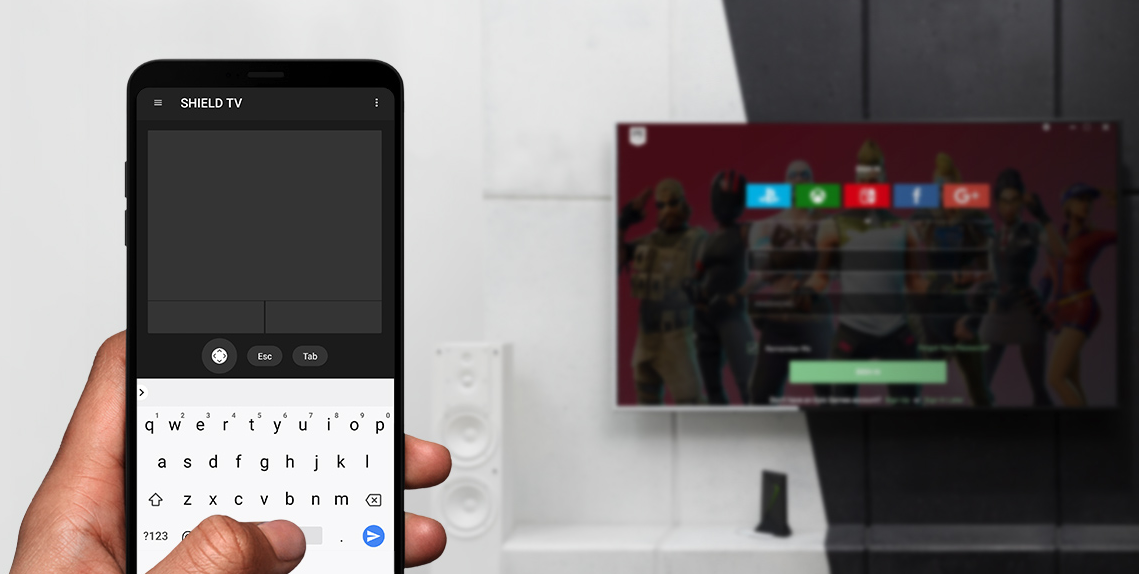
Aplikacja NVIDIA SHIELD TV umożliwia jeszcze szybsze sterowanie urządzeniem SHIELD TV, uruchamianie aplikacji oraz logowanie się w ulubionych grach w usłudze GeForce NOW na urządzeniu SHIELD.
Aplikacja oferuje szybki dostęp do wirtualnej klawiatury i myszy, dzięki czemu z łatwością wprowadzisz swoją nazwę użytkownika i hasło w serwisach gamingowych.
Cechy
Elementy sterujące GeForce NOW
- Wirtualna klawiatura (wyłącznie wersja amerykańska)
- Wirtualna klawiatura (wyłącznie wersja amerykańska)
Elementy sterujące pilota SHIELD TV
- Program uruchamiający aplikację: dotknij paska aplikacji, aby natychmiast uruchomić aplikację na telewizorze SHIELD
- Krzyżak/D-pad (góra/dół/prawo/lewo) i przycisk Select
- Przyciski systemu Android (Wstecz, Start, Home)
- Odtwarzanie multimediów (Play, Pause, Do przodu, Wstecz)
- Regulacja głośności
Instrukcje Konfiguracji
- Instalowanie aplikacji SHIELD TV na urządzeniu z systemem Android lub iOS
- Podłącz telefon do tej samej sieci co urządzenie SHIELD TV
- Uruchom aplikację SHIELD TV i wybierz urządzenie SHIELD z listy wykrytych urządzeń
- Sparuj swoje urządzenie z urządzeniem SHIELD TV, wprowadzając 6-cyfrowy kod wyświetlany na telewizorze
29. Aplikacja PLEX I PLEX Media Server

PLEX to najpopularniejszy dostępny serwer multimediów. Dzięki aplikacji PLEX na urządzeniu SHIELD TV, użytkownicy mogą przechowywać własne multimedia (filmy, muzykę, zdjęcia) i uzyskiwać do nich dostęp z dowolnego miejsca posiadającego dostęp do Internetu. Kliknij w ten odnośnik, aby dowiedzieć się więcej na temat aplikacji PLEX i PLEX Media Server.
Urządzenie SHIELD TV posiada fabrycznie zainstalowaną aplikację PLEX i PLEX Media Server.
29.1 Aplikacja PLEX
Za pomocą klienta aplikacji PLEX można uzyskać dostęp do treści przechowywanych w PLEX Media Server na komputerze PC, oddzielnym serwerze NAS z zainstalowanym oprogramowaniem PLEX Media Server lub urządzeniu NVIDIA SHIELD TV.
Konfigurowanie klienta PLEX na urządzeniu SHIELD
- W przeglądarce internetowej przejdź do https://www.plex.tv/link
- Uruchom aplikację PLEX na urządzeniu SHIELD TV
- Postępuj zgodnie z instrukcjami wyświetlanymi na ekranie, aby zakończyć proces łączenia
- W ustawieniach klienta określ serwer PLEX, z którego chcesz uzyskać dostęp do swoich multimediów
29.2 PLEX Media Server
Oprogramowanie PLEX Media Server na urządzeniu do strumieniowania o niskim poborze mocy (<10 W) – SHIELD TV – obsługuje najbardziej zaawansowane funkcje serwera PLEX.
Zaawansowane funkcje serwera PLEX obejmują:
- Sprzętowe transkodowanie A/V w czasie rzeczywistym
- Odczytywanie/zapisywanie mediów w szerokim zakresie rozwiązań, w tym media on wide variety of solutions including
- Dyski zewnętrzne USB
- Sieciowa pamięć masowa NAS (Network accessible storage)
- Wewnętrzna pamięć masowa urządzenia SHIELD
- Strumieniowanie telewizji na żywo*
- Rejestrowanie i strumieniowanie lokalnego programowania over-the-air do zewnętrznej lub sieciowej pamięci masowej*
- Automatyczne tworzenie kopii zapasowych zdjęć i filmów z urządzeń mobilnych z systemem iOS i Android**
*Wymaga tunera cyfrowego i anteny oraz konta z włączoną obsługą Plex Pass. Aby uzyskać więcej informacji na temat konfigurowania PLEX live TV lub DVR na SHIELD, kliknij ten link.
** Wymaga konta z włączoną funkcją Plex Pass
Konfiguracja PLEX Media Server na urządzeniu SHIELD
- Aby skonfigurować klienta PLEX na urządzeniu SHIELD, postępuj zgodnie z instrukcjami i pamiętaj o zaznaczeniu opcji „Włącz Plex Media Server”
- Po zakończeniu konfiguracji uruchom aplikację internetową Plex na komputerze PC, telefonie lub tablecie (http://app.plex.tv). Uwaga: urządzenie musi być połączone z tą samą siecią, co urządzenie SHIELD.
- W zakładce serwery wyszukaj nowy dostępny serwer SHIELD Android TV
- W przeglądarce internetowej postępuj zgodnie z instrukcjami, aby zakończyć konfigurację
Kliknij ten odnośnik, aby uzyskać więcej informacji na temat oprogramowania PLEX Media Server na urządzeniu SHIELD .
30. Rozwiązywanie Problemów Z Urządzeniem SHIELD
Przed rozpoczęciem korzystania z tego podręcznika dotyczącego rozwiązywania problemów upewnij się, że posiadane urządzenie SHIELD zostało zaktualizowane do najnowszej wersji systemu dostępnej automatycznie po podłączeniu urządzenia SHIELD do Internetu.
Jeśli opisane w tym podręczniku czynności nie rozwiążą problemu, rozwiązanie może być dostępne w sekcj Fora GeForce Experience > SHIELD.
Przydatne porady i wskazówki można również znaleźć w dziale SHIELD – często zadawane pytania oraz na Stronie pomocy technicznej SHIELD.
Jeśli nadal nie możesz rozwiązać problemu, skontaktuj się z działem obsługi klienta NVIDIA.
SHIELD TV Pro Legal
31. Health and Safety Information
Important Safety Information
NVIDIA products are designed to operate safely when installed and used according to the product instructions and general safety practices. The guidelines included in this document explain the potential risks associated with equipment operation and provide important safety practices designed to minimize these risks. By carefully following the information contained in this document you can protect yourself from hazards and create a safer environment.
This product is designed and tested to meet IEC-60950-1, the Standard for Safety of Information Technology Equipment. This also covers the national implementation of IEC-60950-1 based safety standards around the world e.g. UL-60950-1. These standards reduce the risk of injury from the following hazards:
- Electric shock: Hazardous voltage levels contained in parts of the product
- Fire: Overload, temperature, material flammability
- Mechanical: Sharp edges, moving parts, instability
- Energy: Circuits with high energy levels (240 volt-amps) or potential as burn hazards
- Heath: Accessible parts of the product at high temperatures
- Chemical: Chemical fumes and vapors
- Radiation: Noise, ionizing, laser, ultrasonic waves
Retain and follow all product safety and operating instructions. Always refer to the documentation supplied with your equipment. Observe all warnings on the product and in the operating instructions.
| Note: | Read all safety information below and operating instructions before using the SHIELD to avoid injury. |
 WARNING: FAILURE TO FOLLOW THESE SAFETY INSTRUCTIONS COULD RESULT IN FIRE, ELECTRIC SHOCK OR OTHER INJURY OR DAMAGE.
ELECTRICAL EQUIPMENT CAN BE HAZARDOUS IF MISUSED. OPERATION OF THIS PRODUCT, OR SIMILAR PRODUCTS, MUST ALWAYS BE SUPERVISED BY AN ADULT. DO NOT ALLOW CHILDREN ACCESS TO THE INTERIOR OF ANY ELECTRICAL PRODUCT AND DO NOT PERMIT THEM TO HANDLE ANY CABLES.
To reduce the risk of bodily injury, electric shock, fire, and damage to the equipment, observe the safety labels included on the equipment.
Symbols on Equipment
This symbol in conjunction with any of the following symbols indicates the presence of a potential hazard. The potential for injury exists if warnings are not observed. Consult your documentation for specific details.
 This symbol indicates the presence of hazardous energy circuits or electric shock hazards. Refer all servicing to qualified personnel.
WARNING: To reduce the risk of injury from electric shock hazards, do not open this enclosure. Refer all maintenance, upgrades, and servicing to qualified personnel.
 This symbol indicates the presence of electric shock hazards. The area contains no user or field serviceable parts. Do not open for any reason.
General Precautions
To reduce the risk of electric shock, personal injury, or damage to the equipment, observe the following precautions:
- Follow all cautions and instructions marked on the equipment.
- Do not bend, drop, crush, puncture, incinerate, or push objects into openings of the device.
- Do not connect or disconnect any cables or perform maintenance or reconfiguration of this product during an electrical storm.
- Do not use the SHIELD TV in rain or near sink, or other wet locations. Take care not to spill any food or liquid into the device. In case the SHIELD device gets wet, unplug all cables and turn off before cleaning, and allow it to dry thoroughly before turning it on again.
- Do not expose the SHIELD TV to any gas which is not normally contained in the atmosphere. It may cause mis-operation or defects.
- Never turn on any equipment when there is evidence of fire, water, or structural damage.
- Place the product away from radiators, heat registers, stoves, amplifiers, or other appliances that produce heat.
- Never force a connector into a port. Check for obstructions on the port. If the connector and port don't join with reasonable ease, they probably don't match. Make sure that the connector matches the port and that you have positioned the connector correctly in relation to the port.
- Operate the AC adapter in a ventilated area.
- When you are using the NVIDIA SHIELD TV, it is normal for the system and/or AC power adapter to get warm.
- Do not use conductive tools that could bridge live parts.
- Do not make mechanical or electrical modifications to the equipment.
- Never attempt to reconnect the SHIELD TV yourself. This device does not contain any user-serviceable parts. Do not attempt to open, disassemble, or remove the battery. You run the risk of electric shock.
- Operate the SHIELD TV in a place where the temperature is always between 5 and 30°C (41 to 86°F).
- Store the SHIELD TV in a place where the temperature is always between 0 and 35°C (32 to 95°F) with relative humidity of 70% or lower. When taking the device from a low temperature condition, allow the device to reach room temperature before turning the power on.
- Use this product only with approved equipment and/or accessories
- If the product sustains damage requiring service, disconnect the product from the AC electrical outlet and refer servicing to an NVIDIA authorized service provider.
Proposition 65 WARNING: This product contains chemicals known to the State of California to cause cancer and birth defects or other reproductive harm. (California law requires this warning be provided to California customers.
A lire avant toute utilisation d'un jeu vidéo par vous-même ou par votre enfant.
I. - Précautions à prendre dans tous les cas pour l'utilisation d'un jeu vidéo.
Evitez de jouer si vous êtes fatigué ou si vous manquez de sommeil.
Assurez-vous que vous jouez dans une pièce bien éclairée en modérant la luminosité de votre écran.
Lorsque vous utilisez un jeu vidéo susceptible d'être connecté à un écran, jouez à bonne distance de cet écran de télévision et aussi loin que le permet le cordon de raccordement.
En cours d'utilisation, faites des pauses de dix à quinze minutes toutes les heures.
II. - Avertissement sur l'épilepsie.
Certaines personnes sont susceptibles de faire des crises d'épilepsie comportant, le cas échéant, des pertes de conscience à la vue, notamment, de certains types de stimulations lumineuses fortes: succession rapide d'images ou répétition de figures géométriques simples, d'éclairs ou d'explosions. Ces personnes s'exposent à des crises lorsqu'elles jouent à certains jeux vidéo comportant de telles stimulations, alors même qu'elles n'ont pas d'antécédent médical ou n'ont jamais été sujettes elles-mêmes à des crises d'épilepsie.
Si vous-même ou un membre de votre famille avez déjà présenté des symptômes liés à l'épilepsie (crise ou perte de conscience) en présence de stimulations lumineuses, consultez votre médecin avant toute utilisation.
Les parents se doivent également d'être particulièrement attentifs à leurs enfants lorsqu'ils jouent avec des jeux vidéo. Si vous-même ou votre enfant présentez un des symptômes suivants : vertige, trouble de la vision, contraction des yeux ou des muscles, trouble de l'orientation, mouvement involontaire ou convulsion, perte momentanée de conscience, il faut cesser immédiatement de jouer et consulter un médecin.
Power Rating
19 V DC, 2.1 A
32. SHIELD TV Compliance
The SHIELD Android TV Game Console is compliant with the regulations listed in this section.
United States
Federal Communications Commission (FCC)

FCC ID: VOB-P3430
This device complies with Part 15 of the FCC Rules. Operation is subject to the following two conditions: (1) this device may not cause harmful interference, and (2) this device must accept any interference received, including any interference that may cause undesired operation of the device.
This equipment has been tested and found to comply with the limits for a Class B digital device, pursuant to Part 15 of the FCC Rules. These limits are designed to provide reasonable protection against harmful interference in a residential installation. This equipment generates, uses and can radiate radio frequency energy and, if not installed and used in accordance with the instructions, may cause harmful interference to radio communications. However, there is no guarantee that interference will not occur in a particular installation.
If this equipment does cause harmful interference to radio or television reception, which can be determined by turning the equipment off and on, the user is encouraged to try to correct the interference by one or more of the following measures:
- Reorient or relocate the receiving antenna.
- Increase the separation between the equipment and receiver.
- Connect the equipment into an outlet on a circuit different from that to which the receiver is connected.
- Consult the dealer or an experienced radio/TV technician for help.
FCC Warning: The FCC requires that you be notified that any changes or modifications to this device not expressly approved by the manufacturer could void the user's authority to operate the equipment.
RF Radiation Exposure Statement:
SHIELD Android TV Game Console has been tested and complies with FCC RF radiation exposure limits set forth for an uncontrolled environment when used with the NVIDIA accessories supplied or designated for this product. During testing, SHIELD was placed in positions that simulate use against the body. The use of any other accessories may not ensure compliance with FCC RF exposure guidelines.
This equipment must be installed and operated in accordance with provided instructions and the antenna(s) used for this transmitter must be installed to provide a separation distance of at least 20 cm from all persons and must not be co-located or operating in conjunction with any other antenna or transmitter. End-users and installers must be provided with antenna installation instructions and consider removing the no-collocation statement.
Underwriters Laboratories (UL)

I.T.E. E204896
Canada
Innovation, Science and Economic Development Canada (ISED)
IC: 7361A-P3430
CAN ICES-3(B)/NMB-3(B)
This device contains licence-exempt transmitter(s)/receiver(s) that comply with Innovation, Science and Economic Development Canada's licence-exempt RSS(s). Operation is subject to the following two conditions: (1) this device may not cause interference, and (2) this device must accept any interference, including interference that may cause undesired operation of the device.
Le présent appareil est conforme aux CNR d'Innovation, Sciences et Développement économique Canada applicables aux appareils radio exempts de licence. L'exploitation est autorisée aux deux conditions suivantes: (1) l'appareil ne doit pas produire de brouillage, et (2) l'utilisateur de l'appareil doit accepter tout brouillage radioélectrique subi, même si le brouillage est susceptible d'en compromettre le fonctionnement.
Caution: Operation in the band 5150-5250 MHz is only for indoor use to reduce the potential for harmful interference to co-channel mobile satellite systems. Be advised that high-power radars are allocated as primary users of the bands 5250-5350 MHz and 5650-5850 MHz and that these radars could cause interference and/or damage to LE-LAN devices.
Attention: les dispositifs fonctionnant dans la bande de 5 150 à 5 250 MHz sont réservés uniquement pour une utilisation à l'intérieur afin de réduire les risques de brouillage préjudiciable aux systèmes de satellites mobiles utilisant les mêmes canaux
Être informé des radars à haute puissance sont alloués principaux utilisateurs de bandes 5250 à 5350 MHz et 5850 MHz, à 5650 et que ces radars pourraient provoquer des interférences et / ou endommager les appareils RL-EL. radars à haute puissance sont alloués utilisateurs primaires des bandes 5250 à 5350 MHz et 5850 MHz, ce à 5650 et que ces radars pourraient provoquer des interférences et / ou endommager les périphériques RL-EL.
RF Radiation Exposure Statement:
SHIELD Android TV Game Console has been tested and complies with IC RSS 102 RF radiation exposure limits set forth for an uncontrolled environment when used with the NVIDIA accessories supplied or designated for this product. During testing, SHIELD was placed in positions that simulate use against the body. The use of any other accessories may not ensure compliance with IC RSS 102 RF exposure guidelines.
This transmitter must not be co-located or operating in conjunction with any other antenna or transmitter. This equipment should be installed and operated with a minimum distance of 20 centimeters between the radiator and your body.
Déclaration d'exposition aux radiations:
SHIELD Android TV Game Console a ete testee conformemment aux normes d'exposition d'emission RF de la IC RSS 102 pour un environement non controle lors d'utilisation avec les accessoires fournis or recommendes par NVIDIA. Pendant les tests, SHIELD a ete positionnee afin de simule la presence du corps humain. L'utilisation d'accessoires autres que ceux recommendes par NVIDIA ne guarantis pas la compatibilite avec les normes d'emission RF de la IC RSS 102.
Cet émetteur ne doit pas être Co-placé ou ne fonctionnant en même temps qu'aucune autre antenne ou émetteur. Cet équipement devrait être installé et actionné avec une distance minimum de 20 centimètres entre le radiateur et votre corps.
European Union
European Conformity; Conformité Européenne (CE)


This device complies with the following Directives:
- Radio Equipment Directive 2014/53/EU
- RoHS Directive 2011/65/EU
- Energy-related Products Directive (ErP) 2009/125/EC
The full text of EU declaration of conformity is available at the following internet address: www.nvidia.com/support
A copy of the Declaration of Conformity to the essential requirements may be obtained directly from NVIDIA GmbH (Bavaria Towers – Blue Tower, Einsteinstrasse 172, D-81677 Munich, Germany).
This device operates in the following frequency bands and maximum transmitted power:
Frequency Band |
Max. EIRP(dBm) |
Max. EIRP(mW) |
2400.0 - 2483.5 MHz |
20.0 |
100 |
5150.0 - 5350.0 MHz |
23.0 |
200 |
5470.0 - 5725.0 MHz |
23.0 |
200 |
5725.0 - 5875.0 MHz |
14.0 |
25 |
Warning:
- Operation in the 5150 - 5350 MHz frequency band is restricted to Indoor Use Only.
- This equipment should be installed and operated with a minimum distance of 20 centimeters between the radiator and your body.
- Any changes or modifications to this device not expressly approved by the manufacturer could void the user's authority to operate the equipment.
A LIRE AVANT TOUTE UTILISATION D'UN JEU VIDEO PAR VOUS-MEME OU PAR VOTRE ENFANT
I. - Précautions à prendre dans tous les cas pour l'utilisation d'un jeu vidéo.
Evitez de jouer si vous êtes fatigué ou si vous manquez de sommeil.
Assurez-vous que vous jouez dans une pièce bien éclairée en modérant la luminosité de votre écran.
Lorsque vous utilisez un jeu vidéo susceptible d'être connecté à un écran, jouez à bonne distance de cet écran de télévision et aussi loin que le permet le cordon de raccordement.
En cours d'utilisation, faites des pauses de dix à quinze minutes toutes les heures.
II. - Avertissement sur l'épilepsie.
Certaines personnes sont susceptibles de faire des crises d'épilepsie comportant, le cas échéant, des pertes de conscience à la vue, notamment, de certains types de stimulations lumineuses fortes: succession rapide d'images ou répétition de figures géométriques simples, d'éclairs ou d'explosions. Ces personnes s'exposent à des crises lorsqu'elles jouent à certains jeux vidéo comportant de telles stimulations, alors même qu'elles n'ont pas d'antécédent médical ou n'ont jamais été sujettes elles-mêmes à des crises d'épilepsie. Si vous-même ou un membre de votre famille avez déjà présenté des symptômes liés à l'épilepsie (crise ou perte de conscience) en présence de stimulations lumineuses, consultez votre médecin avant toute utilisation. Les parents se doivent également d'être particulièrement attentifs à leurs enfants lorsqu'ils jouent avec des jeux vidéo. Si vous-même ou votre enfant présentez un des symptômes suivants : vertige, trouble de la vision, contraction des yeux ou des muscles, trouble de l'orientation, mouvement involontaire ou convulsion, perte momentanée de conscience, il faut cesser immédiatement de jouer et consulter un médecin.
Australia and New Zealand
Australian Communications and Media Authority

This product meets the applicable EMC requirements for Class B, I.T.E equipment and applicable radio equipment requirements.
This product meets the applicable requirements for telecommunications equipment and can legally be connected to a telecommunications network.
Japan
Voluntary Control Council for Interference (VCCI)


Radio/Telecommunications Certification
W52/ W53は屋内使用限定
Japan RoHS Material Content Declaration
日本工業規格JIS C 0950:2008により、2006年7月1日以降に販売される特定分野の電気および電子機器について、製造者による含有物質の表示が義務付けられます。 |
||||||
主な分類 |
特定化学物質記号 |
|||||
Pb |
Hg |
Cd |
Cr(VI) |
PBB |
PBDE |
|
メディアストリームコンソール |
除外項目 |
0 |
0 |
0 |
0 |
0 |
電源 |
除外項目 |
0 |
0 |
0 |
0 |
0 |
ケーブル/コネクター |
除外項目 |
0 |
0 |
0 |
0 |
0 |
プロセッサー |
除外項目 |
0 |
0 |
0 |
0 |
0 |
システムメモリ |
除外項目 |
0 |
0 |
0 |
0 |
0 |
プリント基板 |
除外項目 |
0 |
0 |
0 |
0 |
0 |
機械部品 |
除外項目 |
0 |
0 |
0 |
0 |
0 |
はんだ付け材料 |
0 |
0 |
0 |
0 |
0 |
0 |
フラックス、クリームはんだ、ラベル、その他消耗品 |
0 |
0 |
0 |
0 |
0 |
0 |
注: 1.「0」は、特定化学物質の含有率が日本工業規格JIS C 0950:2008に記載されている含有率基準値より低いことを示します。 |
||||||
A Japanese regulatory requirement, defined by specification JIS C 0950: 2008, mandates that manufacturers provide Material Content Declarations for certain categories of electronic products offered for sale after July 1, 2006. |
||||||
Major Classification |
Symbols of Specified Chemical Substance |
|||||
Pb |
Hg |
Cd |
Cr(VI) |
PBB |
PBDE |
|
Media Streaming Console |
Exempt |
0 |
0 |
0 |
0 |
0 |
Power adapter |
Exempt |
0 |
0 |
0 |
0 |
0 |
Cables/Connectors |
Exempt |
0 |
0 |
0 |
0 |
0 |
Processor |
Exempt |
0 |
0 |
0 |
0 |
0 |
System memory |
Exempt |
0 |
0 |
0 |
0 |
0 |
PCA |
Exempt |
0 |
0 |
0 |
0 |
0 |
Mechanicals |
Exempt |
0 |
0 |
0 |
0 |
0 |
Soldering material |
0 |
0 |
0 |
0 |
0 |
0 |
Flux, Solder Paste, label and other consumable materials |
0 |
0 |
0 |
0 |
0 |
0 |
Notes: 1. "0" indicates that the level of the specified chemical substance is less than the threshold level specified in the standard, JIS C 0950: 2008. |
||||||
South Korea
Radio Research Agency (RRA)
Korean Agency for Technology and Standards (KATS)

R-R-NVA-P3430
B급 기기 |
이 기기는 가정용(B급) 전자파적합기기로서 주 |
(가정용 방송 통신기자재) |
로 가정에서 사용하는 것을 목적으로 하며, 모 |
|
든 지역에서 사용할 수 있습니다. |
Korea RoHS Material Content Declaration
확인 및 평가 양식은 제품에 포함 된 유해 물질의 허용 기준의 준수에 관한 |
|||||||
문 준비 |
상호 : |
앤비디아홍콩홀딩즈리미티드( 영업소) |
법인등록번호 |
110181-0036373 |
|||
대표자성명 |
카렌테레사번즈 |
사업자등록번호: |
120-84-06711 |
||||
주소 |
서울특별시 강남구 영동대로 511, 2101호 ( 삼성동, 코엑스무역타워) |
||||||
제품 내용 |
|||||||
제품의 종류 |
해당없음 |
제품명(규격) |
해당없음 |
||||
세부모델명(번호): |
해당없음 |
제품출시일 |
해당없음 |
||||
제품의 중량 |
해당없음 |
제조, 수입업자 |
앤비디아 |
||||
엔비디아의 그래픽 카드제품은 전기 전자제품 및 자동차의 자원순환에 관한 법률 시행령 제 11조 제 1항에 의거한 법 시행행규칙 제 3조에에따른 유해물질함유 기준을 확인 및 평가한 결과, 이를 준수하였음을 공표합니다. |
|||||||
구비서류 : 없음 ① 제품의 종류는 "전기.전자제품 및 자동차의 자원순환에관한 법률 시행령" 제 8조 제 1항 및 제 2항에 따른 품목별로 구분하여 기재합니다. |
|||||||
Confirmation and Evaluation Form Concerning the Adherence to Acceptable Standards of Hazardous Materials Contained in Products |
|||||||
Statement Prepared by |
Company Name: |
Nvidia HongKong Holding Ltd.Korea branch |
Corporate Identification Number: |
110181-0036373 |
|||
Name of Company Representative: |
Karen Theresa Burns |
Business Registration Number: |
120-84-06711 |
||||
Address |
2788 San Tomas Expressway, Santa Clara, CA 95051 |
||||||
Product Information |
|||||||
Product Category: |
N/A |
Name of Product: |
N/A |
||||
Detailed Product Model Name (Number): |
N/A |
Date of first market release: |
N/A |
||||
Weight of Product: |
N/A |
Manufacturer and/or Importer: |
NVIDIA Corporation |
||||
This for is publicly certify That NVIDIA Company has undergone the confirmation and evaluation procedures for the acceptable amounts of hazardous materials contained in graphic card according to the regulations stipulated in Article 3 of the 'Status on the Recycling of Electrical and Electronic Products, and Automobiles' and that company has graphic card adhered to the Enforcement Regulations of Article 11, Item 1 of the statute. |
|||||||
Attachment: None ① Please indicate the product category according to the categories listed in Article 8, Items 1and 2 of the ' Enforcement Ordinance of the Statute on the Recycling of Electrical, Electronic and Automobile Materials' |
|||||||
Taiwan
National Communications Commission

注意!
依據 低功率電波輻射性電機管理辦法
第十二條
經型式認證合格之低功率射頻電機,非經許可,公司、商號或使用者均不得擅自變更頻率、加大功率或變更原設計之特性及功能。
第十四條
低功率射頻電機之使用不得影響飛航安全及干擾合法通信;經發現有干擾現象時,應立即停用,並改善至無干擾時方得繼續使用。
前項合法通信,指依電信法規定作業之無線電通信。
低功率射頻電機須忍受合法通信或工業、科學及醫療用電波輻射性電機設備之干擾。
應避免影響附近雷達系統之操作。
高增益指向性天線只得應用於固定式點對點系統。
Taiwan RoHS Material Content Declaration
限用物質含有情况標示聲明書 |
||||||
單元 |
限用物質及其化學符號 |
|||||
铅 |
汞 |
镉 |
六價铬 |
多溴聯苯 |
多溴二苯醚 |
|
媒體流控制台 |
- |
0 |
0 |
0 |
0 |
0 |
電源設備 |
- |
0 |
0 |
0 |
0 |
0 |
線材 |
- |
0 |
0 |
0 |
0 |
0 |
處理器 |
- |
0 |
0 |
0 |
0 |
0 |
存儲設備 |
- |
0 |
0 |
0 |
0 |
0 |
印刷電路部件 |
- |
0 |
0 |
0 |
0 |
0 |
機械部件 |
- |
0 |
0 |
0 |
0 |
0 |
焊接金屬 |
0 |
0 |
0 |
0 |
0 |
0 |
助焊劑,錫膏,標籤及耗材 |
0 |
0 |
0 |
0 |
0 |
0 |
備考1:O:系指該限用物質未超出百分比含量基準值 |
||||||
Russia/Kazakhstan/Belarus
Customs Union Technical Regulations (CU TR)

This device complies with the technical regulations of the Customs Union (CU TR)
ТЕХНИЧЕСКИЙ РЕГЛАМЕНТ ТАМОЖЕННОГО СОЮЗА О безопасности низковольтного оборудования (ТР ТС 004/2011)
ТЕХНИЧЕСКИЙ РЕГЛАМЕНТ ТАМОЖЕННОГО СОЮЗА
Электромагнитная совместимость технических средств (ТР ТС 020/2011)
Federal Agency of Communication (FAC)
This device complies with the rules set forth by Federal Agency of Communications and the Ministry of Communications and Mass Media
Federal Security Service notification has been filed.
Singapore
Infocomm Media Development Authority of Singapore (IMDA)
Bluetooth

Declaration ID: D046888
Wi-Fi Alliance®
Wi-Fi CERTIFIED™
Certification ID: WFA91178
33. SHIELD Controller 2017 Compliance
The SHIELD Controller 2017 is compliant with the regulations listed in this section.
United States
Federal Communications Commission (FCC)
FCC ID: VOB-P2920
This device complies with Part 15 of the FCC Rules. Operation is subject to the following two conditions: (1) this device may not cause harmful interference, and (2) this device must accept any interference received, including interference that may cause undesired operation.
This equipment has been tested and found to comply with the limits for a Class B digital device, pursuant to Part 15 of the FCC Rules. These limits are designed to provide reasonable protection against harmful interference in a residential installation. This equipment generates, uses and can radiate radio frequency energy and, if not installed and used in accordance with the instructions, may cause harmful interference to radio communications. However, there is no guarantee that interference will not occur in a particular installation. If this equipment does cause harmful interference to radio or television reception, which can be determined by turning the equipment off and on, the user is encouraged to try to correct the interference by one or more of the following measures:
- Reorient or relocate the receiving antenna.
- Increase the separation between the equipment and receiver.
- Connect the equipment into an outlet on a circuit different from that to which the receiver is connected.
- Consult the dealer or an experienced radio/TV technician for help.
FCC Warning: The FCC requires that you be notified that any changes or modifications to this device not expressly approved by the manufacturer could void the user’s authority to operate the equipment.
RF Radiation Exposure Statement:
NVIDIA SHIELD Controller 2017 has been tested and complies with FCC RF radiation exposure limits set forth for an uncontrolled environment when used with the NVIDIA accessories supplied or designated for this product. During testing, the SHIELD was placed in positions that simulate use against the body. The use of any other accessories may not ensure compliance with FCC RF exposure guidelines.
California Energy Commission

This product meets the applicable energy efficiency requirements for a battery charging system.
Underwriters Laboratories (UL)
I.T.E. E204896
Canada
Industry Canada (IC)
IC: 7361A-P2920
CAN ICES-3(B)/NMB-3(B)
This device complies with Industry Canada license-exempt RSS standard(s). Operation is subject to the following two conditions: (1) this device may not cause interference, and (2) this device must accept any interference, including interference that may cause undesired operation of the device.
Le présent appareil est conforme aux CNR d'Industrie Canada applicables aux appareils radio exempts de licence. L'exploitation est autorisée aux deux conditions suivantes : (1) l'appareil ne doit pas produire de brouillage, et (2) l'utilisateur de l'appareil doit accepter tout brouillage radioélectrique subi, même si le brouillage est susceptible d'en compromettre le fonctionnement.
The device meets the exemption from the routine evaluation limits in section 2.5 of RSS 102 and compliance with RSS-102 RF exposure, users can obtain Canadian information on RF exposure and compliance.
Le dispositif rencontre l'exemption des limites courantes d'évaluation dans la section 2.5 de RSS 102 et la conformité à l'exposition de RSS-102 rf, utilisateurs peut obtenir l'information canadienne sur l'exposition et la conformité de rf.
European Union
European Conformity
Conformité Européenne (CE)
This device bears the CE mark in accordance with Directive 2014/53/EU
This device complies with the following Directives:
- Radio Equipment Directive for radio equipment
- RoHS Directive for hazardous substances
The full text of EU declaration of conformity is available at the following internet address: https://images.nvidia.com/shieldwebsite/visuals/public/DoC/EN/SHIELD_Controller_P2920_DoC_EN.pdf
This device operates in the following frequency bands and maximum transmitted power:
Frequency Band |
Max. EIRP(dBm) |
Max. EIRP(mW) |
2402.0 - 2480.0 MHz |
9.84 |
9.64 |
Warning:
- Any changes or modifications to this device not expressly approved by the manufacturer could void the user’s authority to operate the equipment.
Hardware version: 699-12922-xxxx-xxx; Software version: v1.xx.
Australia and New Zealand
Australian Communications and Media Authority
This product meets the applicable EMC requirements for Class B, I.T.E equipment and applicable radio equipment requirements.
Japan
Voluntary Control Council for Interference (VCCI)
This is a Class B product based on the standard of the VCCI Council. If this is used near a radio or television receiver in a domestic environment, it may cause radio interference. Install and use the equipment according to the instruction manual.
Radio/Telecommunications Certification
South korea
Korea Certification (KC)

상호 : NVIDIA CORPORATION
기자재 명칭: SHIELD Controller
모델명: P2920
제조년월일 : 2016/07
해당무선기기는 운용중 전파혼신 가능성이 있음
Class B Equipment (For Home Use Broadcasting & Communication Equipment)
B급 기기 (가정용 방송통신기자재)
This equipment is home use (Class B) electromagnetic wave suitability equipment and to be used mainly at home and it can be used in all areas.
이 기기는 가정용(B급) 전자파적합기기로서 주 로 가정에서 사용하는 것을 목적으로 하며, 모 든 지역에서 사용할 수 있습니다.
China
State Radio Regulation of China (SRRC)
CMIIT ID: 2016DP3727
China RoHS Material Content Declaration

产品中有害物质的名称及含量 |
||||||
部件名称 |
有害物质 |
|||||
铅 |
汞 |
镉 |
六价铬 |
多溴联苯 |
多溴二苯醚 |
|
游戏手柄 Game controller |
X |
O |
O |
O |
O |
O |
印刷电路部件 PCA |
X |
O |
O |
O |
O |
O |
机械部件 Mechanicals |
O
|
O |
O |
O |
O |
O |
电池 Battery |
O
|
O |
O |
O |
O |
O |
焊接金属 Soldering material |
O |
O |
O |
O |
O |
O |
助焊剂,锡膏,标签及耗材 Flux, Solder Paste, label and other consumable materials |
O
|
O |
O |
O |
O |
O |
本表格依据SJ/T 11364-2014 的规定编制
此表中所有名称中含 “X” 的部件均符合欧盟 RoHS 立法。 |
||||||
Taiwan
National Communications Commission
注意!
依據 低功率電波輻射性電機管理辦法
第十二條
經型式認證合格之低功率射頻電機,非經許可,公司、商號或使用者均不得擅自變更頻率、加大功率或變更原設計之特性及功能。
第十四條
低功率射頻電機之使用不得影響飛航安全及干擾合法通信;經發現有干擾現象時,應立即停用,並改善至無干擾時方得繼續使用。
前項合法通信,指依電信法規定作業之無線電通信。
低功率射頻電機須忍受合法通信或工業、科學及醫療用電波輻射性電機設備之干擾。
India
Wireless Planning & Coordination Wing (WPC)
ETA CERTIFICATION NO: : NR-ETA-/4251
Russia/Kazakhstan/Belarus
EurAsian Customs Union
This device complies with the technical regulations of the Customs Union (CU TR)
This device complies with the rules set forth by Federal Agency of Communications and the Ministry of Communications and Mass Media
Federal Security Service notification has been filed.
Singapore
Infocomm Development Authority of Singapore (IDA)
Bluetooth
Bluetooth v4.1
Declaration ID: D031201
34. SHIELD Remote Compliance
The SHIELD Remote is compliant with the regulations listed in this section.
United States
Federal Communications Commission (FCC)
FCC ID: TX4-P3700
This device complies with part 15 of the FCC Rules. Operation is subject to the following two conditions: (1) this device may not cause harmful interference, and (2) this device must accept any interference received, including any interference that may cause undesired operation of the device.
This equipment has been tested and found to comply with the limits for a Class B digital device, pursuant to Part 15 of the FCC Rules. These limits are designed to provide reasonable protection against harmful interference in a residential installation. This equipment generates, uses and can radiate radio frequency energy and, if not installed and used in accordance with the instructions, may cause harmful interference to radio communications. However, there is no guarantee that interference will not occur in a particular installation.
If this equipment does cause harmful interference to radio or television reception, which can be determined by turning the equipment off and on, the user is encouraged to try to correct the interference by one or more of the following measures:
- Reorient or relocate the receiving antenna.
- Increase the separation between the equipment and receiver.
- Connect the equipment into an outlet on a circuit different from that to which the receiver is connected.
- Consult the dealer or an experienced radio/TV technician for help.
FCC Warning: The FCC requires that you be notified that any changes or modifications to this device not expressly approved by the manufacturer could void the user's authority to operate the equipment.
RF Radiation Exposure Statement:
NVIDIA SHIELD Remote has been tested and complies with FCC RF radiation exposure limits set forth for an uncontrolled environment when used with the NVIDIA accessories supplied or designated for this product. During testing, the SHIELD was placed in positions that simulate use against the body. The use of any other accessories may not ensure compliance with FCC RF exposure guidelines.
Underwriters Laboratories (UL)
I.T.E. E507112
Canada
Innovation, Science and Economic Development Canada (ISED)
IC: 11438A-P3700
CAN ICES-3(B)/NMB-3(B)
This device contains licence-exempt transmitter(s)/receiver(s) that comply with Innovation, Science and Economic Development Canada's licence-exempt RSS(s). Operation is subject to the following two conditions: (1) this device may not cause interference, and (2) this device must accept any interference, including interference that may cause undesired operation of the device.
Le présent appareil est conforme aux CNR d'Innovation, Sciences et Développement économique Canada applicables aux appareils radio exempts de licence. L'exploitation est autorisée aux deux conditions suivantes: (1) l'appareil ne doit pas produire de brouillage, et (2) l'utilisateur de l'appareil doit accepter tout brouillage radioélectrique subi, même si le brouillage est susceptible d'en compromettre le fonctionnement.
RF Radiation Exposure Statement:
SHIELD Remote has been tested and complies with IC RSS 102 RF radiation exposure limits set forth for an uncontrolled environment when used with the NVIDIA accessories supplied or designated for this product. During testing, SHIELD was placed in positions that simulate use against the body. The use of any other accessories may not ensure compliance with IC RSS 102RF exposure guidelines.
Déclaration d'exposition aux radiations:
SHIELD Remote a ete testee conformemment aux normes d'exposition d'emission RF de la IC RSS 102 pour un environement non controle lors d'utilisation avec les accessoires fournis or recommendes par NVIDIA. Pendant les tests, SHIELD a ete positionnee afin de simule la presence du corps humain. L'utilisation d'accessoires autres que ceux recommendes par NVIDIA ne guarantis pas la compatibilite avec les normes d'emission RF de la IC RSS 102.
European Union
European Conformity; Conformité Européenne (CE)

This device complies with the following Directives:
- Radio Equipment Directive 2014/53/EU
- RoHS Directive 2011/65/EU
The full text of EU declaration of conformity is available at the following internet address: www.nvidia.com/support
A copy of the Declaration of Conformity to the essential requirements may be obtained directly from NVIDIA GmbH (Bavaria Towers – Blue Tower, Einsteinstrasse 172, D-81677 Munich, Germany).
This device operates in the following frequency bands and maximum transmitted power:
Frequency Band |
Max. EIRP(dBm) |
Max. EIRP(mW) |
2402 - 2480 MHz |
10.7 |
11.75 |
Warning:
- Any changes or modifications to this device not expressly approved by the manufacturer could void the user's authority to operate the equipment.
Australia and New Zealand
Australian Communications and Media Authority
This product meets the applicable EMC requirements for Class B, I.T.E equipment and applicable radio equipment requirements.
This product meets the applicable requirements for telecommunications equipment and can legally be connected to a telecommunications network.
Japan
Voluntary Control Council for Interference (VCCI)
Radio/Telecommunications Certification
Japan RoHS Material Content Declaration
日本工業規格JIS C 0950:2008により、2006年7月1日以降に販売される特定分野の電気および電子機器について、製造者による含有物質の表示が義務付けられます。 |
||||||
主な分類 |
特定化学物質記号 |
|||||
Pb |
Hg |
Cd |
Cr(VI) |
PBB |
PBDE |
|
リモートコントロール |
除外項目 |
0 |
0 |
0 |
0 |
0 |
プリント基板 |
除外項目 |
0 |
0 |
0 |
0 |
0 |
機械部品 |
除外項目 |
0 |
0 |
0 |
0 |
0 |
電池 |
0 |
0 |
0 |
0 |
0 |
0 |
はんだ付け材料 |
0 |
0 |
0 |
0 |
0 |
0 |
フラックス、クリームはんだ、ラベル、その他消耗品 |
0 |
0 |
0 |
0 |
0 |
0 |
注: 1.「0」は、特定化学物質の含有率が日本工業規格JIS C 0950:2008に記載されている含有率基準値より低いことを示します。 |
||||||
A Japanese regulatory requirement, defined by specification JIS C 0950: 2008, mandates that manufacturers provide Material Content Declarations for certain categories of electronic products offered for sale after July 1, 2006. |
||||||
Major Classification |
Symbols of Specified Chemical Substance |
|||||
Pb |
Hg |
Cd |
Cr(VI) |
PBB |
PBDE |
|
Remote |
Exempt |
0 |
0 |
0 |
0 |
0 |
PCA |
Exempt |
0 |
0 |
0 |
0 |
0 |
Mechanical parts |
Exempt |
0 |
0 |
0 |
0 |
0 |
Battery |
0 |
0 |
0 |
0 |
0 |
0 |
Soldering material |
0 |
0 |
0 |
0 |
0 |
0 |
Flux, Solder Paste, label and other consumable materials |
0 |
0 |
0 |
0 |
0 |
0 |
Notes: 1. "0" indicates that the level of the specified chemical substance is less than the threshold level specified in the standard, JIS C 0950: 2008. |
||||||
South korea
Radio Research Agency (RRA)
Korean Agency for Technology and Standards (KATS)

R-R-RMB-P3700
B급 기기 (가정용 방송 통신기자재) |
이 기기는 가정용(B급) 전자파적합기기로서 주 로 가정에서 사용하는 것을 목적으로 하며, 모 든 지역에서 사용할 수 있습니다. |
Korea RoHS Material Content Declaration
확인 및 평가 양식은 제품에 포함 된 유해 물질의 허용 기준의 준수에 관한 |
|||||||
문 준비 |
상호 : |
앤비디아홍콩홀딩즈리미티드( 영업소) |
법인등록번호 |
110181-0036373 |
|||
대표자성명 |
카렌테레사번즈 |
사업자등록번호: |
120-84-06711 |
||||
주소 |
서울특별시 강남구 영동대로 511, 2101호 ( 삼성동, 코엑스무역타워) |
||||||
제품 내용 |
|||||||
제품의 종류 |
개인용 컴퓨터 |
제품명(규격) |
방패 |
||||
세부모델명(번호): |
해당없음 |
제품출시일 |
해당없음 |
||||
제품의 중량 |
해당없음 |
제조, 수입업자 |
앤비디아 |
||||
엔비디아의 그래픽 카드제품은 전기 전자제품 및 자동차의 자원순환에 관한 법률 시행령 제 11조 제 1항에 의거한 법 시행행규칙 제 3조에에따른 유해물질함유 기준을 확인 및 평가한 결과, 이를 준수하였음을 공표합니다. |
|||||||
구비서류 : 없음 ① 제품의 종류는 "전기.전자제품 및 자동차의 자원순환에관한 법률 시행령" 제 8조 제 1항 및 제 2항에 따른 품목별로 구분하여 기재합니다. |
|||||||
Confirmation and Evaluation Form Concerning the Adherence to Acceptable Standards of Hazardous Materials Contained in Products |
|||||||
Statement Prepared by |
Company Name: |
Nvidia HongKong Holding Ltd.Korea branch |
Corporate Identification Number: |
110181-0036373 |
|||
Name of Company Representative: |
Karen Theresa Burns |
Business Registration Number: |
120-84-06711 |
||||
Address |
2788 San Tomas Expressway, Santa Clara, CA 95051 |
||||||
Product Information |
|||||||
Product Category: |
N/A |
Name of Product: |
N/A |
||||
Detailed Product Model Name (Number): |
N/A |
Date of first market release: |
N/A |
||||
Weight of Product: |
N/A |
Manufacturer and/or Importer: |
NVIDIA Corporation |
||||
This for is publicly certify That NVIDIA Company has undergone the confirmation and evaluation procedures for the acceptable amounts of hazardous materials contained in graphic card according to the regulations stipulated in Article 3 of the 'Status on the Recycling of Electrical and Electronic Products, and Automobiles' and that company has graphic card adhered to the Enforcement Regulations of Article 11, Item 1 of the statute. |
|||||||
Attachment: None ① Please indicate the product category according to the categories listed in Article 8, Items 1and 2 of the ' Enforcement Ordinance of the Statute on the Recycling of Electrical, Electronic and Automobile Materials' |
|||||||
Taiwan
National Communications Commission
注意!
依據 低功率電波輻射性電機管理辦法
第十二條
經型式認證合格之低功率射頻電機,非經許可,公司、商號或使用者均不得擅自變更頻率、加大功率或變更原設計之特性及功能。
第十四條
低功率射頻電機之使用不得影響飛航安全及干擾合法通信;經發現有干擾現象時,應立即停用,並改善至無干擾時方得繼續使用。
前項合法通信,指依電信法規定作業之無線電通信。
低功率射頻電機須忍受合法通信或工業、科學及醫療用電波輻射性電機設備之干擾。
Taiwan RoHS Material Content Declaration
限用物質含有情况標示聲明書 |
||||||
單元 |
限用物質及其化學符號 |
|||||
铅 |
汞 |
镉 |
六價铬 |
多溴聯苯 |
多溴二苯醚 |
|
遙控器 |
- |
0 |
0 |
0 |
0 |
0 |
印刷電路部件 |
- |
0 |
0 |
0 |
0 |
0 |
機械部件 |
- |
0 |
0 |
0 |
0 |
0 |
電池 |
0 |
0 |
0 |
0 |
0 |
0 |
焊接金屬 |
0 |
0 |
0 |
0 |
0 |
0 |
助焊劑,錫膏,標籤及耗材 |
0 |
0 |
0 |
0 |
0 |
0 |
備考1:O:系指該限用物質未超出百分比含量基準值 |
||||||
Russia/Kazakhstan/Belarus
Customs Union Technical Regulations (CU TR)
This device complies with the technical regulations of the Customs Union (CU TR)
ТЕХНИЧЕСКИЙ РЕГЛАМЕНТ ТАМОЖЕННОГО СОЮЗА О безопасности низковольтного оборудования (ТР ТС 004/2011)
ТЕХНИЧЕСКИЙ РЕГЛАМЕНТ ТАМОЖЕННОГО СОЮЗА
Электромагнитная совместимость технических средств (ТР ТС 020/2011)
Federal Agency of Communication (FAC)
This device complies with the rules set forth by Federal Agency of Communications and the Ministry of Communications and Mass Media
Federal Security Service notification has been filed.
Singapore
Infocomm Media Development Authority of Singapore (IMDA)
Bluetooth
Declaration ID: D046995
35. Notices and Trademarks
The information provided in this document is believed to be accurate and reliable as of the date provided. However, NVIDIA Corporation (“NVIDIA”) does not give any representations or warranties, expressed or implied, as to the accuracy or completeness of such information. NVIDIA shall have no liability for the consequences or use of such information or for any infringement of patents or other rights of third parties that may result from its use. This publication supersedes and replaces all other specifications for the product that may have been previously supplied.
NVIDIA reserves the right to make corrections, modifications, enhancements, improvements, and other changes to this specification, at any time and/or to discontinue any product or service without notice. Customer should obtain the latest relevant specification before placing orders and should verify that such information is current and complete.
NVIDIA products are sold subject to the NVIDIA standard terms and conditions of sale supplied at the time of order acknowledgment, unless otherwise agreed in an individual sales agreement signed by authorized representatives of NVIDIA and customer. NVIDIA hereby expressly objects to applying any customer general terms and conditions with regard to the purchase of the NVIDIA product referenced in this specification.
NVIDIA products are not designed, authorized or warranted to be suitable for use in medical, military, aircraft, space or life support equipment, nor in applications where failure or malfunction of the NVIDIA product can reasonably be expected to result in personal injury, death or property or environmental damage. NVIDIA accepts no liability for inclusion and/or use of NVIDIA products in such equipment or applications and therefore such inclusion and/or use is at customer’s own risk.
NVIDIA makes no representation or warranty that products based on these specifications will be suitable for any specified use without further testing or modification. Testing of all parameters of each product is not necessarily performed by NVIDIA. It is customer’s sole responsibility to ensure the product is suitable and fit for the application planned by customer and to do the necessary testing for the application in order to avoid a default of the application or the product. Weaknesses in customer’s product designs may affect the quality and reliability of the NVIDIA product and may result in additional or different conditions and/or requirements beyond those contained in this specification. NVIDIA does not accept any liability related to any default, damage, costs or problem which may be based on or attributable to: (i) the use of the NVIDIA product in any manner that is contrary to this specification, or (ii) customer product designs.
No license, either expressed or implied, is granted under any NVIDIA patent right, copyright, or other NVIDIA intellectual property right under this specification. Information published by NVIDIA regarding third-party products or services does not constitute a license from NVIDIA to use such products or services or a warranty or endorsement thereof. Use of such information may require a license from a third party under the patents or other intellectual property rights of the third party, or a license from NVIDIA under the patents or other intellectual property rights of NVIDIA. Reproduction of information in this specification is permissible only if reproduction is approved by NVIDIA in writing, is reproduced without alteration, and is accompanied by all associated conditions, limitations, and notices.
ALL NVIDIA DESIGN SPECIFICATIONS, REFERENCE BOARDS, FILES, DRAWINGS, DIAGNOSTICS, LISTS, AND OTHER DOCUMENTS (TOGETHER AND SEPARATELY, “MATERIALS”) ARE BEING PROVIDED “AS IS.” NVIDIA MAKES NO WARRANTIES, EXPRESSED, IMPLIED, STATUTORY, OR OTHERWISE WITH RESPECT TO THE MATERIALS, AND EXPRESSLY DISCLAIMS ALL IMPLIED WARRANTIES OF NONINFRINGEMENT, MERCHANTABILITY, AND FITNESS FOR A PARTICULAR PURPOSE. Notwithstanding any damages that customer might incur for any reason whatsoever, NVIDIA’s aggregate and cumulative liability towards customer for the products described herein shall be limited in accordance with the NVIDIA terms and conditions of sale for the product.
HDMI
HDMI, the HDMI logo, and High-Definition Multimedia Interface are trademarks or registered trademarks of HDMI Licensing LLC.
Dolby
For Products Containing Dolby Vision and Dolby Audio Dolby, Dolby Vision, Dolby Audio, and the double-D symbol are trademarks of Dolby Laboratories. Manufactured under license from Dolby Laboratories. Confidential unpublished works. Copyright © 1992-2015 Dolby Laboratories. All rights reserved.
ARM
ARM, AMBA and ARM Powered are registered trademarks of ARM Limited. Cortex, MPCore and Mali are trademarks of ARM Limited. All other brands or product names are the property of their respective holders. ʺARMʺ is used to represent ARM Holdings plc; its operating company ARM Limited; and the regional subsidiaries ARM Inc.; ARM KK; ARM Korea Limited.; ARM Taiwan Limited; ARM France SAS; ARM Consulting (Shanghai) Co. Ltd.; ARM Germany GmbH; ARM Embedded Technologies Pvt. Ltd.; ARM Norway, AS and ARM Sweden AB.
OpenCL
OpenCL is a trademark of Apple Inc. used under license to the Khronos Group Inc.
Trademarks
NVIDIA, the NVIDIA logo, GeForce, and SHIELD TV are trademarks and/or registered trademarks of NVIDIA Corporation in the U.S. and other countries. Other company and product names may be trademarks of the respective companies with which they are associated.
Google, Android, and Gmail are trademarks and/or registered trademarks of Google Inc.
The Bluetooth® word, mark, and logos are registered trademarks owned by Bluetooth SIG, Inc. and any use of such marks is under license.
Wi-Fi CERTIFIED and Wi-Fi CERTIFIED Miracast are registered marks of the Wi-Fi Alliance.
Steam is a trademark of Valve.
Other trademarks and trade names are those of their respective owners.
Copyright
© 2019 NVIDIA Corporation. All rights reserved.
36. Declarations of Conformity