Informace O SHIELD TV
Děkujeme za výběr NVIDIA SHIELD TV.Tato uživatelská příručka ti pomůže s prvními kroky a poradí ti, jak SHIELD využívat na maximum.
1. Co Najdete Uvnitř?
Balení SHIELD TV obsahuje:
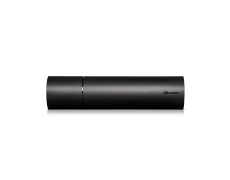
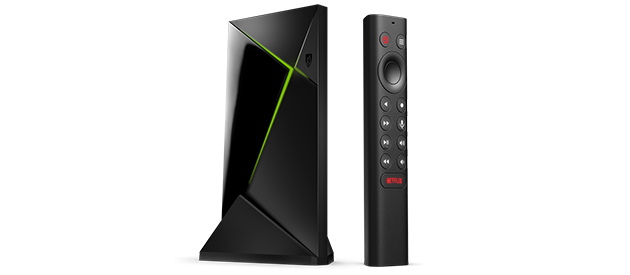
SHIELD TV body

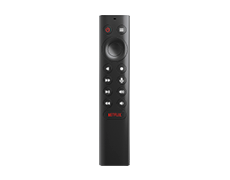
Dálkové ovládání SHIELD

Napájecí kabel
Součástí dodávky jsou také stručný návod k obsluze a brožura s podporou.
2. Začni
2.1 Co Potřebuješ
Zde je vše, co budeš potřebovat, abys mohl(a) začít používat SHIELD TV:
- Televizor nebo monitor s portem HDMI (HDCP kompatibilním)
- Vysokorychlostní kabel HDMI 2.0
- Internetové připojení (Wi-Fi nebo Ethernet)
- Účet Google
2.2 Příprava
Postup, jak připojit SHIELD TV Pro a tvůj ovladač:
- Připoj SHIELD TV ke svému televizoru pomocí vysokorychlostního kabelu HDMI 2.0.
- Vypni svůj televizor nebo monitor a zapoj jeden konec kabelu HDMI do portu HDMI na zadní straně SHIELD TV.Druhý konec kabelu zapoj do portu HDMI televizoru nebo přijímače.
- Pomocí napájecího kabelu zapoj SHIELD TV do elektrické zásuvky.
- Jeden konec napájecího kabelu zapoj do konektoru na zadní straně SHIELD TV a druhý konec do elektrické zásuvky.SHIELD TV se po zapojení do elektrické zásuvky automaticky zapne a rozsvítí se zelená kontrolka.Pokud ho nepoužíváš, automaticky přejde do režimu spánku.
- VOLITELNÉ: Připoj svůj SHIELD TV k síti Ethernet. Jestli nepoužíváš připojení k síti Ethernet, můžeš se později připojit ke své síti Wi-Fi.
- Zapni televizor a přepni jej na HDMI, do kterého je zapojeno SHIELD TV.
- Zkontroluj štítek na portu HDMI tvého televizoru nebo monitoru.
- Podle pokynů uvedených na obrazovce se přihlas ke svému účtu Google a připoj se k síti Wi-Fi (je-li to potřeba).
2.3 Pomoc Při Připojení K Síti WI-FI
Pokud tvoje síť vyžaduje webové ověření (přihlašovací portál), SHIELD TV načte ověřovací webovou stránku a umožní ti přihlášení.
Pokud se ti zařízení nepřipojí k Wi-Fi, vyzkoušej tenhle postup a klikni sem.
2.4 Nastavení Dálkového Ovládání Shield Pro Regulaci Hlasitosti
Tvé dálkové ovládání SHIELD umožňuje ovládat televizor/AVR pomocí infračerveného signálu. Nastavení ovládání hlasitosti infračerveným signálem nebo prostřednictvím CEC najdeš v části Nastavení> Zařízení Předvolby > Zobrazení a zvuk > Ovládání hlasitosti.
Možnosti ovládání hlasitosti jsou následující:
- HDMI-CEC (doporučená možnost, pokud ji tvůj přijímač nebo televizor podporuje)
- IR (infračervený signál vyžaduje namíření dálkového ovládání na televizor nebo přijímač)
3. Seznámení Se SHIELD TV
3.1 SHIELD TV

Ethernet
Napájecí vstup
Lokátor dálkového ovládání
HDMI
Slot pro paměťové karty microSD
3.2 SHIELD Remote
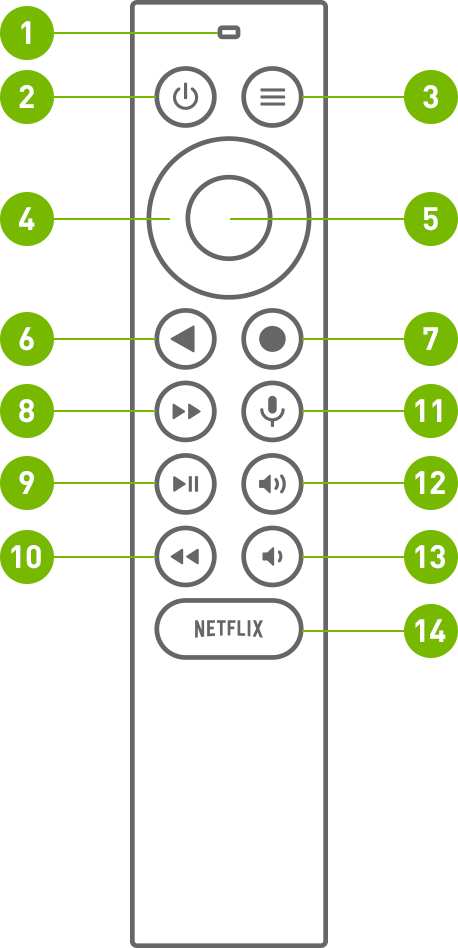
DÁLKOVÉ OVLÁDÁNÍ SHIELD má 1 vestavěný mikrofon a 13 tlačítek.
Vestavěný Mikrofon, na horním konci DÁLKOVÉHO OVLÁDÁNÍ SHIELD
Tlačítko VYP./ZAP., v první řádě tlačítek vlevo
Tlačítko SETTINGS, v první řadě vpravo, můžeš si ho také přizpůsobit zadáním cesty dole
(přizpůsobení je možné v části Nastavení > Zařízení a příslušenství > Přizpůsobení tlačítka Nastavení)
Tlačítko Navigation Ring, vnější prstenec velkého kulatého tlačítka v druhé řadě
Tlačítko Select, uvnitř prstence kulatého tlačítka
Tlačítko Back, levé tlačítko ve třetí řadě
Tlačítko Home, pravé tlačítko ve třetí řadě
Tlačítko Fast-Forward, levé tlačítko v čtvrté řadě
Tlačítko Play/pause, levé tlačítko v páté řadě
Tlačítko Rewind, levé tlačítko v šesté řadě
Tlačítko Voice Search, pravé tlačítko ve čtvrté řadě
Tlačítko Increase Volume, pravé tlačítko v páté řadě
Tlačítko Decrease Volume, pravé tlačítko v šesté řadě
Tlačítko Otevřít Netflix, oválné tlačítko v poslední řádě
3.3 Používání Dálkového Ovládání SHIELD
3.3.1 Navigace
Použij navigační kroužek (nahoru, dolů, doleva nebo doprava)
3.3.2 Výběr položky
Stiskni tlačítko Select
3.3.3 Návrat k předchozí obrazovce
Stiskni tlačítko Zpět
3.3.4 Přechod na domovskou obrazovku
Stiskni tlačítko Domů
3.3.5 Přístup k nedávným aplikacím
Stiskni dvakrát tlačítko Domů
3.3.6 Přístup ke všem aplikacím
Stiskni a přidrž tlačítko Domů
3.3.7 Streamování a nahrávání her
Stiskni a přidrž tlačítko Domů (musí být povoleno sdílení NVIDIA Share)
3.3.8 Přístup k nastavení
Stiskni tlačítko Nastavení nebo přidrž tlačítko ZPĚT (z domovské obrazovky)
3.3.9 Spánek SHIELDu
Stiskni tlačítko napájení (televizor se vypne, pokud je povoleno ovládání prostřednictvím HDMI-CEC nebo infračerveného signálu)
3.3.10 Hlasové vyhledávání pomocí Google Assistanta
Stiskni a uvolni tlačítko hlasového vyhledávání a potom vyslov svůj požadavek.Vyzkoušej „Play Stranger Things“ (Přehrát Stranger Things) nebo „What’s the weather?“ (Jaké je počasí?)
3.3.11 Nastavení hlasitosti
Stiskni tlačítko zvýšení nebo snížení hlasitosti.
3.3.12 Mute
Press +Vol and -Vol together
3.3.13 Přetáčení dopředu
Stiskni tlačítko Přetáčet dopředu
3.3.14 Přetáčení zpět
Stiskni tlačítko Přehrát/pauza
3.3.15 Přehrávání nebo pauza
Stiskni tlačítko Přehrát/pauza
3.3.16 Nastavení dálkového ovladače do režimu párování
Stiskni a přidrž tlačítka Domů + Zpět, dokud nezačnou tlačítka blikat.
3.4 Připojení dálkového ovládání
Dálkové ovládání SHIELD se dodává automaticky spárované s tvým zařízením SHIELD TV. Zařízení zapneš stisknutím tlačítka Select.
Ověř, jestli je domovská obrazovka zařízení SHIELD viditelná na tvojí televizi.
Podrž dálkové ovládání SHIELD ve vzdálenosti 30 centimetrů od zařízení SHIELD TV.
Pokud chceš spárovat nové dálkové ovládání, stiskni a podrž tlačítko Select, dokud kontrolka nezačne blikat a neuslyšíš hlasovou výzvu. Pokud je dálkové ovládání spárované s jiným zařízením SHIELD, stiskni a podrž tlačítka Home a Back, dokud kontrolka nezačne blikat a neuslyšíš hlasovou výzvu.
Dálkové ovládání by se mělo během chvíle připojit. Pokud se párování úspěšně dokončí, uslyšíš hlasovou výzvu.
Pokud chceš k zařízení SHIELD připojit nové dálkové ovládání, postupuj podle pokynů tady.
| POZNÁMKA: | Dálkové ovládání SHIELD se zapíná a vypíná automaticky.Pokud dálkové ovládání nereaguje, budeš možná muset vyměnit baterie v dálkovém ovládání.Úroveň baterie lze zkontrolovat v aplikaci pro příslušenství SHIELD. |
3.5 Přizpůsobitelné Tlačítko Nastavení
Tlačítko Nastavení automaticky otevře nastavení, ale lze jej upravit tak, aby ti umožnilo provádění oblíbených činností. Chování tlačítka Nastavení můžeš změnit v části Nastavení > Dálková ovládání a příslušenství > Přizpůsobení tlačítka Nastavení.
3.6 Lokalizace Ztraceného Dálkového Ovládání SHIELD
Tvé dálkové ovládání SHIELD disponuje funkcí lokátoru. Pokud je aktivována, tvé dálkové ovládání SHIELD přehraje zvukovou melodii. Toto zvukové vyhledávání přestane hrát po uplynutí 10 sekund. Tuto funkci můžeš aktivovat několika různými způsoby:
Tlačítko lokátoru dálkového ovládání na SHIELDu
- Začni hledat své dálkové ovládání SHIELD stisknutím tlačítka lokátoru dálkového ovládání umístěného na jedné straně tvého SHIELDu (nad portem HDMI).
Mobilní aplikace SHIELD TV (iOS/Android)
- Stáhni si aplikaci SHIELD TV pro své zařízení, pokud ji ještě nemáš staženou.
- V aplikaci klepni na položku „více možností“ (tři tečky v pravém horním rohu).
- Klepni na položku „najít moje dálkové ovládání“
Google Home
- Důležitá poznámka: Tvůj Google Home musí být ve stejné síti jako tvůj SHIELD a používat stejný účet Google, jehož prostřednictvím jsi přihlášen(a) v SHIELDu.
- U zařízení Google Home řekni „OK Google, start SHIELD remote locator“ (OK Google, spusť lokátor dálkového ovládání SHIELD)
Zařízení Amazon Echo
- Důležitá poznámka: Je nutné, aby tvé zařízení Echo bylo již spárované se SHIELDem pomocí Amazon Alexa skillu.
- U zařízení Echo řekni „Alexa, Ask SHIELD to find my remote“ (Alexo, ať SHIELD najde mé dálkové ovládání)
Poznámka: Lokátor dálkového ovládání bude fungovat pouze v případě, že je tvé dálkové ovládání SHIELD připojeno k tvému SHIELDu. Mezi běžné důvody, proč funkce lokátoru nemusí fungovat, patří:
- Tvůj SHIELD je bez napájení (zkontroluj připojení napájecího kabelu).
- Kriticky nízký stav / úplné vybití baterie tvého dálkového ovládání.
- Ztráta spárování mezi dálkovým ovládáním a SHIELDem.
Customize Remote Name
- Své dálkové ovládání SHIELD můžeš pojmenovat, jak chceš.Přejmenování dálkového ovládání SHIELD provedeš v části Dálková ovládání a příslušenství > Příslušenství SHIELD > Aktivní ovladač > Název příslušenství.
Battery Replacement
Dálkové ovládání SHIELD používá k napájení (2) AAA baterie.Při výměně baterií postupuj podle následujících pokynů.
- Odsuň kryt ze zadní části dálkového ovládání SHIELD.
- Najdi šipku směřující dolů na zadní části dálkového ovládání SHIELD.
- Palcem zatlač dovnitř a směrem dolů a odsuň zadní kryt.
- Vyměň baterie tak, aby svorky označené „+“ směřovaly dolů.
- Zasuň přihrádku na baterie zpět do dálkového ovládání SHIELD, dokud neuslyšíš mírné cvaknutí.
3.7 Povolení Automatických Upgradů Systému
Tvůj SHIELD může automaticky stahovat a instalovat systémové aktualizace. Tuto funkci povolíš v části Nastavení > Předvolby zařízení > Informace > Upgrade systému zapnutím položky „Automatický upgrade“. Můžeš také stanovit čas, kdy má SHIELD upgrady uplatňovat.
3.8 Kontrola Upgradů Systému
Upgrady systému jsou zasílány na tvůj SHIELD TV přímo ze serveru NVIDIA.Jakmile je k dispozici upgrade, v horní části domovské obrazovky SHIELD TV se zobrazí banner s oznámením.V rámci tohoto oznámení vyber „Podrobnosti“ a SHIELD TV automaticky stáhne a nainstaluje aktualizaci.Aktualizace systému můžeš zkontrolovat také ručně v části Nastavení > Předvolby zařízení > Informace > Upgrade systému.
3.9 Zpřístupnění – funkce Talkback
Pro zapnutí funkce Talkback:
- Na 3 sekundy stiskni tlačítka BACK a DOWN, dokud se neozve hlasová výzva.
- Znovu na 3 sekundy stiskni a podrž tlačítka BACK a DOWN – tím zapneš funkci Talkback.
Pro vypnutí funkce Talkback:
- Na 3 sekundy stiskni tlačítka BACK a DOWN. Tím dojde k vypnutí funkce Talkback.
4. Úvod K Android TV
4.1 Základní Uspořádání a Navigace
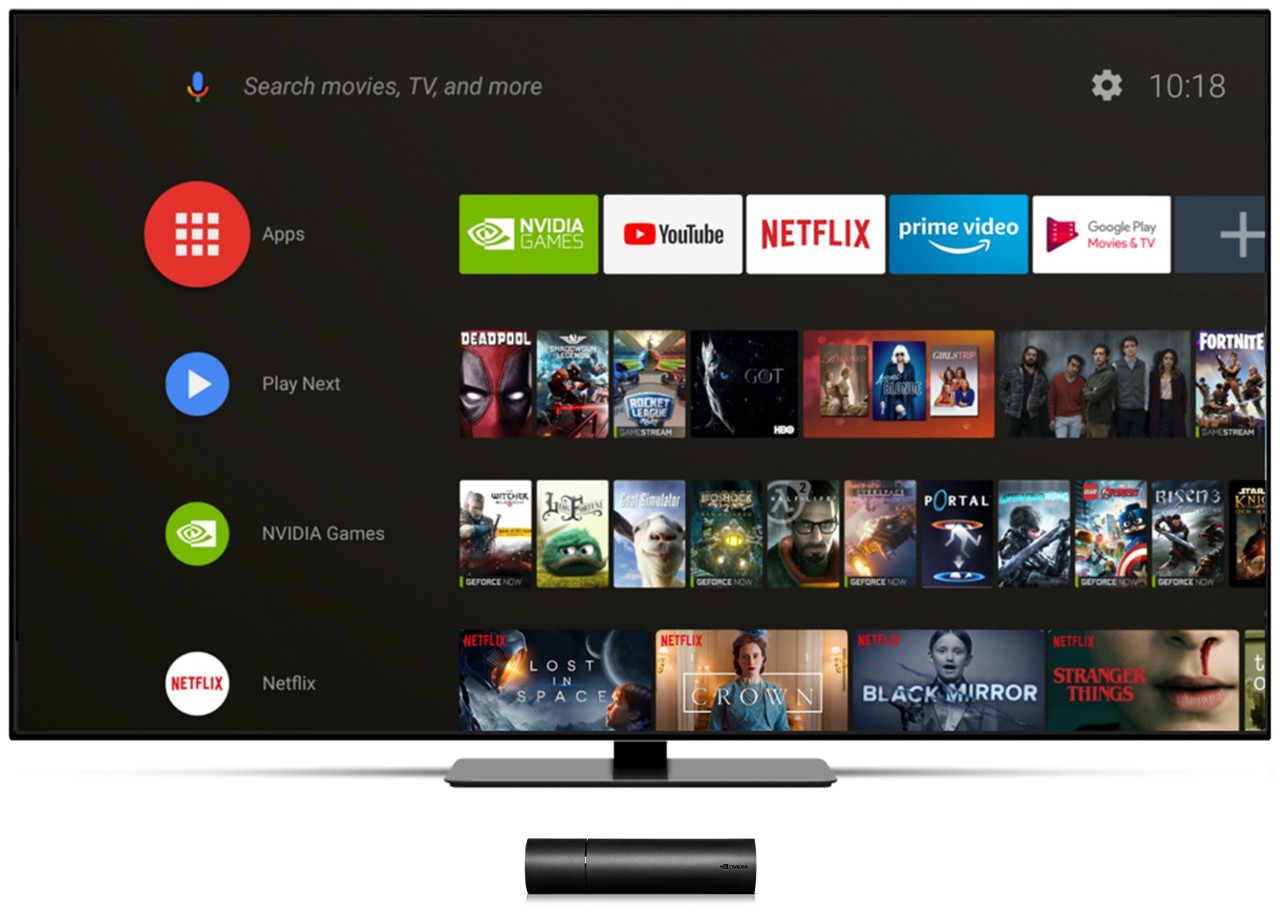
Z domovské obrazovky Android TV získáš snadný přístup k filmům, seriálům, hudbě, aplikacím, hrám a nastavení.Na domovskou stránku se kdykoli dostaneš stisknutím tlačítka Domů na dálkovém ovládání SHIELD nebo na herním ovladači SHIELD.

1. Oblíbené aplikace
Výběr aplikací a jejich pořadí je na tobě. Podrž tlačítko Select na aplikaci, abys ji přesunul. Pro přístup ke všem tvým aplikacím podrž tlačítko Domů nebo vyber červenou ikonu Aplikace.
2. Čeká na vás
Pokračuj tam, kde jsi v seriálu, filmu či hře skončil. Obsah do funkce Čeká na vás přidáš tak, že přejdeš na požadovaný obsah a podržíš tlačítko Select.
| POZNÁMKA: | Funkci Čeká na vás podporují pouze některé aplikace |
3. Kanály
Objev nové možnosti zábavy v oblíbených aplikacích. Výběr kanálů a jejich pořadí je na tobě. Na vybraném kanále stiskni tlačítko vlevo, abys jej přesunul nebo odstranil.
| POZNÁMKA: | Kanály jsou podporovány pouze některými aplikacemi |
Vyhledávání
V Android TV můžeš také vyhledávat. Chceš-li této funkce využít, přejdi na horní část domovské obrazovky a vyber ikonu vyhledávání.Hlasové vyhledávání můžeš také spustit stisknutím tlačítka NVIDIA na herním ovladači SHIELD nebo stisknutím tlačítka Hlasové vyhledávání na dálkovém ovládání SHIELD.Získej více informací o tom, co vše můžeš v Android TV vyhledávat.
5. Aplikace a Hry
Ke všem nainstalovaným aplikacím a hrám získáš přístup prostřednictvím ikony „Aplikace“ na domovské obrazovce nebo dlouhým stisknutím tlačítka „Domů“ na dálkovém ovládání SHIELD.
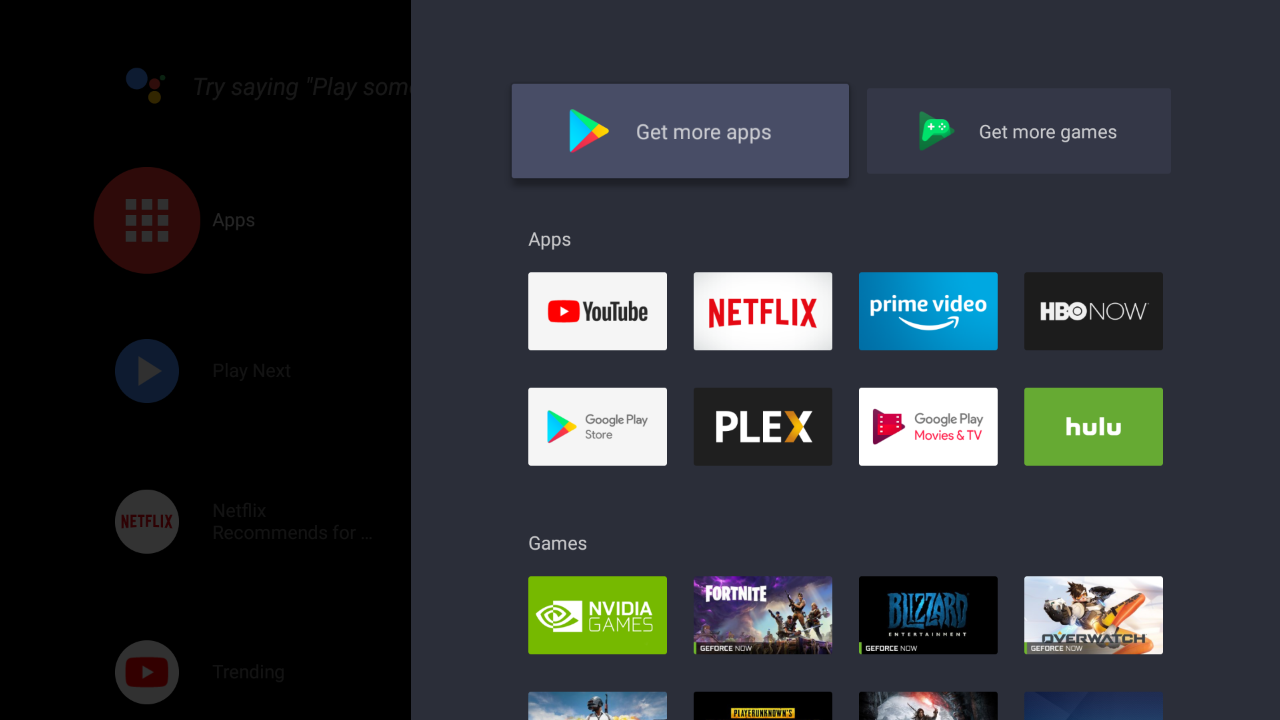
5.1 Získej víc aplikací (z obchodu Google Play Store)
Pomocí tohoto tlačítka získáš přístup do obchodu Google Play Store, kde najdeš nejnovější aplikace dostupné pro SHIELD TV.
5.2 Spuštění aplikace nebo hry
Stisknutím tlačítka Select okamžitě spustíš aplikaci.
5.3 Přesunutí, odinstalování nebo přidání aplikace do části „Oblíbené aplikace“
Přidržením stisknutého tlačítka Select získáš přístup do nabídky aplikace.
6. Rychlé Nastavení
Rychlé nastavení umožňuje snadný přístup k běžně používaným nastavením a vstoupíš do něj stisknutím tlačítka „Nastavení“ na dálkovém ovládání SHIELD. Položky v rychlém nastavení lze přizpůsobit. Přidání, odstranění nebo jiné seřazení položek můžeš provést v části Nastavení > Předvolby zařízení > Systém > Přizpůsobit rychlé nastavení
7. Zvýšení Rozlišení Pomocí Umělé Inteligence
SHIELD nabízí upscaling pomocí umělé inteligence schopné inteligentně zvýšit rozlišení videa s nižším rozlišením na nativní rozlišení tvého televizoru. Díky této nové funkci budou filmy v HD rozlišení na platformě Netflix nebo Prime Video vypadat na tvém 4K monitoru mnohem ostřeji.
Výchozím nastavením SHIELDu je povolený „Vylepšený“ upscaling. Upscaling „Vylepšený umělou inteligencí” můžeš povolit v části Nastavení > Zvýšení rozlišení pomocí umělé inteligence výběrem položky „Vylepšené umělou inteligencí“.
Vylepšení detailů je možnost, kterou nabízí pouze položka „Vylepšené umělou inteligencí“, a lze ji upravit podle tvých preferencí. K dispozici je demo ukázka, ve které uvidíš vedle sebe základní rozlišení a upscaling pomocí umělé inteligence.

| Poznámka: | Upscaling pomocí umělé inteligence není dostupné u následujících typů obsahu:
|
8. Google Assistant v SHIELD Tv
8.1 Použití Google Assistanta
Pomocí Google Assistanta můžeš na SHIELDu najít filmy a seriály, spouštět aplikace a hry a ovládat svou chytrou domácnost.Nabízí všechno, co tě baví na Google Home, ale vylepšené pro tvůj obývací pokoj.
8.2 Dostupnost
Google Assistant pro SHIELD je v současnosti dostupný v následujících jazycích
- Americká angličtina
- Britská angličtina
- Kanadská angličtina
- Australská angličtina
- Francouzština
- Němčina
- Španělština
- Italština
Podpora pro další země je naplánována, ale zatím ještě není k dispozici.
8.3 Použití Google Assistanta
Na dálkovém ovládání SHIELD:
- V rámci jakékoli aplikace nebo na domovské obrazovce stiskni a uvolni tlačítko Hlasové vyhledávání.

- Přidrž dálkové ovládání SHIELD před sebou a polož svou otázku.Výsledky asistenta se objeví okamžitě poté, co domluvíš.
| Poznámka: | Pokud jsi v místnosti s hlučným pozadím nebo dalšími hovořícími osobami, ihned po vyslovení svého dotazu stiskni na dálkovém ovládání SHIELD tlačítko Select, aby se hlasové vyhledávání spustilo.Zabráníš tak tomu, aby systém rozpoznání hlasu nadále naslouchal. |
8.4 Zobrazení Více Výsledků
Ve většině případů můžeš získat více výsledků stisknutím tlačítka NAHORU na dálkovém ovládání SHIELD.Výsledky vyhledávání z ostatních aplikací se zobrazují v této nabídce.
8.5 Hands-Free Ovládání Hlasem „ok Google“
Pokud vlastníš herní ovladač SHIELD 2017, můžeš své dotazy spustit tím, že řekneš „OK Google“ nebo „Hej Google“.
Tuto funkci můžeš povolit v části Nastavení > Předvolby zařízení > Google Assistant > Povolit rozpoznání „OK Google“
8.6 Co Můžeš Dělat S Google Assistantem v Shiel Du
Níže najdeš příklady použití Google Assistanta v kombinaci se SHIELD TV.
8.7 Vypnutí televizoru a SHIELDu (vyžaduje povolené ovládání HDMI CEC)
- „Turn off the TV“ (Vypni televizor)
8.8 Vyhledávání filmů nebo seriálů
- Vyhledávání podle názvu
- „Show me Batman movies“ (Zobraz filmy o Batmanovi)
- „I want to watch Arrested Development“ (Chci se dívat na Arrested Development)
- Vyhledávání podle režiséra nebo herce/herečky
- „Show me movies directed by Steven Spielberg“ (Zobraz filmy režírované Stevenem Spielbergem)
- „Show me TV shows with Chris Pratt“ (Zobraz seriály, ve kterých hraje Chris Pratt)
- Použití jakékoli kombinace vyhledávaných výrazů
- „Show me action movies with Tom Cruise“ (Zobraz akční filmy s Tomem Cruisem)
- „Show me comedies with The Rock“ (Zobraz komedie s hercem The Rock)
8.9 Okamžité přehrání oblíbených pořadů
Některé aplikace, jako jsou například Netflix, Hulu, YouTube a HBO Now, umožňují automatické přehrávání pořadů.
- „Watch Stranger Things on Netflix“ (Sledovat Stranger Things na Netflixu)
- „Play cat videos on YouTube“ (Přehraj videa s kočkami na YouTube)
8.10 Spuštění tvé oblíbené aplikace
- „Open NVIDIA Games“ (Otevři NVIDIA Games)
- „Launch Netflix“ (Spusť Netflix)
8.11 Ovládání chytré domácnosti
Propojením zařízení chytré domácnosti s Google Assistantem můžeš hlasem ovládat světla a vypínače.
- „Turn on the living room lights“ (Rozsviť světla v obývacím pokoji)
- „Dim the lights to 50%“ (Ztlum světla na 50 %)
8.12 Plánování denních činností
- „What's my first meeting today?“ (Která schůzka je dnes první?)
- „How long is my commute this morning?“ (Jak dlouho dnes pojedu do práce?)
8.13 Zobrazení fotografií z tvého účtu Fotky Google
- „Show me my pictures from 2010“ (Zobraz moje fotografie z roku 2010)
- „Show me my pictures of cars“ (Zobraz moje fotografie s automobily)
8.14 A další
8.15 Které Aplikace Se Zobrazí Ve Výsledcích Vyhledávání
Můžeš zobrazit také výsledky vyhledávání z aplikací, které jsi nainstaloval(a) do své Android TV.Tyto výsledky se zobrazí v samostatném řádku.Některé výsledky vyhledávání budou dostupné v několika různých aplikacích.Když vybereš konkrétní obsah, budeš si moci vybrat aplikaci, kterou chceš použít.Výsledky můžeš přizpůsobit v části Nastavení > Předvolby zařízení > Google Assistant > Prohledávatelné aplikace povolením aplikací, jejichž výsledky chceš zobrazovat.
8.16 Provádění Hlasového Vyhledávání v Rámci Aplikace
V rámci mnoha aplikací můžeš používat také hlasové vyhledávání.Když spustíš hlasové vyhledávání v aplikaci, získáš výsledky vyhledávání pouze z této aplikace.
8.17 Další Nápověda a Informace
9. Funkce Okamžitý Spánek a Restart
9.1 Okamžitý Spánek
SHIELD TV automaticky přejde do režimu spánku po uplynutí určitého času:
- Na domovské obrazovce SHIELD TV vyber položku Nastavení > Předvolby zařízení > Spořič obrazovky.
- Vyber položku Kdy spustit.
- Zvol jednu z možností.
9.2 Restart
Restart provedeš následujícím způsobem:
- V rámci nastavení SHIELD TV vyber položku „Restart“.
- Pokud tento postup není úspěšný, můžeš také odpojit napájecí kabel, vyčkat 10 sekund a znovu napájecí kabel připojit.
10. Časovač Režimu Spánku a Spořič Obrazovky
Na SHIELD TV si můžeš nastavit spořič obrazovky, který zobrazuje fotografie a barevné designy.Režim Daydream používá sbírku scénických fotografií.
10.1 Výběr Spořiče Obrazovky
- Na domovské obrazovce SHIELD TV vyber položku Nastavení > Předvolby zařízení > Spořič obrazovky .
- Znovu vyber položku Spořič obrazovky.
- Vyber si z dostupných možností.
10.2 Nastavení Doby Čekání Pro Spořič Obrazovky
Můžeš si vybrat, za jak dlouho se má spořič obrazovky spustit, když nepoužíváš SHIELD TV:
- Na domovské obrazovce SHIELD TV vyber položku Nastavení > Předvolby zařízení > Spořič obrazovky .
- Vyber položku Přepnout zařízení do režimu spánku..
- Zvol jednu z možností.
11. Přidání Příslušenství Bluetooth
V kombinaci se SHIELD TV můžeš používat příslušenství Bluetooth, například bezdrátovou klávesnici, myš nebo herní ovladač.
Příslušenství Bluetooth přidáš následujícím způsobem:
- Na obrazovce SHIELD TV vyber položku Nastavení .
- V části Dálkové ovládání a příslušenství vyber položku Přidat příslušenství .Tvůj SHIELD TV začne vyhledávat příslušenství Bluetooth, které je v dosahu.
- Přepni příslušenství do režimu pro připojení.
- Příslušenství uvidíš na obrazovce televizoru.Vyber si příslušenství.
- SHIELD TV se spojí s příslušenstvím.
Problémy S Přidáním Příslušenství Bluetooth
12. Nastavení Zobrazení 4 K HDR / Dolby Vision
SHIELD TV podporuje z mnoha aplikací zobrazení obsahu s rozlišením 4K Ultra HD (3840 × 2160p) pomocí HDR10 nebo Dolby Vision.
Aby se zajistila optimalizace SHIELD TV na video výstup s rozlišením 4K, prováděj aktualizace pomocí nejnovějšího systémového softwaru.
Sledování obsahu s rozlišením 4K prostřednictvím SHIELD TV vyžaduje 4K monitor s podporou HDMI 2.0 a HDCP 2.2.SHIELD TV musí být připojený ke vstupu HDMI, který podporuje HDCP 2.2.Správný port HDMI pro připojení SHIELD TV umožňující sledování obsahu s rozlišením 4K najdeš v uživatelské příručce k 4K monitoru.
Za účelem podpory rozlišení 4K doporučujeme zvážit použití portu HDMI-UHD.Některé televizory mají ve výchozím nastavení zakázaný vstup UHD, takže zkontroluj, zda je v nastavení tvého televizoru pro tento vstup povoleno použití UHD.
13. Povolení Formátu Dolby Vision / Hdr10 Na Shieldu
SHIELD se po zjištění příslušných informací automaticky nastaví do režimu zobrazení ve formátu HDR10.
Pokud vlastníš televizor kompatibilní s formátem Dolby Vision s rozlišením 4K a obnovovací frekvencí 60 Hz, můžeš povolit formát Dolby Vision v části Nastavení > Předvolby zařízení > Zobrazení a zvuk > Dolby Vision
Jestliže se ti nedaří povolit formát „Dolby Vision“, může problém spočívat v kabelech HDMI. Vyměň je za kvalitnější kabely a zkus to znovu.
Pokud tvůj televizor podporuje formát 4K Dolby Vision při nižších obnovovacích frekvencích, můžeš si změnit režim zobrazení v části Nastavení > Předvolby zařízení > Zobrazení a zvuk > Pokročilé nastavení zobrazení > Vlastní režim zobrazení výběrem jakéhokoli režimu s označením „Připraven pro Dolby Vision“.
| Varování: | Výběr režimů zobrazení s nižší obnovovací frekvencí povede k tomu, že navigace v rámci domovské obrazovky a aplikací bude působit pomalu. |
14. Povolení Formátu Dolby Vision / Hdr10 Na Tvém Televizoru
Některé televizory HDR nemají ve výchozím nastavení povolený výstup HDR pro HDMI.Chceš-li povolit výstup HDR ze SHIELDu, řiď se uživatelskou příručkou k televizoru.Zde je nastavení pro některé běžné televizory:
- Televizory Samsung s HDR: Menu -> Obraz -> Možnosti obrazu -> HDMI UHD barva -> Zapnuto -> Restart
- Televizory LG s HDR: Domovská stránka -> HDMI -> Nastavení -> Pokročilé -> Obraz -> HDMI ULTRA DEEP COLOR -> Zapnuto -> Restart
- Televizory Sony s HDR: Domovská stránka -> Nastavení -> Externí vstupy -> HDMI formát signálu -> HDMI [vyber vstup SHIELD] -> Rozšířený režim (TV se restartuje)
15. Sledování Služby Netflix v Rozlišení 4 K Nebo HDR
Ke sledování pořadů služby Netflix v rozlišení 4K nebo HDR bude možná nutné, abys provedl(a) upgrade svého účtu služby Netflix na „4 screen plan“.Nejnovější požadavky pro streamování obsahu s rozlišením 4K nebo HDR najdeš v článcích služby Netflix. https://help.netflix.com/en/node/42384
16. Nastavení Avr / Prostorového Zvuku
SHIELD TV podporuje formáty Dolby Digital (AC3), Dolby Digital Plus (E-AC3), Dolby ATMOS, Dolby TrueHD, DTS:X, a DTS Core Audio Streams prostřednictvím HDMI.Zvuk ve formátu Dolby lze dekódovat/převést na nejlepší dostupný formát pro tvé domácí kino. Zvuk ve formátu DTS se nepřevádí – přenáší se přímo do výstupu HDMI.
Pokud si tedy chceš užívat prostorový zvuk, použij AV přijímač nebo televizor, který dokáže tyto zvukové přenosy dekódovat.
| Poznámka | Pokud tvůj přijímač nebo televizor s HDMI nedokáže dekódovat vysílání, nemusí být slyšet žádný zvuk. |
| Poznámka | Zkontroluj, zda byl tvůj přijímač aktualizován nejnovějším firmwarem.V některých případech může tento postup vyřešit kompatibilitu nebo problémy se zvukem/videem. |
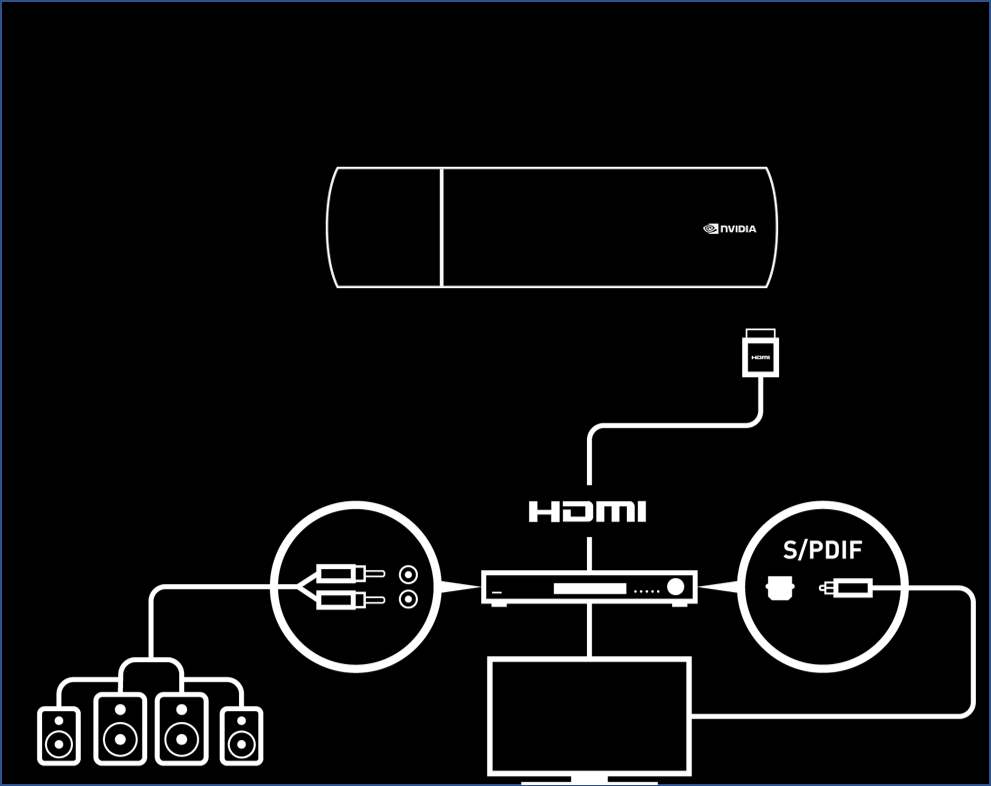
(I) Doporučené nastavení: SHIELD AVR TV
- Připoj SHIELD TV k přijímači pomocí kabelu HDMI.
- Zapoj jiný kabel HDMI z výstupu HDMI OUT přijímače do televizoru.

| Poznámka | Pokud máš televizor s rozlišením 4K nebo HDR, musíš propojit SHIELD a AVR i AVR a monitor pomocí kabelů kompatibilních s HDMI 2.0.Tvůj AVR musí být kompatibilní se signálem HDMI 2.0 (HDCP 2.2). |
(II) Soundbar nebo původní AVR: SHIELD TV AVR
| Varování: | Tato konfigurace by se měla používat pouze tehdy, když tvůj soundbar nebo AVR nepodporuje formáty 4K, HDR nebo Dolby Vision. Tvůj soundbar musí podporovat formát Dolby Digital |
- Připoj SHIELD TV k televizoru pomocí kabelu HDMI.
- Připoj televizor k přijímači pomocí optického kabelu SPDIF nebo kabelu HDMI Audio Return Channel (HDMI-ARC).
- V části Nastavení > Předvolby zařízení > Zobrazení a zvuk > Pokročilé nastavení zobrazení > Dostupné formáty vyber položku Ruční a zakaž všechny formáty Dolby kromě formátu AC3.
Povolení Zapnutí/vypnutí Tvého Televizoru/avr Prostřednictvím Shieldu
SHIELD může ovládat zapnutí/vypnutí tvého televizoru/AVR pomocí HDMI-CEC. Přizpůsobení ovládání tvého televizoru/AVR prostřednictvím SHIELDu můžeš provést v části Zobrazení a zvuk > Ovládání napájení.
Pokud tvůj televizor/AVR nepodporuje HDMI-CEC, můžeš v této nabídce nastavit dálkové ovládání SHIELD tak, aby odesílalo infračerveným signálem příkazy do tvých zařízení.
| Poznámka | Většina televizorů má v nabídce nastavení televizoru zakázanou položku „Vypnutí televizoru“ prostřednictvím HDMI-CEC.Je nutné, aby v nastavení tvého televizoru byla povolena funkce HDMI-CEC (funkce One Touch Play a vypnutí televizoru).Najdi si název výrobce televizoru, abys zjistil(a), jak výrobce funkci HDMI-CEC nazývá a jak ji můžeš povolit. |
17. Synchronizace Zvuku a Videa
Použití AV přijímače s HDMI pro přehrávání videa může mít za následek zpoždění zvuku za videem.Nejdříve zkus provést kalibraci pomocí nastavení synchronizace zvuku a videa AV přijímače.Pokud tento krok nepomůže, použij ke kalibraci zpoždění zvuku posuvník synchronizace zvuku a videa v části Nastavení > Předvolby zařízení > Zobrazení a zvuk > Pokročilé nastavení > Synchronizace zvuku a videa.Posuvník synchronizace zvuku a videa ti umožňuje posunout zvuk o 1 sekundu (po malých přírůstcích 10 ms) a synchronizovat tak zvuk s videem.
Upozorňujeme, že tento nástroj je účinný pouze tehdy, když je SHIELD připojen k AV přijímači přes HDMI (tj. zvuk/video je připojen přes HDMI), a není určený k použití v situacích, když je do herního ovladače SHIELD / dálkového ovládání SHIELD nebo zvukového zařízení Bluetooth připojen headset.
Pokud se video zpožďuje za zvukem (tj. zvuk je před videem), nastav zpoždění zvuku v nastavení AV přijímače.
17.1 Úprava Pro Funkci Overscan
U televizorů, které neposkytují své vlastní nastavení funkce Overscan, použij toto nastavení k úpravě velikosti obrazu tak, aby odpovídala obrazovce.
Změnu velikosti obrazu na televizoru nebo displeji můžeš provést v části Nastavení > Předvolby zařízení > Zobrazení a zvuk > Pokročilé nastavení > Úprava pro funkci Overscan.Maximalizaci obrazu na televizoru můžeš provést pomocí směrových tlačítek NAHORU a DOLŮ na dálkovém ovládání.Zajisti, aby zelené trojúhelníky byly kompletně vidět a zabránilo se zobrazování obrazu mimo obrazovku.
18. Informace O SHIELDU
Informace o SHIELD TV můžeš najít v části Nastavení >Předvolby zařízení > Informace.
V rámci této nabídky můžeš
- Manuálně kontrolovat upgrady systému
- Změnit název SHIELDu
- Právní informace
- Najít další informace o systému včetně následujících
- Sériové číslo
- Adresa IP
- Síťová adresa MAC
19. Reset Zařízení SHIELD
19.1 Reset Do Továrního Nastavení
| Poznámka | Po provedení resetu do továrního nastavení budou všechna data ve tvém SHIELDu smazána.Data spojená s tvým Google účtem lze obnovit.Jakákoli nastavení zařízení budou rovněž vymazána. |
19.2 Reset Pomocí Nastavení
Pokud chceš provést reset SHIELD TV do továrního nastavení, postupuj následovně:
- Na domovské obrazovce vyber položku Nastavení > Předvolby zařízení > Reset.
- Vyber položku Reset.
- Potom vyber položku Vymazat vše, abys potvrdil(a) reset zařízení.
20. Připojení Úložiště K SHIELDU
K SHIELDu lze připojit dodatečné úložiště v podobě paměťového zařízení USB. Připojené úložiště je automaticky připojeno jako „vyměnitelné úložiště“ a SHIELD může přímo z paměťového zařízení číst a zapisovat do něj. Na „vyměnitelné úložiště“ nelze instalovat aplikace ani data aplikací. Pokud chceš zvětšit úložiště pro instalaci aplikací, musí být připojené úložiště naformátováno jako „úložiště zařízení“.
Formátování paměťového zařízení jako „úložiště zařízení“ můžeš provést v části Nastavení > Předvolby zařízení > Úložiště > [Paměťové zařízení] > Nastavit jako úložiště zařízení. Tím dojde k naformátování a zašifrování paměťové zařízení.
SHIELD TV je kompatibilní se systémy souborů FAT32, exFAT, NTFS, a HFS+.
20.1 Přidání Síťového Úložiště
SHIELD TV umožňuje přidání NAS (Network Addressable Storage). To může být užitečné, pokud na síti sdílíš velké množství osobních médií, ke kterým chceš mít přístup ze SHIELD TV (např. k multimediálnímu serveru PLEX)
NAS přidáš následujícím způsobem:
- Vyber položku Nastavení > Předvolby zařízení > Úložiště > Síťové úložiště.
- Všechny disky, které lze zjistit v síti, budou umístěny v části „Dostupné síťové úložiště".
- Pokud je tvé NAS úložiště skryté nebo nestreamuje, můžeš vybrat položku „Ručně přidat síťové úložiště".
21. Úprava Režimů Zobrazení (Rozlišení, Obnovovací Frekvence, Barevný Prostor)
Režim zobrazení můžeš změnit v části Nastavení > Předvolby zařízení > Zobrazení a zvuk > Rozlišení, kde si vybereš ze seznamu populárních režimů zobrazení.
Režimy kompatibilní s formátem Dolby Vision nejsou ve výchozím nastavení povoleny a můžeš je na tomto místě vybrat.
Pokud si chceš vybrat vlastní režim zobrazení, můžeš si v části Nastavení > Předvolby zařízení > Zobrazení a zvuk > Pokročilé nastavení zobrazení > Vlastní režim zobrazení zobrazit seznam všech režimů zobrazení, které jsou dostupné pro tvůj monitor.
| Poznámka | Když si zvolíš jinou obnovovací frekvenci než 60 Hz, budeš mít u aplikací podporujících frekvenci 60 Hz (domovská stránka Android TV, hry a videa s frekvencí 60 Hz) pomalé zobrazení. |
22. Sladění Snímkové Frekvence (Betaverze)
Důležitá poznámka: Jedná se o experimentální funkci (betaverze). Tuto funkci nepodporují všechny aplikace a některé televizory mohou mít potíže s nastavením na určité obnovovací frekvence. PLEX a KODI již podporují automatické sladění obnovovací frekvence.
Pokud streamuješ obsah se snímkovou frekvencí, která neodpovídá obnovovací frekvenci tvého monitoru, SHIELD automaticky převede obsah tak, aby jej sladil s tvým monitorem.
SHIELD obsahuje také experimentální funkci určenou ke sladění obnovovací frekvence monitoru a snímkové frekvence obsahu. Tuto funkci můžeš využít následujícím způsobem:
- Spusť přehrávání videa na SHIELDu.
- Stiskni tlačítko „Nastavení“, aby se zobrazila nabídka nastavení, a vyber položku „Sladění snímkové frekvence (betaverze)“ v části Nastavení úkolu.
Poznámka: Jakmile je přehrávání zastaveno, obnovovací frekvence monitoru se vrátí do původního nastavení. Toto nastavení budeš muset aktivovat ručně pokaždé, když budeš chtít sladit snímkové frekvence.
Volitelné: Přizpůsob si tlačítko Nastavení na dálkovém ovládání tak, aby provádělo sladění snímkové frekvence. Přejdi do části Nastavení > Dálková ovládání a příslušenství > Přizpůsobení tlačítka Nastavení a vyber položku „Sladění snímkové frekvence (betaverze)“.
23. PŘENESENÍ OBSAHU DO SHIELDU
Z PC můžeš získat přístup k internímu i připojenému externímu úložišti SHIELD TV.
23.1 PROSTŘEDNICTVÍM MÍSTNÍ SÍTĚ
Tvůj SHIELD TV může být zjistitelný jako síťové adresovatelné zařízení.
- Povol následující položku: Nastavení > Zařízení Předvolby > Úložiště > Přenos souborů prostřednictvím místní sítě.
- Na následující stránce budou uvedeny informace potřebné k přihlášení do SHIELD TV, aby se daly přenášet soubory do úložiště i z něj.
24. OVLÁDÁNÍ ZAŘÍZENÍ SHIELD POMOCÍ GOOGLE HOME

V Google Home se přihlas ke stejnému účtu Google, k jakému se přihlašuješ v SHIELD TV, abys mohl(a) svůj televizor ovládat hlasem.
Základní příkazy
„Turn on [SHIELD]“ (Zapni [SHIELD])
„Turn off [SHIELD]“ (Vypni [SHIELD])
„Open [name of app] on [SHIELD]“ (Otevři [název aplikace] na [SHIELDu])
Funkce přehrávání
„Play [Netflix, HBO NOW, CBS, Viki, Starz show] on [SHIELD]“ (Přehraj [název pořadu služby Netflix, HBO, NOW, CBS, Viki nebo Starz] na [SHIELDu])
„Play [name of song] on [name of app] on [SHIELD]“ (Přehraj [název skladby] v [název aplikace] na [SHIELDu])
„Watch [name of channel] on YouTube TV on [SHIELD]“ (Sleduj [název kanálu] na YouTube TV na [SHIELDu])
„Play [video title] on YouTube on [SHIELD]“ (Přehraj [název videa] na YouTube na [SHIELDu])
„Pause on [SHIELD]“ (Pauza na [SHIELDu])
„Play on [SHIELD]“ (Přehrát na [SHIELDu])
Fotografie a chytrá domácnost
„Show me my pictures from Egypt on [SHIELD]“ (Zobraz moje fotografie z Egypta na [SHIELDu])
„Show me my pictures from last weekend on [SHIELD]“ (Zobraz moje fotografie z minulého víkendu na [SHIELDu])
„Dim the lights“ (Ztlum světla)
„Set the temperature to 22 degrees“ (Nastav teplotu na 22 stupňů)
| POZNÁMKA: | Změnu názvu svého [SHIELDu] můžeš provést v části Nastavení > Zařízení Předvolby > Informace > Název zařízení |
25. OVLÁDÁNÍ SHIELDU PROSTŘEDNICTVÍM ZAŘÍZENÍ ALEXA A AMAZON ECHO
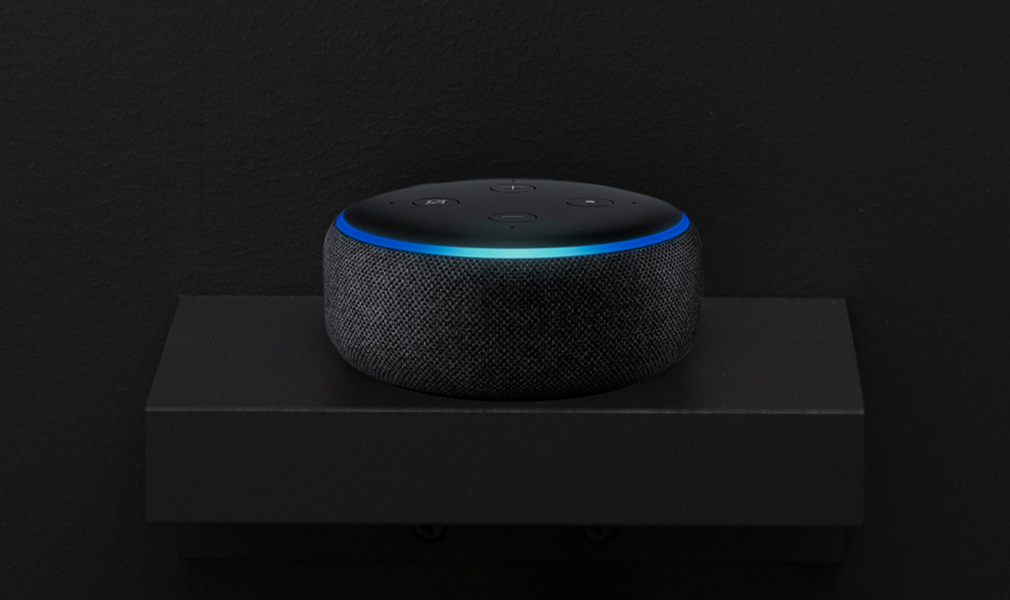
Spáruj SHIELD se zařízením Amazon Echo a spouštěj aplikace, zapínej a vypínej SHIELD nebo dokonce ovládej přehrávání.
V aplikaci Alexa na mobilním zařízení najdi skill NVIDIA SHIELD TV a postupuj podle uvedených pokynů.
Aktuálně funkční hlasové příkazy (na cestě jsou další):
Jak začít
„Alexa, turn on SHIELD.“ (Alexo, zapni SHIELD.)
„Alexa, turn off SHIELD.“ (Alexo, vypni SHIELD.)
Otevření zábavných aplikací
„Alexa, open Prime Video (on SHIELD).“ (Alexo, otevři aplikaci Prime Video (na SHIELDu).)
„Alexa, open HBO NOW (on SHIELD).“ (Alexo, otevři aplikaci HBO NOW (na SHIELDu).)
Použití ovládacích prvků pro média
„Alexa, pause (on SHIELD).“ (Alexo, pauza (na SHIELDu).)
„Alexa, play (on SHIELD).“ (Alexo, přehrát (na SHIELDu).)
„Alexa, next (on SHIELD).“ (Alexo, další (na SHIELDu).)
„Alexa, previous (on SHIELD).“ (Alexo, předchozí (na SHIELDu).)
„Alexa, fast-forward ten minutes (on SHIELD).“ (Alexo, přetočit dopředu o deset minut (na SHIELDu).)
Navigace v SHIELDu
„Alexa, go to settings (on SHIELD).“ (Alexo, přejdi do nastavení (na SHIELDu).)
„Alexa, go home (on SHIELD).“ (Alexo, přejdi na domovskou obrazovku (na SHIELDu).)
„Alexa, go to control settings (on SHIELD).“ (Alexo, přejdi do nastavení ovládání (na SHIELDu).)
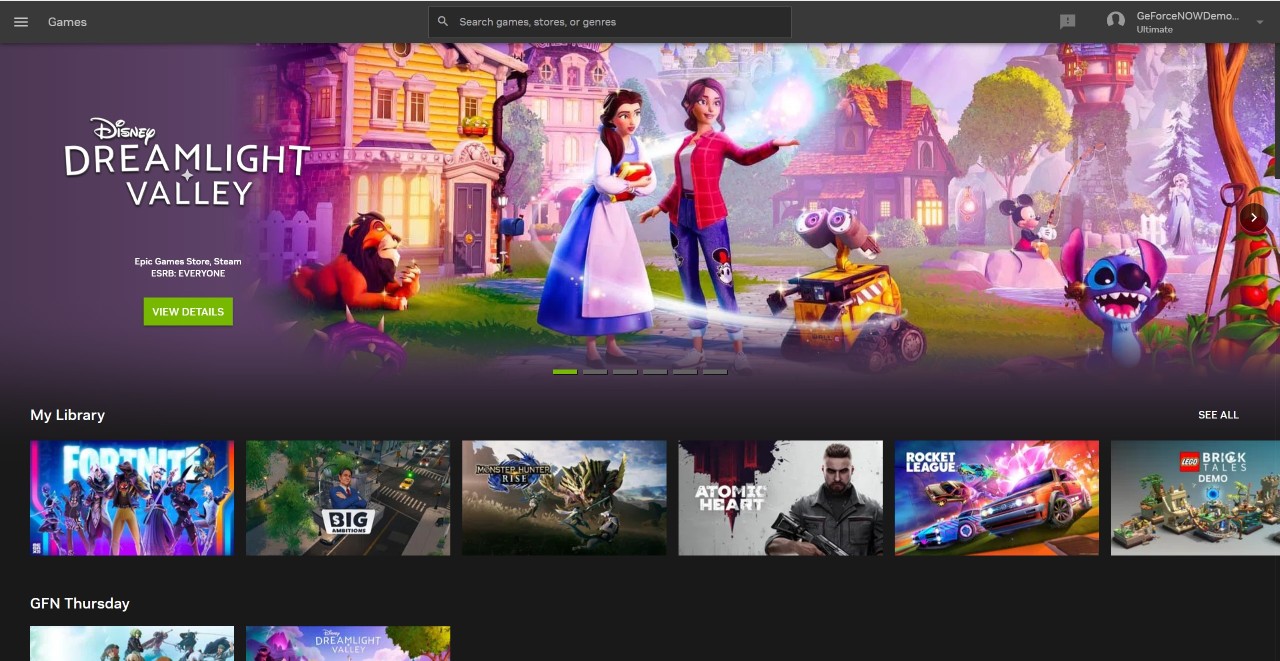
26. NVIDIA GeForce NOW for SHIELD TV
Aplikace NVIDIA GeForce NOW for SHIELD TV umožňuje snadné vyhledávání všech her, které můžeš hrát na SHIELD TV.
27. APLIKACE DÁLKOVÉHO OVLÁDÁNÍ SHIELD TV
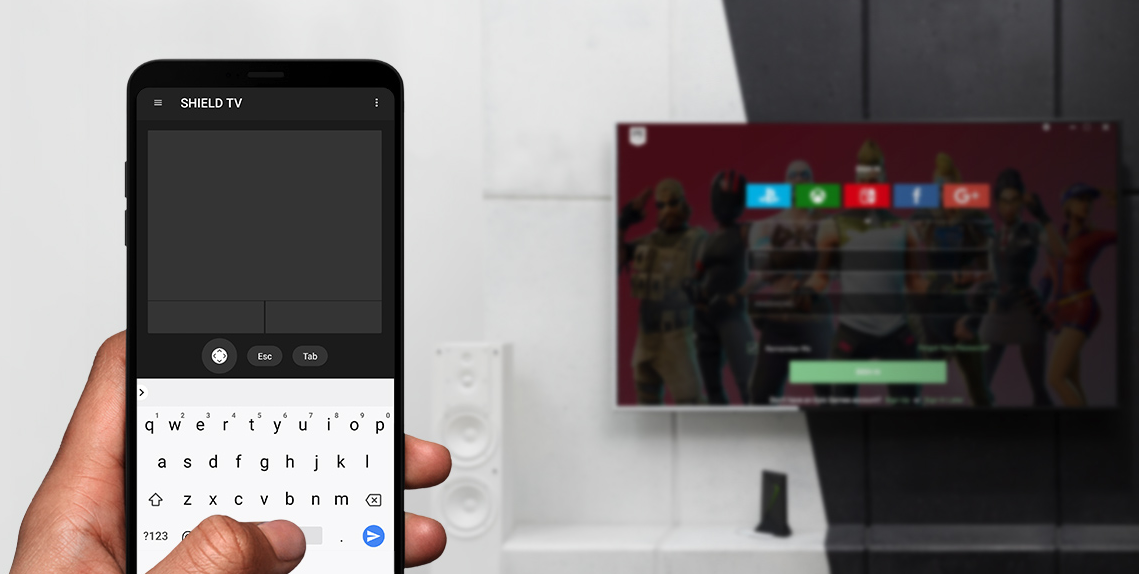
Aplikace NVIDIA SHIELD TV ti umožňuje ovládat SHIELD TV, spouštět aplikace a ještě rychleji získat přístup k oblíbeným hrám na GeForce NOW na SHIELDu.
Aplikace poskytuje okamžitý přístup k virtuální myši a klávesnici, takže můžeš snadno zadat své uživatelské jméno a heslo do herních služeb.
Funkce
Ovládací prvky GeForce NOW
- Virtuální touchpad
- Virtuální klávesnice (US English)
Ovládací prvky dálkového ovládání SHIELD TV
- Spouštěč aplikací: Klepni na banner aplikace a okamžitě spustíš aplikaci na svém SHIELD TV.
- Navigace směrovými tlačítky (nahoru/dolů/doprava/doleva) a tlačítko Select
- Tlačítka systému Android (Zpět, Start, Domů)
- Přehrávání médií (Přehrát, Pauza, Přetáčet dopředu, Přetáčet zpět)
- Ovladač hlasitosti
Pokyny K Nastavení
- Nainstaluj si aplikaci SHIELD TV na své zařízení se systémem Android nebo iOS
- Připoj svůj telefon ke stejné síti jako SHIELD TV
- Spusť aplikaci SHIELD TV a mezi zjištěnými zařízeními vyber svůj SHIELD
- Spáruj své zařízení se SHIELD TV zadáním 6místného kódu zobrazeného na televizoru
28. CHROMECAST 4K
Tvůj SHIELD TV může také využívat technologii Chromecast pro přenášení multimediálního obsahu z tvého telefonu, tabletu nebo notebooku přímo na velkou obrazovku.Protokol Google Cast podporují zařízení se systémem iOS i Android.
28.1 PŘENÁŠENÍ DO SHIELDU
- Tvůj zdroj pro přenášení (chytrý telefon, tablet, notebook atd.) a SHIELD TV musí být připojeny ke stejné síti.
- Na zdrojovém zařízení otevři aplikaci podporující protokol Google Cast, například YouTube.
- Dotkni se ikony Odesílání nebo na ni klikni.
- Vyber Android TV, do které chceš přenášet.V tomto případě vyber položku „SHIELD“.
- Na telefonu nebo tabletu stiskni tlačítko Přehrát.Obsah by se měl začít přehrávat na Android TV a ikona Odesílání na tvém zařízení bude vyplněná.
Podporované aplikace se liší podle jednotlivých zemí.Více informací o aplikacích dostupných ve tvé zemi najdeš na stránce g.co/castapps.
28.2 ZRCADLENÍ OBRAZOVKY DO SHIELDU
SHIELD TV podporuje také zrcadlové přenášení z vybraných zařízení se systémem Android.Informace o podporovaných zařízeních a pokyny o tom, jak můžeš provést zrcadlení své obrazovky do SHIELD TV, najdeš na stránce https://support.google.com/googlecast/answer/6104896.
29. Řešení Problémů Se SHIELDem
Než začneš používat tuto příručku pro řešení problémů, ujisti se, že tvůj SHIELD je aktualizován nejnovější aktualizací systému, která je dostupná automaticky po připojení SHIELDu k internetu.
Pokud se ti nepodaří vyřešit problémy podle kroků popsaných v této příručce pro řešení problémů, možná najdeš řešení v části Fóra o zkušenostech s GeForce > SHIELD.
Užitečné tipy a triky lze najít také v rámci našich častých dotazů k SHIELDu a na naší stránce podpory pro SHIELD.
Pokud stále nemůžeš problémy vyřešit, kontaktuj podporu NVIDIA.
SHIELD TV Legal
30. Health and Safety Information
Important Safety Information
NVIDIA products are designed to operate safely when installed and used according to the product instructions and general safety practices. The guidelines included in this document explain the potential risks associated with equipment operation and provide important safety practices designed to minimize these risks. By carefully following the information contained in this document you can protect yourself from hazards and create a safer environment.
This product is designed and tested to meet IEC-60950-1, the Standard for Safety of Information Technology Equipment. This also covers the national implementation of IEC-60950-1 based safety standards around the world e.g. UL-60950-1. These standards reduce the risk of injury from the following hazards:
- Electric shock: Hazardous voltage levels contained in parts of the product
- Fire: Overload, temperature, material flammability
- Mechanical: Sharp edges, moving parts, instability
- Energy: Circuits with high energy levels (240 volt-amps) or potential as burn hazards
- Heath: Accessible parts of the product at high temperatures
- Chemical: Chemical fumes and vapors
- Radiation: Noise, ionizing, laser, ultrasonic waves
Retain and follow all product safety and operating instructions. Always refer to the documentation supplied with your equipment. Observe all warnings on the product and in the operating instructions.
| Note: | Read all safety information below and operating instructions before using the SHIELD to avoid injury. |
 WARNING: FAILURE TO FOLLOW THESE SAFETY INSTRUCTIONS COULD RESULT IN FIRE, ELECTRIC SHOCK OR OTHER INJURY OR DAMAGE.
ELECTRICAL EQUIPMENT CAN BE HAZARDOUS IF MISUSED. OPERATION OF THIS PRODUCT, OR SIMILAR PRODUCTS, MUST ALWAYS BE SUPERVISED BY AN ADULT. DO NOT ALLOW CHILDREN ACCESS TO THE INTERIOR OF ANY ELECTRICAL PRODUCT AND DO NOT PERMIT THEM TO HANDLE ANY CABLES.
To reduce the risk of bodily injury, electric shock, fire, and damage to the equipment, observe the safety labels included on the equipment.
Symbols on Equipment
This symbol in conjunction with any of the following symbols indicates the presence of a potential hazard. The potential for injury exists if warnings are not observed. Consult your documentation for specific details.
 This symbol indicates the presence of hazardous energy circuits or electric shock hazards. Refer all servicing to qualified personnel.
WARNING: To reduce the risk of injury from electric shock hazards, do not open this enclosure. Refer all maintenance, upgrades, and servicing to qualified personnel.
 This symbol indicates the presence of electric shock hazards. The area contains no user or field serviceable parts. Do not open for any reason.
General Precautions
To reduce the risk of electric shock, personal injury, or damage to the equipment, observe the following precautions:
- Follow all cautions and instructions marked on the equipment.
- Do not bend, drop, crush, puncture, incinerate, or push objects into openings of the device.
- Do not connect or disconnect any cables or perform maintenance or reconfiguration of this product during an electrical storm.
- Do not use the SHIELD TV in rain or near sink, or other wet locations. Take care not to spill any food or liquid into the device. In case the SHIELD device gets wet, unplug all cables and turn off before cleaning, and allow it to dry thoroughly before turning it on again.
- Do not expose the SHIELD TV to any gas which is not normally contained in the atmosphere. It may cause mis-operation or defects.
- Never turn on any equipment when there is evidence of fire, water, or structural damage.
- Place the product away from radiators, heat registers, stoves, amplifiers, or other appliances that produce heat.
- Never force a connector into a port. Check for obstructions on the port. If the connector and port don't join with reasonable ease, they probably don't match. Make sure that the connector matches the port and that you have positioned the connector correctly in relation to the port.
- Operate the AC adapter in a ventilated area.
- When you are using the NVIDIA SHIELD TV, it is normal for the system and/or AC power adapter to get warm.
- Do not use conductive tools that could bridge live parts.
- Do not make mechanical or electrical modifications to the equipment.
- Never attempt to reconnect the SHIELD TV yourself. This device does not contain any user-serviceable parts. Do not attempt to open, disassemble, or remove the battery. You run the risk of electric shock.
- Operate the SHIELD TV in a place where the temperature is always between 5 and 30°C (41 to 86°F).
- Store the SHIELD TV in a place where the temperature is always between 0 and 35°C (32 to 95°F) with relative humidity of 70% or lower. When taking the device from a low temperature condition, allow the device to reach room temperature before turning the power on.
- Use this product only with approved equipment and/or accessories
- If the product sustains damage requiring service, disconnect the product from the AC electrical outlet and refer servicing to an NVIDIA authorized service provider.
Proposition 65 WARNING: This product contains chemicals known to the State of California to cause cancer and birth defects or other reproductive harm. (California law requires this warning be provided to California customers.
A lire avant toute utilisation d'un jeu vidéo par vous-même ou par votre enfant.
I. - Précautions à prendre dans tous les cas pour l'utilisation d'un jeu vidéo.
Evitez de jouer si vous êtes fatigué ou si vous manquez de sommeil.
Assurez-vous que vous jouez dans une pièce bien éclairée en modérant la luminosité de votre écran.
Lorsque vous utilisez un jeu vidéo susceptible d'être connecté à un écran, jouez à bonne distance de cet écran de télévision et aussi loin que le permet le cordon de raccordement.
En cours d'utilisation, faites des pauses de dix à quinze minutes toutes les heures.
II. - Avertissement sur l'épilepsie.
Certaines personnes sont susceptibles de faire des crises d'épilepsie comportant, le cas échéant, des pertes de conscience à la vue, notamment, de certains types de stimulations lumineuses fortes: succession rapide d'images ou répétition de figures géométriques simples, d'éclairs ou d'explosions. Ces personnes s'exposent à des crises lorsqu'elles jouent à certains jeux vidéo comportant de telles stimulations, alors même qu'elles n'ont pas d'antécédent médical ou n'ont jamais été sujettes elles-mêmes à des crises d'épilepsie.
Si vous-même ou un membre de votre famille avez déjà présenté des symptômes liés à l'épilepsie (crise ou perte de conscience) en présence de stimulations lumineuses, consultez votre médecin avant toute utilisation.
Les parents se doivent également d'être particulièrement attentifs à leurs enfants lorsqu'ils jouent avec des jeux vidéo. Si vous-même ou votre enfant présentez un des symptômes suivants : vertige, trouble de la vision, contraction des yeux ou des muscles, trouble de l'orientation, mouvement involontaire ou convulsion, perte momentanée de conscience, il faut cesser immédiatement de jouer et consulter un médecin.
Power Rating
19 V DC, 2.1 A
31. SHIELD TV Compliance
The SHIELD Android TV Game Console is compliant with the regulations listed in this section.
United States
Federal Communications Commission (FCC)

FCC ID: VOB-P3430
This device complies with Part 15 of the FCC Rules. Operation is subject to the following two conditions: (1) this device may not cause harmful interference, and (2) this device must accept any interference received, including any interference that may cause undesired operation of the device.
This equipment has been tested and found to comply with the limits for a Class B digital device, pursuant to Part 15 of the FCC Rules. These limits are designed to provide reasonable protection against harmful interference in a residential installation. This equipment generates, uses and can radiate radio frequency energy and, if not installed and used in accordance with the instructions, may cause harmful interference to radio communications. However, there is no guarantee that interference will not occur in a particular installation.
If this equipment does cause harmful interference to radio or television reception, which can be determined by turning the equipment off and on, the user is encouraged to try to correct the interference by one or more of the following measures:
- Reorient or relocate the receiving antenna.
- Increase the separation between the equipment and receiver.
- Connect the equipment into an outlet on a circuit different from that to which the receiver is connected.
- Consult the dealer or an experienced radio/TV technician for help.
FCC Warning: The FCC requires that you be notified that any changes or modifications to this device not expressly approved by the manufacturer could void the user's authority to operate the equipment.
RF Radiation Exposure Statement:
SHIELD Android TV Game Console has been tested and complies with FCC RF radiation exposure limits set forth for an uncontrolled environment when used with the NVIDIA accessories supplied or designated for this product. During testing, SHIELD was placed in positions that simulate use against the body. The use of any other accessories may not ensure compliance with FCC RF exposure guidelines.
This equipment must be installed and operated in accordance with provided instructions and the antenna(s) used for this transmitter must be installed to provide a separation distance of at least 20 cm from all persons and must not be co-located or operating in conjunction with any other antenna or transmitter. End-users and installers must be provided with antenna installation instructions and consider removing the no-collocation statement.
Underwriters Laboratories (UL)

I.T.E. E204896
Canada
Innovation, Science and Economic Development Canada (ISED)
IC: 7361A-P3430
CAN ICES-3(B)/NMB-3(B)
This device contains licence-exempt transmitter(s)/receiver(s) that comply with Innovation, Science and Economic Development Canada's licence-exempt RSS(s). Operation is subject to the following two conditions: (1) this device may not cause interference, and (2) this device must accept any interference, including interference that may cause undesired operation of the device.
Le présent appareil est conforme aux CNR d'Innovation, Sciences et Développement économique Canada applicables aux appareils radio exempts de licence. L'exploitation est autorisée aux deux conditions suivantes: (1) l'appareil ne doit pas produire de brouillage, et (2) l'utilisateur de l'appareil doit accepter tout brouillage radioélectrique subi, même si le brouillage est susceptible d'en compromettre le fonctionnement.
Caution: Operation in the band 5150-5250 MHz is only for indoor use to reduce the potential for harmful interference to co-channel mobile satellite systems. Be advised that high-power radars are allocated as primary users of the bands 5250-5350 MHz and 5650-5850 MHz and that these radars could cause interference and/or damage to LE-LAN devices.
Attention: les dispositifs fonctionnant dans la bande de 5 150 à 5 250 MHz sont réservés uniquement pour une utilisation à l'intérieur afin de réduire les risques de brouillage préjudiciable aux systèmes de satellites mobiles utilisant les mêmes canaux
Être informé des radars à haute puissance sont alloués principaux utilisateurs de bandes 5250 à 5350 MHz et 5850 MHz, à 5650 et que ces radars pourraient provoquer des interférences et / ou endommager les appareils RL-EL. radars à haute puissance sont alloués utilisateurs primaires des bandes 5250 à 5350 MHz et 5850 MHz, ce à 5650 et que ces radars pourraient provoquer des interférences et / ou endommager les périphériques RL-EL.
RF Radiation Exposure Statement:
SHIELD Android TV Game Console has been tested and complies with IC RSS 102 RF radiation exposure limits set forth for an uncontrolled environment when used with the NVIDIA accessories supplied or designated for this product. During testing, SHIELD was placed in positions that simulate use against the body. The use of any other accessories may not ensure compliance with IC RSS 102 RF exposure guidelines.
This transmitter must not be co-located or operating in conjunction with any other antenna or transmitter. This equipment should be installed and operated with a minimum distance of 20 centimeters between the radiator and your body.
Déclaration d'exposition aux radiations:
SHIELD Android TV Game Console a ete testee conformemment aux normes d'exposition d'emission RF de la IC RSS 102 pour un environement non controle lors d'utilisation avec les accessoires fournis or recommendes par NVIDIA. Pendant les tests, SHIELD a ete positionnee afin de simule la presence du corps humain. L'utilisation d'accessoires autres que ceux recommendes par NVIDIA ne guarantis pas la compatibilite avec les normes d'emission RF de la IC RSS 102.
Cet émetteur ne doit pas être Co-placé ou ne fonctionnant en même temps qu'aucune autre antenne ou émetteur. Cet équipement devrait être installé et actionné avec une distance minimum de 20 centimètres entre le radiateur et votre corps.
European Union
European Conformity; Conformité Européenne (CE)


This device complies with the following Directives:
- Radio Equipment Directive 2014/53/EU
- RoHS Directive 2011/65/EU
- Energy-related Products Directive (ErP) 2009/125/EC
The full text of EU declaration of conformity is available at the following internet address: www.nvidia.com/support
A copy of the Declaration of Conformity to the essential requirements may be obtained directly from NVIDIA GmbH (Bavaria Towers – Blue Tower, Einsteinstrasse 172, D-81677 Munich, Germany).
This device operates in the following frequency bands and maximum transmitted power:
Frequency Band |
Max. EIRP(dBm) |
Max. EIRP(mW) |
2400.0 - 2483.5 MHz |
20.0 |
100 |
5150.0 - 5350.0 MHz |
23.0 |
200 |
5470.0 - 5725.0 MHz |
23.0 |
200 |
5725.0 - 5875.0 MHz |
14.0 |
25 |
Warning:
- Operation in the 5150 - 5350 MHz frequency band is restricted to Indoor Use Only.
- This equipment should be installed and operated with a minimum distance of 20 centimeters between the radiator and your body.
- Any changes or modifications to this device not expressly approved by the manufacturer could void the user's authority to operate the equipment.
A LIRE AVANT TOUTE UTILISATION D'UN JEU VIDEO PAR VOUS-MEME OU PAR VOTRE ENFANT
I. - Précautions à prendre dans tous les cas pour l'utilisation d'un jeu vidéo.
Evitez de jouer si vous êtes fatigué ou si vous manquez de sommeil.
Assurez-vous que vous jouez dans une pièce bien éclairée en modérant la luminosité de votre écran.
Lorsque vous utilisez un jeu vidéo susceptible d'être connecté à un écran, jouez à bonne distance de cet écran de télévision et aussi loin que le permet le cordon de raccordement.
En cours d'utilisation, faites des pauses de dix à quinze minutes toutes les heures.
II. - Avertissement sur l'épilepsie.
Certaines personnes sont susceptibles de faire des crises d'épilepsie comportant, le cas échéant, des pertes de conscience à la vue, notamment, de certains types de stimulations lumineuses fortes: succession rapide d'images ou répétition de figures géométriques simples, d'éclairs ou d'explosions. Ces personnes s'exposent à des crises lorsqu'elles jouent à certains jeux vidéo comportant de telles stimulations, alors même qu'elles n'ont pas d'antécédent médical ou n'ont jamais été sujettes elles-mêmes à des crises d'épilepsie. Si vous-même ou un membre de votre famille avez déjà présenté des symptômes liés à l'épilepsie (crise ou perte de conscience) en présence de stimulations lumineuses, consultez votre médecin avant toute utilisation. Les parents se doivent également d'être particulièrement attentifs à leurs enfants lorsqu'ils jouent avec des jeux vidéo. Si vous-même ou votre enfant présentez un des symptômes suivants : vertige, trouble de la vision, contraction des yeux ou des muscles, trouble de l'orientation, mouvement involontaire ou convulsion, perte momentanée de conscience, il faut cesser immédiatement de jouer et consulter un médecin.
Australia and New Zealand
Australian Communications and Media Authority

This product meets the applicable EMC requirements for Class B, I.T.E equipment and applicable radio equipment requirements.
This product meets the applicable requirements for telecommunications equipment and can legally be connected to a telecommunications network.
Japan
Voluntary Control Council for Interference (VCCI)


Radio/Telecommunications Certification
W52/ W53は屋内使用限定
Japan RoHS Material Content Declaration
日本工業規格JIS C 0950:2008により、2006年7月1日以降に販売される特定分野の電気および電子機器について、製造者による含有物質の表示が義務付けられます。 |
||||||
主な分類 |
特定化学物質記号 |
|||||
Pb |
Hg |
Cd |
Cr(VI) |
PBB |
PBDE |
|
メディアストリームコンソール |
除外項目 |
0 |
0 |
0 |
0 |
0 |
電源 |
除外項目 |
0 |
0 |
0 |
0 |
0 |
ケーブル/コネクター |
除外項目 |
0 |
0 |
0 |
0 |
0 |
プロセッサー |
除外項目 |
0 |
0 |
0 |
0 |
0 |
システムメモリ |
除外項目 |
0 |
0 |
0 |
0 |
0 |
プリント基板 |
除外項目 |
0 |
0 |
0 |
0 |
0 |
機械部品 |
除外項目 |
0 |
0 |
0 |
0 |
0 |
はんだ付け材料 |
0 |
0 |
0 |
0 |
0 |
0 |
フラックス、クリームはんだ、ラベル、その他消耗品 |
0 |
0 |
0 |
0 |
0 |
0 |
注: 1.「0」は、特定化学物質の含有率が日本工業規格JIS C 0950:2008に記載されている含有率基準値より低いことを示します。 |
||||||
A Japanese regulatory requirement, defined by specification JIS C 0950: 2008, mandates that manufacturers provide Material Content Declarations for certain categories of electronic products offered for sale after July 1, 2006. |
||||||
Major Classification |
Symbols of Specified Chemical Substance |
|||||
Pb |
Hg |
Cd |
Cr(VI) |
PBB |
PBDE |
|
Media Streaming Console |
Exempt |
0 |
0 |
0 |
0 |
0 |
Power adapter |
Exempt |
0 |
0 |
0 |
0 |
0 |
Cables/Connectors |
Exempt |
0 |
0 |
0 |
0 |
0 |
Processor |
Exempt |
0 |
0 |
0 |
0 |
0 |
System memory |
Exempt |
0 |
0 |
0 |
0 |
0 |
PCA |
Exempt |
0 |
0 |
0 |
0 |
0 |
Mechanicals |
Exempt |
0 |
0 |
0 |
0 |
0 |
Soldering material |
0 |
0 |
0 |
0 |
0 |
0 |
Flux, Solder Paste, label and other consumable materials |
0 |
0 |
0 |
0 |
0 |
0 |
Notes: 1. "0" indicates that the level of the specified chemical substance is less than the threshold level specified in the standard, JIS C 0950: 2008. |
||||||
South Korea
Radio Research Agency (RRA)
Korean Agency for Technology and Standards (KATS)

R-R-NVA-P3430
B급 기기 |
이 기기는 가정용(B급) 전자파적합기기로서 주 |
(가정용 방송 통신기자재) |
로 가정에서 사용하는 것을 목적으로 하며, 모 |
|
든 지역에서 사용할 수 있습니다. |
Korea RoHS Material Content Declaration
확인 및 평가 양식은 제품에 포함 된 유해 물질의 허용 기준의 준수에 관한 |
|||||||
문 준비 |
상호 : |
앤비디아홍콩홀딩즈리미티드( 영업소) |
법인등록번호 |
110181-0036373 |
|||
대표자성명 |
카렌테레사번즈 |
사업자등록번호: |
120-84-06711 |
||||
주소 |
서울특별시 강남구 영동대로 511, 2101호 ( 삼성동, 코엑스무역타워) |
||||||
제품 내용 |
|||||||
제품의 종류 |
해당없음 |
제품명(규격) |
해당없음 |
||||
세부모델명(번호): |
해당없음 |
제품출시일 |
해당없음 |
||||
제품의 중량 |
해당없음 |
제조, 수입업자 |
앤비디아 |
||||
엔비디아의 그래픽 카드제품은 전기 전자제품 및 자동차의 자원순환에 관한 법률 시행령 제 11조 제 1항에 의거한 법 시행행규칙 제 3조에에따른 유해물질함유 기준을 확인 및 평가한 결과, 이를 준수하였음을 공표합니다. |
|||||||
구비서류 : 없음 ① 제품의 종류는 "전기.전자제품 및 자동차의 자원순환에관한 법률 시행령" 제 8조 제 1항 및 제 2항에 따른 품목별로 구분하여 기재합니다. |
|||||||
Confirmation and Evaluation Form Concerning the Adherence to Acceptable Standards of Hazardous Materials Contained in Products |
|||||||
Statement Prepared by |
Company Name: |
Nvidia HongKong Holding Ltd.Korea branch |
Corporate Identification Number: |
110181-0036373 |
|||
Name of Company Representative: |
Karen Theresa Burns |
Business Registration Number: |
120-84-06711 |
||||
Address |
2788 San Tomas Expressway, Santa Clara, CA 95051 |
||||||
Product Information |
|||||||
Product Category: |
N/A |
Name of Product: |
N/A |
||||
Detailed Product Model Name (Number): |
N/A |
Date of first market release: |
N/A |
||||
Weight of Product: |
N/A |
Manufacturer and/or Importer: |
NVIDIA Corporation |
||||
This for is publicly certify That NVIDIA Company has undergone the confirmation and evaluation procedures for the acceptable amounts of hazardous materials contained in graphic card according to the regulations stipulated in Article 3 of the 'Status on the Recycling of Electrical and Electronic Products, and Automobiles' and that company has graphic card adhered to the Enforcement Regulations of Article 11, Item 1 of the statute. |
|||||||
Attachment: None ① Please indicate the product category according to the categories listed in Article 8, Items 1and 2 of the ' Enforcement Ordinance of the Statute on the Recycling of Electrical, Electronic and Automobile Materials' |
|||||||
Taiwan
National Communications Commission

注意!
依據 低功率電波輻射性電機管理辦法
第十二條
經型式認證合格之低功率射頻電機,非經許可,公司、商號或使用者均不得擅自變更頻率、加大功率或變更原設計之特性及功能。
第十四條
低功率射頻電機之使用不得影響飛航安全及干擾合法通信;經發現有干擾現象時,應立即停用,並改善至無干擾時方得繼續使用。
前項合法通信,指依電信法規定作業之無線電通信。
低功率射頻電機須忍受合法通信或工業、科學及醫療用電波輻射性電機設備之干擾。
應避免影響附近雷達系統之操作。
高增益指向性天線只得應用於固定式點對點系統。
Taiwan RoHS Material Content Declaration
限用物質含有情况標示聲明書 |
||||||
單元 |
限用物質及其化學符號 |
|||||
铅 |
汞 |
镉 |
六價铬 |
多溴聯苯 |
多溴二苯醚 |
|
媒體流控制台 |
- |
0 |
0 |
0 |
0 |
0 |
電源設備 |
- |
0 |
0 |
0 |
0 |
0 |
線材 |
- |
0 |
0 |
0 |
0 |
0 |
處理器 |
- |
0 |
0 |
0 |
0 |
0 |
存儲設備 |
- |
0 |
0 |
0 |
0 |
0 |
印刷電路部件 |
- |
0 |
0 |
0 |
0 |
0 |
機械部件 |
- |
0 |
0 |
0 |
0 |
0 |
焊接金屬 |
0 |
0 |
0 |
0 |
0 |
0 |
助焊劑,錫膏,標籤及耗材 |
0 |
0 |
0 |
0 |
0 |
0 |
備考1:O:系指該限用物質未超出百分比含量基準值 |
||||||
Russia/Kazakhstan/Belarus
Customs Union Technical Regulations (CU TR)

This device complies with the technical regulations of the Customs Union (CU TR)
ТЕХНИЧЕСКИЙ РЕГЛАМЕНТ ТАМОЖЕННОГО СОЮЗА О безопасности низковольтного оборудования (ТР ТС 004/2011)
ТЕХНИЧЕСКИЙ РЕГЛАМЕНТ ТАМОЖЕННОГО СОЮЗА
Электромагнитная совместимость технических средств (ТР ТС 020/2011)
Federal Agency of Communication (FAC)
This device complies with the rules set forth by Federal Agency of Communications and the Ministry of Communications and Mass Media
Federal Security Service notification has been filed.
Singapore
Infocomm Media Development Authority of Singapore (IMDA)
Bluetooth

Declaration ID: D046888
Wi-Fi Alliance®
Wi-Fi CERTIFIED™
Certification ID: WFA91178
32. SHIELD Controller 2017 Compliance
The SHIELD Controller 2017 is compliant with the regulations listed in this section.
United States
Federal Communications Commission (FCC)
FCC ID: VOB-P2920
This device complies with Part 15 of the FCC Rules. Operation is subject to the following two conditions: (1) this device may not cause harmful interference, and (2) this device must accept any interference received, including interference that may cause undesired operation.
This equipment has been tested and found to comply with the limits for a Class B digital device, pursuant to Part 15 of the FCC Rules. These limits are designed to provide reasonable protection against harmful interference in a residential installation. This equipment generates, uses and can radiate radio frequency energy and, if not installed and used in accordance with the instructions, may cause harmful interference to radio communications. However, there is no guarantee that interference will not occur in a particular installation. If this equipment does cause harmful interference to radio or television reception, which can be determined by turning the equipment off and on, the user is encouraged to try to correct the interference by one or more of the following measures:
- Reorient or relocate the receiving antenna.
- Increase the separation between the equipment and receiver.
- Connect the equipment into an outlet on a circuit different from that to which the receiver is connected.
- Consult the dealer or an experienced radio/TV technician for help.
FCC Warning: The FCC requires that you be notified that any changes or modifications to this device not expressly approved by the manufacturer could void the user’s authority to operate the equipment.
RF Radiation Exposure Statement:
NVIDIA SHIELD Controller 2017 has been tested and complies with FCC RF radiation exposure limits set forth for an uncontrolled environment when used with the NVIDIA accessories supplied or designated for this product. During testing, the SHIELD was placed in positions that simulate use against the body. The use of any other accessories may not ensure compliance with FCC RF exposure guidelines.
California Energy Commission

This product meets the applicable energy efficiency requirements for a battery charging system.
Underwriters Laboratories (UL)
I.T.E. E204896
Canada
Industry Canada (IC)
IC: 7361A-P2920
CAN ICES-3(B)/NMB-3(B)
This device complies with Industry Canada license-exempt RSS standard(s). Operation is subject to the following two conditions: (1) this device may not cause interference, and (2) this device must accept any interference, including interference that may cause undesired operation of the device.
Le présent appareil est conforme aux CNR d'Industrie Canada applicables aux appareils radio exempts de licence. L'exploitation est autorisée aux deux conditions suivantes : (1) l'appareil ne doit pas produire de brouillage, et (2) l'utilisateur de l'appareil doit accepter tout brouillage radioélectrique subi, même si le brouillage est susceptible d'en compromettre le fonctionnement.
The device meets the exemption from the routine evaluation limits in section 2.5 of RSS 102 and compliance with RSS-102 RF exposure, users can obtain Canadian information on RF exposure and compliance.
Le dispositif rencontre l'exemption des limites courantes d'évaluation dans la section 2.5 de RSS 102 et la conformité à l'exposition de RSS-102 rf, utilisateurs peut obtenir l'information canadienne sur l'exposition et la conformité de rf.
European Union
European Conformity
Conformité Européenne (CE)
This device bears the CE mark in accordance with Directive 2014/53/EU
This device complies with the following Directives:
- Radio Equipment Directive for radio equipment
- RoHS Directive for hazardous substances
The full text of EU declaration of conformity is available at the following internet address: https://images.nvidia.com/shieldwebsite/visuals/public/DoC/EN/SHIELD_Controller_P2920_DoC_EN.pdf
This device operates in the following frequency bands and maximum transmitted power:
Frequency Band |
Max. EIRP(dBm) |
Max. EIRP(mW) |
2402.0 - 2480.0 MHz |
9.84 |
9.64 |
Warning:
- Any changes or modifications to this device not expressly approved by the manufacturer could void the user’s authority to operate the equipment.
Hardware version: 699-12922-xxxx-xxx; Software version: v1.xx.
Australia and New Zealand
Australian Communications and Media Authority
This product meets the applicable EMC requirements for Class B, I.T.E equipment and applicable radio equipment requirements.
Japan
Voluntary Control Council for Interference (VCCI)
This is a Class B product based on the standard of the VCCI Council. If this is used near a radio or television receiver in a domestic environment, it may cause radio interference. Install and use the equipment according to the instruction manual.
Radio/Telecommunications Certification
South korea
Korea Certification (KC)

상호 : NVIDIA CORPORATION
기자재 명칭: SHIELD Controller
모델명: P2920
제조년월일 : 2016/07
해당무선기기는 운용중 전파혼신 가능성이 있음
Class B Equipment (For Home Use Broadcasting & Communication Equipment)
B급 기기 (가정용 방송통신기자재)
This equipment is home use (Class B) electromagnetic wave suitability equipment and to be used mainly at home and it can be used in all areas.
이 기기는 가정용(B급) 전자파적합기기로서 주 로 가정에서 사용하는 것을 목적으로 하며, 모 든 지역에서 사용할 수 있습니다.
China
State Radio Regulation of China (SRRC)
CMIIT ID: 2016DP3727
China RoHS Material Content Declaration

产品中有害物质的名称及含量 |
||||||
部件名称 |
有害物质 |
|||||
铅 |
汞 |
镉 |
六价铬 |
多溴联苯 |
多溴二苯醚 |
|
游戏手柄 Game controller |
X |
O |
O |
O |
O |
O |
印刷电路部件 PCA |
X |
O |
O |
O |
O |
O |
机械部件 Mechanicals |
O
|
O |
O |
O |
O |
O |
电池 Battery |
O
|
O |
O |
O |
O |
O |
焊接金属 Soldering material |
O |
O |
O |
O |
O |
O |
助焊剂,锡膏,标签及耗材 Flux, Solder Paste, label and other consumable materials |
O
|
O |
O |
O |
O |
O |
本表格依据SJ/T 11364-2014 的规定编制
此表中所有名称中含 “X” 的部件均符合欧盟 RoHS 立法。 |
||||||
Taiwan
National Communications Commission
注意!
依據 低功率電波輻射性電機管理辦法
第十二條
經型式認證合格之低功率射頻電機,非經許可,公司、商號或使用者均不得擅自變更頻率、加大功率或變更原設計之特性及功能。
第十四條
低功率射頻電機之使用不得影響飛航安全及干擾合法通信;經發現有干擾現象時,應立即停用,並改善至無干擾時方得繼續使用。
前項合法通信,指依電信法規定作業之無線電通信。
低功率射頻電機須忍受合法通信或工業、科學及醫療用電波輻射性電機設備之干擾。
India
Wireless Planning & Coordination Wing (WPC)
ETA CERTIFICATION NO: : NR-ETA-/4251
Russia/Kazakhstan/Belarus
EurAsian Customs Union
This device complies with the technical regulations of the Customs Union (CU TR)
This device complies with the rules set forth by Federal Agency of Communications and the Ministry of Communications and Mass Media
Federal Security Service notification has been filed.
Singapore
Infocomm Development Authority of Singapore (IDA)
Bluetooth
Bluetooth v4.1
Declaration ID: D031201
33. SHIELD Remote Compliance
The SHIELD Remote is compliant with the regulations listed in this section.
United States
Federal Communications Commission (FCC)
FCC ID: TX4-P3700
This device complies with part 15 of the FCC Rules. Operation is subject to the following two conditions: (1) this device may not cause harmful interference, and (2) this device must accept any interference received, including any interference that may cause undesired operation of the device.
This equipment has been tested and found to comply with the limits for a Class B digital device, pursuant to Part 15 of the FCC Rules. These limits are designed to provide reasonable protection against harmful interference in a residential installation. This equipment generates, uses and can radiate radio frequency energy and, if not installed and used in accordance with the instructions, may cause harmful interference to radio communications. However, there is no guarantee that interference will not occur in a particular installation.
If this equipment does cause harmful interference to radio or television reception, which can be determined by turning the equipment off and on, the user is encouraged to try to correct the interference by one or more of the following measures:
- Reorient or relocate the receiving antenna.
- Increase the separation between the equipment and receiver.
- Connect the equipment into an outlet on a circuit different from that to which the receiver is connected.
- Consult the dealer or an experienced radio/TV technician for help.
FCC Warning: The FCC requires that you be notified that any changes or modifications to this device not expressly approved by the manufacturer could void the user's authority to operate the equipment.
RF Radiation Exposure Statement:
NVIDIA SHIELD Remote has been tested and complies with FCC RF radiation exposure limits set forth for an uncontrolled environment when used with the NVIDIA accessories supplied or designated for this product. During testing, the SHIELD was placed in positions that simulate use against the body. The use of any other accessories may not ensure compliance with FCC RF exposure guidelines.
Underwriters Laboratories (UL)
I.T.E. E507112
Canada
Innovation, Science and Economic Development Canada (ISED)
IC: 11438A-P3700
CAN ICES-3(B)/NMB-3(B)
This device contains licence-exempt transmitter(s)/receiver(s) that comply with Innovation, Science and Economic Development Canada's licence-exempt RSS(s). Operation is subject to the following two conditions: (1) this device may not cause interference, and (2) this device must accept any interference, including interference that may cause undesired operation of the device.
Le présent appareil est conforme aux CNR d'Innovation, Sciences et Développement économique Canada applicables aux appareils radio exempts de licence. L'exploitation est autorisée aux deux conditions suivantes: (1) l'appareil ne doit pas produire de brouillage, et (2) l'utilisateur de l'appareil doit accepter tout brouillage radioélectrique subi, même si le brouillage est susceptible d'en compromettre le fonctionnement.
RF Radiation Exposure Statement:
SHIELD Remote has been tested and complies with IC RSS 102 RF radiation exposure limits set forth for an uncontrolled environment when used with the NVIDIA accessories supplied or designated for this product. During testing, SHIELD was placed in positions that simulate use against the body. The use of any other accessories may not ensure compliance with IC RSS 102RF exposure guidelines.
Déclaration d'exposition aux radiations:
SHIELD Remote a ete testee conformemment aux normes d'exposition d'emission RF de la IC RSS 102 pour un environement non controle lors d'utilisation avec les accessoires fournis or recommendes par NVIDIA. Pendant les tests, SHIELD a ete positionnee afin de simule la presence du corps humain. L'utilisation d'accessoires autres que ceux recommendes par NVIDIA ne guarantis pas la compatibilite avec les normes d'emission RF de la IC RSS 102.
European Union
European Conformity; Conformité Européenne (CE)

This device complies with the following Directives:
- Radio Equipment Directive 2014/53/EU
- RoHS Directive 2011/65/EU
The full text of EU declaration of conformity is available at the following internet address: www.nvidia.com/support
A copy of the Declaration of Conformity to the essential requirements may be obtained directly from NVIDIA GmbH (Bavaria Towers – Blue Tower, Einsteinstrasse 172, D-81677 Munich, Germany).
This device operates in the following frequency bands and maximum transmitted power:
Frequency Band |
Max. EIRP(dBm) |
Max. EIRP(mW) |
2402 - 2480 MHz |
10.7 |
11.75 |
Warning:
- Any changes or modifications to this device not expressly approved by the manufacturer could void the user's authority to operate the equipment.
Australia and New Zealand
Australian Communications and Media Authority
This product meets the applicable EMC requirements for Class B, I.T.E equipment and applicable radio equipment requirements.
This product meets the applicable requirements for telecommunications equipment and can legally be connected to a telecommunications network.
Japan
Voluntary Control Council for Interference (VCCI)
Radio/Telecommunications Certification
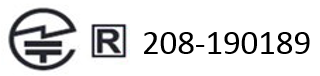
Japan RoHS Material Content Declaration
日本工業規格JIS C 0950:2008により、2006年7月1日以降に販売される特定分野の電気および電子機器について、製造者による含有物質の表示が義務付けられます。 |
||||||
主な分類 |
特定化学物質記号 |
|||||
Pb |
Hg |
Cd |
Cr(VI) |
PBB |
PBDE |
|
リモートコントロール |
除外項目 |
0 |
0 |
0 |
0 |
0 |
プリント基板 |
除外項目 |
0 |
0 |
0 |
0 |
0 |
機械部品 |
除外項目 |
0 |
0 |
0 |
0 |
0 |
電池 |
0 |
0 |
0 |
0 |
0 |
0 |
はんだ付け材料 |
0 |
0 |
0 |
0 |
0 |
0 |
フラックス、クリームはんだ、ラベル、その他消耗品 |
0 |
0 |
0 |
0 |
0 |
0 |
注: 1.「0」は、特定化学物質の含有率が日本工業規格JIS C 0950:2008に記載されている含有率基準値より低いことを示します。 |
||||||
A Japanese regulatory requirement, defined by specification JIS C 0950: 2008, mandates that manufacturers provide Material Content Declarations for certain categories of electronic products offered for sale after July 1, 2006. |
||||||
Major Classification |
Symbols of Specified Chemical Substance |
|||||
Pb |
Hg |
Cd |
Cr(VI) |
PBB |
PBDE |
|
Remote |
Exempt |
0 |
0 |
0 |
0 |
0 |
PCA |
Exempt |
0 |
0 |
0 |
0 |
0 |
Mechanical parts |
Exempt |
0 |
0 |
0 |
0 |
0 |
Battery |
0 |
0 |
0 |
0 |
0 |
0 |
Soldering material |
0 |
0 |
0 |
0 |
0 |
0 |
Flux, Solder Paste, label and other consumable materials |
0 |
0 |
0 |
0 |
0 |
0 |
Notes: 1. "0" indicates that the level of the specified chemical substance is less than the threshold level specified in the standard, JIS C 0950: 2008. |
||||||
South korea
Radio Research Agency (RRA)
Korean Agency for Technology and Standards (KATS)

R-R-RMB-P3700
B급 기기 (가정용 방송 통신기자재) |
이 기기는 가정용(B급) 전자파적합기기로서 주 로 가정에서 사용하는 것을 목적으로 하며, 모 든 지역에서 사용할 수 있습니다. |
Korea RoHS Material Content Declaration
확인 및 평가 양식은 제품에 포함 된 유해 물질의 허용 기준의 준수에 관한 |
|||||||
문 준비 |
상호 : |
앤비디아홍콩홀딩즈리미티드( 영업소) |
법인등록번호 |
110181-0036373 |
|||
대표자성명 |
카렌테레사번즈 |
사업자등록번호: |
120-84-06711 |
||||
주소 |
서울특별시 강남구 영동대로 511, 2101호 ( 삼성동, 코엑스무역타워) |
||||||
제품 내용 |
|||||||
제품의 종류 |
개인용 컴퓨터 |
제품명(규격) |
방패 |
||||
세부모델명(번호): |
해당없음 |
제품출시일 |
해당없음 |
||||
제품의 중량 |
해당없음 |
제조, 수입업자 |
앤비디아 |
||||
엔비디아의 그래픽 카드제품은 전기 전자제품 및 자동차의 자원순환에 관한 법률 시행령 제 11조 제 1항에 의거한 법 시행행규칙 제 3조에에따른 유해물질함유 기준을 확인 및 평가한 결과, 이를 준수하였음을 공표합니다. |
|||||||
구비서류 : 없음 ① 제품의 종류는 "전기.전자제품 및 자동차의 자원순환에관한 법률 시행령" 제 8조 제 1항 및 제 2항에 따른 품목별로 구분하여 기재합니다. |
|||||||
Confirmation and Evaluation Form Concerning the Adherence to Acceptable Standards of Hazardous Materials Contained in Products |
|||||||
Statement Prepared by |
Company Name: |
Nvidia HongKong Holding Ltd.Korea branch |
Corporate Identification Number: |
110181-0036373 |
|||
Name of Company Representative: |
Karen Theresa Burns |
Business Registration Number: |
120-84-06711 |
||||
Address |
2788 San Tomas Expressway, Santa Clara, CA 95051 |
||||||
Product Information |
|||||||
Product Category: |
N/A |
Name of Product: |
N/A |
||||
Detailed Product Model Name (Number): |
N/A |
Date of first market release: |
N/A |
||||
Weight of Product: |
N/A |
Manufacturer and/or Importer: |
NVIDIA Corporation |
||||
This for is publicly certify That NVIDIA Company has undergone the confirmation and evaluation procedures for the acceptable amounts of hazardous materials contained in graphic card according to the regulations stipulated in Article 3 of the 'Status on the Recycling of Electrical and Electronic Products, and Automobiles' and that company has graphic card adhered to the Enforcement Regulations of Article 11, Item 1 of the statute. |
|||||||
Attachment: None ① Please indicate the product category according to the categories listed in Article 8, Items 1and 2 of the ' Enforcement Ordinance of the Statute on the Recycling of Electrical, Electronic and Automobile Materials' |
|||||||
Taiwan
National Communications Commission
注意!
依據 低功率電波輻射性電機管理辦法
第十二條
經型式認證合格之低功率射頻電機,非經許可,公司、商號或使用者均不得擅自變更頻率、加大功率或變更原設計之特性及功能。
第十四條
低功率射頻電機之使用不得影響飛航安全及干擾合法通信;經發現有干擾現象時,應立即停用,並改善至無干擾時方得繼續使用。
前項合法通信,指依電信法規定作業之無線電通信。
低功率射頻電機須忍受合法通信或工業、科學及醫療用電波輻射性電機設備之干擾。
Taiwan RoHS Material Content Declaration
限用物質含有情况標示聲明書 |
||||||
單元 |
限用物質及其化學符號 |
|||||
铅 |
汞 |
镉 |
六價铬 |
多溴聯苯 |
多溴二苯醚 |
|
遙控器 |
- |
0 |
0 |
0 |
0 |
0 |
印刷電路部件 |
- |
0 |
0 |
0 |
0 |
0 |
機械部件 |
- |
0 |
0 |
0 |
0 |
0 |
電池 |
0 |
0 |
0 |
0 |
0 |
0 |
焊接金屬 |
0 |
0 |
0 |
0 |
0 |
0 |
助焊劑,錫膏,標籤及耗材 |
0 |
0 |
0 |
0 |
0 |
0 |
備考1:O:系指該限用物質未超出百分比含量基準值 |
||||||
Russia/Kazakhstan/Belarus
Customs Union Technical Regulations (CU TR)
This device complies with the technical regulations of the Customs Union (CU TR)
ТЕХНИЧЕСКИЙ РЕГЛАМЕНТ ТАМОЖЕННОГО СОЮЗА О безопасности низковольтного оборудования (ТР ТС 004/2011)
ТЕХНИЧЕСКИЙ РЕГЛАМЕНТ ТАМОЖЕННОГО СОЮЗА
Электромагнитная совместимость технических средств (ТР ТС 020/2011)
Federal Agency of Communication (FAC)
This device complies with the rules set forth by Federal Agency of Communications and the Ministry of Communications and Mass Media
Federal Security Service notification has been filed.
Singapore
Infocomm Media Development Authority of Singapore (IMDA)
Bluetooth
Declaration ID: D046995
34. Notices and Trademarks
The information provided in this document is believed to be accurate and reliable as of the date provided. However, NVIDIA Corporation (“NVIDIA”) does not give any representations or warranties, expressed or implied, as to the accuracy or completeness of such information. NVIDIA shall have no liability for the consequences or use of such information or for any infringement of patents or other rights of third parties that may result from its use. This publication supersedes and replaces all other specifications for the product that may have been previously supplied.
NVIDIA reserves the right to make corrections, modifications, enhancements, improvements, and other changes to this specification, at any time and/or to discontinue any product or service without notice. Customer should obtain the latest relevant specification before placing orders and should verify that such information is current and complete.
NVIDIA products are sold subject to the NVIDIA standard terms and conditions of sale supplied at the time of order acknowledgment, unless otherwise agreed in an individual sales agreement signed by authorized representatives of NVIDIA and customer. NVIDIA hereby expressly objects to applying any customer general terms and conditions with regard to the purchase of the NVIDIA product referenced in this specification.
NVIDIA products are not designed, authorized or warranted to be suitable for use in medical, military, aircraft, space or life support equipment, nor in applications where failure or malfunction of the NVIDIA product can reasonably be expected to result in personal injury, death or property or environmental damage. NVIDIA accepts no liability for inclusion and/or use of NVIDIA products in such equipment or applications and therefore such inclusion and/or use is at customer’s own risk.
NVIDIA makes no representation or warranty that products based on these specifications will be suitable for any specified use without further testing or modification. Testing of all parameters of each product is not necessarily performed by NVIDIA. It is customer’s sole responsibility to ensure the product is suitable and fit for the application planned by customer and to do the necessary testing for the application in order to avoid a default of the application or the product. Weaknesses in customer’s product designs may affect the quality and reliability of the NVIDIA product and may result in additional or different conditions and/or requirements beyond those contained in this specification. NVIDIA does not accept any liability related to any default, damage, costs or problem which may be based on or attributable to: (i) the use of the NVIDIA product in any manner that is contrary to this specification, or (ii) customer product designs.
No license, either expressed or implied, is granted under any NVIDIA patent right, copyright, or other NVIDIA intellectual property right under this specification. Information published by NVIDIA regarding third-party products or services does not constitute a license from NVIDIA to use such products or services or a warranty or endorsement thereof. Use of such information may require a license from a third party under the patents or other intellectual property rights of the third party, or a license from NVIDIA under the patents or other intellectual property rights of NVIDIA. Reproduction of information in this specification is permissible only if reproduction is approved by NVIDIA in writing, is reproduced without alteration, and is accompanied by all associated conditions, limitations, and notices.
ALL NVIDIA DESIGN SPECIFICATIONS, REFERENCE BOARDS, FILES, DRAWINGS, DIAGNOSTICS, LISTS, AND OTHER DOCUMENTS (TOGETHER AND SEPARATELY, “MATERIALS”) ARE BEING PROVIDED “AS IS.” NVIDIA MAKES NO WARRANTIES, EXPRESSED, IMPLIED, STATUTORY, OR OTHERWISE WITH RESPECT TO THE MATERIALS, AND EXPRESSLY DISCLAIMS ALL IMPLIED WARRANTIES OF NONINFRINGEMENT, MERCHANTABILITY, AND FITNESS FOR A PARTICULAR PURPOSE. Notwithstanding any damages that customer might incur for any reason whatsoever, NVIDIA’s aggregate and cumulative liability towards customer for the products described herein shall be limited in accordance with the NVIDIA terms and conditions of sale for the product.
HDMI
HDMI, the HDMI logo, and High-Definition Multimedia Interface are trademarks or registered trademarks of HDMI Licensing LLC.
Dolby
For Products Containing Dolby Vision and Dolby Audio Dolby, Dolby Vision, Dolby Audio, and the double-D symbol are trademarks of Dolby Laboratories. Manufactured under license from Dolby Laboratories. Confidential unpublished works. Copyright © 1992-2015 Dolby Laboratories. All rights reserved.
ARM
ARM, AMBA and ARM Powered are registered trademarks of ARM Limited. Cortex, MPCore and Mali are trademarks of ARM Limited. All other brands or product names are the property of their respective holders. ʺARMʺ is used to represent ARM Holdings plc; its operating company ARM Limited; and the regional subsidiaries ARM Inc.; ARM KK; ARM Korea Limited.; ARM Taiwan Limited; ARM France SAS; ARM Consulting (Shanghai) Co. Ltd.; ARM Germany GmbH; ARM Embedded Technologies Pvt. Ltd.; ARM Norway, AS and ARM Sweden AB.
OpenCL
OpenCL is a trademark of Apple Inc. used under license to the Khronos Group Inc.
Trademarks
NVIDIA, the NVIDIA logo, GeForce, and SHIELD TV are trademarks and/or registered trademarks of NVIDIA Corporation in the U.S. and other countries. Other company and product names may be trademarks of the respective companies with which they are associated.
Google, Android, and Gmail are trademarks and/or registered trademarks of Google Inc.
The Bluetooth® word, mark, and logos are registered trademarks owned by Bluetooth SIG, Inc. and any use of such marks is under license.
Wi-Fi CERTIFIED and Wi-Fi CERTIFIED Miracast are registered marks of the Wi-Fi Alliance.
Steam is a trademark of Valve.
Other trademarks and trade names are those of their respective owners.
Copyright
© 2019 NVIDIA Corporation. All rights reserved.
35. Prohlášení o shodě