Aplikasi NVIDIA Broadcast: Panduan Konfigurasi
Tentang NVIDIA Broadcast
NVIDIA Broadcast mengubah ruangan apa pun menjadi studio rumahan, dengan meningkatkan webcam dan mikrofon standar menjadi perangkat pintar premium melalui kekuatan AI. Tingkatkan kualitas video dan audio streaming langsung Anda melalui kemampuan AI seperti penghapusan kebisingan mikrofon dan gema ruangan, latar belakang virtual, bingkai otomatis, dan penghapusan noise video. Dengan prosesor AI khusus yang disebut Tensor Cores pada GPU NVIDIA RTX, jaringan AI dapat menjalankan efek berkualitas tinggi secara real-time.
- Unduh: https://www.nvidia.com/broadcast-app/
- Dukungan: https://www.nvidia.com/broadcast-app-support/
- Tanya Jawab: https://www.nvidia.com/broadcast-app-faq/
- Bantu kami melatih jaringan AI: https://www.nvidia.com/broadcast-feedback/
Persyaratan
| GPU | NVIDIA GeForce RTX 2060, Quadro RTX 3000, TITAN RTX, atau versi lebih tinggi |
| RAM | RAM 8 GB atau lebih tinggi |
| CPU | Direkomendasikan: Intel Core i5 8600, AMD Ryzen r5 2600 atau, lebih tinggi |
| Driver | Driver NVIDIA Studio 570, Driver Game Ready 570, Driver NVIDIA RTX Enterprise 570, dan versi lebih tinggi |
| Sistem Operasi | Windows 10 64-bit |
| Sambungan | Konektivitas Internet selama penginstalan |
Panduan Cepat
NVIDIA Broadcast menciptakan perangkat virtual pada PC Windows Anda yang mengambil output mikrofon, speaker, atau webcam Anda, lalu menerapkan efek AI padanya, dan meningkatkannya dengan berbagai cara. Pilih perangkat virtual (NVIDIA Broadcast) ini untuk aplikasi konferensi video maupun streaming langsung Anda.
Penginstalan:
- Unduh Aplikasi.
- Instal. Selama penginstalan, aplikasi akan mengunduh file yang diperlukan untuk sistem Anda. Unduhan memerlukan penyimpanan tambahan ~3 GB, jadi pastikan Anda memiliki konektivitas yang baik dan ruang penyimpanan yang cukup.
Penyiapan:
- Atur NVIDIA Broadcast:
a. Buka aplikasi NVIDIA Broadcast.
b. Buka setiap perangkat, lalu pilih perangkat masukan di bagian atas.
c. Pilih efek yang ingin Anda terapkan.
i. Anda dapat menggabungkan lebih dari 1 efek sesuai keinginan.
ii. Kami menyarankan agar Anda hanya mengaktifkan efek yang diperlukan untuk menghindari pemakaian sumber daya GPU yang tidak perlu.
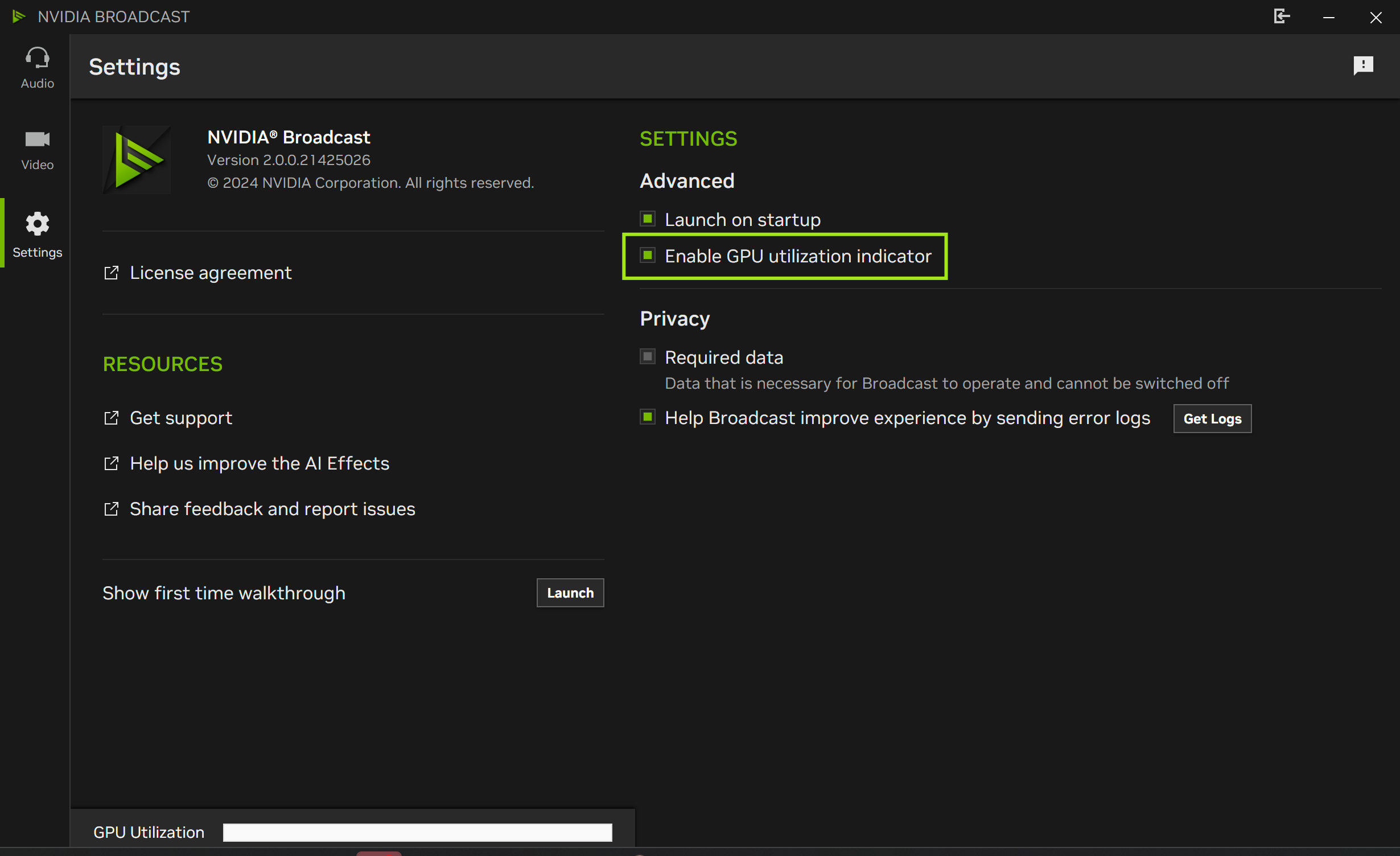
iii. Untuk memeriksa penggunaan GPU untuk efek yang telah Anda aktifkan, aktifkan indikator Utilisasi GPU di “pengaturan”.
d. Untuk beberapa efek, Anda dapat menyesuaikan pengaturan efek dengan penggeser atau opsi di bawahnya
2. Tinjau Pengaturan Suara Windows Anda
a. Buka Pengaturan Windows > Sistem > Suara, lalu pastikan headset atau speaker Anda diatur sebagai perangkat Output. Anda tentu tidak ingin mengatur Speaker NVIDIA Broadcast ke default, karena hal tersebut akan menyaring semua sistem suara.
b. Anda dapat memilih Mikrofon NVIDIA Broadcast sebagai input. Dengan cara ini, Anda tidak perlu mengonfigurasinya per aplikasi. Dalam hal ini, pastikan Anda memilih mikrofon yang sebenarnya di aplikasi NVIDIA Broadcast.
3. Konfigurasikan aplikasi streaming langsung atau konferensi video Anda:
a. Buka aplikasi yang ingin Anda gunakan
b. Buka Pengaturan, lalu buka bagian Audio dan Video
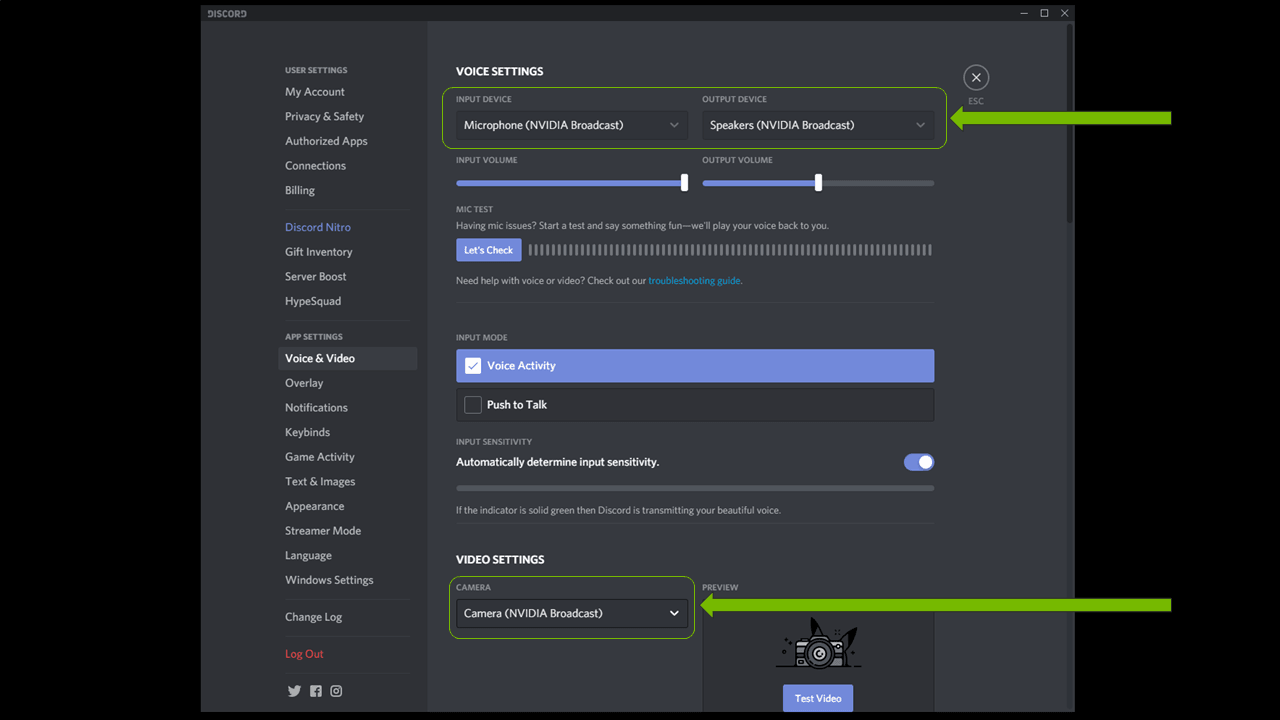
c. Pilih perangkat NVIDIA Broadcast:
i. Mikrofon (NVIDIA Broadcast)
ii. Speaker (NVIDIA Broadcast)
iii. Kamera (NVIDIA Broadcast)
Untuk informasi selengkapnya tentang cara mengonfigurasi aplikasi tertentu, klik di sini.
Aplikasi siap digunakan!
Pengaturan Lanjutan:
- Tentang Multi-Efek: Anda dapat menggabungkan efek AI per perangkat.
- Menjalankan lebih dari satu efek akan meningkatkan penggunaan GPU aplikasi.
- Tidak semua efek dapat dikombinasikan. Misalnya, Studio Voice tidak dapat digabungkan dengan pengurangan kebisingan latar belakang mikrofon.
- Hindari masalah dengan filter pihak ketiga: Aplikasi terkadang dapat menerapkan efek, seperti peredam kebisingan, serupa dengan yang ada di NVIDIA Broadcast. Menerapkan efek dua kali sering kali akan mengakibatkan efek tidak berfungsi dengan benar. Sebaiknya nonaktifkan efek tersebut pada aplikasi dan driver Anda.
- Pintasan Keyboard: Anda dapat mengontrol kapan efek kamera, mikrofon, dan speaker diaktifkan atau dinonaktifkan dengan menekan Pintasan Keyboard yang dapat disesuaikan. Buka Pengaturan untuk mengaktifkan Pintasan Keyboard dan mengubah pemetaan keyboard-nya. Setiap kali pintasan ditekan, fungsi tersebut akan mengaktifkan atau menonaktifkan pilihan terakhir yang dipilih. Sebagai opsi tambahan, pengguna Elgato Stream Deck dapat memanfaatkan perangkat mereka untuk mengontrol Pintasan Keyboard. Cukup unduh dan instal plugin dari Elgato Marketplace di sini dan ikuti petunjuknya.
- Mengubah resolusi. Jika Anda ingin menyesuaikan resolusi kamera, Anda harus melakukannya menggunakan NVIDIA Broadcast. Di aplikasi streaming/konferensi video Anda, Anda harus membiarkan pengaturan default ditetapkan atau sesuai dengan pengaturan NVIDIA Broadcast Anda. Jika Anda mengubah resolusi webcam NVIDIA Broadcast, Anda harus memuat ulang kamera dalam aplikasi Anda (yakni aktifkan dan nonaktifkan, dan sesuaikan resolusi jika tidak diatur ke Otomatis).
- Jika Anda sering menyambung/memutus sambungan mikrofon/speaker: Jika Anda sering mengganti mikrofon/speaker (mis. menyambungkan dan mencabutnya), Anda dapat memilih (perangkat default) sebagai input Anda di NVIDIA Broadcast. Tindakan ini akan secara otomatis menggunakan mikrofon/speaker yang dideteksi Windows menjadi default baru sebagai input, sehingga Anda tidak perlu terus mengkonfigurasinya setiap kali.
- Mengatur NVIDIA Broadcast sebagai perangkat default di pengaturan Suara Windows: NVIDIA Broadcast dapat dipilih sebagai Mikrofon default Anda di Windows sehingga Anda tidak perlu mengubahnya di setiap aplikasi. Jika Anda memilih untuk melakukannya, pastikan Anda memilih mikrofon yang sebenarnya di NVIDIA Broadcast. Jangan lakukan langkah ini untuk Speaker karena Anda akan mulai memfilter semua audio yang masuk melalui perangkat, seperti video dan musik.
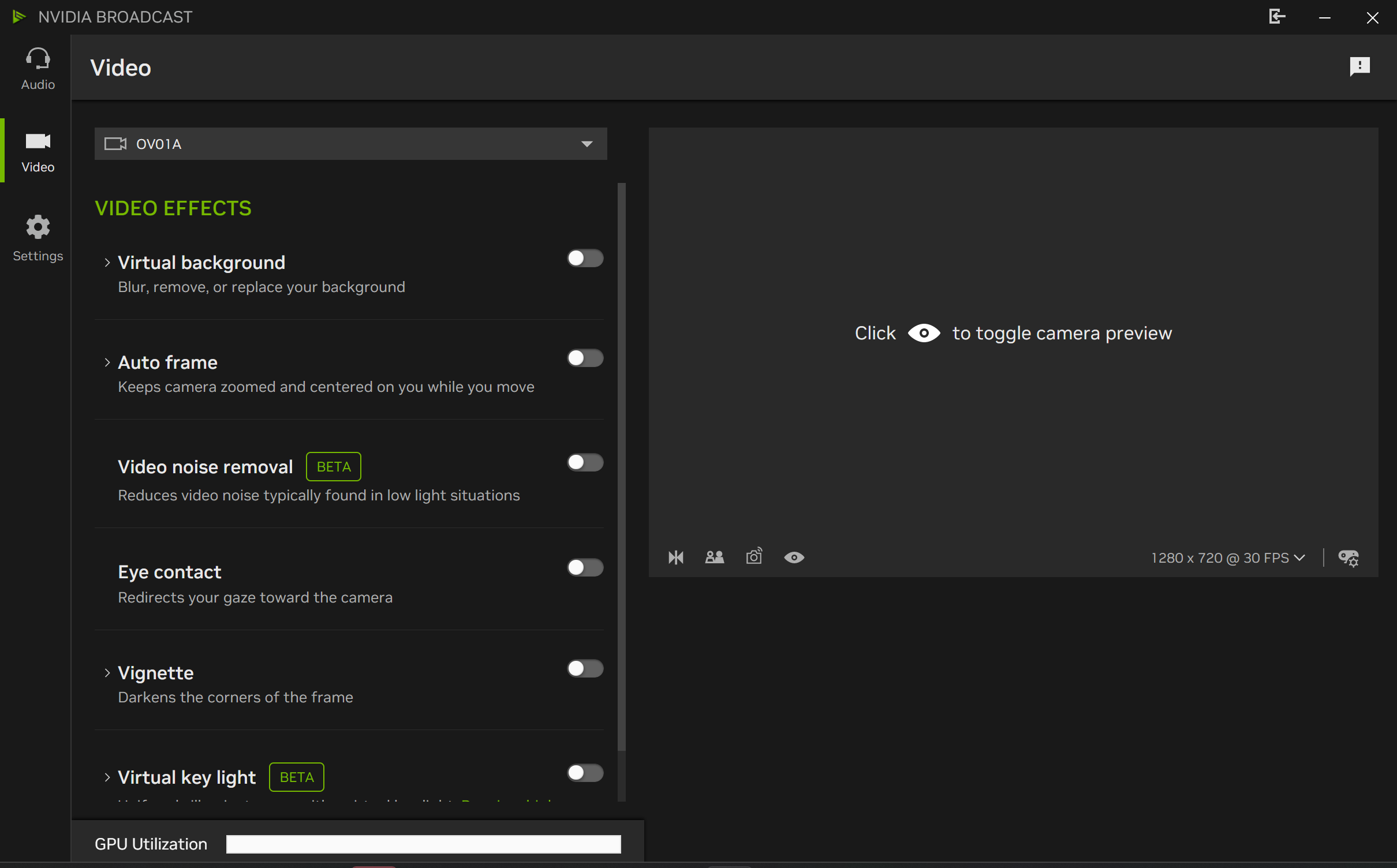
- Mode tampilan lebar: NVIDIA Broadcast kini mendukung dua ukuran - tampilan berorientasi vertikal, ideal untuk pengguna yang menginginkan aplikasi berukuran ringkas dan mudah diakses, atau mode tampilan yang lebih lebar untuk navigasi yang lebih mudah dan pratinjau video yang lebih besar.
- Untuk memperluas atau menyembunyikan tampilan aplikasi, klik tombol perluas/ciutkan di bilah jendela atas.
Cara Melakukan Pengujian
NVIDIA Broadcast memiliki fitur pengujian internal di aplikasi:
- Untuk menguji mikrofon Anda, rekam diri Anda saat berbicara dengan kebisingan latar belakang. Anda kini dapat memutar file serta mengaktifkan dan menonaktifkan efek, atau menyesuaikan kekuatan, untuk melihat bagaimana efeknya mengubah audio.
- Untuk menguji speaker Anda, kami telah menyertakan beberapa rekaman yang dapat Anda dengarkan saat mengaktifkan dan menonaktifkan efek untuk melihat perubahannya. Anda juga dapat menyesuaikan kekuatan efek.
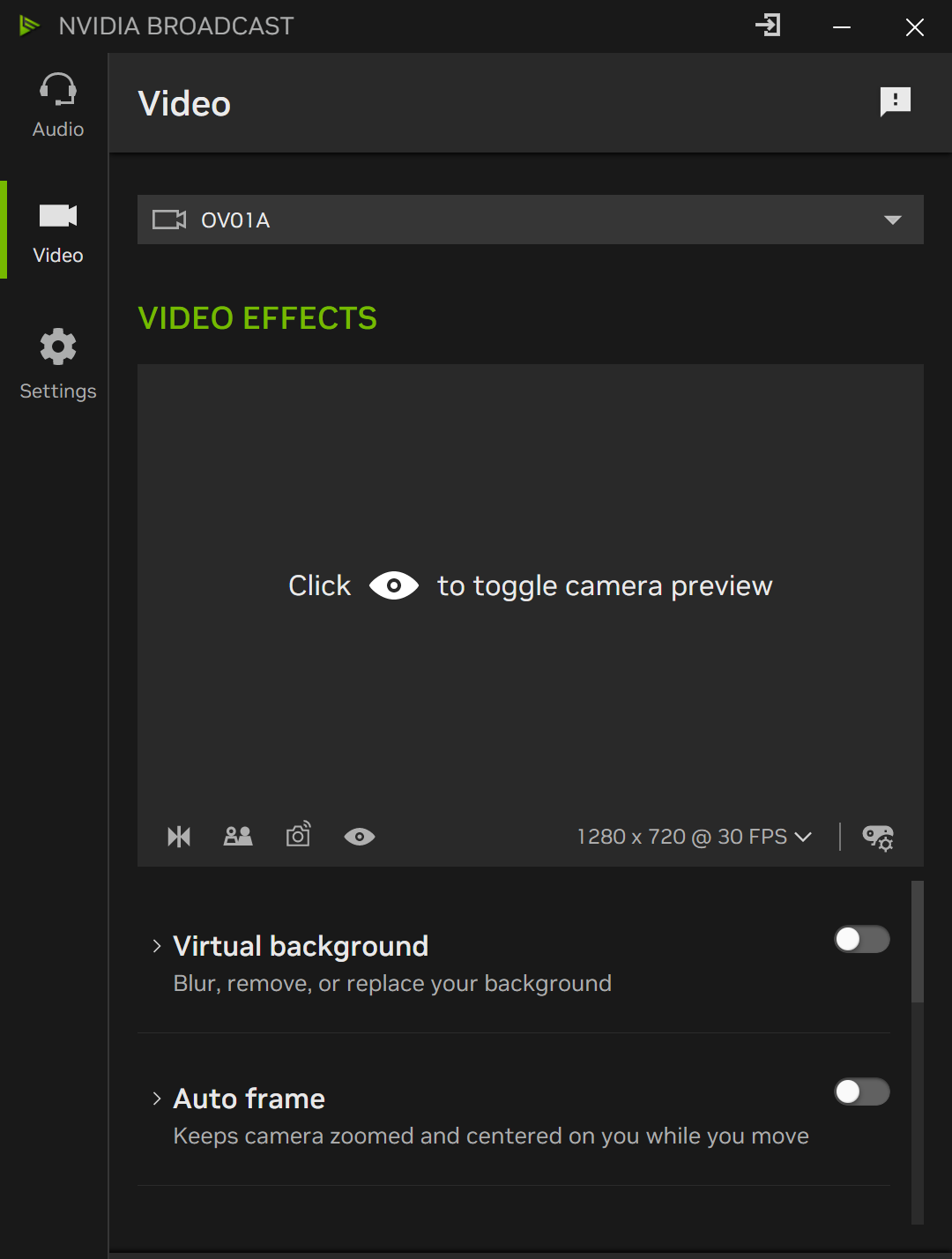
- Untuk menguji webcam Anda, cukup gunakan jendela pratinjau.
- Jendela pratinjau memiliki fitur “sebelum/sesudah” yang baru. Ini memungkinkan Anda membandingkan output kamera mentah dengan output NVIDIA Broadcast dengan efek AI yang diterapkan. Untuk mengaktifkan, klik ikon berdampingan di jendela pratinjau kamera
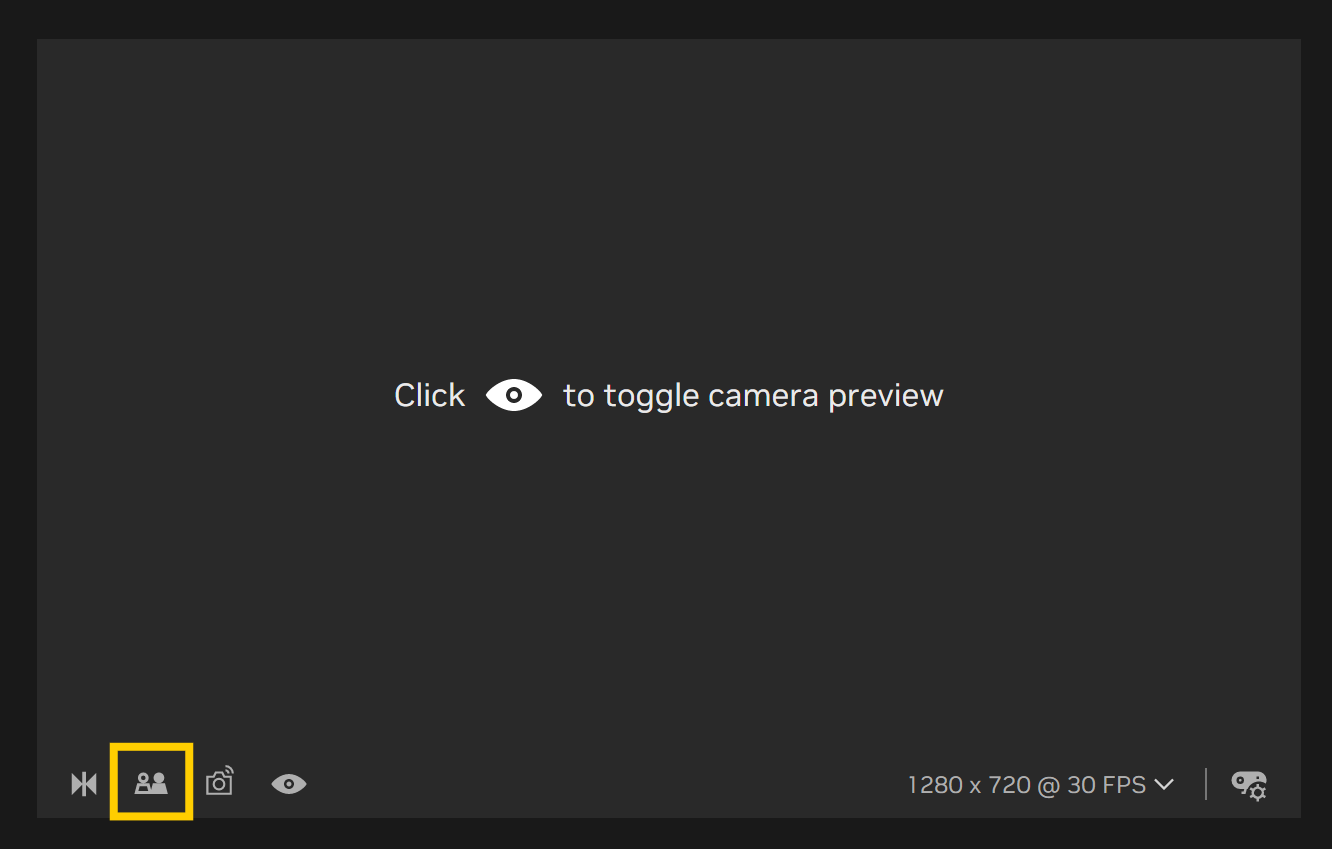
- Catatan: Pastikan Anda menonaktifkan fitur ini sebelum menyiarkan atau bergabung dengan panggilan video, atau audiens Anda juga akan melihat video berdampingan.
Berikan Tanggapan Anda!
NVIDIA Broadcast Studio Voice dan Video Noise Removal saat ini dalam versi beta. Versi 2 memperkenalkan antarmuka pengguna yang diperbarui. Bagikan tanggapan Anda untuk membantu kami terus melakukan peningkatan.
- Jika Anda mengalami masalah, laporkan di sini.
- Bantu kami melatih jaringan AI.
Konfigurasi Per Aplikasi
Discord
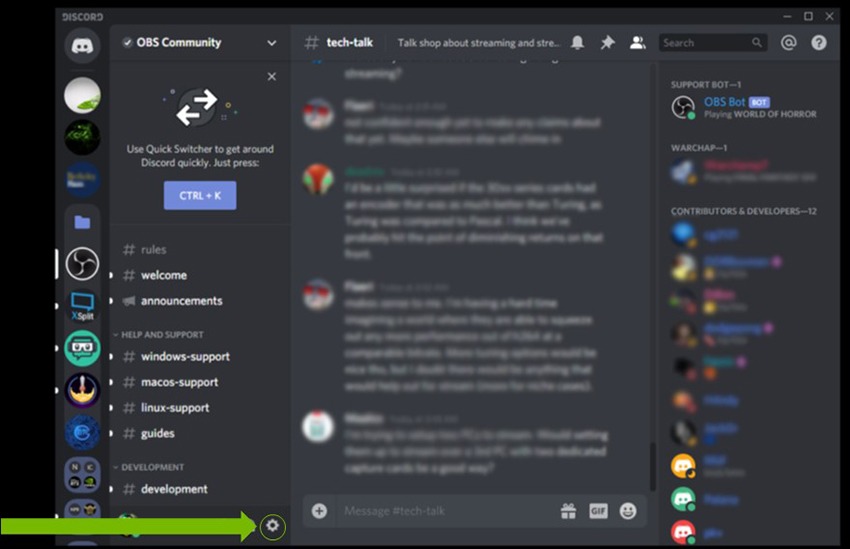
1. Buka Pengaturan (roda gigi), lalu pilih Suara dan Video.
2. Pilih Mikrofon, Speaker, dan Kamera NVIDIA Broadcast sebagai perangkat Input dan Output, serta Kamera Anda.
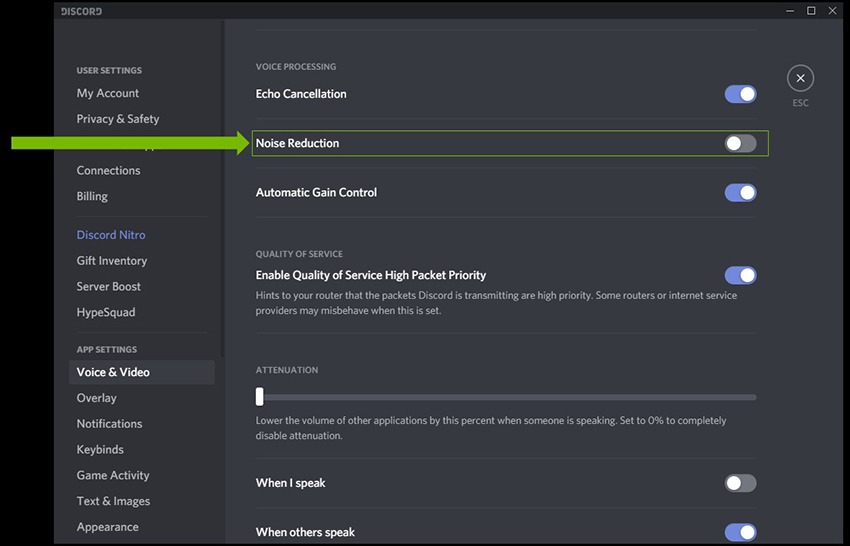
3. Untuk kualitas terbaik, pastikan Anda menonaktifkan efek peredam/penghapusan kebisingan di Discord.
OBS Studio
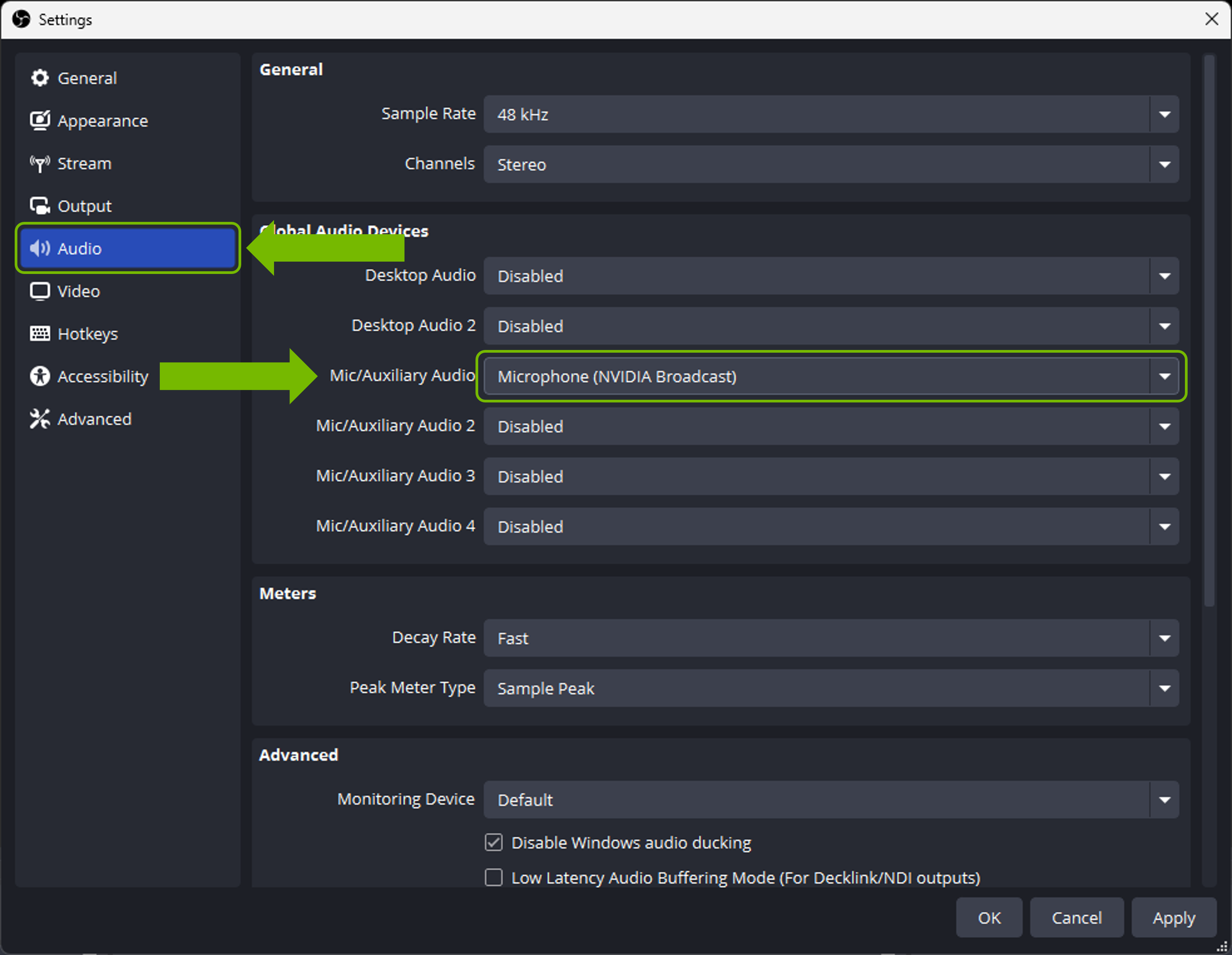
1. Buka Pengaturan > Audio.
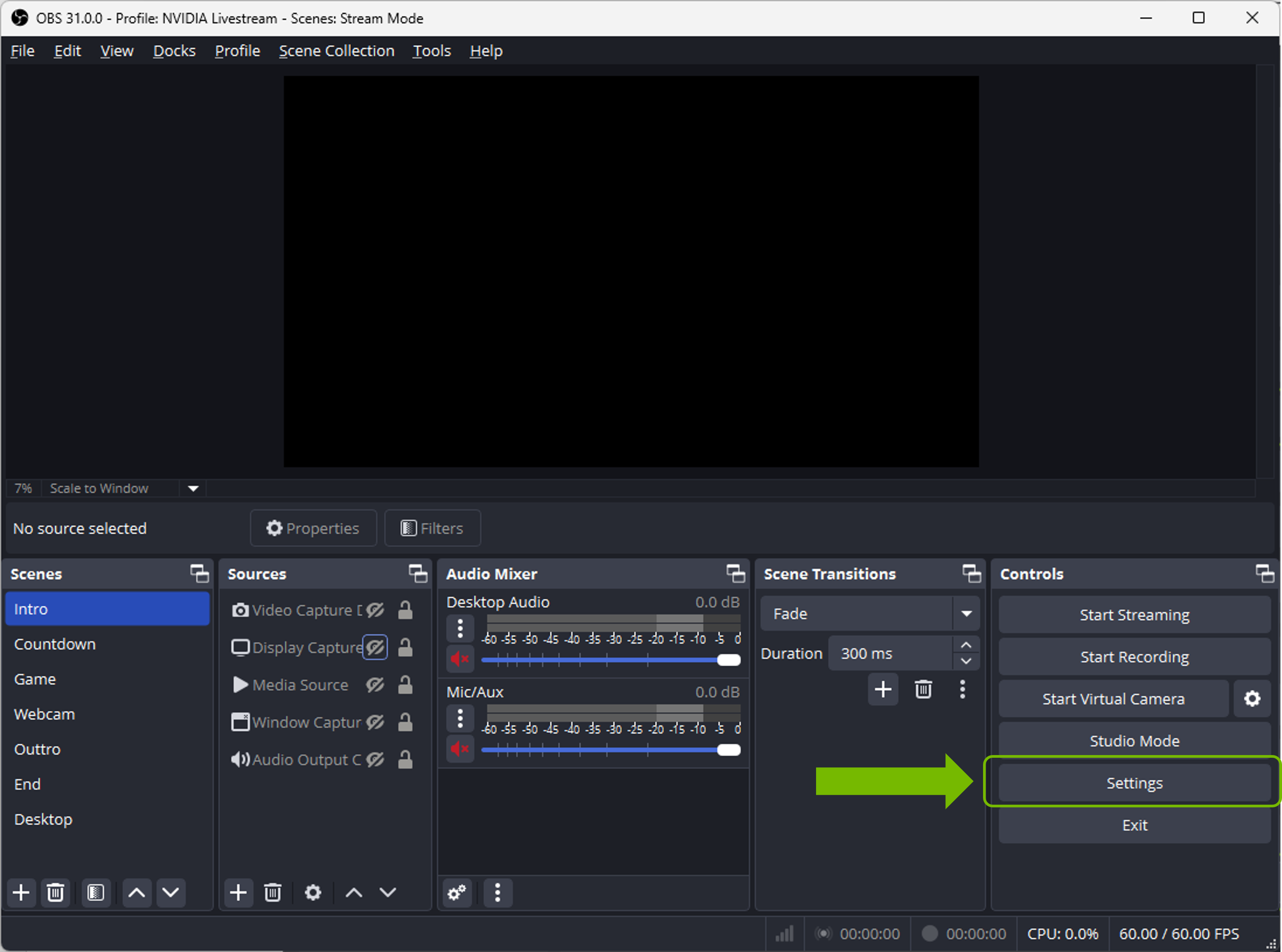
2. Pilih NVIDIA Broadcast sebagai perangkat Anda - Perangkat > Mikrofon/Audio Tambahan, pilih Mikrofon (NVIDIA Broadcast).
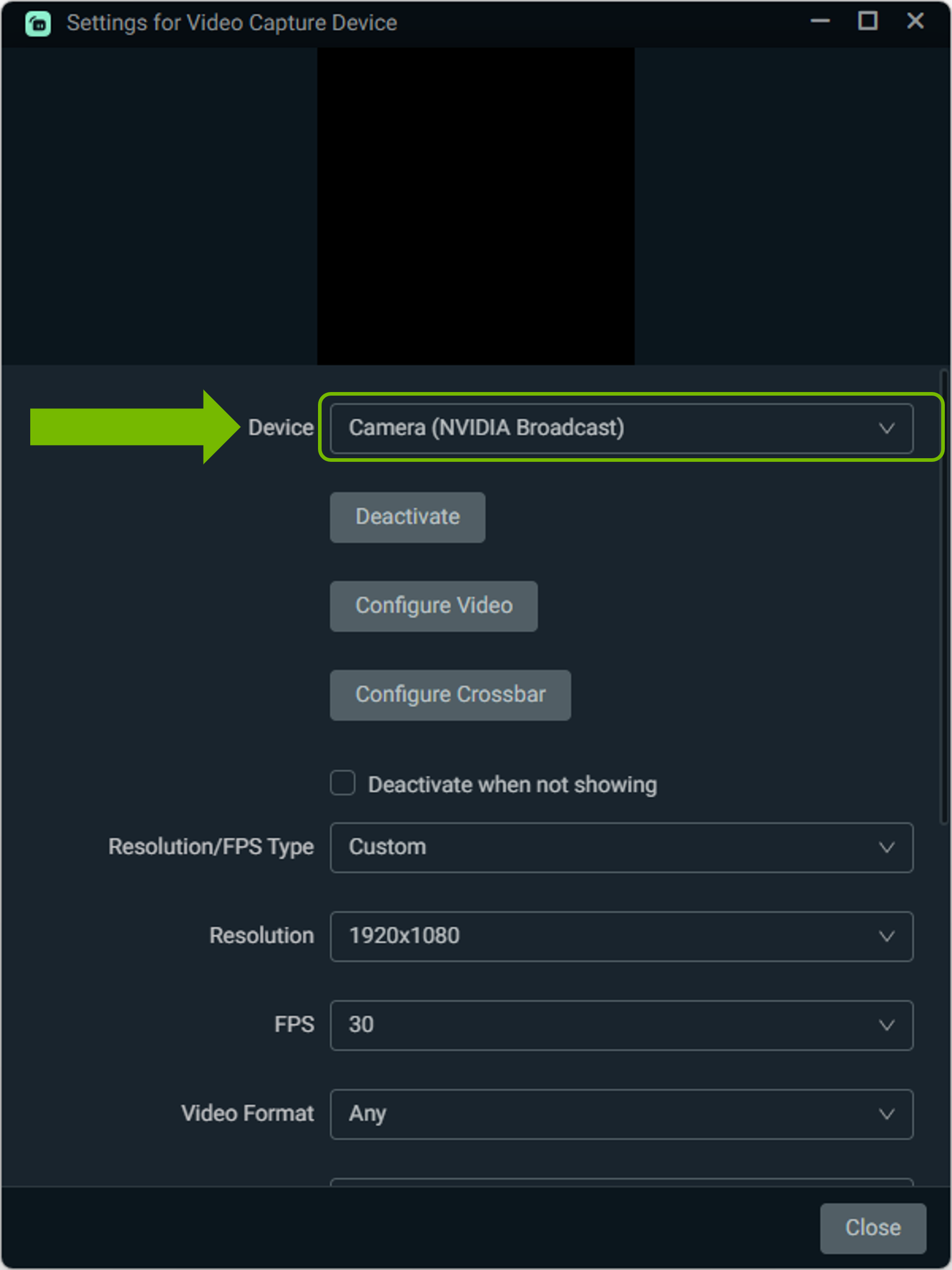
3. Untuk memilih Kamera NVIDIA Broadcast, tambahkan Target Pengambilan Video ke adegan Anda, lalu pilih Kamera (NVIDIA Broadcast). Biarkan semua pengaturan sebagai default. Jika ingin mengubah resolusi kamera, Anda harus melakukannya menggunakan NVIDIA Broadcast.
STREAMLABS
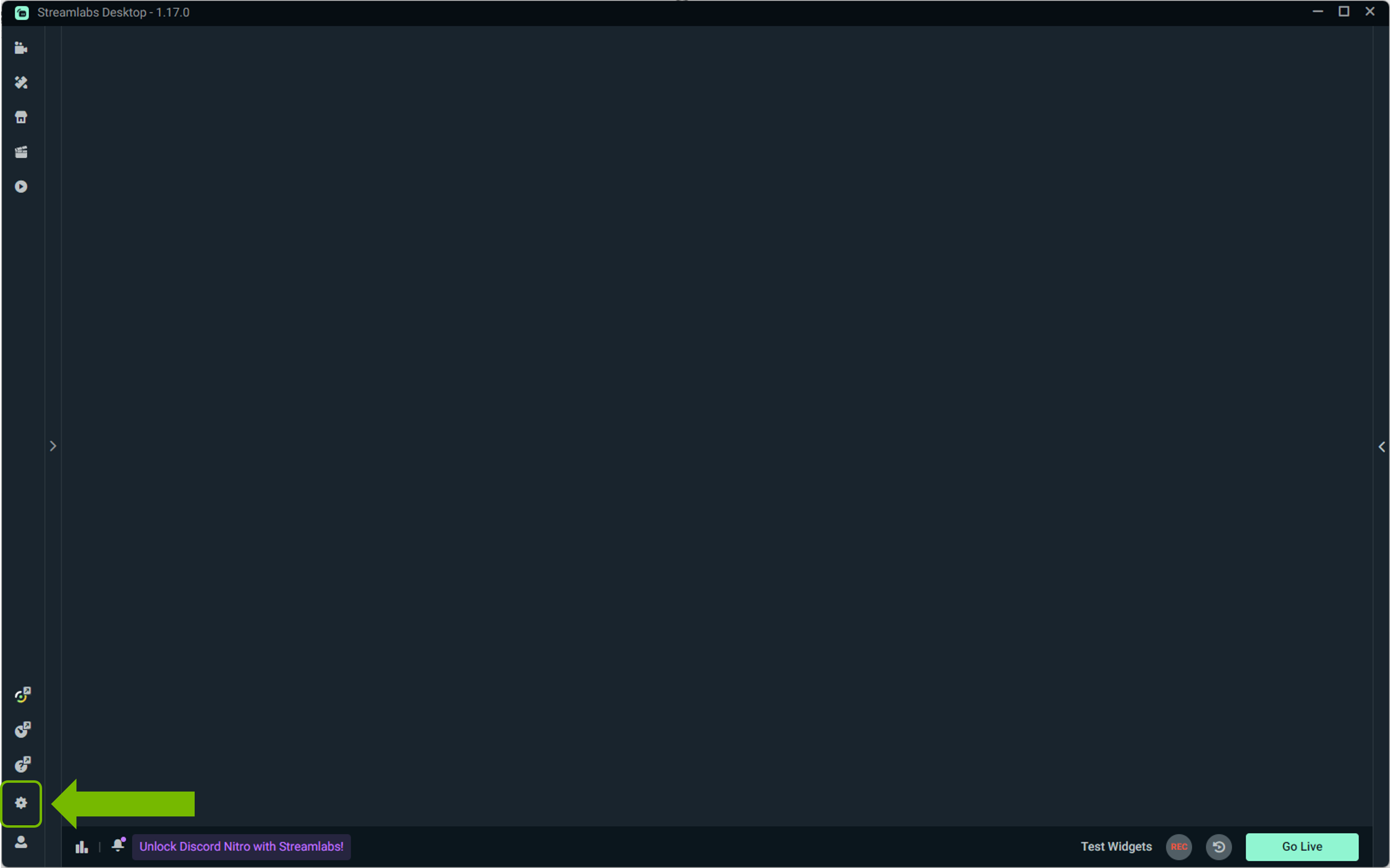
1. Buka Pengaturan.
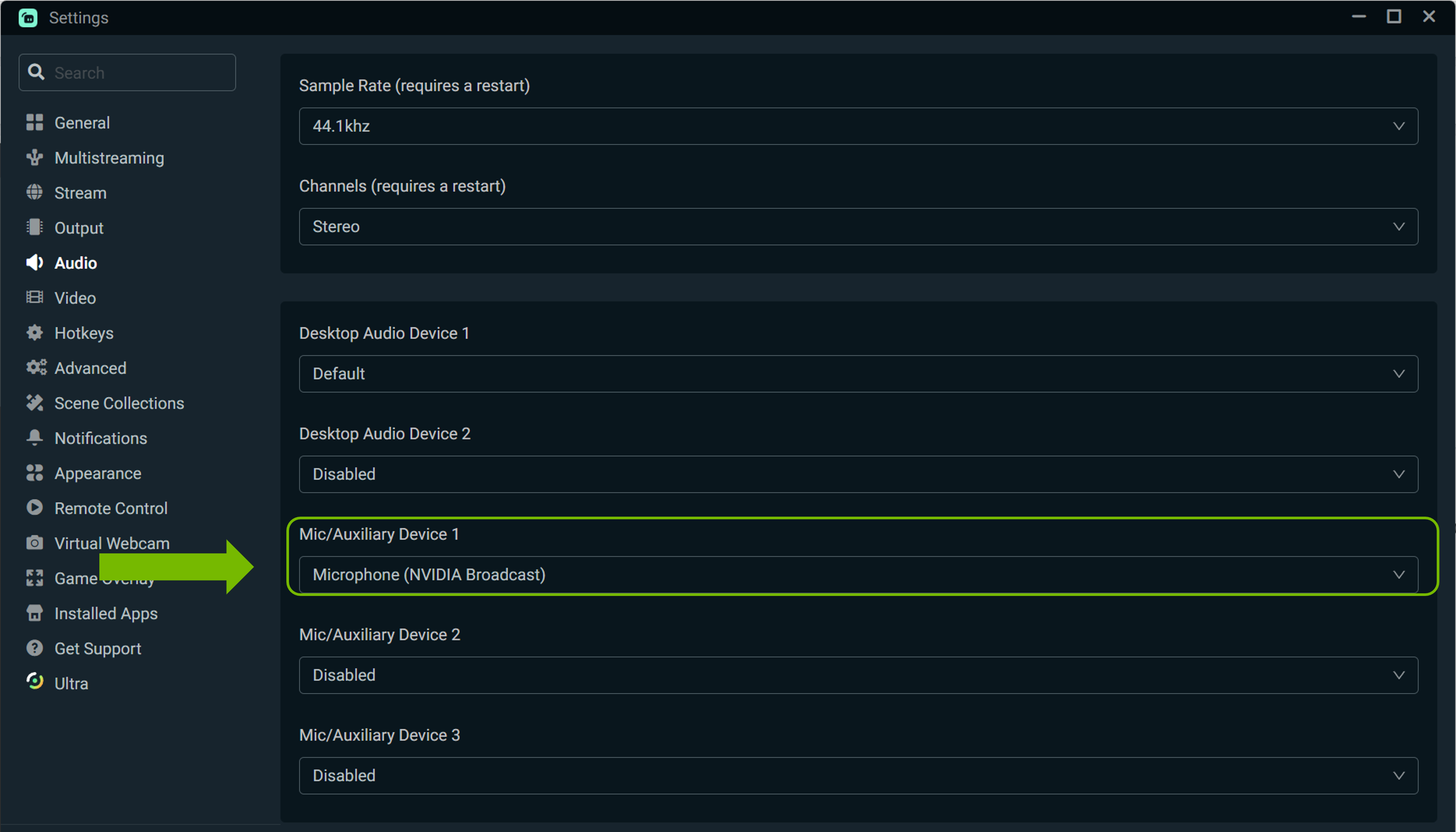
2. Buka Audio, dan di bawah Mic/Perangkat Tambahan 1, pilih Mikrofon (NVIDIA Broadcast).
3. Untuk memilih Kamera NVIDIA Broadcast, tambahkan Target Pengambilan Video ke adegan Anda, lalu pilih Kamera (NVIDIA Broadcast). Biarkan semua pengaturan sebagai default. Jika ingin mengubah resolusi kamera, Anda harus melakukannya menggunakan NVIDIA Broadcast.
XSplit Broadcaster
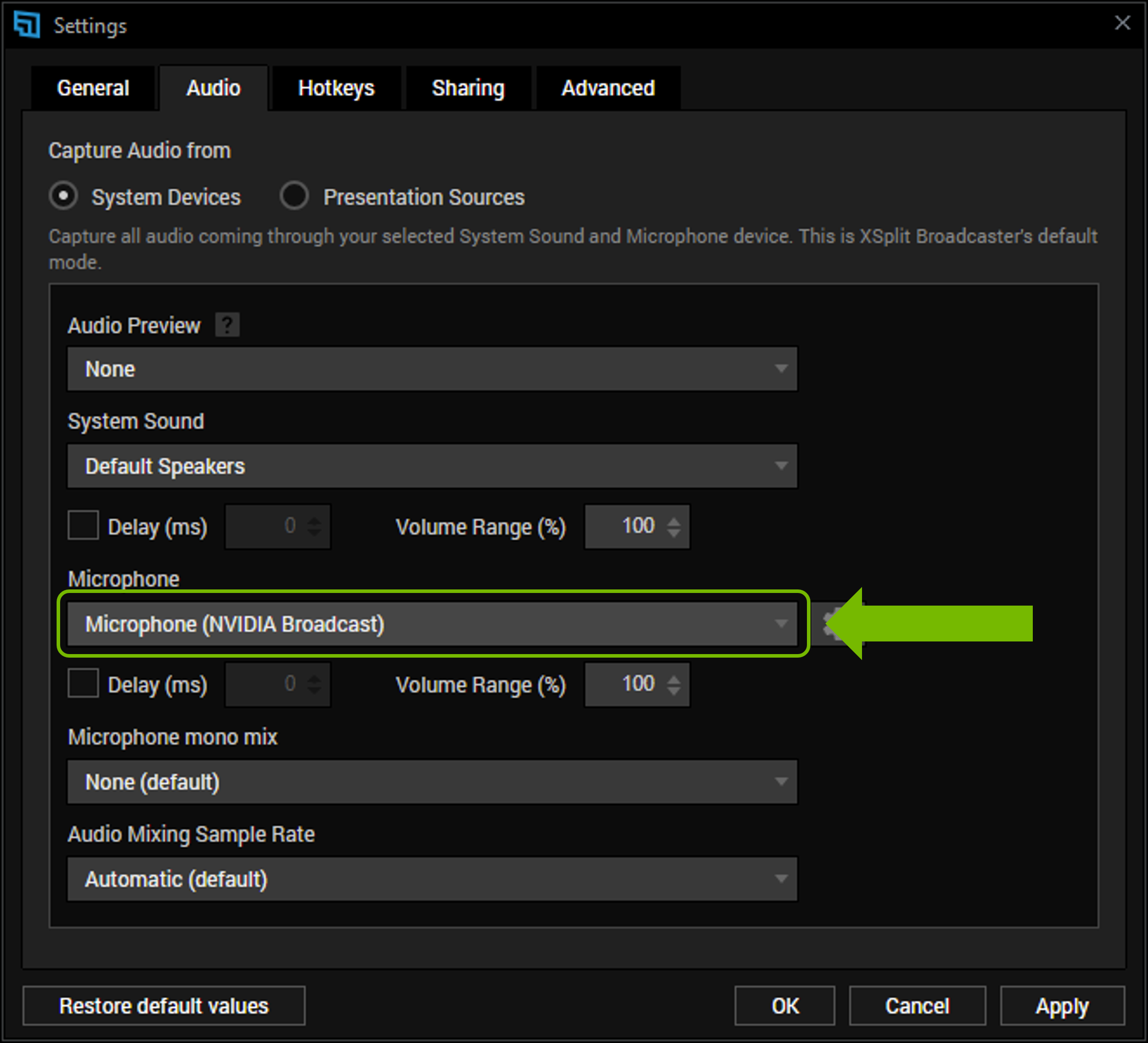
1. Di bawah File->Pengaturan, pilih tab “Audio”

2. Pilih NVIDIA Broadcast sebagai perangkat Anda:
a. Di bagian Pratinjau Audio, pilih Speaker (NVIDIA Broadcast).
b. Di bagian Mikrofon, pilih Mikrofon (NVIDIA Broadcast).
3. Untuk memilih kamera NVIDIA Broadcast, tambahkan Target Perangkat ke dalam scene Anda, lalu pilih Kamera (NVIDIA Broadcast).
WebEx
Anda dapat mengkonfigurasi WebEx dengan 2 cara:
1. Saat terhubung ke rapat WebEx, Anda akan ditanya bagaimana Anda ingin terhubung ke rapat. Pilih Hubungi Menggunakan Komputer, lalu pilih NVIDIA Broadcast untuk perangkat Anda.
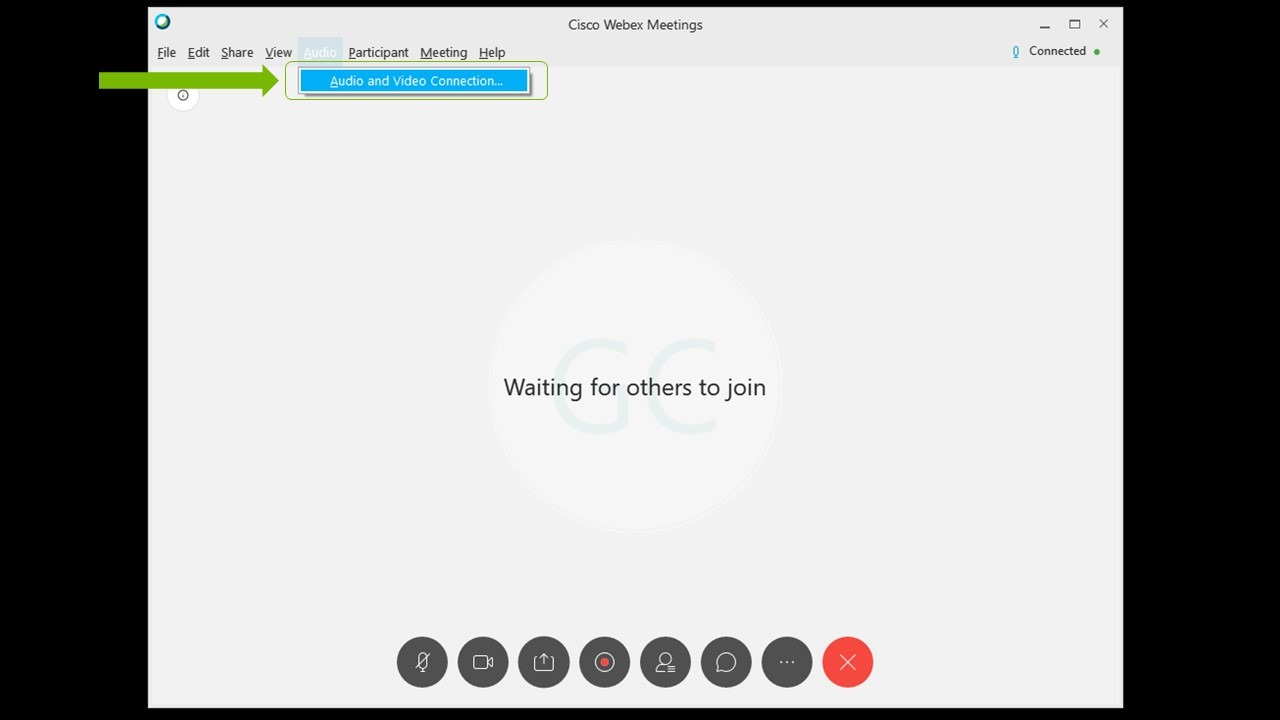
2. Setelah terhubung, Anda dapat mengubah pengaturan dengan membuka Audio > Koneksi Audio dan Video.
a. Lalu pilih Ubah Pengaturan.
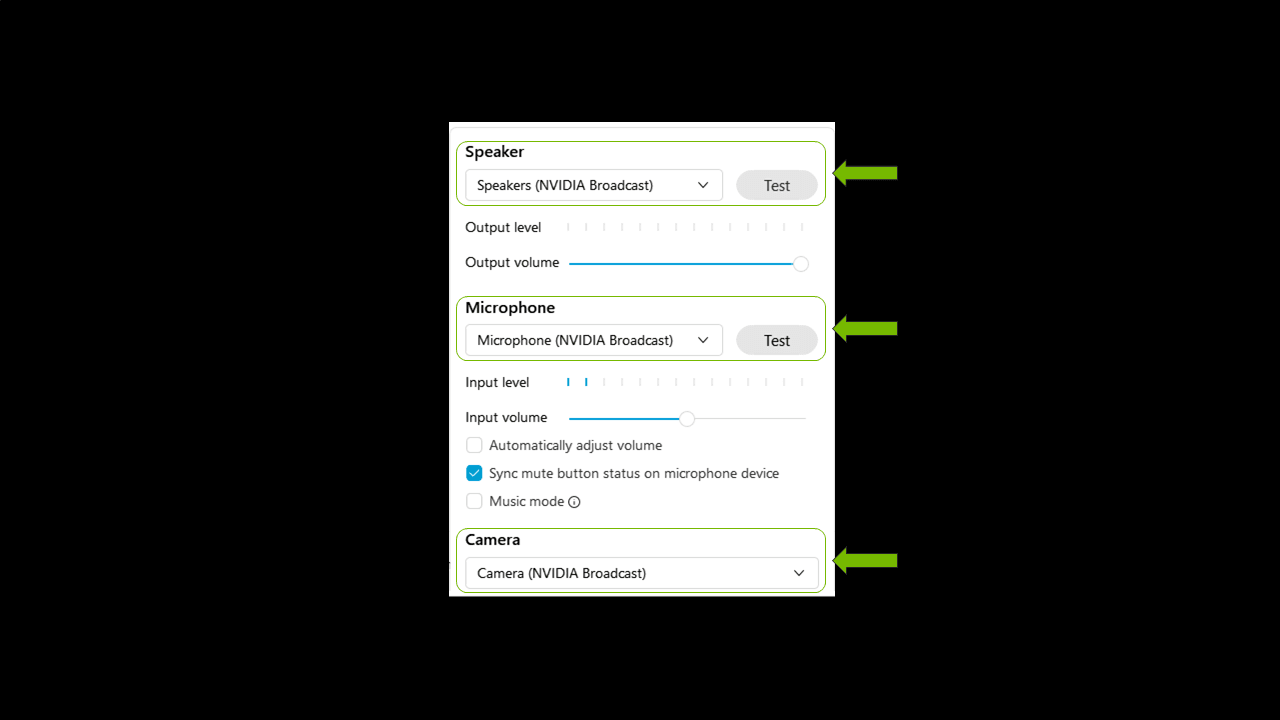
b. Konfigurasikan pengaturan perangkat Anda untuk menggunakan NVIDIA Broadcast.
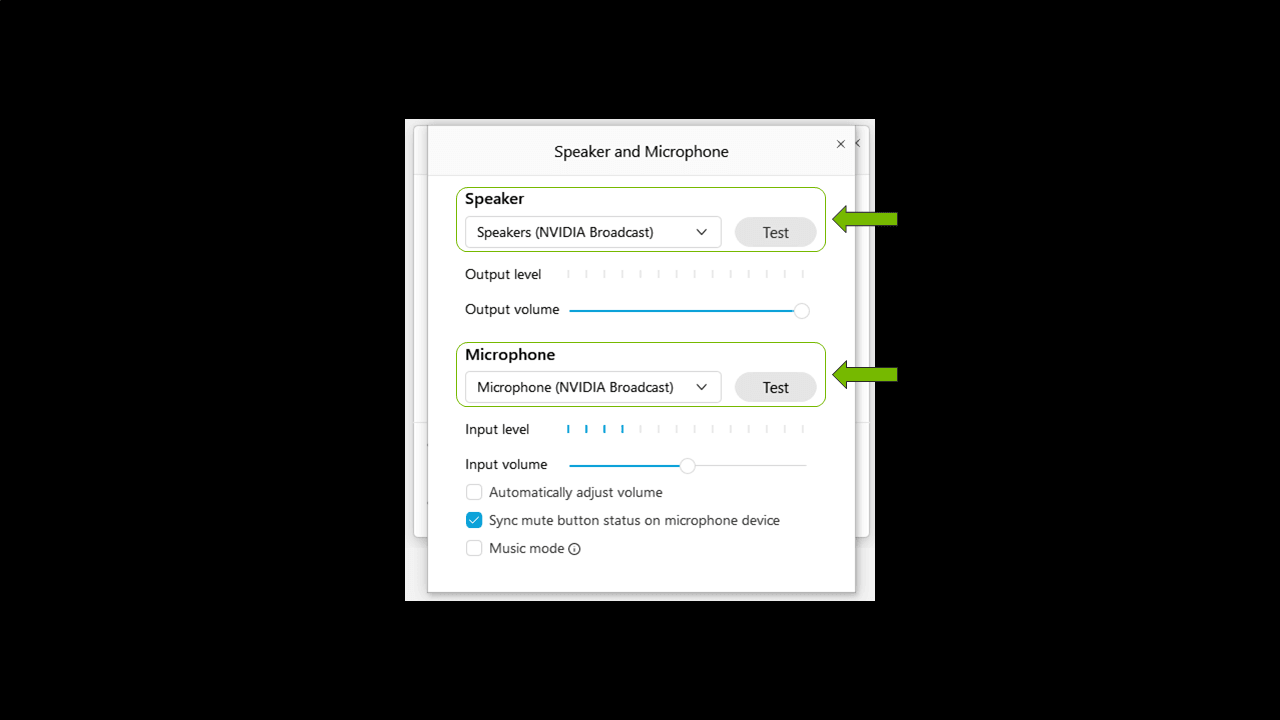
Sebaiknya hapus centang Secara otomatis Menyesuaikan volume dan mengaturnya secara manual.
Zoom
1. Untuk mengonfigurasi aplikasi desktop, buka Pengaturan > Pengaturan Audio.
2. Pilih NVIDIA Broadcast sebagai perangkat Speaker dan Mikrofon Anda.
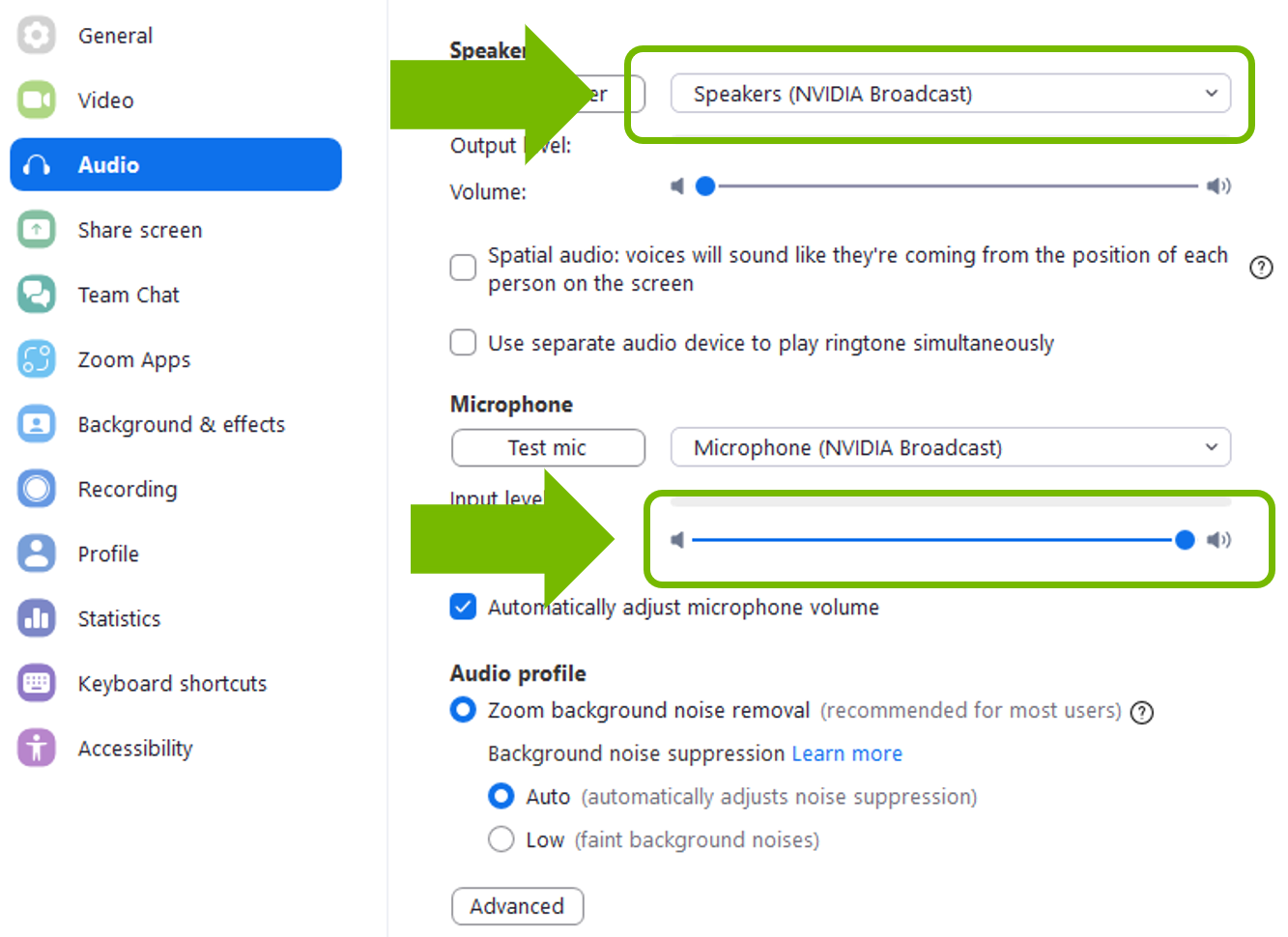
3. Buka Video, lalu pilih Kamera (NVIDIA Broadcast).
4. Untuk kualitas terbaik, pastikan Anda menonaktifkan atau menurunkan efek peredam kebisingan.
Anda juga dapat mengkonfigurasi perangkat dalam rapat:
1. Klik panah kecil di opsi kiri bawah.
2. Pilih Mikrofon dan Speaker NVIDIA Broadcast sebagai perangkat Anda.
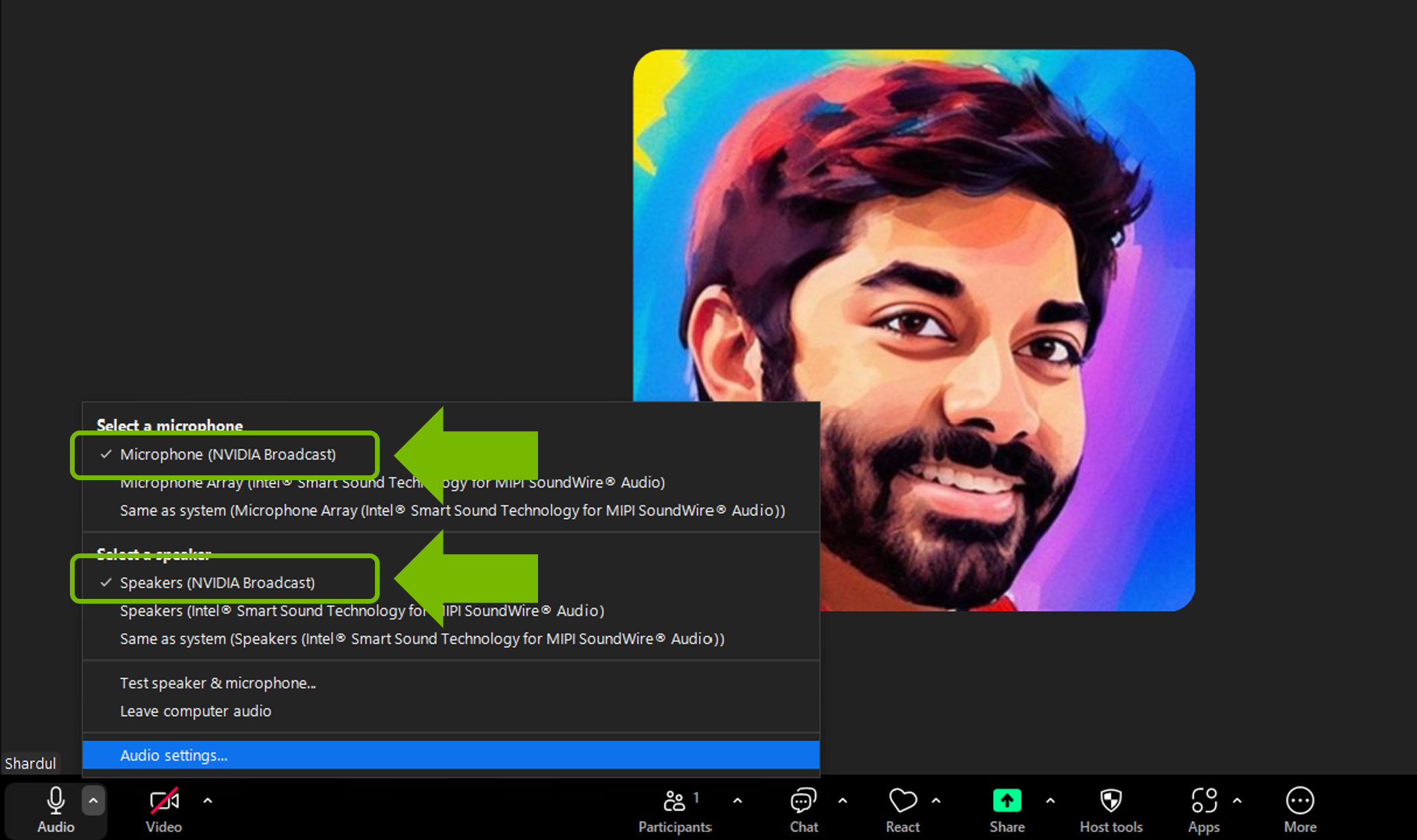
3. Ulangi hal yang sama di opsi Video (kedua di kiri bawah) untuk memilih Kamera (NVIDIA Broadcast).
Slack
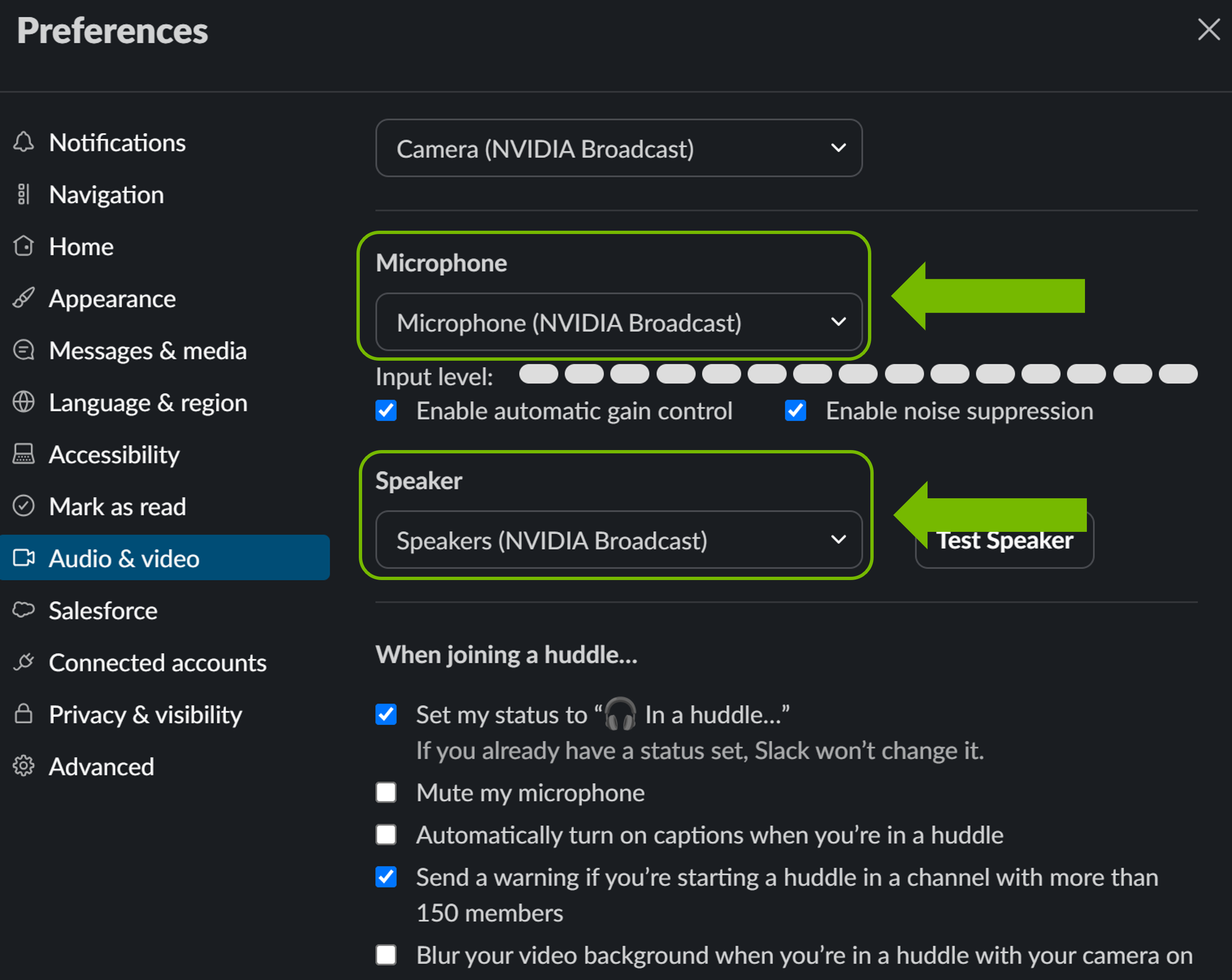
1. Klik ikon Anda di kiri bawah, lalu klik preferensi.
2. Pilih audio dan video
3. Setelah itu, konfigurasikan NVIDIA Broadcast sebagai perangkat Anda.
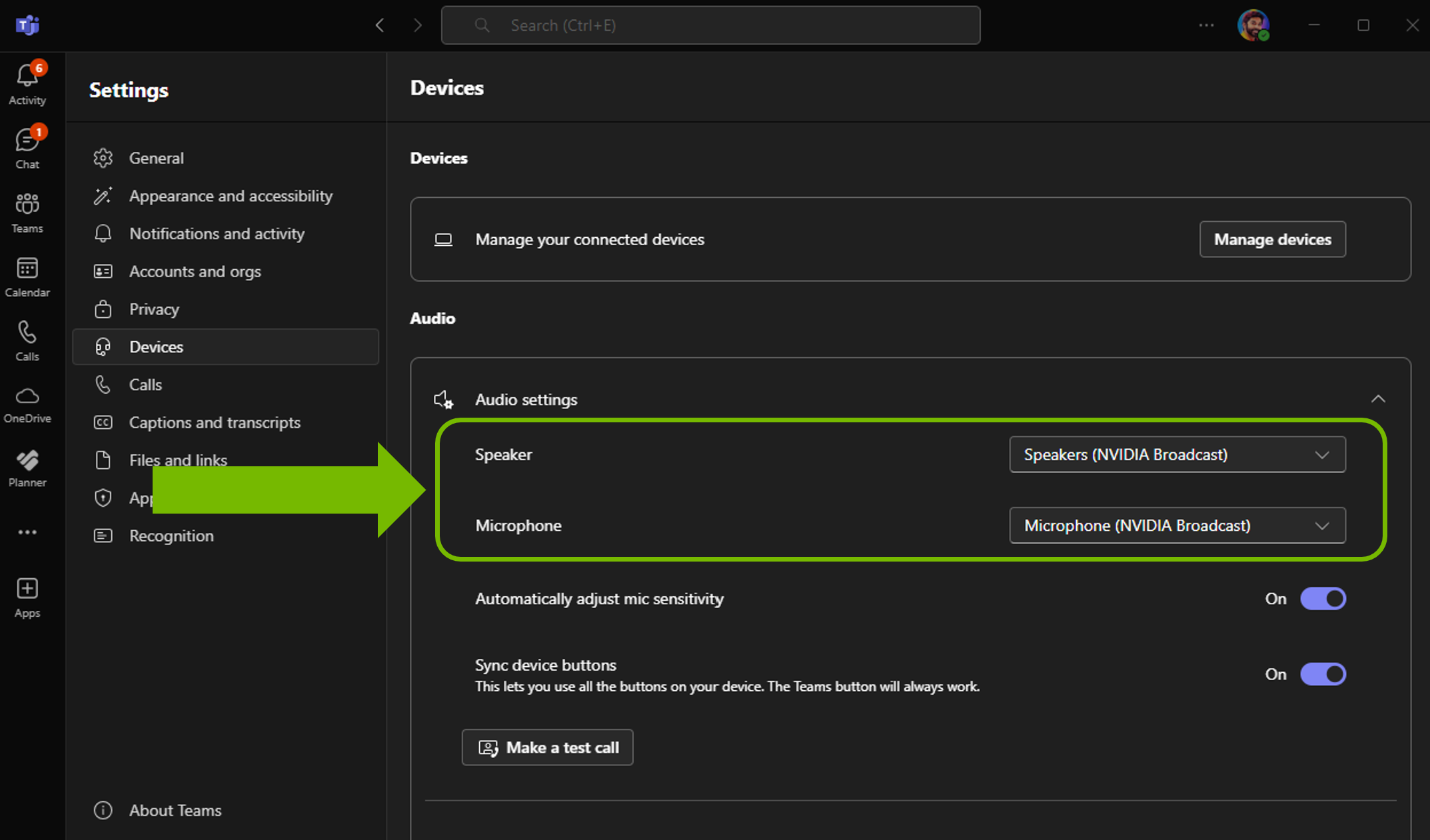
Microsoft Teams
1. Klik Panggilan di menu di sebelah kiri
2. Buka Perangkat, di bawah Perangkat Audio pilih Pengaturan Kustom.
3. Konfigurasikan NVIDIA Broadcast sebagai perangkat Anda.
4. Untuk kualitas terbaik, pastikan Anda menonaktifkan efek peredam kebisingan.
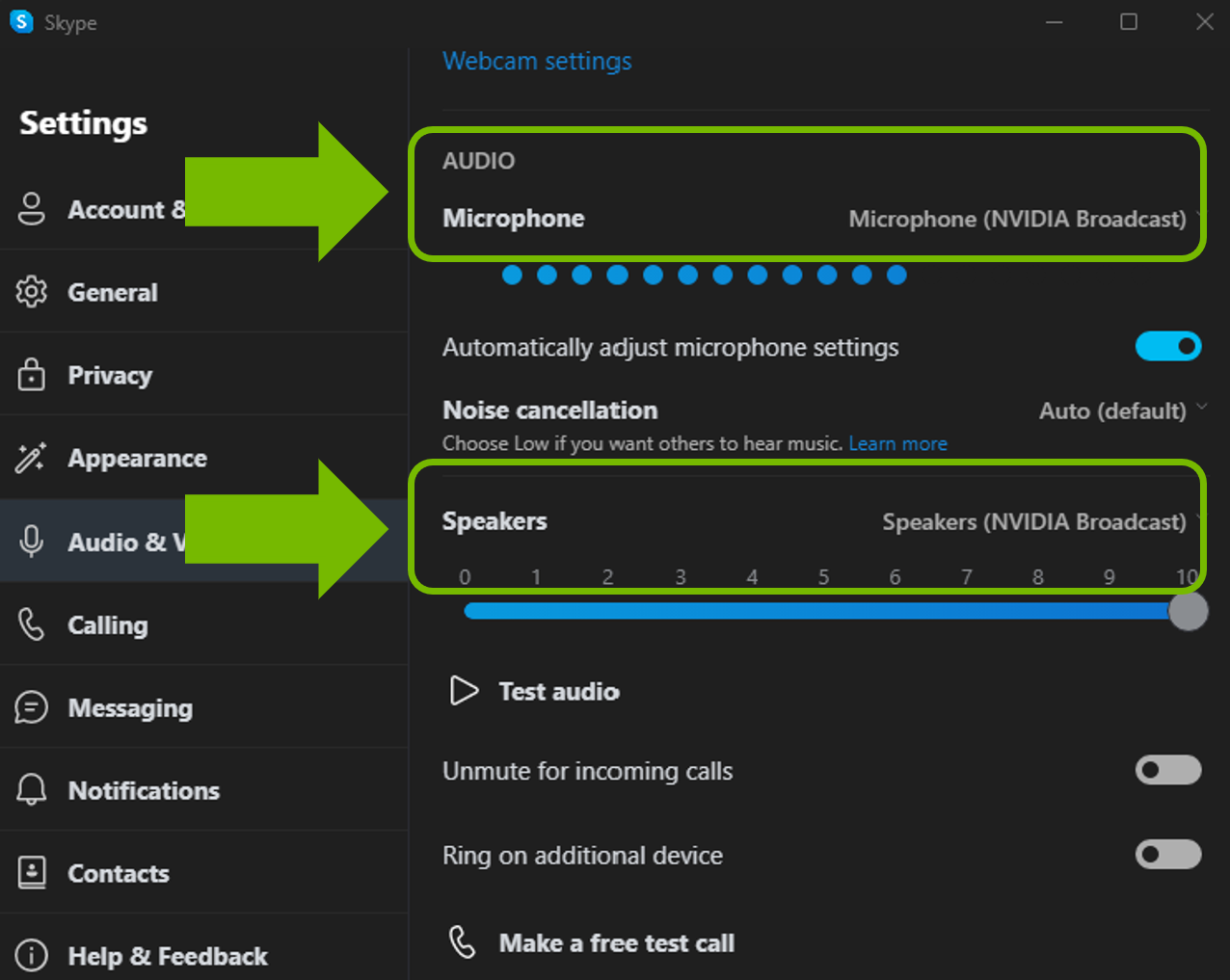
Skype
1. Klik Pengaturan lalu buka Audio & Video.
2. Gulir ke bawah dan ubah perangkat menjadi NVIDIA Broadcast.
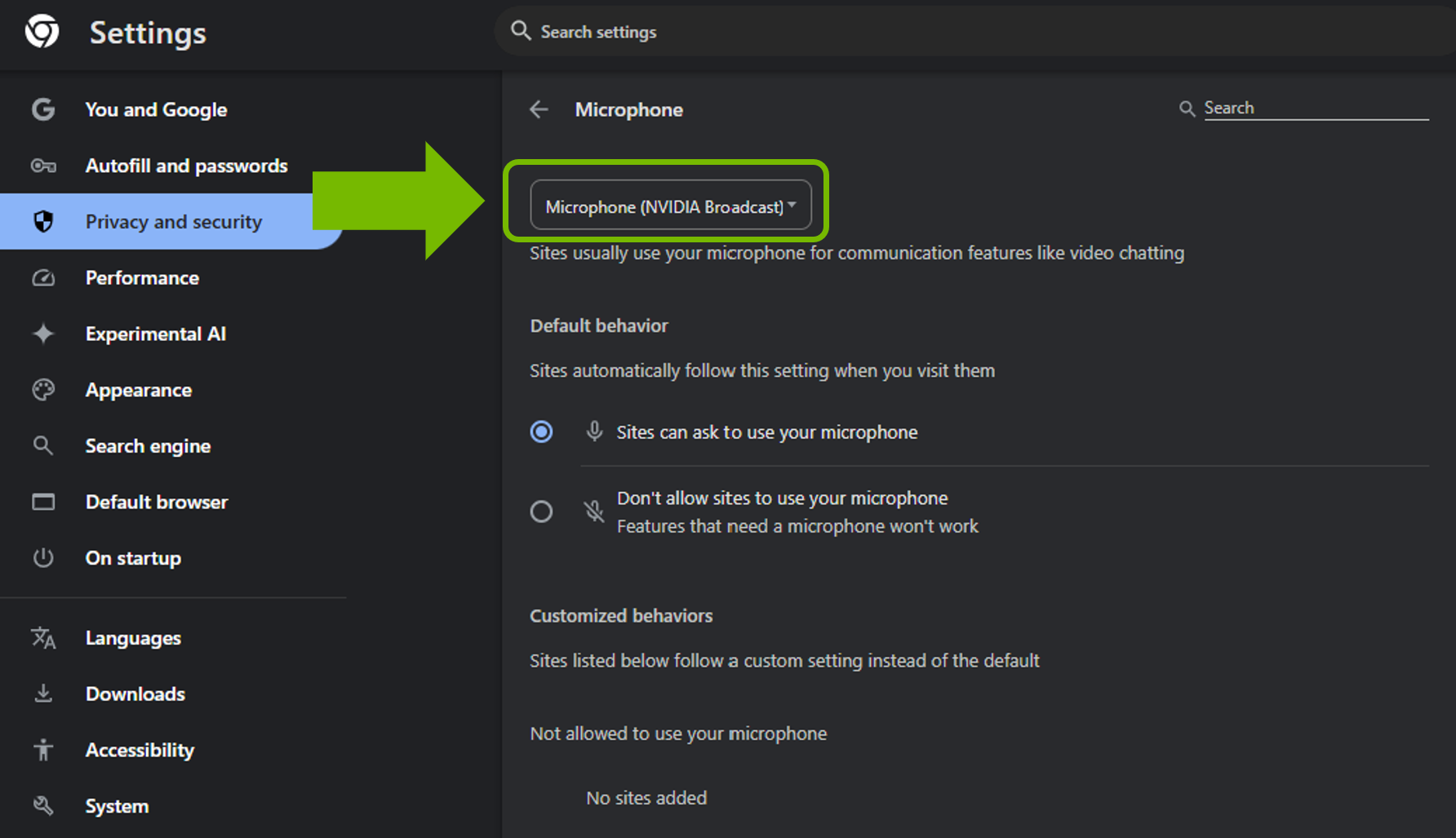
Google Chrome
- Buka Pengaturan (3 titik di kanan atas, lalu Pengaturan).
- Klik Pengaturan Situs > Mikrofon.
- Pilih Mikrofon (NVIDIA Broadcast).
- Kembali ke Pengaturan Situs, lalu arahkan ke Pengaturan Situs > Pengaturan Situs > Kamera.
- Pilih Kamera (NVIDIA Broadcast).