3. Seznámení Se SHIELD TV
3.1 SHIELD TV

Ethernet
Napájecí vstup
Lokátor dálkového ovládání
HDMI
Slot pro paměťové karty microSD
3.2 SHIELD Remote
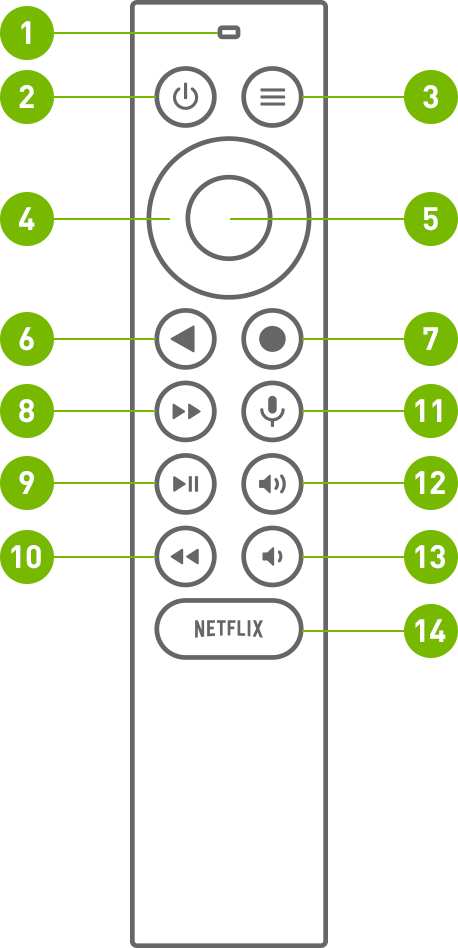
DÁLKOVÉ OVLÁDÁNÍ SHIELD má 1 vestavěný mikrofon a 13 tlačítek.
Vestavěný Mikrofon, na horním konci DÁLKOVÉHO OVLÁDÁNÍ SHIELD
Tlačítko VYP./ZAP., v první řádě tlačítek vlevo
Tlačítko SETTINGS, v první řadě vpravo, můžeš si ho také přizpůsobit zadáním cesty dole
(přizpůsobení je možné v části Nastavení > Zařízení a příslušenství > Přizpůsobení tlačítka Nastavení)
Tlačítko Navigation Ring, vnější prstenec velkého kulatého tlačítka v druhé řadě
Tlačítko Select, uvnitř prstence kulatého tlačítka
Tlačítko Back, levé tlačítko ve třetí řadě
Tlačítko Home, pravé tlačítko ve třetí řadě
Tlačítko Fast-Forward, levé tlačítko v čtvrté řadě
Tlačítko Play/pause, levé tlačítko v páté řadě
Tlačítko Rewind, levé tlačítko v šesté řadě
Tlačítko Voice Search, pravé tlačítko ve čtvrté řadě
Tlačítko Increase Volume, pravé tlačítko v páté řadě
Tlačítko Decrease Volume, pravé tlačítko v šesté řadě
Tlačítko Otevřít Netflix, oválné tlačítko v poslední řádě
3.3 Používání Dálkového Ovládání SHIELD
3.3.1 Navigace
Použij navigační kroužek (nahoru, dolů, doleva nebo doprava)
3.3.2 Výběr položky
Stiskni tlačítko Select
3.3.3 Návrat k předchozí obrazovce
Stiskni tlačítko Zpět
3.3.4 Přechod na domovskou obrazovku
Stiskni tlačítko Domů
3.3.5 Přístup k nedávným aplikacím
Stiskni dvakrát tlačítko Domů
3.3.6 Přístup ke všem aplikacím
Stiskni a přidrž tlačítko Domů
3.3.7 Streamování a nahrávání her
Stiskni a přidrž tlačítko Domů (musí být povoleno sdílení NVIDIA Share)
3.3.8 Přístup k nastavení
Stiskni tlačítko Nastavení nebo přidrž tlačítko ZPĚT (z domovské obrazovky)
3.3.9 Spánek SHIELDu
Stiskni tlačítko napájení (televizor se vypne, pokud je povoleno ovládání prostřednictvím HDMI-CEC nebo infračerveného signálu)
3.3.10 Hlasové vyhledávání pomocí Google Assistanta
Stiskni a uvolni tlačítko hlasového vyhledávání a potom vyslov svůj požadavek.Vyzkoušej „Play Stranger Things“ (Přehrát Stranger Things) nebo „What’s the weather?“ (Jaké je počasí?)
3.3.11 Nastavení hlasitosti
Stiskni tlačítko zvýšení nebo snížení hlasitosti.
3.3.12 Mute
Press +Vol and -Vol together
3.3.13 Přetáčení dopředu
Stiskni tlačítko Přetáčet dopředu
3.3.14 Přetáčení zpět
Stiskni tlačítko Přehrát/pauza
3.3.15 Přehrávání nebo pauza
Stiskni tlačítko Přehrát/pauza
3.3.16 Nastavení dálkového ovladače do režimu párování
Stiskni a přidrž tlačítka Domů + Zpět, dokud nezačnou tlačítka blikat.
3.4 Připojení dálkového ovládání
Dálkové ovládání SHIELD se dodává automaticky spárované s tvým zařízením SHIELD TV. Zařízení zapneš stisknutím tlačítka Select.
Ověř, jestli je domovská obrazovka zařízení SHIELD viditelná na tvojí televizi.
Podrž dálkové ovládání SHIELD ve vzdálenosti 30 centimetrů od zařízení SHIELD TV.
Pokud chceš spárovat nové dálkové ovládání, stiskni a podrž tlačítko Select, dokud kontrolka nezačne blikat a neuslyšíš hlasovou výzvu. Pokud je dálkové ovládání spárované s jiným zařízením SHIELD, stiskni a podrž tlačítka Home a Back, dokud kontrolka nezačne blikat a neuslyšíš hlasovou výzvu.
Dálkové ovládání by se mělo během chvíle připojit. Pokud se párování úspěšně dokončí, uslyšíš hlasovou výzvu.
Pokud chceš k zařízení SHIELD připojit nové dálkové ovládání, postupuj podle pokynů tady.
| POZNÁMKA: | Dálkové ovládání SHIELD se zapíná a vypíná automaticky.Pokud dálkové ovládání nereaguje, budeš možná muset vyměnit baterie v dálkovém ovládání.Úroveň baterie lze zkontrolovat v aplikaci pro příslušenství SHIELD. |
3.5 Přizpůsobitelné Tlačítko Nastavení
Tlačítko Nastavení automaticky otevře nastavení, ale lze jej upravit tak, aby ti umožnilo provádění oblíbených činností. Chování tlačítka Nastavení můžeš změnit v části Nastavení > Dálková ovládání a příslušenství > Přizpůsobení tlačítka Nastavení.
3.6 Lokalizace Ztraceného Dálkového Ovládání SHIELD
Tvé dálkové ovládání SHIELD disponuje funkcí lokátoru. Pokud je aktivována, tvé dálkové ovládání SHIELD přehraje zvukovou melodii. Toto zvukové vyhledávání přestane hrát po uplynutí 10 sekund. Tuto funkci můžeš aktivovat několika různými způsoby:
Tlačítko lokátoru dálkového ovládání na SHIELDu
- Začni hledat své dálkové ovládání SHIELD stisknutím tlačítka lokátoru dálkového ovládání umístěného na jedné straně tvého SHIELDu (nad portem HDMI).
Mobilní aplikace SHIELD TV (iOS/Android)
- Stáhni si aplikaci SHIELD TV pro své zařízení, pokud ji ještě nemáš staženou.
- V aplikaci klepni na položku „více možností“ (tři tečky v pravém horním rohu).
- Klepni na položku „najít moje dálkové ovládání“
Google Home
- Důležitá poznámka: Tvůj Google Home musí být ve stejné síti jako tvůj SHIELD a používat stejný účet Google, jehož prostřednictvím jsi přihlášen(a) v SHIELDu.
- U zařízení Google Home řekni „OK Google, start SHIELD remote locator“ (OK Google, spusť lokátor dálkového ovládání SHIELD)
Zařízení Amazon Echo
- Důležitá poznámka: Je nutné, aby tvé zařízení Echo bylo již spárované se SHIELDem pomocí Amazon Alexa skillu.
- U zařízení Echo řekni „Alexa, Ask SHIELD to find my remote“ (Alexo, ať SHIELD najde mé dálkové ovládání)
Poznámka: Lokátor dálkového ovládání bude fungovat pouze v případě, že je tvé dálkové ovládání SHIELD připojeno k tvému SHIELDu. Mezi běžné důvody, proč funkce lokátoru nemusí fungovat, patří:
- Tvůj SHIELD je bez napájení (zkontroluj připojení napájecího kabelu).
- Kriticky nízký stav / úplné vybití baterie tvého dálkového ovládání.
- Ztráta spárování mezi dálkovým ovládáním a SHIELDem.
Customize Remote Name
- Své dálkové ovládání SHIELD můžeš pojmenovat, jak chceš.Přejmenování dálkového ovládání SHIELD provedeš v části Dálková ovládání a příslušenství > Příslušenství SHIELD > Aktivní ovladač > Název příslušenství.
Battery Replacement
Dálkové ovládání SHIELD používá k napájení (2) AAA baterie.Při výměně baterií postupuj podle následujících pokynů.
- Odsuň kryt ze zadní části dálkového ovládání SHIELD.
- Najdi šipku směřující dolů na zadní části dálkového ovládání SHIELD.
- Palcem zatlač dovnitř a směrem dolů a odsuň zadní kryt.
- Vyměň baterie tak, aby svorky označené „+“ směřovaly dolů.
- Zasuň přihrádku na baterie zpět do dálkového ovládání SHIELD, dokud neuslyšíš mírné cvaknutí.
3.7 Povolení Automatických Upgradů Systému
Tvůj SHIELD může automaticky stahovat a instalovat systémové aktualizace. Tuto funkci povolíš v části Nastavení > Předvolby zařízení > Informace > Upgrade systému zapnutím položky „Automatický upgrade“. Můžeš také stanovit čas, kdy má SHIELD upgrady uplatňovat.
3.8 Kontrola Upgradů Systému
Upgrady systému jsou zasílány na tvůj SHIELD TV přímo ze serveru NVIDIA.Jakmile je k dispozici upgrade, v horní části domovské obrazovky SHIELD TV se zobrazí banner s oznámením.V rámci tohoto oznámení vyber „Podrobnosti“ a SHIELD TV automaticky stáhne a nainstaluje aktualizaci.Aktualizace systému můžeš zkontrolovat také ručně v části Nastavení > Předvolby zařízení > Informace > Upgrade systému.
3.9 Zpřístupnění – funkce Talkback
Pro zapnutí funkce Talkback:
- Na 3 sekundy stiskni tlačítka BACK a DOWN, dokud se neozve hlasová výzva.
- Znovu na 3 sekundy stiskni a podrž tlačítka BACK a DOWN – tím zapneš funkci Talkback.
Pro vypnutí funkce Talkback:
- Na 3 sekundy stiskni tlačítka BACK a DOWN. Tím dojde k vypnutí funkce Talkback.