3. Lär Känna Din Shield Tv
3.1 SHIELD TV

Ethernet
Strömingång
Hitta fjärrkontroll
HDMI
microSD-kortplats
3.2 Shield-fjärrkontroll
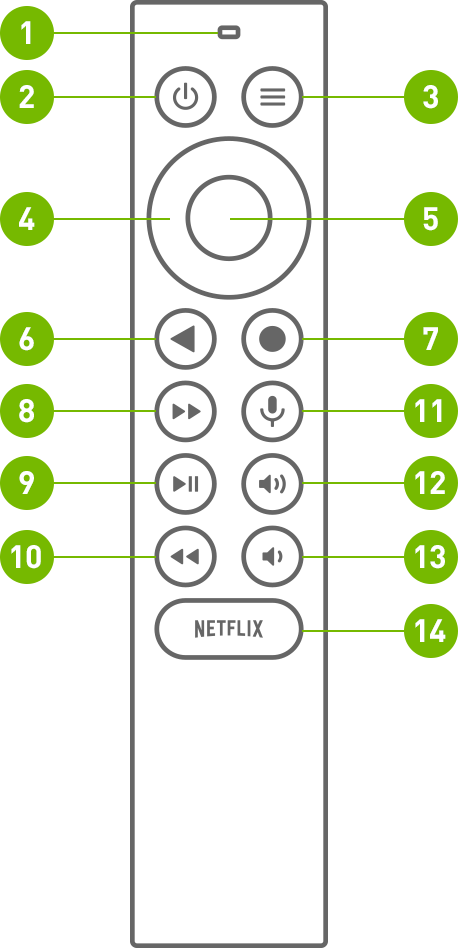
Det finns 1 inbyggd mikrofon och 13 knappar på SHIELD Fjärrkontroll.Q
INBYGGD MIKROFON, på toppen av SHIELD Fjärrkontroll
POWER-knappen, den vänstra knappen på första raden
Knappen INSTÄLLNINGAR, den högra knappen på första raden, du kan också anpassa knappen inställningar genom att ange sökvägen nedan
(kan anpassas i Inställningar > Enheter och tillbehör > Anpassa knappen Inställningar)
Knappen NAVIGERINGSRING, den yttre ringknappen på andra raden
Knappen VÄLJ, den inre cirkulära knappen
TILLBAKA-knapp, den vänstra knappen på tredje raden
HEM-knapp, höger knapp på tredje raden
Knappen SNABBSPOLA, den vänstra knappen på fjärde raden
Knappen SPELA/PAUSA, den vänstra knappen på femte raden
SPOLA TILLBAKA-knappen, den vänstra knappen på sjätte raden
Knappen RÖSTSÖKNING, höger knapp på fjärde raden
Knappen ÖKA VOLYMEN, den högra knappen på femte raden
Knappen MINSKA VOLYMEN, den högra knappen på sjätte raden
ÖPPNA NETFLIX-knapp, oval knapp på sista raden
3.3 Så Här Använder Du Shield-fjärrkontrollen
3.3.1 Navigera
Använd navigeringsringen (upp, ner, vänster eller höger)
3.3.2 Markera ett objekt
Tryck på knappen Välj
3.3.3 Gå tillbaka till föregående skärm
Tryck på knappen Tillbaka
3.3.4 Gå till startskärmen
Tryck på knappen Hem
3.3.5 Komma åt de senaste apparna
Dubbeltryck på knappen Hem
3.3.6 Komma åt alla appar
Håll in knappen Hem
3.3.7 Sända och spela in spel
Håll in knappen Hem (NVIDIA Share måste vara aktiverat)
3.3.8 Åtkomstinställningar
Tryck på knappen Inställningar eller håll in knappen BAKÅT (från startskärmen)
3.3.9 Viloläge för SHIELD
Tryck på strömknappen (TV:n stängs av om HDMI-CEC eller IR-strömkontrollen är aktiverad)
3.3.10 Röstsökning med Google Assistant
Tryck och släpp röstsökningsknappen och säg sedan ditt kommando. Pröva ”Spela upp Stranger Things” eller ”Vad är det för väder?”
3.3.11 Justera volymen
Tryck på knapparna för att höja volymen eller sänka volymen.
3.3.12 Spola framåt
Tryck på knappen Spola framåt
3.3.13 Spola tillbaka
Tryck på knappen Spola tillbaka
3.3.14 Spela upp eller pausa
Tryck på knappen Spela upp/Pausa
3.3.15 Sätt fjärrkontrollen i parkopplingsläge
Sätt fjärrkontrollen i parkopplingsläge Håll in hem- och bakåtknappen tills knapparna blinkar
3.3.16 Put remote in pairing mode
Press and hold the Home + Back button until the buttons flash
3.4 Så här ansluter du din fjärrkontroll
SHIELD-fjärrkontrollen är automatiskt parkopplad med din SHIELD TV när den levereras. Tryck bara på knappen Välj för att slå på den.
Kontrollera att SHIELD-startskärmen visas på din TV.
Håll SHIELD-fjärrkontrollen inom 30 cm från din SHIELD-TV.
Om du parkopplar en ny fjärrkontroll håller du ned knappen Välj på fjärrkontrollen tills fjärrkontrollen blinkar och du får röstmeddelande. Om din fjärrkontroll har parkopplats till en annan SHIELD håller du ned Hem- och Tillbaka-knapparna tills fjärrkontrollen blinkar och du får röstmeddelande.
Fjärrkontrollen ska ansluta efter en kort stund. När parkopplingen lyckas hör du ett röstmeddelande.
Följ instruktionerna här för att ansluta en ny fjärrkontroll till SHIELD.
| Obs! | SHIELD-fjärrkontrollen slås på och av automatiskt. Om fjärrkontrollen inte svarar kan du behöva byta ut batterierna. Batterinivån kan kontrolleras i appen för SHIELD-tillbehör. |
3.5 Anpassningsbar Knapp För Inställningar
Knappen Inställningar öppnar Inställningar som standard men kan anpassas för att utföra dina favoritaktiviteter. Om du vill ändra beteendet för knapen Inställningar går du till Inställningar (Settings) > Fjärrkontroller och Tillbehör (Remotes & Accessories) > Anpassa knappen Inställningar (Customize Settings button).
3.6 Hitta Borttappad Shield-fjärrkontroll
SHIELD-fjärrkontrollen har en lokaliseringsfunktion. När den är aktiverad kommer SHIELD-fjärrkontrollen att spela upp en hörbar melodi. Ljudet slutar spela efter 10 sekunder. Det finns flera sätt att aktivera den här funktionen:
Knappen för fjärrkontrollslokalisering på SHIELD
- Leta reda på knappen för fjärrkontrollslokalisering i ena änden av SHIELD (ovanför HDMI-porten) och tryck för att börja lokalisera din SHIELD.
SHIELD TV-mobilappen (iOS/Android)
- Ladda ner SHIELD TV-appen till din enhet om du inte redan har gjort det.
- Tryck på ”fler alternativ” i appen (tre punkter i det övre högra hörnet).
- Tryck på ”hitta min fjärrkontroll” (find my remote)
Google Home
- Viktigt: Google Home måste vara på samma nätverk som din SHIELD och använda samma Google-konto som du har loggat in med på din SHIELD.
- På en Google Home-enhet säger du ”OK Google, lokalisera SHIELD-fjärrkontrollen”.
Amazon Echo-enheter
- Viktigt: Du måste redan ha parkopplat din Echo-enhet till SHIELD med hjälp av Amazons Alexa-funktion.
- På din Echo-enhet säger du ”Alexa, be SHIELD hitta min fjärrkontroll”.
Obs! Lokaliseringsfunktionen för fjärrkontrollen fungerar bara om SHIELD-fjärrkontrollen är ansluten till din SHIELD. Det finns några vanliga orsaker till att lokaliseringsfunktionen kanske inte fungerar:
- Strömmen till din SHIELD bryts (kontrollera strömkabelanslutningen).
- Kritiskt låga/tomma batterinivåer på fjärrkontrollen.
- Parkopplingen mellan fjärrkontroll och SHIELD bryts.
Customize Remote Name
- Your SHIELD Din SHIELD-fjärrkontroll kan få ett anpassat namn. Om du vill byta namn på din SHIELD-fjärrkontroll går du till Fjärrkontroller och tillbehör (Remotes & Accessories) > SHIELD-tillbehör (SHIELD Accessories) > Aktiv styrenhet (Active controller) > Tillbehörsnamn (Accessory name).
Battery Replacement
Du behöver (2) AAA-batterier till SHIELD-fjärrkontrollen. Följ dessa instruktioner för att byta ut batterierna.
- Skjut av luckan på baksidan av SHIELD-fjärrkontrollen.
- Hitta den nedåtgående pilen på baksidan av SHIELD-fjärrkontrollen.
- Använd din tumme och tryck in och ner för att skjuta av luckan.
- Byt ut batterierna med ”+”-terminalen nedåt.
- Skjut tillbaka batterifacket på SHIELD-fjärrkontrollen tills du hör ett mjukt klick.
3.7 Aktivera Automatiska Systemuppgraderingar
Din SHIELD kan ladda ner och installera systemuppgraderingar automatiskt. För att aktivera den här funktionen går du till Inställningar (Settings) > Enhetsinställningar (Device Prefereces) > Om (About) > Systemuppgradering (System upgrade) och aktivera ”Automatisk uppgradering” (Auto-upgrade). Du kan också ange vilken tid du vill att SHIELD ska tillämpa uppgraderingen.
3.8 Sök Efter Systemuppgradering
Systemuppgraderingar kommer till din SHIELD TV direkt från NVIDIA. En meddelandebanner visas högst upp på SHIELD TV-startskärmen när en uppgradering är tillgänglig. Välj ”Information” (Details) på meddelandet så hämtas och tillämpas uppdateringen automatiskt av din SHIELD TV. Du kan även kontrollera om det finns systemuppdateringar manuellt genom att gå till Inställningar (Settings) > Enhetsinställningar (Device Inställningar) > Om (About) > Systemuppgradering (System upgrade).
3.9 Tillgänglighet – Talkback-funktion
Så här slår du på Talkback-funktionen:
- Tryck på och håll ned TILLBAKA+NER i 3 sekunder tills röstmeddelandet hörs.
- Tryck och håll in TILLBAKA+NER i 3 sekunder igen för att slå på Talkback.
Så här stänger du av Talkback-funktionen:
- Tryck och håll ned TILLBAKA+NER i 3 sekunder igen för att stänga av Talkback.