3. Impara a Conoscere La Tua SHIELD TV
3.1 SHIELD TV

Ethernet
Alimentazione
Localizzatore del telecomando
HDMI
Slot microSD
3.2 SHIELD Remote
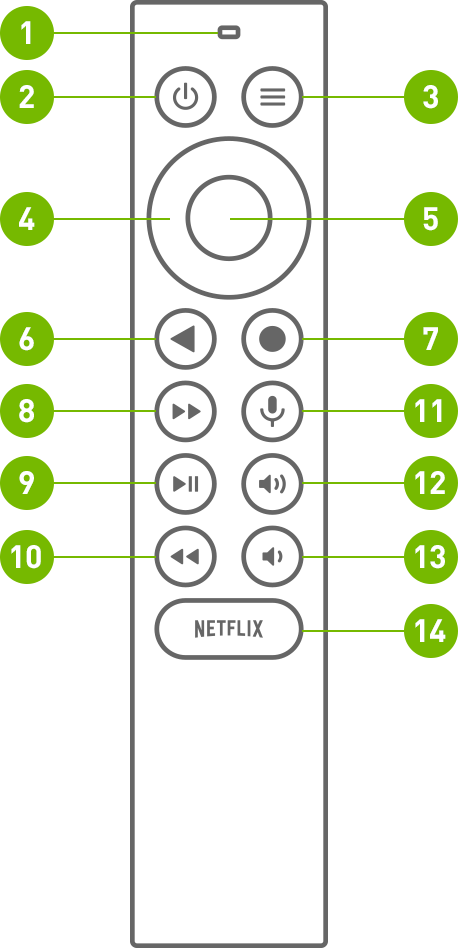
SHIELD REMOTE è dotato di 1 microfono integrato e di 13 pulsanti.
MICROFONO INTEGRATO, nella parte superiore di SHIELD REMOTE
Pulsante POWER, il pulsante a sinistra nella prima fila
Pulsante SETTINGS, il pulsante a destra sulla prima fila. Si può anche personalizzare il pulsante delle impostazioni inserendo il percorso riportato di seguito
(personalizzabile in Impostazioni > Dispositivo e accessori > Personalizza pulsante Impostazioni)
Pulsante NAVIGATION RING, il pulsante dell'anello esterno sulla seconda fila
Pulsante SELECT, il pulsante circolare interno
Pulsante BACK, il pulsante a sinistra sulla terza fila
Pulsante HOME, il pulsante a destro sulla terza fila
Pulsante FAST-FORWARD, il pulsante a sinistra sulla quarta fila
Pulsante PLAY/PAUSE, il pulsante a sinistro sulla quinta fila
Pulsante REWIND, il pulsante a sinistra sulla sesta fila
Pulsante VOICE SEARCH, il pulsante a destra sulla quarta fila
Pulsante INCREASE VOLUME, il pulsante a destra sulla quinta fila
Pulsante DECREASE VOLUME, il pulsante a destra sulla sesta fila
Pulsante OPEN NETFLIX, pulsante ovale sull'ultima fila
3.3 Come Utilizzare SHIELD Remote
3.3.1 Navigare
Usa la rotella di navigazione (Su, Giù, Sinistra, Destra)
3.3.2 Selezionare un oggetto
Premi il tasto di selezione
3.3.3 Tornare alla schermata precedente
Premi il tasto Indietro
3.3.4 Visualizzare la schermata Home
Premi il tasto Home
3.3.5 Accedere alle app recenti
Premi due volte il tasto Home
3.3.6 Accedere a tutte le app
Tieni premuto il tasto Home
3.3.7 Trasmettere e registrare giochi
Tieni premuto il tasto Home (NVIDIA Share deve essere abilitato)
3.3.8 Accedere alle impostazioni
Premi il tasto Impostazioni o tieni premuto il tasto INDIETRO (dalla schermata Home)
3.3.9 Sospendere SHIELD
Premi il tasto di accensione (la TV si spegne se il controllo alimentazione tramite HDMI-CEC o IR è abilitato)
3.3.10 Effettuare una ricerca vocale con l'Assistente Google
Premere e rilasciare il tasto Ricerca vocale, quindi pronunciare il comando. Prova con "Riproduci Stranger Things" o "Com'è il tempo oggi?"
3.3.11 Regolare il volume
Premi i tasti Su e Giù del volume
3.3.12 Andare avanti
Premi il tasto Avanti
3.3.13 Tornare indietro
Premi il tasto Indietro
3.3.14 Riprodurre o mettere in pausa
Premi il tasto Riproduci/pausa
3.3.15 Play or Pause
Press the play/pause button
3.3.16 Attivare la modalità di associazione del telecomando
Tieni premuti i tasti Home + Indietro finché non lampeggiano
3.4 Come collegare il telecomando
SHIELD Remote è automaticamente associato a SHIELD TV appena estratto dalla confezione. È sufficiente premere il pulsante Select per attivarlo.
Assicurati di visualizzare la schermata principale di SHIELD sulla TV.
Tieni SHIELD Remote a una distanza di circa 30 cm dalla SHIELD TV.
Se intendi collegare un nuovo telecomando, tieni premuto il pulsante Select sul telecomando fino a quando la luce non lampeggia e viene emesso il prompt vocale. Se il telecomando è stato collegato a un dispositivo SHIELD differente, tieni premuti i pulsanti Home e Back fino a quando la luce non lampeggia e viene emesso il prompt vocale.
SHIELD Remote dovrebbe collegarsi dopo pochi secondi. Una volta effettuata l'operazione di associazione, udirai un prompt vocale.
Per collegare un nuovo telecomando a SHIELD, segui le istruzioni qui.
| Nota: | SHIELD Remote si accende e spegne automaticamente. Se il telecomando non risponde, potrebbe essere necessario sostituire le batterie. Il livello delle batterie può essere verificato nell'app SHIELD Accessories. |
3.5 Tasto Impostazioni Personalizzabile
Il tasto Impostazioni apre le impostazioni per configurazione predefinita, ma può essere personalizzato per eseguire qualsiasi operazione. Per modificare l'operazione del pulsante Impostazioni, accedi a Impostazioni > Telecomando e accessori > Personalizza pulsante Impostazioni.
3.6 Trovare SHIELD Remote Se Smarrito
SHIELD Remote è dotato di una funzionalità di localizzazione. Se attivata, SHIELD Remote riproduce un suono. Suono di ricerca si interrompe dopo 10 secondi. Esistono vari modi per attivare questa funzione:
Pulsante del localizzatore del telecomando su SHIELD
- Individua il pulsante del localizzatore del telecomando sull'estremità di SHIELD (sopra la porta HDMI) e premilo per iniziare a cercarlo.
App mobile SHIELD TV (iOS/Android)
- Scarica l'app SHIELD TV per il tuo dispositivo se non l'hai già fatto.
- Tocca "altre opzioni" nell'app (tre punti nell'angolo in alto a destra).
- Tocca "cerca il mio telecomando"
Google Home
- Nota importante: la Google Home deve trovarsi sulla stessa rete di SHIELD e devi utilizzare lo stesso account Google Account usato per accedere a SHIELD.
- Su un dispositivo Google Home, pronuncia: “OK Google, avvia il localizzatore di SHIELD Remote"
Dispositivi Amazon Echo
- Nota importante: devi aver già associato il dispositivo Echo a SHIELD utilizzando Amazon Alexa.
- Sul dispositivo Echo, pronuncia: "Alexa, chiedi a SHIELD di trovare il mio telecomando".
Nota: il localizzatore del telecomando funziona solo se SHIELD Remote è collegato a SHIELD. Cause frequenti del mancato funzionamento del localizzatore:
- SHIELD non è connesso all'alimentazione (controlla la connessione del cavo).
- Livello basso o batteria esaurita sul telecomando.
- Associazione tra telecomando e SHIELD persa.
Customize Remote Name
- SHIELD Remote utilizza (2) batterie AAA per l'alimentazione. Per sostituire le batterie, segui queste istruzioni.
Battery Replacement
SHIELD Remote utilizza (2) batterie AAA per l'alimentazione. Per sostituire le batterie, segui queste istruzioni.
- Togli la cover dal retro di SHIELD Remote.
- Individua la freccia verso il basso sul retro di SHIELD Remote.
- Con il pollice, premi verso il basso per togliere la cover.
- Sostituisci le batterie, posizionando il terminale con l'icona "+" rivolto verso il basso.
- Riposiziona il vassoio sullo SHIELD Remote fino ad avvertire un leggero clic.
3.7 Abilitare Gli Aggiornamenti Di Sistema Automatici
Il dispositivo SHIELD può scaricare e installare automaticamente gli aggiornamenti di sistema. Per abilitare questa funzione, accedi a Impostazioni > Preferenze dispositivo > Info > Aggiornamento del sistema e attiva "Aggiornamento automatico". Puoi anche specificare un orario per l'applicazione degli aggiornamenti a SHIELD.
3.8 Verificare La Presenza Di Aggiornamenti Di Sistema
Gli aggiornamenti di sistema vengono inviati sulla SHIELD TV direttamente da NVIDIA. Un banner di notifica viene mostrato in alto nella schermata iniziale di SHIELD TV ogni volta che è disponibile un aggiornamento. Seleziona "Dettagli" su questa notifica e SHIELD TV scaricherà e applicherà automaticamente l'aggiornamento. È anche possibile verificare manualmente la presenza di aggiornamenti in Impostazioni > Preferenze dispositivo > Info > aggiornamento del sistema.
3.9 Accessibilità - Funzione Talkback
Per attivare la funzione Talkback:
- Tieni premuti i pulsanti BACK+DOWN per 3 secondi fino a quando viene attivato il prompt vocale.
- Premi di nuovo i pulsanti BACK+DOWN per 3 secondi per attivare Talkback.
Per disattivare la funzione Talkback:
- Premi di nuovo i pulsanti BACK+DOWN per 3 secondi per disattivare Talkback.