La actualización de NVIDIA app incorpora overrides globales de DLSS, Smooth Motion para las GPUs de la Serie GeForce RTX 40, mejoras en Project G-Assist y mucho más.
Por Andrew Burnes el 18 de agosto de 2025
|
NVIDIA app es la compañera esencial para los usuarios con GPUs NVIDIA en sus PCs y laptops. Tanto si eres un entusiasta de los juegos como un creador de contenidos, NVIDIA app simplifica el proceso de mantener tu PC actualizada con los últimos Drivers GeForce Game Ready y NVIDIA Studio, y permite descubrir e instalar rápidamente las aplicaciones NVIDIA como GeForce NOW, RTX Remix, Project G-Assist y NVIDIA Broadcast.
Nuestra última actualización de NVIDIA app beta se lanza mañana, 19 de agosto, a las 9am PT, acompañada de un nuevo Driver Game Ready, necesario para varias funciones nuevas. Descarga la actualización de la aplicación accediendo a la versión beta y experimental en Acceso Anticipado desde Ajustes > Acerca de, o utiliza la versión no beta la semana que viene. Y descarga nuestro nuevo driver desde la pestaña Drivers de la aplicación.
Una vez que el nuevo driver y la actualización de la aplicación estén ambos instalados, descubrirás que los overrides DLSS ahora se pueden activar para todos los juegos compatibles de tu sistema a la vez con el interruptor global, en lugar de por juego. Además, el estado de los overrides DLSS ahora se puede consultar en el juego en la superposición de estadísticas Alt+R, NVIDIA Smooth Motion ya está disponible para las GPUs GeForce RTX Serie 40, se ha incluido una pantalla de configuración simplificada de NVIDIA Surround, los ajustes 3D más solicitados se han trasladado desde el Panel de control de NVIDIA y Project G-Assist disponible para todas las PCs y laptops GeForce RTX con 6GB+ de VRAM.
Para más detalles sobre cada una de las nuevas incorporaciones, continúa leyendo.
Ajuste Global DLSS Override
NVIDIA app's DLSS overrides permite a los usuarios actualizar juegos y aplicaciones para agregar soporte para DLSS 4 con Multi Frame Generation, y nuevos modelos de IA que mejoran la calidad de imagen y aceleran el rendimiento. Con sólo unos clics, se pueden activar las siguientes mejoras en los títulos compatibles:
- DLSS Multi Frame Generation Override: activa DLSS Multi Frame Generation para los usuarios de GeForce RTX™ Serie 50 cuando la generación de fotogramas está activada en el juego, en títulos que carecen de soporte original de DLSS Multi Frame Generation.
- Actualización del modelo de generación de fotogramas DLSS: activa el último modelo de DLSS Frame Generation para usuarios de GeForce RTX Serie 50 y GeForce RTX Serie 40, lo que reduce el uso de memoria de video y puede aumentar la velocidad de fotogramas, cuando el Frame Generation está ON en el juego.
- Actualización del modelo de transformer DLSS: activa el último modelo de IA de transformer para DLSS Super Resolution, Ray Reconstruction y DLAA para todos los usuarios de GeForce RTX, cuando las funciones mencionadas están ON en el juego.
- DLAA & Ultra Performance Modes - Establece la resolución de renderizado interno para DLSS Super Resolution, habilitando el modo DLAA o Ultra Performance en juegos que carecen de soporte original, cuando Super Resolution está ON en el juego. También puedes definir un valor de resolución de entrada personalizado para ajustar el rendimiento y la calidad de imagen.
Antes, los usuarios tenían que ir a la pantalla Gráficos > Configuración del programa para cada juego de su biblioteca, desplazarse hasta Configuración del Driver y activar DLSS overrides compatibles.
Ahora, los usuarios de NVIDIA app sólo tienen que ir a Gráficos > Global Settings y configurar DLSS overrides a tu gusto. Esto se aplicará a todos los juegos compatibles y también a los que se detecten en el futuro. Para los jugadores con grandes bibliotecas, esto ahorra mucho tiempo y garantiza que todos los juegos y aplicaciones compatibles utilicen tu configuración.
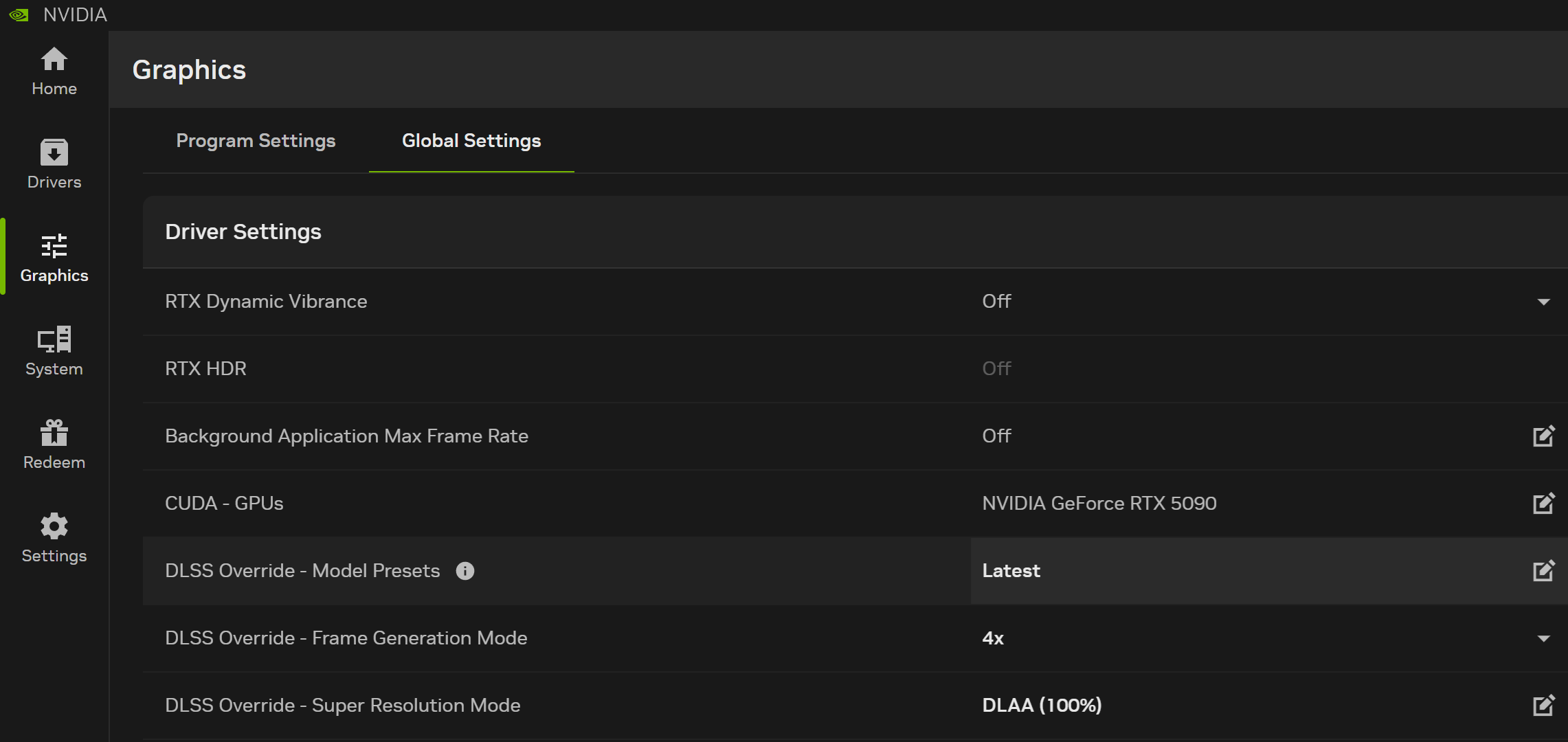
Si se necesitan más cambios para un juego o una aplicación concretos, los usuarios pueden abrir Gráficos > Configuración del Programa y ajustar las opciones para cada título.
El estatus de DLSS Override ahora es visible en el juego
La superposición Alt+Z NVIDIA app proporciona a los usuarios acceso instantáneo a grabaciones, capturas de pantalla y mucho más. En la parte inferior de la barra lateral se encuentra la opción "Estadísticas", que permite configurar una superposición en el juego que muestra la frecuencia de fotogramas, la utilización de la GPU, la temperatura del sistema y muchos otros datos.
Navega hasta la nueva DLSS View en Statistics > Statistics View > DLSS para ver el estado de tus DLSS overrides. Alternativamente, navegue a la vista de estadísticas "Personalizadas" para configurar aún más la información mostrada y añadir otras estadísticas.
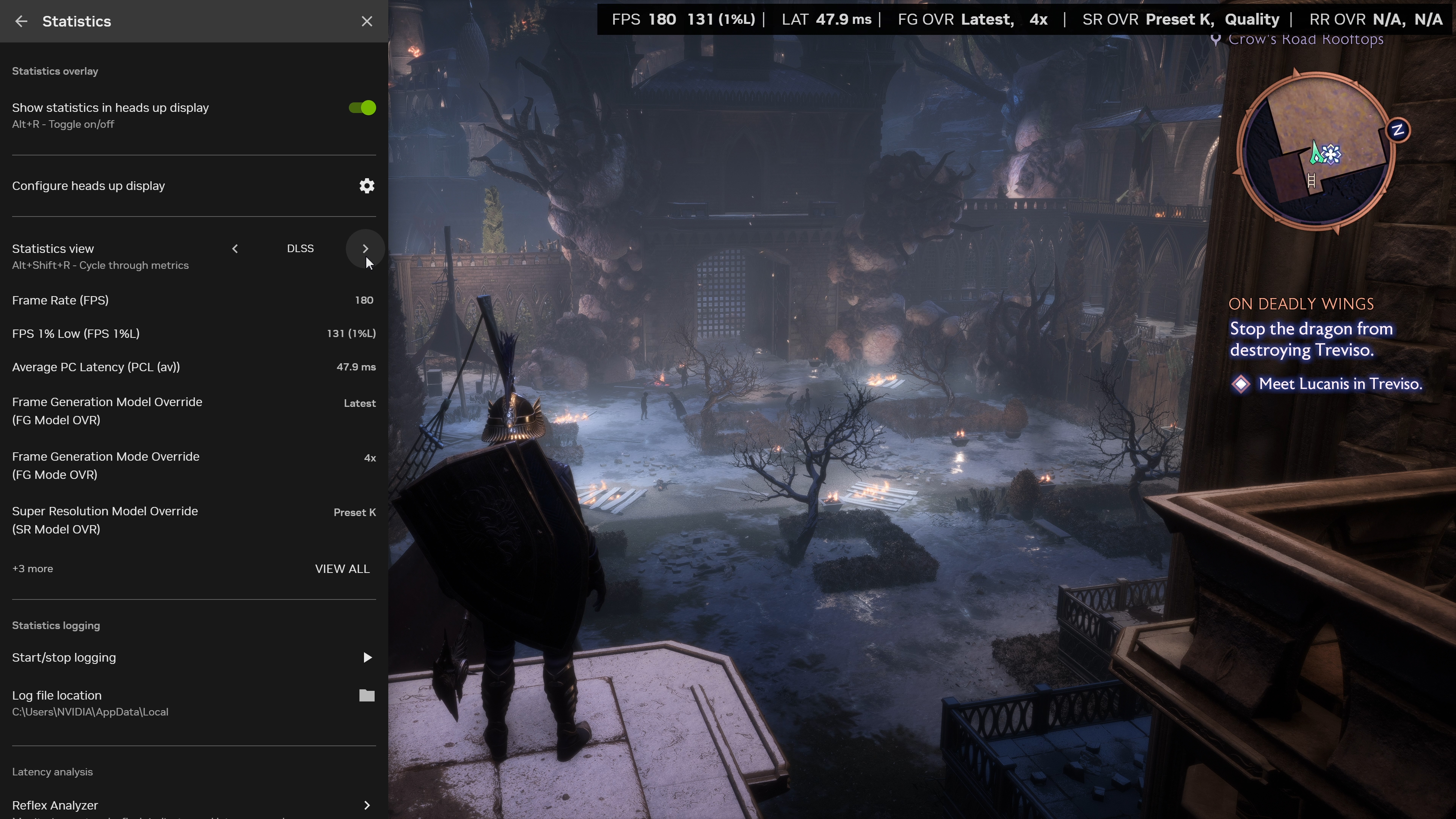
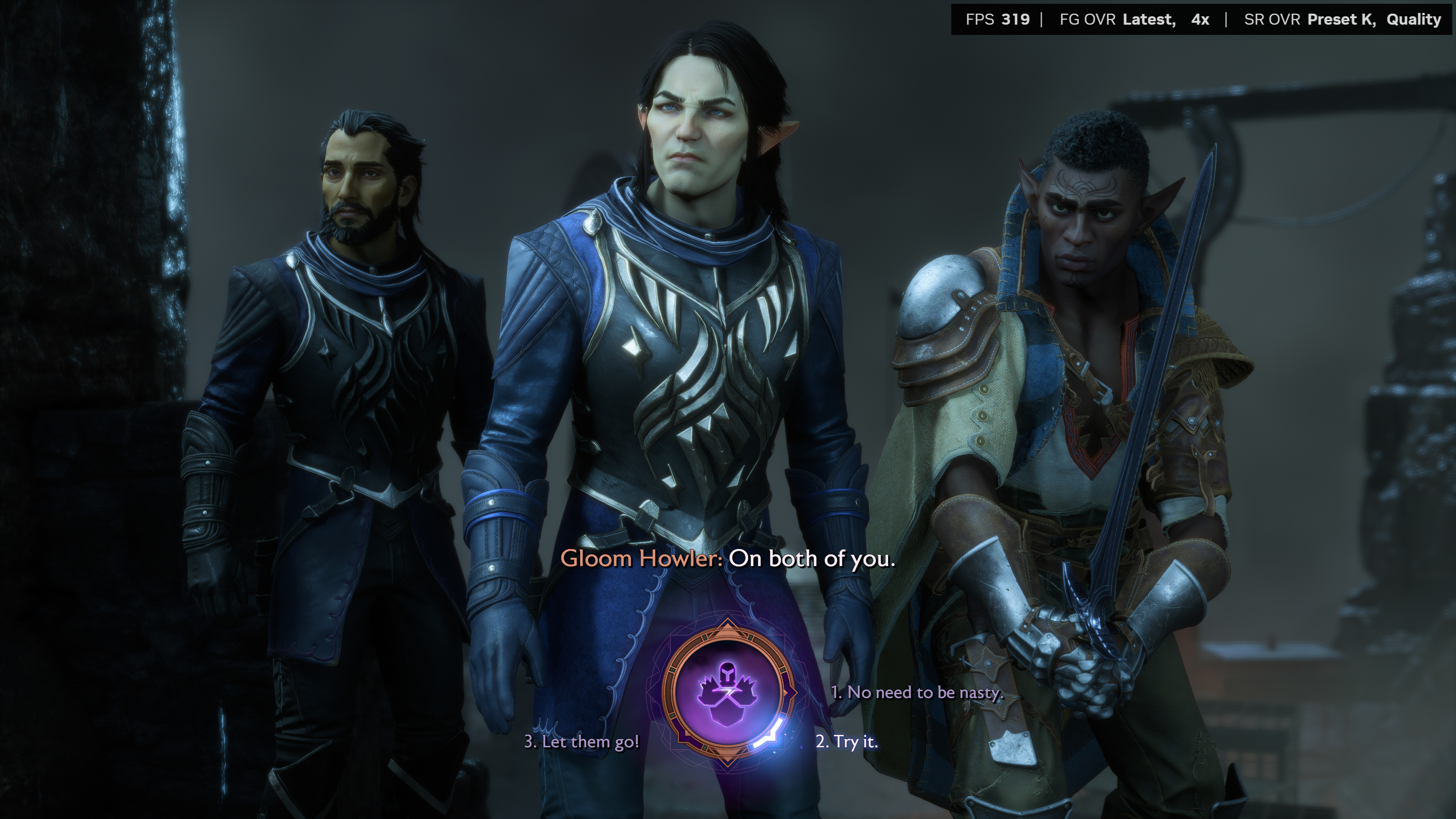
Una vez configurada, toda la información se mostrará en el juego y se puede activar o desactivar con Alt+R. Cuando está activada, puedes consultar rápida y fácilmente el estado de DLSS y si los overrides de NVIDIA app DLSS están activados en el juego.
NVIDIA Smooth Motion para las GPUs GeForce RTX Serie 40
NVIDIA Smooth Motion es un modelo de IA basado en drivers que proporciona mayor fluidez de juego al inferir un fotograma adicional entre dos fotogramas renderizados, para títulos sin soporte de DLSS Frame Generation.
Tras el lanzamiento de NVIDIA Smooth Motion para las GPU GeForce RTX Serie 50, ahora presentamos soporte para todas las GPUs GeForce RTX Serie 40, cuando se instalan tanto la nueva NVIDIA app como las actualizaciones de Driver Game Ready.
Para activar NVIDIA Smooth Motion, selecciona un juego compatible con DirectX 11, DirectX 12 o Vulkan en Gráficos > Configuración del programa. Desplázate por la lista de opciones de la derecha hasta "Configuración del Driver" y activa Smooth Motion.
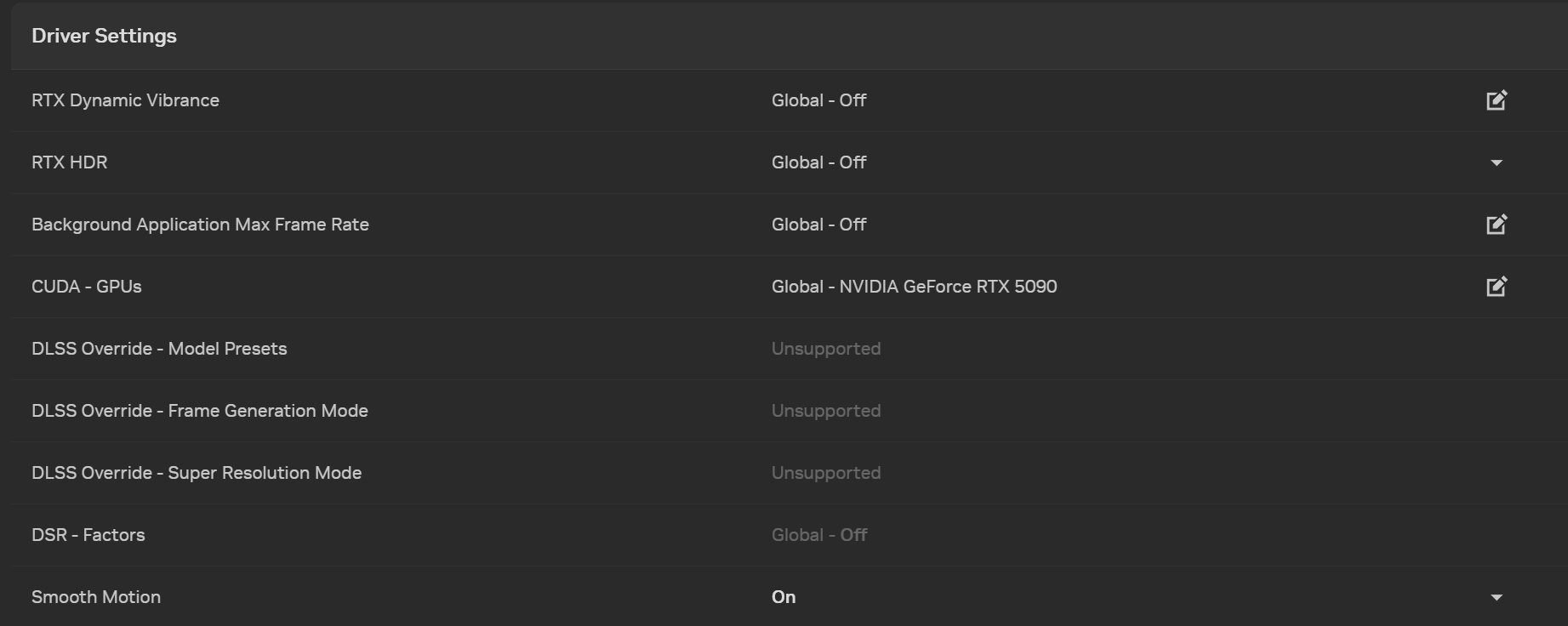
NVIDIA Smooth Motion puede aplicarse a juegos que funcionan a resolución original, utilizando DLSS Super Resolution o con otras técnicas de escalado activadas.
El proyecto G-Assist ahora es más potente y está disponible en todas las GPU y laptops GeForce RTX
Project G-Assist es un asistente de IA experimental que te ayuda a ajustar, controlar y optimizar tu PC de juegos mediante sencillos comandos de voz o texto. A partir del 19 de agosto a las 9:00 PT, G-Assist estará disponible para todas las GPUs GeForce RTX con 6 GB o más de VRAM, incluidas las laptops, a través de la página de inicio de NVIDIA app.
Nuestra última versión de G-Assist se basa en un modelo más eficiente, que utiliza un 40% menos de memoria. G-Assist es más inteligente a la hora de elegir la función o el complemento adecuado para tu solicitud, y también se ha actualizado con varias mejoras de rendimiento, estabilidad y UX.
La comunidad también ha ampliado las capacidades de G-Assist mediante plugins, varios de los cuales se desarrollaron recientemente en el G-Assist Plug-In Hackathon. Aquí tienes un adelanto de lo que han conseguido:
Acceder a los plugins es ahora más fácil que nunca a través de mod.io. Ahora puedes explorar, compartir e instalar plug-ins en cuestión de segundos desde el hub de plug-ins de mod.io, o incluso instalarlos directamente desde G-Assist a través del plugin de mod.io.
Una vez que hayas descargado e instalado nuestras nuevas actualizaciones de NVIDIA app y Game Ready Driver el 19 de agosto, descarga e instala la actualización de Project G-Assist desde la pantalla de inicio de NVIDIA app. A continuación, pulsa Alt+G para activar G-Assist; puedes consultar la lista completa de funciones aquí.
Nueva configuración optimizada de NVIDIA Surround
NVIDIA Surround fusiona varias pantallas independientes en una sola de gran tamaño, lo que permite, por ejemplo, jugar a simulaciones de vuelo y carreras a 11520x2160 en tres monitores 4K.
Nuestra nueva actualización de NVIDIA app introduce una pantalla de configuración NVIDIA Surround sensible, con configuración horizontal y vertical, y opciones de configuración adicionales.
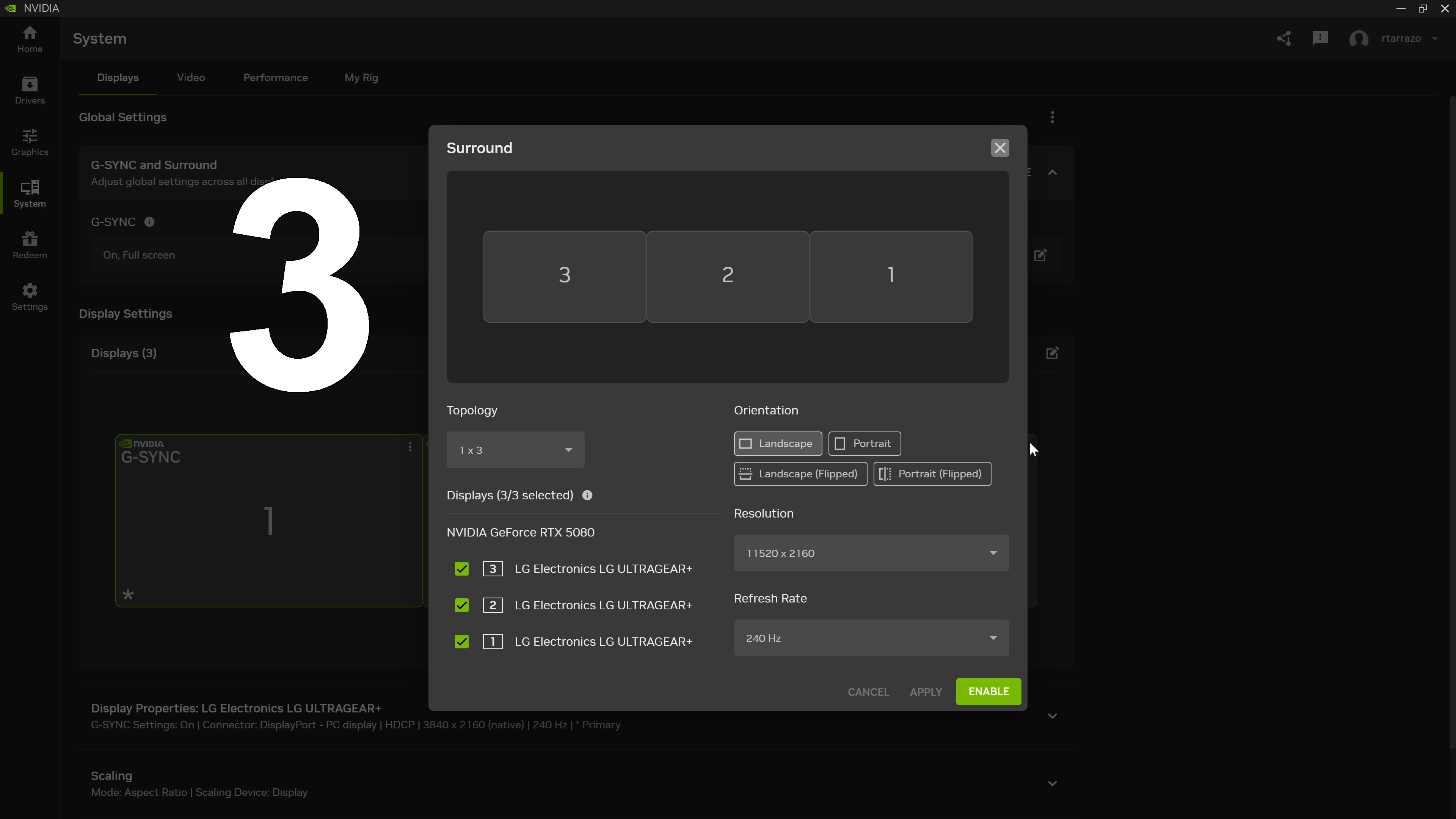
Para acceder a la pantalla de configuración de Surround, ve a Sistema > Pantallas, haz clic en "G-SYNC y Surround" para expandir el panel y, a continuación, haz clic en el botón situado debajo de "Surround".

En una futura actualización de la NVIDIA app, se reintroducirá la corrección de biseles y las teclas de acceso rápido Surround.
Mejora los juegos antiguos con la configuración 3D Legacy
Muchos juegos antiguos pueden mejorarse utilizando las opciones del Panel de control NVIDIA, corrigiendo la falta de filtrado anisotrópico, reforzando el antialiasing y añadiendo un sombreado de oclusión ambiental más realista.
Estas opciones ya no son aplicables o necesarias para la mayoría de los juegos actuales, pero según los comentarios de la comunidad sabemos que siguen siendo populares entre los jugadores retro y los que vuelven a los clásicos en el hardware actual, mucho más potente.
Ahora, esas opciones están disponibles en NVIDIA app de forma global y por juego a través del panel "Graphics". En "Configuración del Driver" para un juego, o de forma global, desplázate hasta el final de la lista y haz clic en " Show Legacy Settings" (Mostrar configuración heredada).”.

Allí encontrarás Filtrado anisotrópico y Filtrado de texturas, Frecuencia máxima de fotogramas de la aplicación en segundo plano, Antialiasing FXAA, Antialiasing multimuestra, supermuestra y transparencia, Antialiasing de muestreo de fotogramas múltiples NVIDIA y ajustes de la GPU PhysX
Mejoras avanzadas de Optimus
Advanced Optimus permite al laptop alternar dinámicamente entre el uso de la GPU GeForce y los gráficos integrados. Cuando se realizan tareas básicas como el procesamiento de textos, se utiliza el procesador integrado, lo que reduce el consumo de energía y prolonga la duración de la batería. Cuando se inician aplicaciones o juegos acelerados por la GPU, Advanced Optimus cambia a la GPU GeForce para maximizar el rendimiento, aprovechar las pantallas con alta frecuencia de refresco y activar G-SYNC.
Una actualización anterior de NVIDIA app añadió Advanced Optimus en Sistema > Pantallas. Nuestra nueva actualización facilita la activación de Advanced Optimus detallando qué aplicaciones impiden su uso y agregando controles para el icono de la bandeja y las notificaciones del escritorio cuando se activa o desactiva.
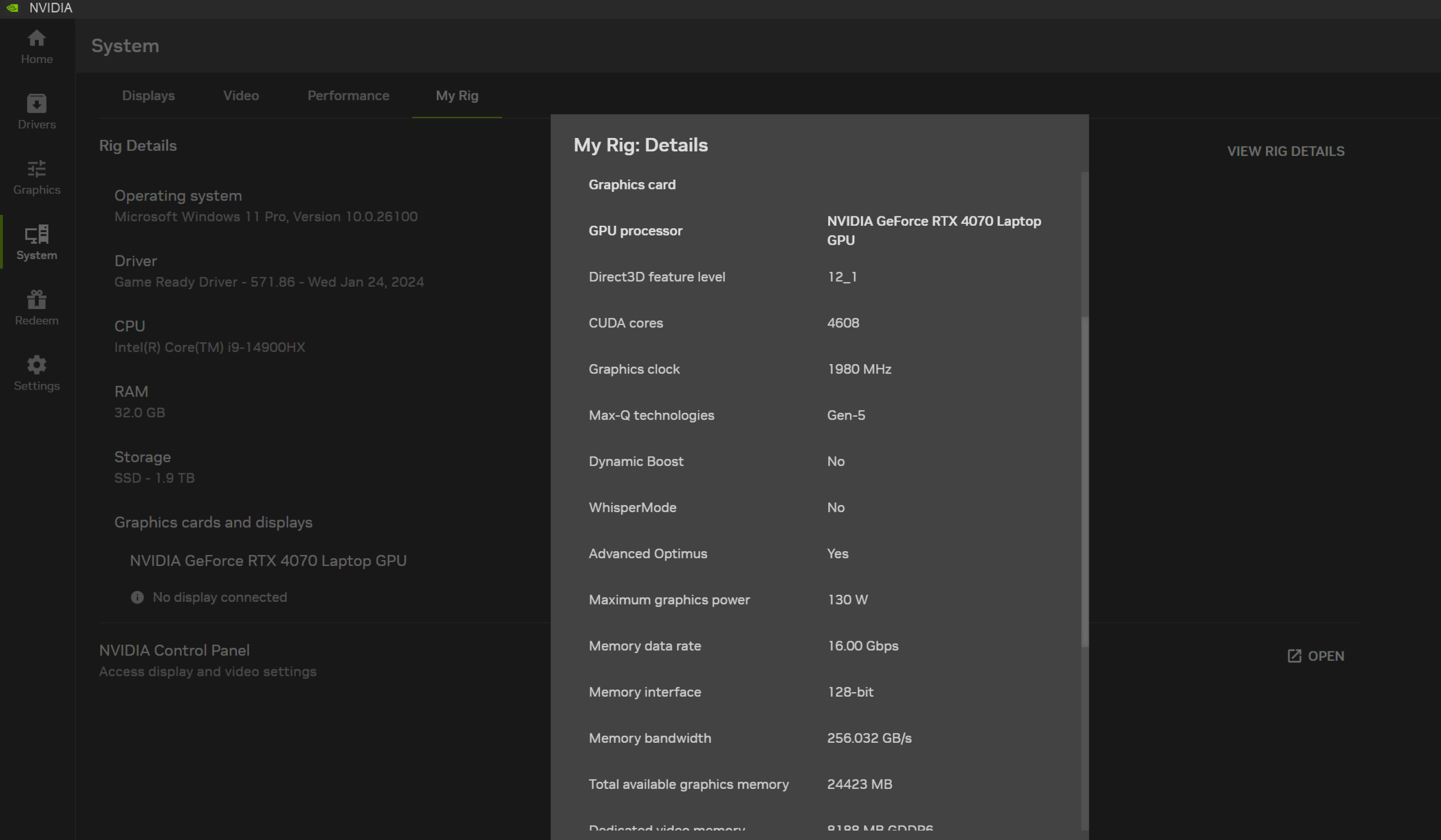
Puede determinar si su laptop soporta Advanced Optimus dirigiéndose a System > My Rig, haciendo clic en "View Rig Details", y desplazándose hacia abajo en la lista de elementos hasta llegar a "Advanced Optimus".
Más funciones en desarrollo
En futuras actualizaciones, seguiremos añadiendo opciones al Panel de control NVIDIA, junto con nuevas funciones y mejoras. Por favor, comparte tus opiniones sobre NVIDIA app a través de la función de comentarios dentro de la aplicación en la parte superior derecha de la ventana, y coméntanos qué otras funciones te gustarían que se incorporaran. Y si tienes algún problema, tenemos un nuevo formulario "Informar de un problema".
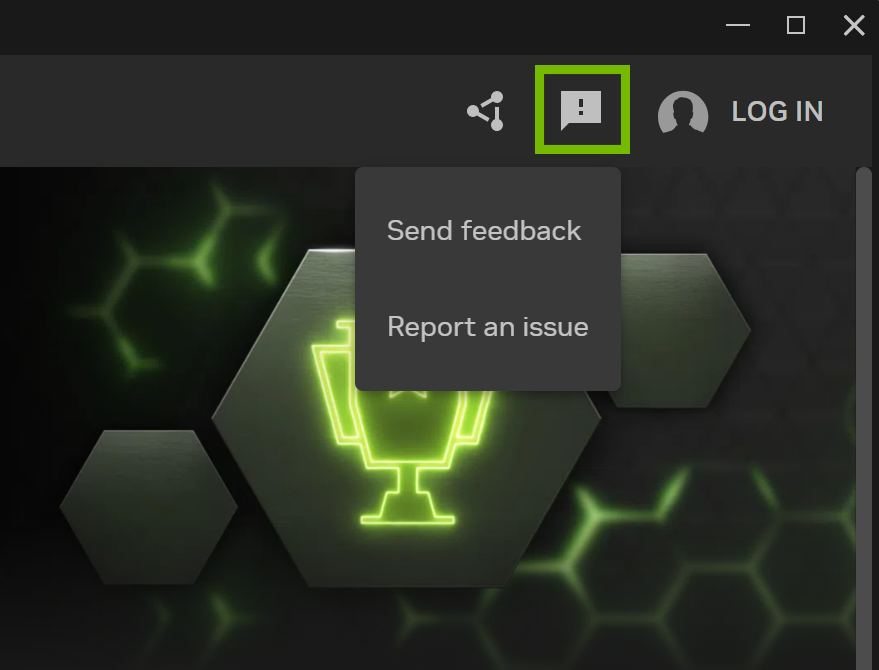
Para enviar comentarios a NVIDIA sobre cualquier función de la nueva aplicación, haz clic en el signo de exclamación situado a la derecha del botón NVIDIA Overlay.
Permanece atento a las actualizaciones sobre futuros desarrollos de NVIDIA app en GeForce.com y, si aún no la tienes instalada, ¡descárgala ahora desde nuestra web!