NVIDIA RTX GPU와 DGX Spark에서 OpenClaw를 실행하세요.
OpenClaw는 컴퓨터에서 실행되는 "로컬 우선" AI 에이전트입니다. Github에서 가장 빠르게 성장하는 프로젝트로, 다양한 기능을 결합해 유용한 어시스턴트가 된다는 찬사를 받고 있습니다. 이 시스템은 사용자의 대화를 기억하고 이에 따라 스스로 조정하며, 로컬 머신에서 지속적으로 실행되고, 파일과 앱의 컨텍스트를 사용하며, 새로운 ‘기술’을 활용해 기능을 확장합니다.
다음은 몇 가지 주요 사용 사례입니다.
- 개인 비서: OpenClaw는 받은 편지함, 캘린더 및 파일에 대한 액세스 권한을 통해 일정을 자율적으로 관리할 수 있도록 지원합니다. 파일과 이전 메일에서 컨텍스트를 활용해 이메일 답장을 작성하고, 사용자가 요청한 리마인더를 시간 전에 보내며, 회의를 준비하고 사용자 일정에서 빈 공간을 찾아냅니다.
- 선제적인 프로젝트 관리: OpenClaw는 사용자가 사용하는 이메일이나 메시징 채널을 통해 프로젝트 상태를 정기적으로 확인하고, 상태 확인을 전송하며, 필요에 따라 후속 조치/리마인더를 전송할 수 있습니다.
- 연구 에이전트: 앱의 개인화된 컨텍스트를 활용해 OpenClaw는 인터넷 검색 결과와 사용자의 파일을 결합한 보고서를 생성할 수 있습니다.
OpenClaw는 로컬 또는 클라우드에서 실행할 수 있는 거대 언어 모델(LLM)을 기반으로 합니다. 클라우드 LLM은 OpenClaw의 상시 운영 특성으로 인해 상당한 비용을 발생시킬 수 있습니다. 그들은 개인 데이터를 업로드하도록 요구합니다.
이 가이드에서는 NVIDIA RTX GPU와 DGX Spark에서 OpenClaw와 LLM을 로컬로 실행하여 비용을 절감하고 데이터를 비공개로 유지하는 방법을 보여줍니다.
NVIDIA GPU는 AI 작업을 가속화하는 GPU의 Tensor 코어와 Ollama 및 Llama.cpp를 포함한 OpenClaw를 실행하는 데 필요한 모든 도구를 위한 CUDA 가속화 덕분에 에이전트 워크플로우에 최상의 성능을 제공합니다. DGX Spark는 항상 가동 상태로 설계되었기 때문에 특히 좋은 옵션이며, 128GB 메모리를 보유하고 있어 더 큰 로컬 모델을 실행하여 최상의 정확도를 제공합니다.

시작 전 중요 공지 사항
AI 에이전트의 위험을 인지하고 최소화하기 위해 주의를 기울여야 합니다. 자세한 내용은 OpenClaw의 웹사이트를 확인하세요.
이러한 종류의 에이전트의 두 가지 주요 위험 요소는 다음과 같습니다.
- 개인 정보 또는 파일이 유출되거나 도난당할 수 있습니다.
- 에이전트 자체나 봇에 연결된 도구는 사용자의 PC를 악성 코드나 사이버 공격에 노출시킬 수 있습니다.
모든 위험을 완벽하게 방지할 수 있는 방법은 없으므로, 스스로의 책임 하에 진행하시기 바랍니다. 다음은 OpenClaw를 테스트할 때 취한 몇 가지 조치입니다.
- 개인 데이터가 없는 별도의 깨끗한 PC 또는 가상 머신에서 OpenClaw를 실행하세요. 그런 다음 에이전트가 액세스할 수 있도록 원하는 데이터만 복사합니다.
- 기본 계정에 대한 액세스 권한을 부여하지 마세요. 대신 에이전트의 전용 계정을 생성하고 특정 정보나 액세스를 공유하세요.
- OpenClaw는 타사 ‘기술’을 통해 더욱 향상될 수 있습니다. 활성화하는 기술에 주의를 기울여야 하며, 가급적 커뮤니티의 검증을 거친 기술로 테스트를 제한하는 것이 좋습니다.
- 웹 UI 또는 메시징 채널과 같은 OpenClaw 어시스턴트에 액세스하는 데 사용하는 모든 채널이 허가 없이 액세스할 수 없도록 해야 합니다.
- 가능하다면 사용 사례에 맞게 인터넷 액세스를 제한하세요.
시작하기 가이드
이 가이드에서는 로컬 LLM을 다운로드하고 로컬 추론 서버를 설정한 다음, OpenClaw를 설치하고 마지막으로 이를 사용하도록 OpenClaw를 구성합니다.
먼저 Windows를 사용하는 경우 네이티브 Windows 또는 Windows Subsystem for Linux(줄여서 WSL)에 OpenClaw를 설치할 수 있습니다. WSL은 사용자의 숙련도에 따라 필요한 경우 Linux 스타일의 환경을 제공합니다. 반면 Windows를 사용하면 설정이 더 쉬우며 OpenClaw를 Windows 앱과 더 쉽게 연결할 수 있습니다. WSL을 사용하는 경우 섹션 1을 따르세요. 그렇지 않으면 섹션 2로 건너뛰세요.
RTX GPU와 함께 WSL을 사용하기로 선택한 경우, 1번 섹션을 따르세요. 그렇지 않은 경우, 2번 섹션으로 이동할 수 있습니다.
1. Windows Subsystem for Linux 설치
WSL을 설치한 경우, 다음 OpenClaw 설치 섹션으로 건너뜁니다. WSL 설치 방법(참조 링크):
1.1. Windows 키를 누르고 PowerShell을 입력한 다음, 검색 결과를 마우스 오른쪽 버튼으로 클릭하고 관리자 권한으로 실행을 선택합니다.
1.2. 다음 명령을 붙여넣고 Enter 키를 누릅니다.
wsl --install
1.3. 다음 명령을 실행하여 WSL이 올바르게 설치되어 있는지 확인하세요. 다음 스크린샷과 유사한 출력이 표시됩니다.
wsl --version

1.4. Windows 검색 바에서 Powershell을 검색하고 "관리자로 실행"을 선택한 후 다음을 입력하여 WSL을 엽니다.
wsl
2. 로컬 모델 구성
RTX GPU에서 로컬로 실행되는 LLM 또는 클라우드 LLM을 통해 OpenClaw를 지원할 수 있습니다. 이 섹션에서는 OpenClaw가 로컬로 실행되도록 구성하는 방법을 보여줍니다.
응답 품질은 LLM의 규모와 품질에 따라 다릅니다. VRAM과 컨텍스트를 최대한 많이 확보하도록 해야 합니다(예를 들어, GPU에서 다른 워크로드를 실행하지 않고, 컨텍스트를 최소화하는 데 필요한 기술만 로드하는 등).
2.1. 원하는 백엔드를 선택하세요.
- LM Studio와 Ollama는 llama.cpp 백엔드를 활용하는 최적화된 사용이 간편한 도구로, 최신 최적화 기술을 활용합니다. 간단한 경험을 위해 두 가지 중 하나를 사용할 수 있습니다. Windows 사용자는 LM Studio로 스타트하는 것을 권장합니다. LM Studio는 지원되는 모델에서 MTP를 기본적으로 활성화하여 최대 +100% 더 빠른 성능을 제공할 수 있기 때문입니다.
- Linux 사용자를 위해 vLLM은 최대의 구성 기능을 제공합니다. 최적화된 레시피를 제공하여 사용자가 최적의 성능을 얻을 수 있도록 지원합니다. DGX Spark 사용자에게 이 기능을 사용하기를 권장하며, 이 가이드에서는 DGX Spark를 위한 최적화된 패스 구성에 대해 다루도록 하겠습니다.
2.2. 먼저 원하는 백엔드를 설치하세요. Powershell(또는 Linux를 사용하는 경우 터미널)을 열고 다음을 입력합니다.
| LM Studio | Ollama | vLLM |
curl -fsSL https://lmstudio.ai/install.sh | bash
|
curl -fsSL https://ollama.com/install.sh | sh
|
uv 설치(아직 설치되지 않은 경우)curl -LsSf https://astral.sh/uv/install.sh | sh
uv pip install vllm
|
2.3. 원하는 LLM 선택: GPU에 따라 다음 모델을 권장합니다.
- 6-8GB RTX GPU: Qwen3.5 4B
- 12-16GB RTX GPU: Qwen 3.5 9B / Gemma 4 12B
- 24GB+ RTX GPUs: Qwen 3.6 27B
- DGX Spark: Qwen 3.6 35B
2.4. DGX Spark를 사용하는 경우 여기 지침을 따라 최적화된 Qwen 3.6 35B 체크포인트를 구축하고 vLLM을 통해 최적화된 추론 서버를 설정하세요. 그런 다음 섹션 3로 이동합니다.
2.5. 모델 다운로드:
| LM Studio | Ollama |
|---|---|
lms get qwen/qwen3.6-27b
|
ollama pull qwen3.6:27b
|
2.6. 모델을 실행하고 OpenClaw와 원활하게 실행할 수 있도록 컨텍스트 창을 32K 토큰 이상으로 설정하세요. 시스템에 추가 VRAM이 있다면 64k 이상 사용을 권장합니다.
| LM Studio | Ollama |
|---|---|
lms load qwen/qwen3.6-27b --context-length 65536
|
ollama run qwen3.6:27b /set parameter num_ctx 65536
|
3. OpenClaw 설치
- 3.1 여기의 명령에 따라 Linux, WSL 또는 네이티브 Windows에서 OpenClaw를 설치할 수 있습니다.
- 3.2 설치를 진행하고, 보안 경고를 읽고 이에 동의하여 계속합니다.
- 3.3 모델/인증 공급업체가 표시되면 목록에서 추론 백엔드를 선택하세요(Ollama, LM Studio 또는 vLLM).
- 3.4 선택한 공급업체의 경우 - 구성을 입력하십시오:
- API 키: 비워 두거나 더미 값을 사용하세요.
- 기본 URL: 기본값 사용
- 3.4.1 WSL에서 OpenClaw를 실행하고 있는데 오류가 발생한다면 WSL에서 확인된 대로 127.0.01을 Windows 호스트 IP로 교체하세요.
- 모델 ID: 추론 백엔드에서 설정한 모델 이름을 정확하게 사용합니다.
- 3.5 나머지 설치를 계속합니다. 휴대폰과 웹 검색에서 Claw에 쉽게 접근할 수 있도록 최소 하나의 채널(Telegram과 같은)을 설정하는 것을 권장합니다.
- 3.6
- Telegram을 사용하려면 Telegram 봇을 생성하고 OpenClaw에 액세스 토큰을 제공한 뒤, Telegram 채팅에서 페어링 코드를 OpenClaw에 전달해야 합니다.
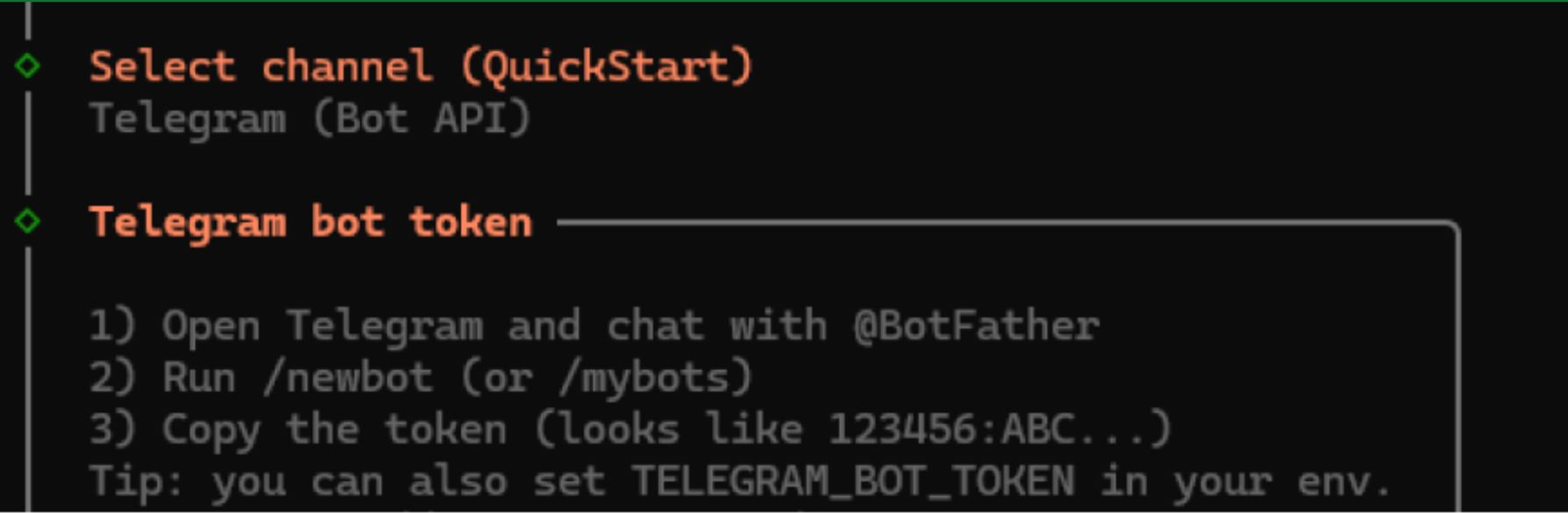
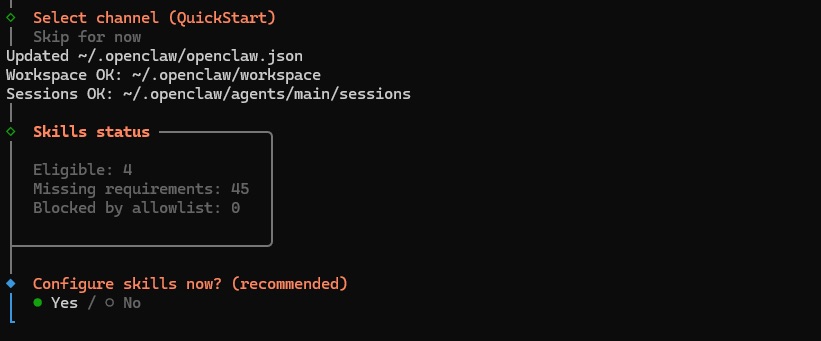
- 3.7 다음으로 스킬 구성(skills configuration)을 묻는 메시지가 표시됩니다. 다음은 봇이 갖는 능력입니다. 설정을 계속하려면 현재 "아니요"를 선택하는 것이 좋습니다. 실험을 통해 그것을 사용해 보고 필요한 기술을 파악한 후, 언제든지 기술을 추가할 수 있습니다.
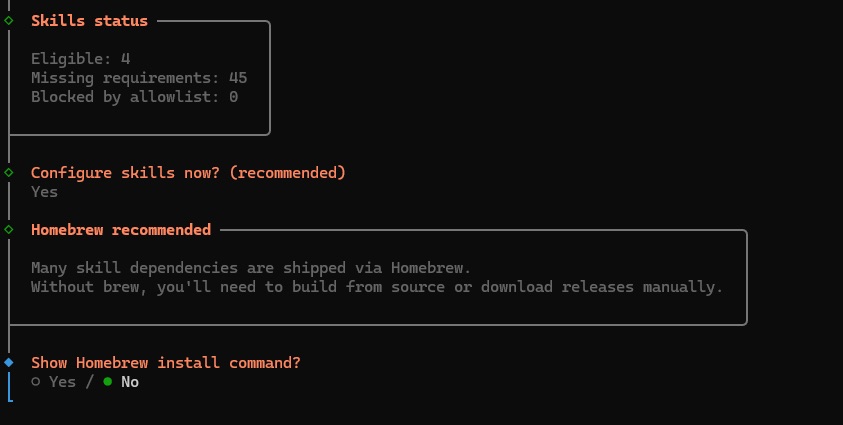
- 3.8 다음으로 OpenClaw에서 홈브루 패키지를 설치하라는 메시지가 표시됩니다. “아니요”를 선택하면 Mac 설정에 필요하지만 Windows에는 필요하지 않습니다.
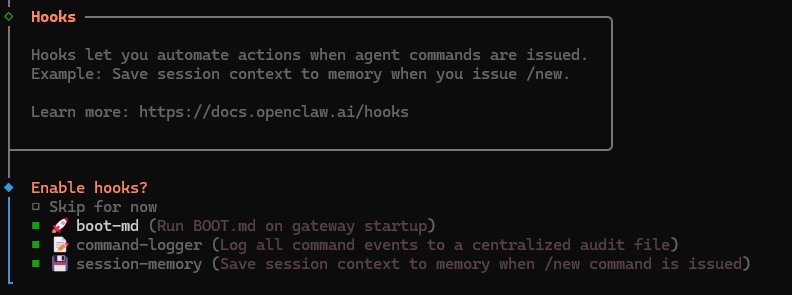
- 3.9 다음 프롬프트는 Hooks를 설치하라는 메시지가 표시됩니다. 더 나은 경험을 위해 3개 모두를 선택하는 것이 좋습니다. 그러나 데이터를 로컬로 기록하는 것에 익숙한지 고려해 보세요.
- 3.10 터미널 출력에 OpenClaw 대시보드에 액세스하기 위한 URL이 표시됩니다. 이 주소는 UI를 로드하는 데 필요하므로 저장하세요.
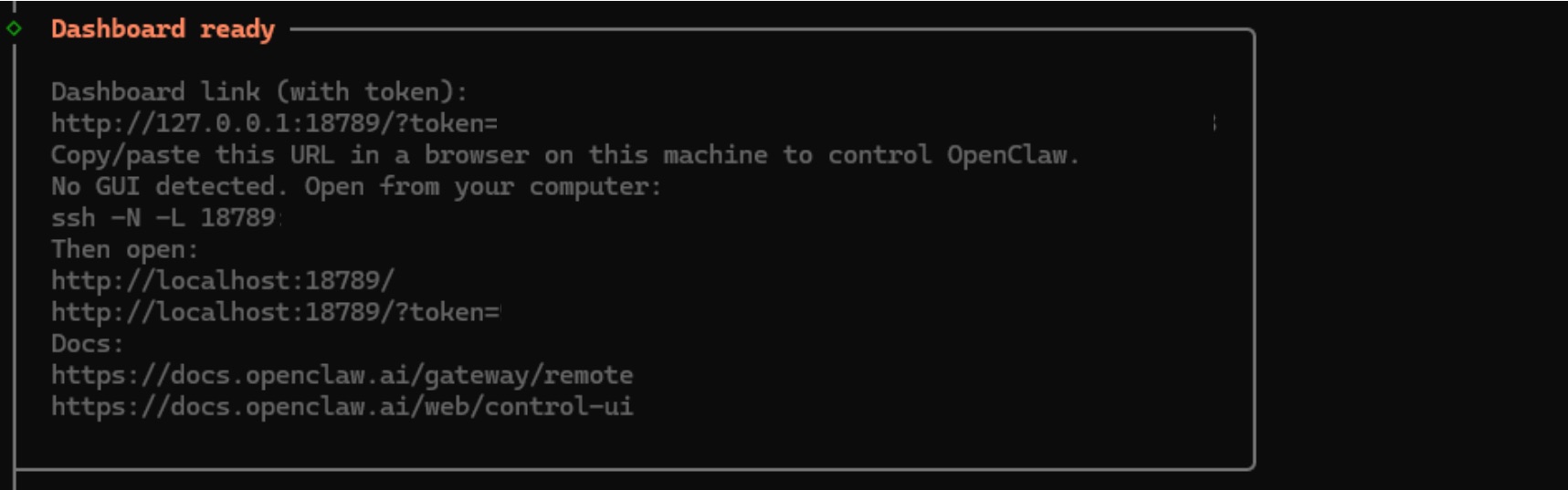
- 3.11 마지막으로 마지막 프롬프트에서 “예”를 선택하여 OpenClaw 설치를 완료합니다.

- 3.12 이제 액세스 토큰과 함께 제공된 대시보드 링크를 통해 OpenClaw에 액세스할 수 있습니다.
그리고 준비가 완료되었습니다! 모든 것이 올바르게 설정되었는지 확인하려면 브라우저 창을 열고 액세스 토큰과 함께 OpenClaw URL을 붙여넣으세요. 새로 만들기를 클릭하고 입력해 보세요. 응답이 있으면, 모든 준비가 완료되었습니다! 또한 OpenClaw에 어떤 모델을 사용하고 있는지 물어볼 수 있으며, 게이트웨이 채팅 UI에서 /model MODEL_NAME을 입력하여 모델 간에 전환할 수 있습니다.
OpenClaw 사용 방법에 대해 자세히 알아보려면 OpenClaw 웹사이트를 방문하세요.
고려해 보실 만한 사항 중 하나는 에이전트의 기능을 확장하고 더 많은 앱/도구와 연결하기 위해 새로운 스킬을 추가하는 것입니다. 이러한 스킬은 추가적인 위험을 수반한다는 점을 명심하세요. 따라서 추가할 스킬은 신중하게 선택하세요. 새로운 스킬을 추가하는 방법은 다음과 같습니다.
- OpenClaw에게 스킬로 스스로를 구성하도록 요청하세요.
- webUI의 사이드바를 사용하여 기술을 활성화하세요.
- Clawhub에서 커뮤니티 제작 기술을 검색하세요.
랍스터를 즐기세요!