NVIDIA App 업데이트, DLSS 4.5 Super Resolution 및 새로운 GeForce Game Ready 드라이버 추가
작성자: Andrew Burnes, 2026년 1월 5일 월요일
|
NVIDIA DLSS 4.5 Super Resolution는 400개 이상의 게임과 앱에서 이미지 품질을 더욱 향상시킵니다. 좋아하는 게임을 더욱 향상된 환경에서 즐기려면, 새로운 GeForce Game Ready 드라이버와 새로운 NVIDIA App 업데이트를 다운로드하여 설치하세요.
자세한 내용을 확인하려면 계속해서 읽어보세요.
NVIDIA DLSS 4.5 Super Resolution을 위한 Game Ready 지원
DLSS 4는 CES 2025에서 처음 공개된 이후, 트랜스포머 기반 Super Resolution과 4배 Multi Frame Generation을 통해 AI 렌더링의 새로운 기준을 제시해 왔습니다. 이미 250개 이상의 게임과 앱이 이를 지원하고 있으며, DLSS 4는 NVIDIA 역사상 가장 빠르게 채택된 게이밍 기술입니다.
CES 2026에서 NVIDIA DLSS 4.5를 통해 다시 한 번 기준을 높입니다.
오늘 출시된 DLSS 4.5 Super Resolution은 DLSS Super Resolution을 위한 2세대 트랜스포머 모델을 도입해, 최첨단 이미지 품질을 제공합니다. 올봄 출시 예정인 6X Dynamic Multi Frame Generation은 프레임 배율을 자동으로 조정해, 240FPS 이상의 부드러운 4K 패스 트레이싱 게임플레이를 구현합니다.
NVIDIA의 Bryan Catanzaro가 NVIDIA DLSS 4.5를 설명하는 영상을 확인해보세요
DLSS 4.5의 새로운 기능에 대한 자세한 내용은 별도 발표 기사에서 확인하세요.
NVIDIA DLSS 4.5 Super Resolution으로 400개 이상의 게임과 앱을 향상시키는 방법
게임 라이브러리의 화질을 더욱 향상시키기 위해, DLSS 4.5 Super Resolution을 게임별 또는 전체 설정으로 적용할 수 있습니다.
NVIDIA App의 Graphics 탭에서 목록에 표시된 게임을 선택하거나, 화면 상단의 “Global Settings”를 클릭하시기 바랍니다. 세 가지 “DLSS Override” 설정으로 스크롤한 후, “Model Presets” 옵션을 열어주시기 바랍니다.

"Recommended"를 선택하면 DLSS Performance 모드에는 Preset M이, DLSS Ultra Performance 모드에는 Preset L이, 나머지 모드에는 Preset K가 적용됩니다.
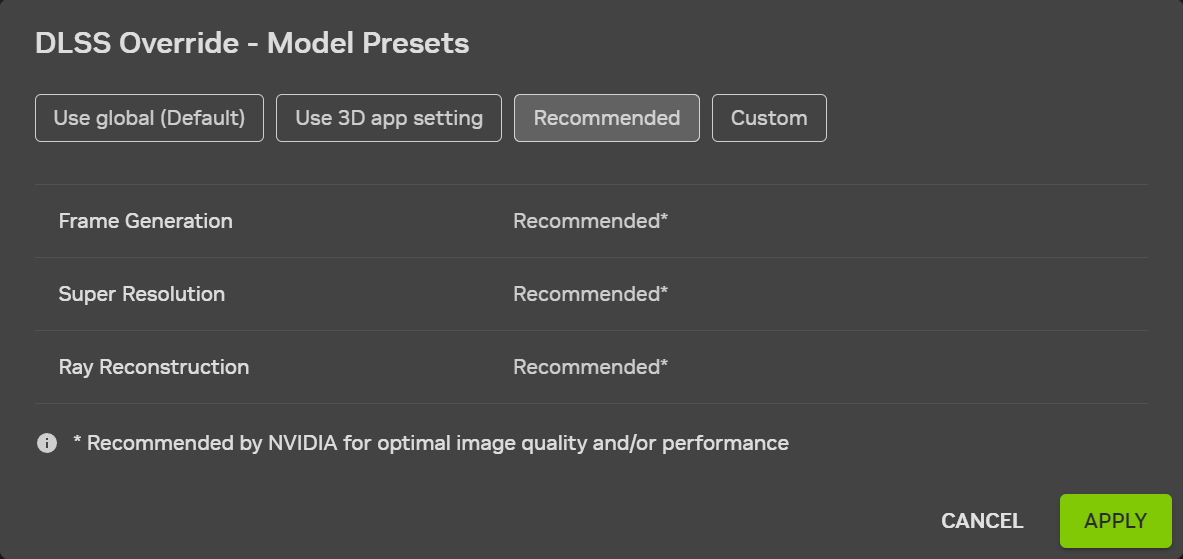
이 새로운 "권장" 설정은 두 개의 새로운 DLSS 4.5 Super Resolution 모델에 더 잘 맞추기 위해 "최신"을 대체합니다. 모델 M은 DLSS Super Resolution 성능 모드에 최적화되어 있으며, 모델 L은 4K DLSS Super Resolution Ultra Performance 모드에 최적화되어 있습니다. 두 모델 모두 DLSS Super Resolution Quality와 균형 모드, 그리고 DLAA 모두에서 지원되지만, 사용자는 성능 및 울트라 성능 모드에서 최상의 품질 대 성능 이점을 확인할 수 있습니다.
GeForce RTX 20과 30 시리즈 GPU는 기본 FP8 지원이 없으므로, 모델 M과 L은 이러한 GPU의 성능에 더 큰 영향을 미칩니다. 따라서 이러한 사용자는 성능과 이미지 품질의 최적의 균형을 위해 모델 K(DLSS 4.0)를 계속 사용하는 것을 선호할 수 있습니다. NVIDIA App의 DLSS Overrides를 사용하면 모델을 제어하고 PC 이미지 품질과 성능 간의 균형을 조정할 수 있습니다.
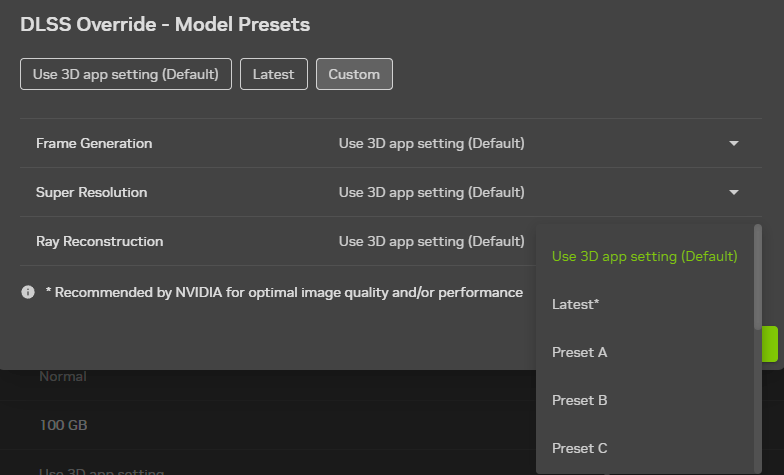
각 옵션을 개별적으로 제어하고 특정 모델을 적용하려면 “Custom"을 클릭한 다음, 각 DLSS 기술별 드롭다운을 열어 설정하시면 됩니다.
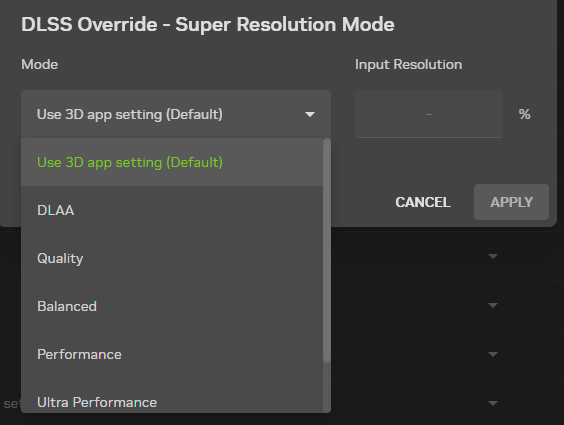
DLSS 경험을 더욱 세밀하게 조정하려면 전역 또는 게임별로 DLSS 스케일링 품질을 조절하고, 인게임에서 최고 품질 옵션이 없는 타이틀에서는 DLAA를 활성화할 수 있습니다. ‘Super Resolution Mode’ DLSS 오버라이드를 열어 프리셋 또는 DLAA를 선택하거나, ‘Custom’을 통해 원하는 품질 수준을 지정한 후 ‘적용’을 누르시면 됩니다. 이를 통해 이미지 품질과 성능을 정밀하게 조정할 수 있습니다.
마지막으로 GeForce RTX 50 시리즈 사용자는 ‘Frame Generation Mode’ DLSS Override를 통해 DLSS Frame Generation 지원 게임에서 DLSS Multi Frame Generation을 활성화해 성능을 향상시킬 수 있습니다.

새로운 NVIDIA App 기능
새로운 DLSS 4.5 Super Resolution Override 외에도 NVIDIA App 11.0.6 베타에는 몇 가지 새로운 기능이 포함되어 있습니다.
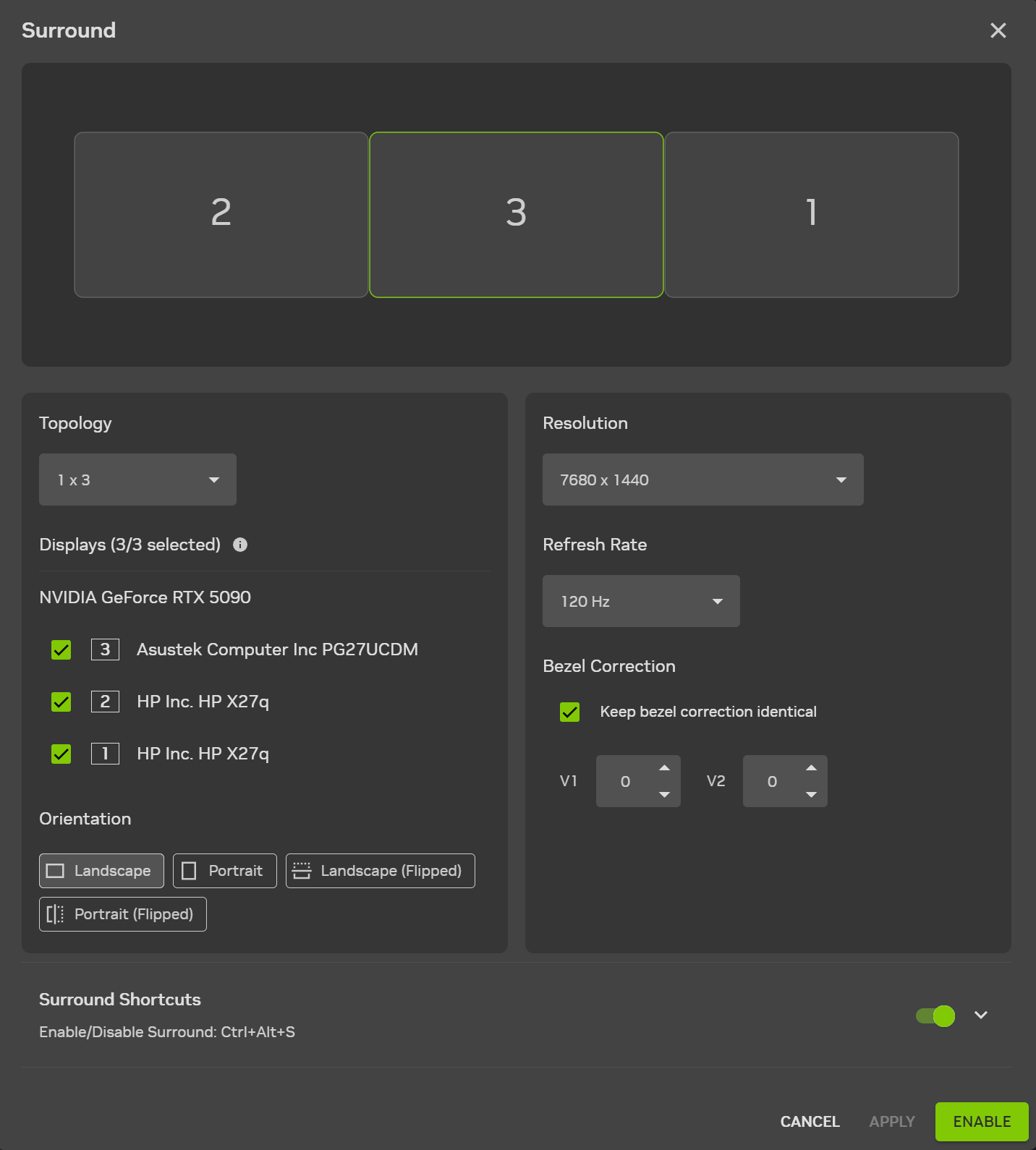
시스템 > 디스플레이에서 NVIDIA Control Panel에 남아 있던 NVIDIA Surround 설정이 모두 통합되어, 베젤 보정과 단축키 옵션이 추가되었습니다.
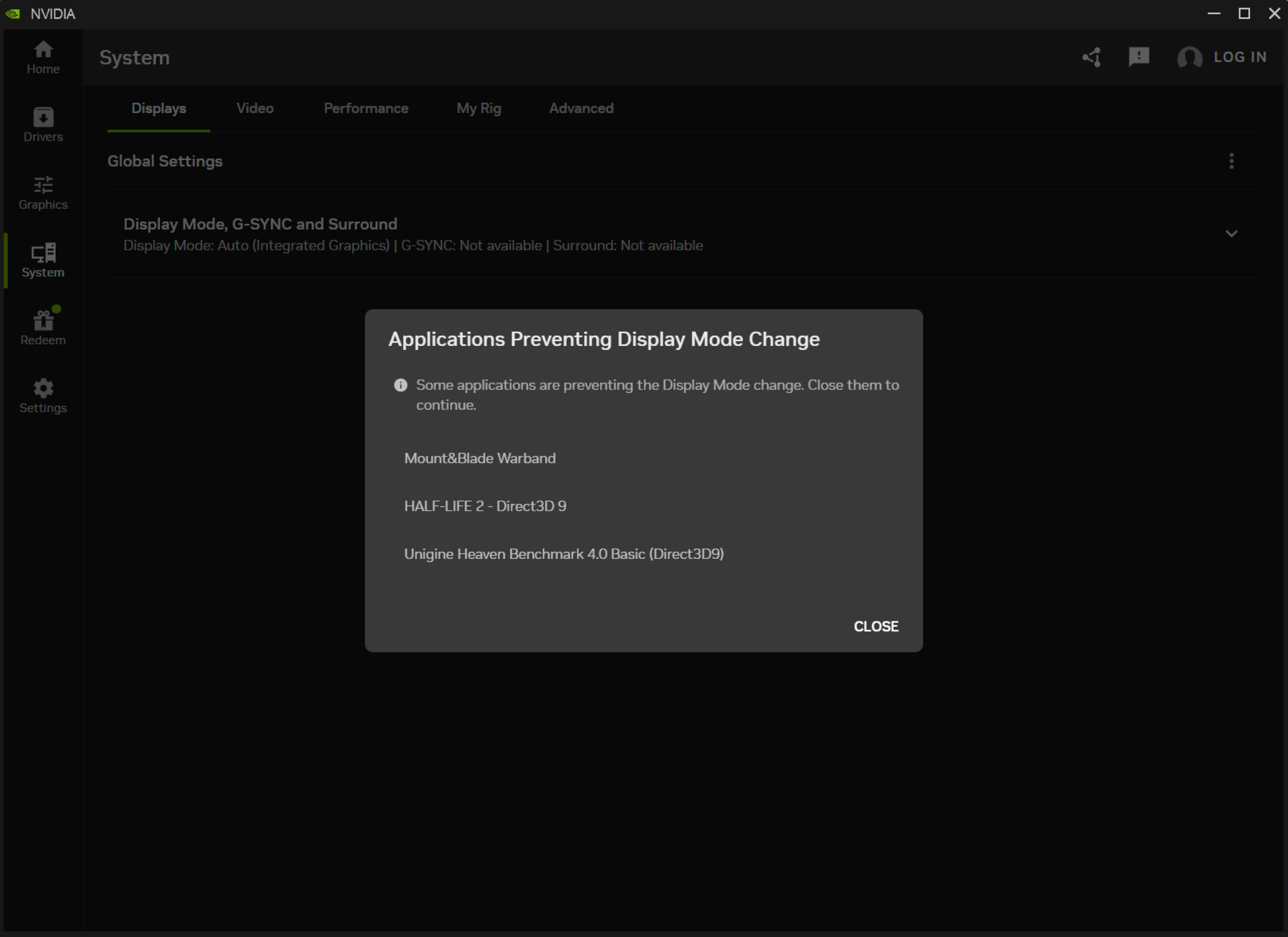
Advanced Optimus를 지원하는 노트북 사용자는 이제 기능 활성화를 차단하는 애플리케이션의 전체 이름을 확인할 수 있어, 문제를 일으키는 프로그램을 더 쉽게 파악할 수 있습니다.
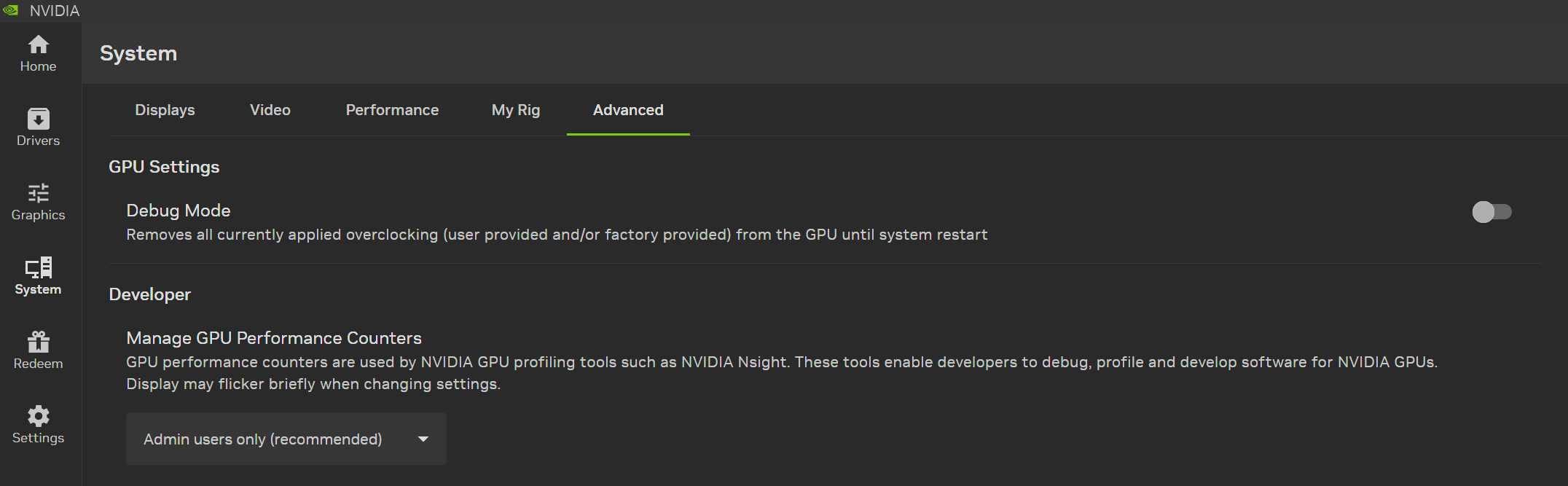
시스템 > 고급에서 ‘디버그 모드’는 시스템이 재시작될 때까지 모든 애플리케이션을 통한 오버클러킹 및 전압 조정을 즉시 비활성화해, 시스템 불안정의 원인을 파악하는 데 도움을 줍니다.
또한 프로파일링 및 디버깅 도구 사용과 관련된 고급 ‘개발자’ 옵션이 있으며, 일반 사용자와 게이머는 기본 설정 그대로 두셔도 됩니다.
NVIDIA Broadcast 2.1 더 많은 PC 사용자에게 가상 키 라이트 제공
NVIDIA Broadcast는 AI 효과를 통해 사용자의 마이크와 웹캠의 품질을 향상시켜, 라이브 스트리밍과 화상 회의에 이상적입니다.
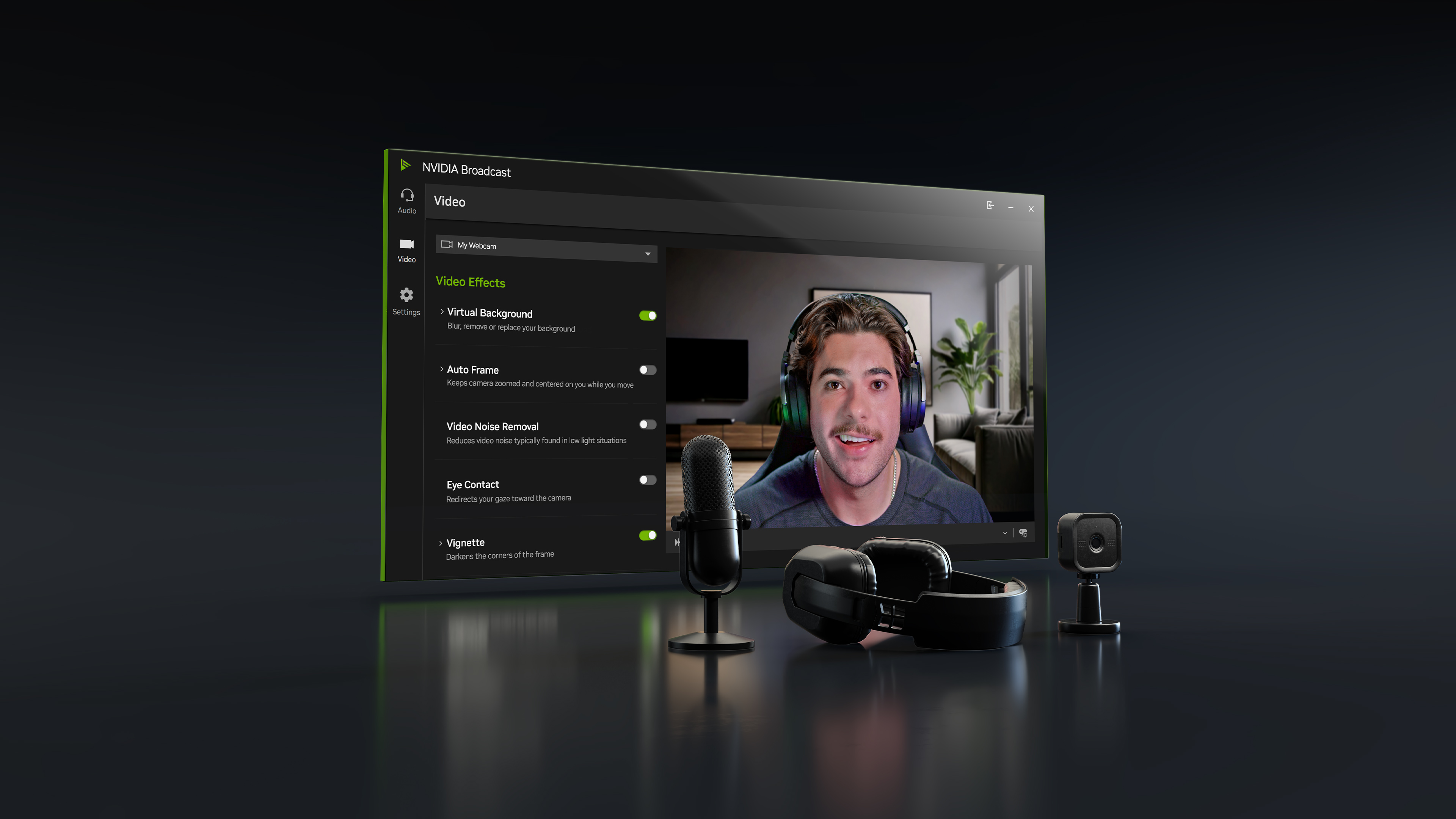
새로운 2.1 업데이트에서는 Virtual Key Light 효과의 성능이 향상되어 GeForce RTX 3060 이상 GPU에서도 사용할 수 있습니다. 또한 더 다양한 조명 환경을 처리하고, 색온도 조절 범위를 확대했으며, 전문 스트리밍에서 흔히 볼 수 있는 투 키 라이트 스타일을 구현하기 위해 업데이트된 HDRi 베이스 맵을 사용합니다.
지금 NVIDIA Broadcast 업데이트를 다운로드하세요.
Pulsar 및 Ambient Adaptive 기술을 적용한 NVIDIA G-SYNC 모니터 지원
2013년, G-SYNC의 출시는 가변 주사율(VRR) 기술을 도입하며 디스플레이와 게이밍 환경을 혁신했고, 현재는 모든 주요 디스플레이 제조사가 이를 채택하고 있습니다. 이후 NVIDIA는 G-SYNC와 그 기능을 지속적으로 발전시키고 TV와 클라우드로 확장해, GeForce RTX 게이머가 집 안 어디서나 최고의 경험을 누릴 수 있도록 했습니다.
오늘 선구적인 VRR 기술의 최신 진화형인 G-SYNC Pulsar 출시와 함께 차세대 G-SYNC가 선을 보이게 됩니다. G-SYNC Pulsar는 매우 부드러운 움직임과 끊김 없는 경험을 제공하며, 가변 주파수 백라이트 스트로빙 기술을 통해 시각적 선명도와 충실도의 새로운 기준을 제시합니다.
Acer, AOC, ASUS, MSI의 G-SYNC Pulsar 디스플레이는 1월 7일 오전 6시(PT)부터 제공됩니다.
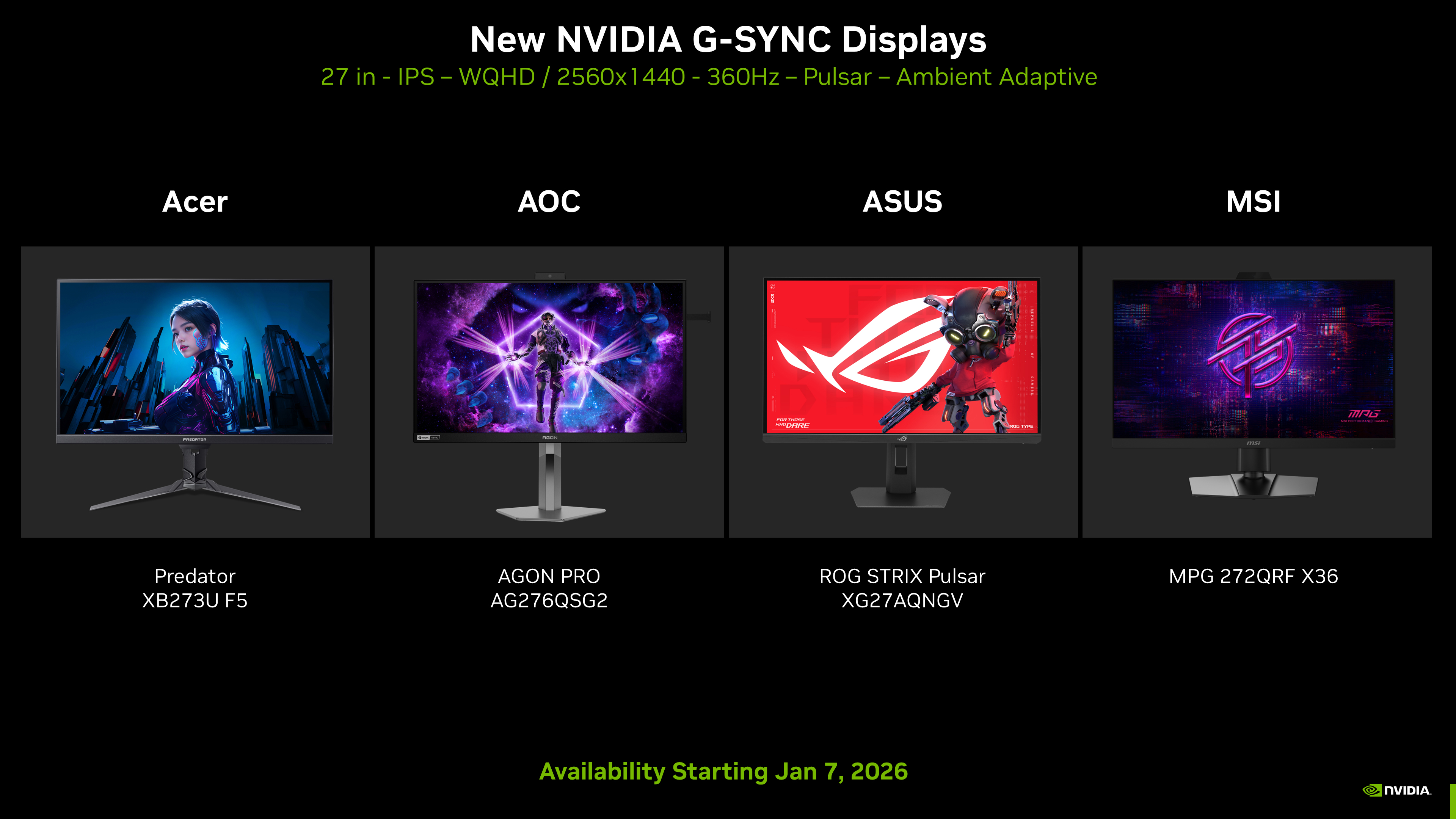
출시되는 모든 G-SYNC Pulsar 디스플레이에는 새로운 G-SYNC Ambient Adaptive 기술이 적용되어, 낮과 밤 어느 시간대에도 최적의 시청을 위해 색온도와 밝기가 자동으로 조정됩니다.
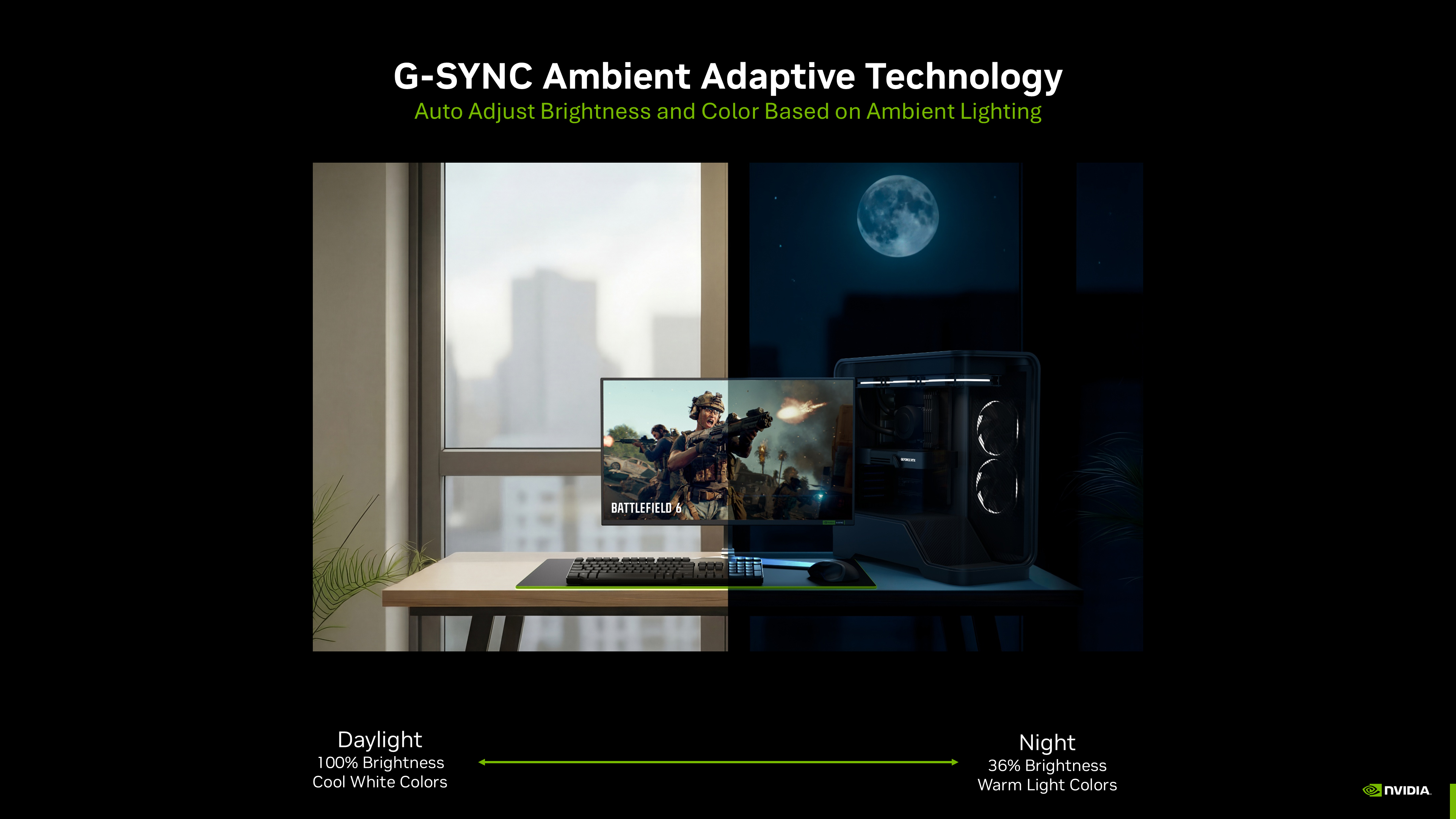
NVIDIA의 새로운 G-SYNC Pulsar 디스플레이는 MediaTek과의 협업을 통해 제작된 최초의 디스플레이로,전용 G-SYNC 모듈 없이 디스플레이 스케일러에 G-SYNC 기술을 직접 통합했습니다. 이를 통해 생산 공정이 간소화되어 모니터 제조사들이 G-SYNC를 보다 쉽게 채택할 수 있으며, 그 어느 때보다 빠르게 더 많은 소비자에게 G-SYNC 기술과 디스플레이를 제공할 수 있게 되었습니다.
G-SYNC Pulsar와 Ambient Adaptive Technology에 대한 자세한 정보는 위의 비디오와 G-SYNC 기사에서 확인해 보세요.
신규 인증 G-SYNC 호환 디스플레이 지원
또한 새로운 Game Ready 드라이버는 LG와 삼성의 2026년형 TV 모델을 포함한 63개 G-SYNC 호환 디스플레이에 대한 지원을 추가해, G-SYNC 팀의 검증을 거친 기준 가변 주사율(VRR) 경험을 제공해 게이밍 경험을 더욱 부드럽고 즐겁게 만듭니다. G-SYNC 호환 VRR은 다양한 크기와 가격대의 수백 종 모니터와 TV에서 제공되어, GeForce 사용자에게 폭넓은 선택지를 제공합니다.
이 목록에는 세계 최초의 1,040Hz 듀얼 모드 경쟁 게이밍 디스플레이인 새로운 27인치 G-SYNC 호환 삼성 Odyssey G60H 모니터도 포함되어 있습니다.
또한 ASUS ROG Strix 5K XG27JCG, 27인치 180Hz 고속 IPS 5120x2880 (5K) 디스플레이, 인치당 최고 218픽셀 디스플레이로, 매우 선명한 이미지와 디테일을 원하는 사용자에게 적합합니다. 또한 경쟁 타이틀에서 빠른 반응 시간과 주사율을 원하는 게이머를 위해 XG27JCG는 2560x1440 330Hz 모드로 전환할 수 있습니다.
새로운 모니터, 디스플레이, TV 전체 목록은 아래 목록을 확인할 수 있으며, 모든 G-SYNC 디스플레이 요약을 확인하려면 G-SYNC 홈페이지로 이동하세요.
| 브랜드 | 모델 | HDR | 크기 | 유형 | 해상도 | VRR |
| Acer | X27U W1 | 예 | 27 | OLED | 2560x1440(QHD) | 48~240Hz |
Acer |
X27U W2 |
예 |
26.5 |
OLED |
2560x1440(QHD) |
48~240Hz |
Acer |
X32 X5 |
예 |
31.5 |
OLED |
3840x2160(4K) |
48~240Hz |
Acer |
XB323QK V4 |
예 |
31.5 |
IPS |
3840x2160(4K) |
48~160Hz |
AOC |
24G4ZR |
예 |
23.8 |
IPS |
1920x1080(FHD) |
48-260Hz |
AOC |
24G4ZRE |
예 |
23.8 |
IPS |
1920x1080(FHD) |
48-260Hz |
AOC |
24G51F |
예 |
24 |
IPS |
1920x1080(FHD) |
48~144Hz |
AOC |
27G4ZR |
예 |
27 |
IPS |
1920x1080(FHD) |
48-260Hz |
AOC |
27G51F |
예 |
27 |
IPS |
1920x1080(FHD) |
48~144Hz |
AOC |
27G51Z |
예 |
27 |
IPS |
1920x1080(FHD) |
48-260Hz |
AOC |
AG256FS |
예 |
24.5 |
IPS |
1920x1080(FHD) |
48-390Hz |
AOC |
AG275QS |
예 |
27 |
IPS |
2560x1440(QHD) |
60-320Hz |
AOC |
AG275QS2 |
예 |
27 |
IPS |
2560x1440(QHD) |
60-320Hz |
AOC |
AG275QSR |
예 |
27 |
IPS |
2560x1440(QHD) |
60-320Hz |
AOC |
AG275QSW |
예 |
27 |
IPS |
2560x1440(QHD) |
60-320Hz |
AOC |
AG275UXM2 |
예 |
27 |
MiniLED |
3840x2160(4K) |
48~160Hz |
AOC |
AGP277QKD |
예 |
27 |
OLED |
2560x1440(QHD) |
48-540Hz |
AOC |
Q27G41ZDP |
예 |
27 |
OLED |
2560x1440(QHD) |
48~240Hz |
AOC |
Q27G4K |
예 |
27 |
IPS |
2560x1440(QHD) |
48-420Hz |
AOC |
Q27G4SP |
예 |
27 |
IPS |
2560x1440(QHD) |
48-320Hz |
AOC |
Q27G4Z |
예 |
27 |
IPS |
2560x1440(QHD) |
48-260Hz |
AOC |
Q27G4ZDP/WS |
예 |
27 |
OLED |
2560x1440(QHD) |
48-280Hz |
AOC |
Q24G50F |
예 |
23.8 |
IPS |
2560x1440(QHD) |
48~144Hz |
AOC |
U27G4F |
예 |
27 |
IPS |
3840x2160(4K) |
48-190Hz |
AOC |
U32G4U |
예 |
31.5 |
IPS |
3840x2160(4K) |
48~160Hz |
ASUS |
PG27AQWP-W |
예 |
26.5 |
OLED |
1280x720 |
48-720Hz |
ASUS |
PG32UCDM3 |
예 |
31.5 |
OLED |
3840x2160(4K) |
48~240Hz |
ASUS |
PG34WCDN |
예 |
34 |
IPS |
3440x1440(WQHD) |
48-360Hz |
ASUS |
VG27AQE5A |
예 |
27 |
IPS |
2560x1440(QHD) |
48~165Hz |
ASUS |
VG27UQEL5A |
예 |
27 |
IPS |
1920x1080(FHD) |
48~310Hz |
ASUS |
XG27JCG |
예 |
27 |
IPS |
2560x1440(QHD) |
48-330Hz |
ASUS |
XG27UCSR |
예 |
27 |
IPS |
3840x2160(4K) |
48~160Hz |
ASUS |
XG27UCSR |
예 |
27 |
IPS |
1920x1080(FHD) |
48-324Hz |
GIGABYTE |
MO27Q28GR |
예 |
27 |
OLED |
2560x1440(QHD) |
48-280Hz |
HKC |
ANT257PF |
예 |
25 |
IPS |
1920x1080(FHD) |
48-750Hz |
I-O DATA |
GDQ271RA |
예 |
27 |
IPS |
2560x1440(QHD) |
59-320Hz |
iiyama |
PL2591H |
예 |
25 |
IPS |
1920x1080(FHD) |
48-320Hz |
iiyama |
PL2771UH |
예 |
27 |
IPS |
3840x2160(4K) |
48~144Hz |
LG |
32G620B |
예 |
31.5 |
IPS |
2560x1440(QHD) |
48~200Hz |
LG TV |
B6 2026 |
예 |
48, 55, 65, 77, 83 |
OLED |
3840x2160(4K) |
40-144Hz |
LG TV |
B6E 2026 |
예 |
48, 55, 65, 77, 83 |
OLED |
3840x2160(4K) |
40~120Hz |
LG TV |
C6 2026 |
예 |
42, 48, 55, 65, 77, 83 |
OLED |
3840x2160(4K) |
40-165Hz |
LG TV |
CS6 2026 |
예 |
55, 65 |
OLED |
3840x2160(4K) |
40-144Hz |
LG TV |
G6 2026 |
예 |
48, 55, 65, 77, 83 |
OLED |
3840x2160(4K) |
40-165Hz |
LG TV |
G6 2026 |
예 |
97 |
OLED |
3840x2160(4K) |
40~120Hz |
LG TV |
W6 2026 |
예 |
77, 83 |
OLED |
3840x2160(4K) |
40-165Hz |
Philips |
27M2G5800 |
예 |
27 |
IPS |
5120x2880 (5K) |
48~165Hz |
Philips |
27M2N5500X |
예 |
27 |
IPS |
2560x1440(QHD) |
48-425Hz |
Philips |
27M2N5501P |
예 |
27 |
IPS |
2560x1440(QHD) |
48-260Hz |
Philips |
27M2N8800 |
예 |
27 |
OLED |
3840x2160(4K) |
48~240Hz |
삼성 |
G61SH |
예 |
27 |
OLED |
2560x1440(QHD) |
48~240Hz |
삼성 |
Odyssey G6 (G60H) |
예 |
27 |
IPS |
2560x1440(QHD) |
48-600Hz |
삼성 텔레비전 |
S85H 스마트 OLED TV 2026 |
예 |
48, 55, 65, 77, 83 |
OLED |
3840x2160(4K) |
48~120Hz |
삼성 텔레비전 |
S90H 스마트 OLED TV 2026 |
예 |
42, 48, 55, 65, 77, 83 |
OLED |
3840x2160(4K) |
48~165Hz |
삼성 텔레비전 |
S95H 스마트 OLED TV 2026 |
예 |
48, 55, 65, 77, 83 |
OLED |
3840x2160(4K) |
48~165Hz |
Viewsonic |
VX24G30 |
예 |
24 |
IPS |
1920x1080(FHD) |
48~240Hz |
Viewsonic |
VX24G30-BL |
예 |
24 |
IPS |
1920x1080(FHD) |
48~240Hz |
Viewsonic |
VX24G30-PK |
예 |
24 |
IPS |
1920x1080(FHD) |
48~240Hz |
Viewsonic |
VX24G30-W |
예 |
24 |
IPS |
1920x1080(FHD) |
48~240Hz |
Viewsonic |
VX2730D-4K |
예 |
27 |
IPS |
3840x2160(4K) |
48~144Hz |
Viewsonic |
XG2730D-4K |
예 |
27 |
IPS |
3840x2160(4K) |
48~144Hz |
Viewsonic |
XG2736-2K |
예 |
27 |
IPS |
2560x1440(QHD) |
48~240Hz |
Viewsonic |
XG323-4K-OLED-2 |
예 |
32 |
OLED |
3840x2160(4K) |
48~240Hz |
새로 검증된 이 모니터들 덕분에 게이머들은 훌륭한 게이밍 디스플레이를 찾을 때 훨씬 더 많은 선택지를 갖게 되었습니다. G-SYNC, G-SYNC ULTIMATE, G-SYNC Compatible 게이밍 모니터의 전체 목록을 확인하려면 수시로 업데이트되는 유용한 G-SYNC 페이지를 참조하세요. 정렬 및 필터링이 가능하므로 나에게 이상적인 디스플레이를 빠르게 찾을 수 있습니다.
GeForce Game Ready 드라이버: 지금 다운로드
여기에서 GeForce Game Ready 드라이버에 대한 자세한 내용을 확인하고 NVIDIA app 또는 GeForce.com을 통해 새로운 GeForce Game Ready 591.74 WHQL 드라이버를 다운로드하세요.
새로운 Game Ready 드라이버에 기술적 문제가 발생하는 경우, GeForce.com 드라이버 피드백 포럼에 자세한 보고서를 게시해 주세요. 고객 지원팀으로부터 가장 적절한 지원을 받을 수 있습니다. 여기에서 드라이버 관련 기존 문제 해결 전체 내역을 확인할 수 있습니다.