NVIDIA App 업데이트, Global DLSS Overrides, GeForce RTX 40 시리즈 GPU용 Smooth Motion, Project G-Assist 개선 사항 등이 추가됩니다.
작성자: Andrew Burnes, 2025년 8월 18일 월요일
|
NVIDIA App은 NVIDIA GPU가 탑재된 PC와 노트북의 사용자에게 없어서는 안 될 필수품입니다. 게임을 좋아하든 콘텐츠를 제작하든, NVIDIA App이 있으면 PC를 최신 GeForce Game Ready 및 NVIDIA Studio 드라이버로 업데이트하는 과정이 간편해지고, GeForce NOW, Project G-Assist, NVIDIA Broadcast와 같은 NVIDIA 애플리케이션을 빠르게 검색하고 설치할 수 있습니다.
최신 NVIDIA App 베타 업데이트는 여러 새로운 기능에 필요한 새로운 Game Ready 드라이버와 함께 제공됩니다. 설정 > 정보에서 베타 및 실험적 기능인 얼리 액세스를 활성화하여 앱 업데이트를 다운로드하거나, 다음 주에 정식 버전을 다운로드하세요. 또한 앱의 드라이버 탭에서 새로운 드라이버를 다운로드합니다.
새로운 드라이버 및 앱 업데이트가 설치되면 이제 게임별이 아닌 글로벌 토글을 통해 시스템의 호환 가능한 모든 게임에서 DLSS Overrides를 활성화할 수 있습니다. 또한, DLSS Overrides의 상태를 이제 게임 내 Alt+R 통계 오버레이에서 확인할 수 있으며, NVIDIA Smooth Motion 기능이 GeForce RTX 40 시리즈 GPU에서 지원됩니다. 간소화된 NVIDIA Surround 설정 화면이 추가되었고, NVIDIA 제어판에서 가장 많이 요청된 3D 설정들이 새로 통합되었습니다. 그리고 Project G-Assist가 이제 VRAM이 6GB 이상인 모든 GeForce RTX PC에서 사용할 수 있게 되었습니다.
새로 추가된 각 기능에 대한 자세한 내용은 아래에서 확인해 보세요.
DLSS Override Global 설정
NVIDIA App의 DLSS Override를 통해 사용자는 게임과 앱을 업그레이드하여 DLSS 4 Multi Frame Generation에 대한 지원을 추가할 수 있으며, 이미지 품질을 개선하고 성능을 가속화하는 최신 AI 모델을 추가할 수 있습니다. 단 몇 번의 클릭만으로 호환 가능한 타이틀에서 다음과 같은 개선 사항을 활성화할 수 있습니다.
- DLSS Multi Frame Generation Override - DLSS Multi Frame Generation을 기본적으로 지원하지 않는 타이틀에서도, 게임 내에서 Frame Generation이 켜져 있을 경우 GeForce RTX 50 시리즈 사용자에게 DLSS Multi Frame Generation을 사용할 수 있도록 활성화해 줍니다.
- DLSS Frame Generation 모델 업그레이드 - 게임 내에서 Frame Generation이 켜져 있을 때, GeForce RTX 50 시리즈 및 GeForce RTX 40 시리즈 사용자에게 최신 DLSS Frame Generation 모델을 활성화하여 비디오 메모리 사용량을 줄이고 프레임 레이트를 높일 수 있습니다.
- DLSS 트랜스포머 모델 업그레이드 - 모든 GeForce RTX 사용자의 경우, 인게임 설정에서 DLSS Super Resolution, Ray Reconstruction, DLAA가 켜져 있을 때 이러한 기능을 지원하는 최신 트랜스포머 AI 모델을 활성화합니다.
- DLAA & Ultra Performance Modes - 인게임 설정에서 Super Resolution이 켜져 있을 때 DLSS Super Resolution을 위한 내부 렌더링 해상도를 설정하고 기본 지원이 없는 게임에서 DLAA 또는 Ultra Performance 모드를 활성화합니다. 또는 맞춤형 입력 해상도 값을 설정하여 성능과 이미지 품질을 미세 조정할 수 있습니다.
이전에는 사용자가 라이브러리의 각 게임마다 그래픽 > 프로그램 설정 화면으로 이동한 뒤, 드라이버 설정까지 스크롤하여 호환 가능한 DLSS Override를 활성화해야 했습니다.
이제 NVIDIA App 사용자는 그래픽 > 글로벌 설정으로 이동하여 원하는 방식으로 DLSS Override를 구성할 수 있습니다. 이러한 기능은 호환 가능한 모든 게임뿐만 아니라, 향후 감지되는 게임에도 적용됩니다. 이 기능은 큰 라이브러리를 사용하는 게이머에게 상당한 시간을 절약해 주며, 호환 가능한 모든 게임 및 앱에서 사용자의 설정을 사용하도록 보장합니다.
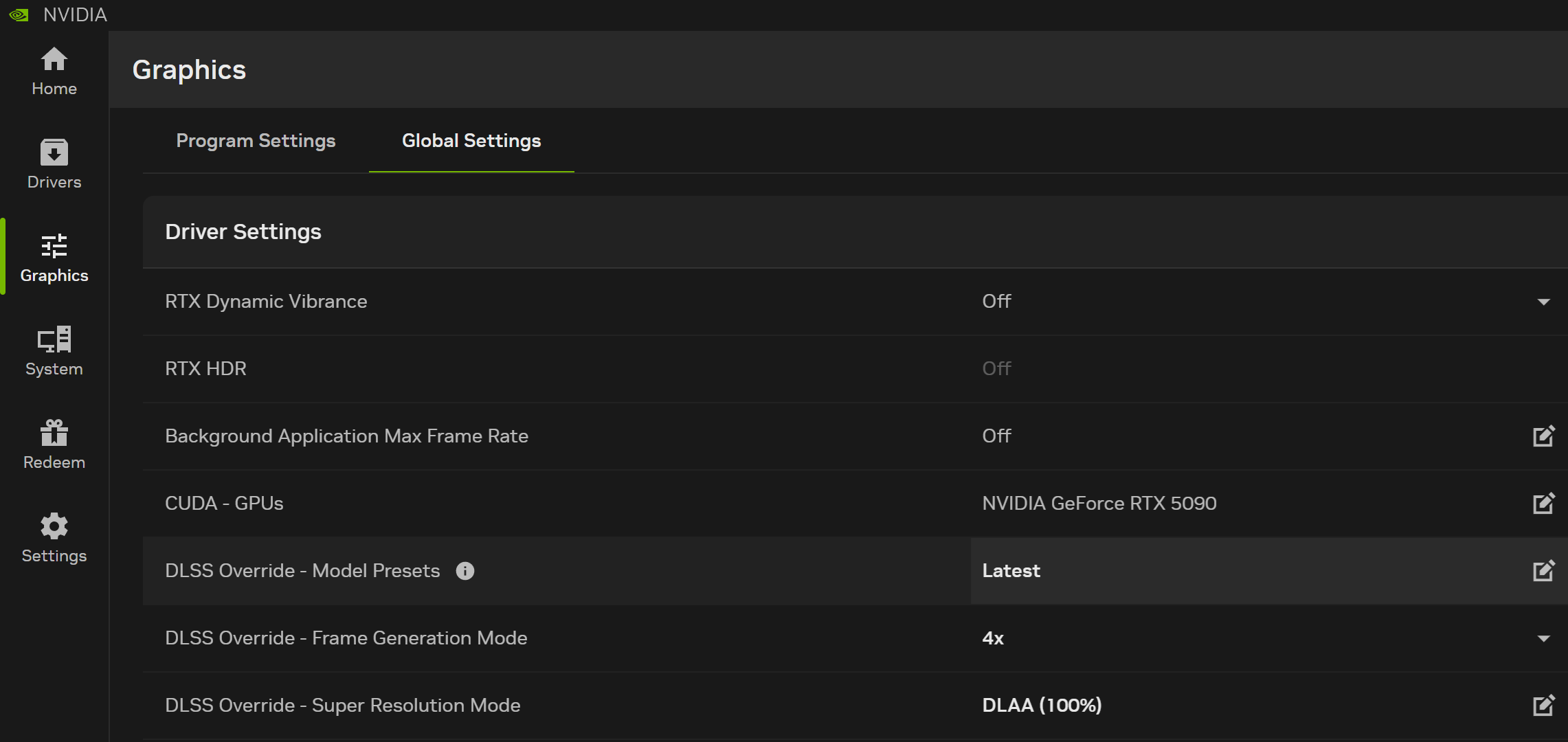
특정 게임 또는 앱을 추가로 변경해야 하는 경우, 사용자가 그래픽 > 프로그램 설정을 열고 타이틀별로 옵션을 조정할 수 있습니다.
이제 게임 내에서 DLSS Override 상태를 확인할 수 있습니다
Alt+Z 단축키로 열 수 있는 NVIDIA App 오버레이는 사용자가 녹화, 스크린샷 등을 즉시 접근할 수 있도록 해줍니다. 사이드바 하단에 “통계”가 표시되어 있어 사용자가 프레임 레이트, GPU 사용률, 시스템 온도 및 기타 여러 데이터 포인트를 보여주는 게임 내 오버레이를 구성할 수 있습니다.
통계 > 통계 보기 > DLSS 경로에 새로 추가된 DLSS 보기로 이동하면, 적용된 DLSS Override 상태를 확인할 수 있습니다. 또는 “Custom” 통계 보기로 이동하여 표시된 정보를 더 세부적으로 설정하고, 다른 통계를 추가할 수 있습니다.
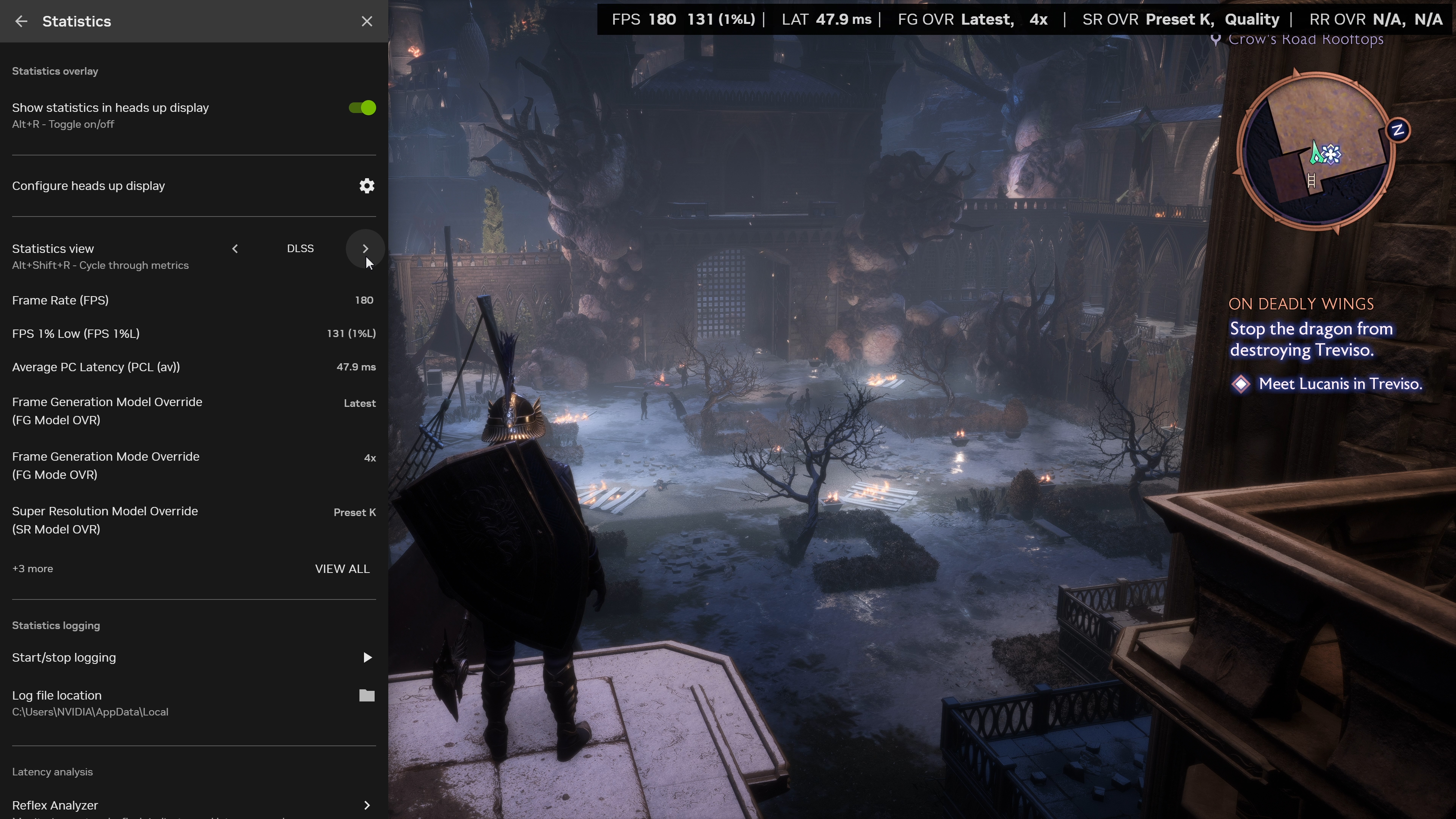
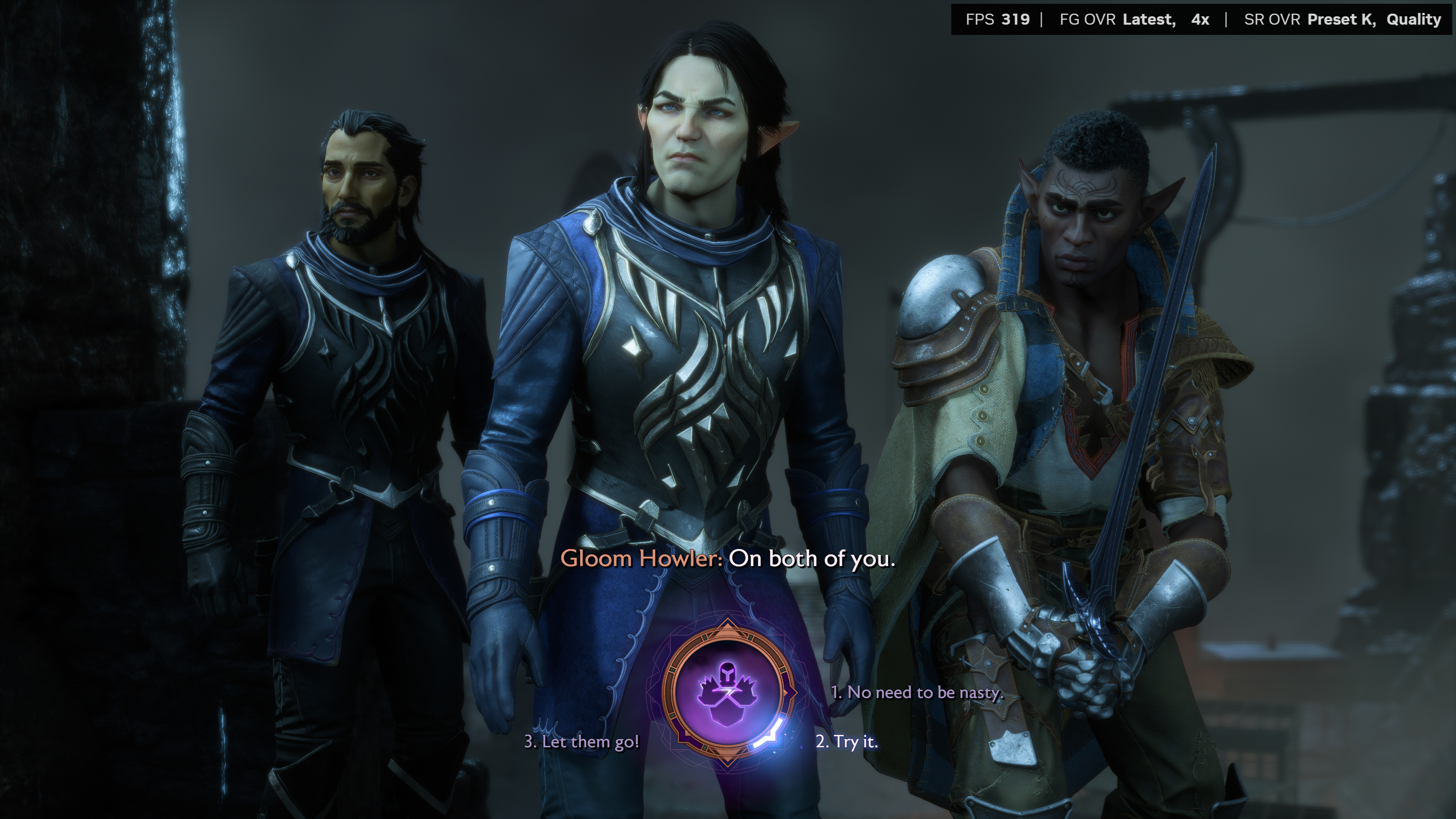
설정이 완료되면 모든 정보가 게임 내에 표시되며, Alt+R으로 켜거나 끌 수 있습니다. 이 기능을 활성화하면, DLSS 상태와 함께 NVIDIA App DLSS Overrides가 게임 내에서 활성화되는지 빠르고 쉽게 확인할 수 있습니다.
GeForce RTX 40 시리즈 GPU를 위한 NVIDIA Smooth Motion
NVIDIA Smooth Motion은 DLSS Frame Generation을 지원하지 않는 타이틀에서도 렌더링된 두 프레임 사이에 추가 프레임을 추론하여 더 원활한 게임 플레이를 제공하는 드라이버 기반 AI 모델입니다.
GeForce RTX 50 시리즈 GPU용 NVIDIA Smooth Motion이 출시된 것을 계기로 이제 새로운 NVIDIA App 및 Game Ready 드라이버 업데이트가 설치된 경우에는 모든 GeForce RTX 40 시리즈 GPU에서도 지원됩니다.
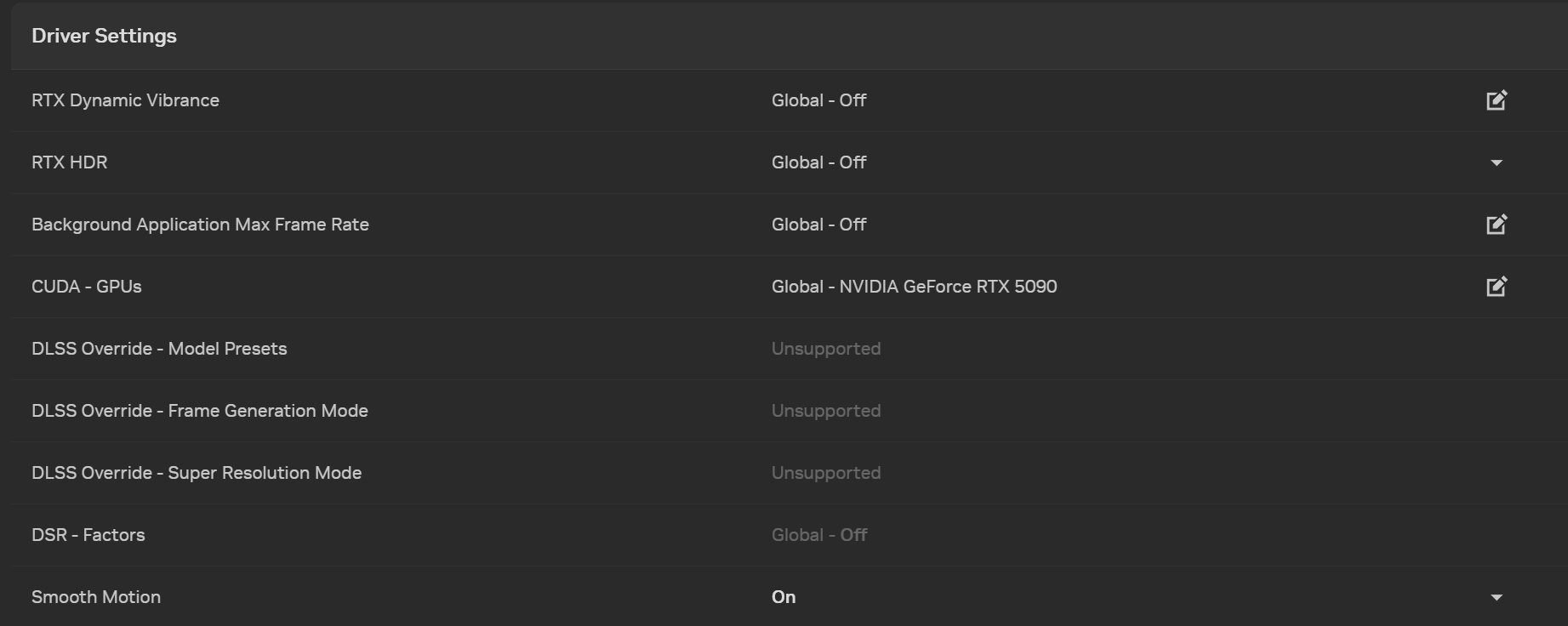
NVIDIA Smooth Motion을 활성화하려면 Graphics(그래픽) > Program Settings(프로그램 설정)에서 호환되는 DirectX 11, DirectX 12 Vulkan 게임을 선택합니다. 오른쪽의 옵션 목록을 아래로 스크롤하여 "Driver Settings(드라이버 설정)"로 이동한 다음 Smooth Motion을 켭니다.
NVIDIA Smooth Motion은 기본 해상도, DLSS Super Resolution를 사용하거나 다른 스케일링 기술이 활성화된 게임에도 적용할 수 있습니다.
Project G-Assist는 이제 더 강력하고 GeForce RTX GPU 및 노트북 전반에서 사용할 수 있습니다.
Project G-Assist는 간단한 음성 또는 텍스트 명령을 통해 게이밍 PC를 조정, 제어, 최적화하도록 돕는 실험적인 AI 어시스턴트입니다. 8월 19일 오전 9시(태평양 표준시)부터 G-Assist는 노트북을 포함한 6GB 이상의 VRAM을 갖춘 모든 GeForce RTX GPU에서 사용할 수 있으며, NVIDIA App 홈 페이지를 통해 사용할 수 있습니다.
최신 버전의 G-Assist는 더 효율적인 모델을 기반으로 하며, 메모리를 40% 덜 사용합니다. G-Assist는 요청에 맞는 기능이나 플러그인을 더 스마트하게 선택하며, 여러 성능, 안정성, UX 개선 사항으로 업데이트되었습니다.
또한 커뮤니티는 플러그인을 통해 G-Assist의 기능을 확장했으며, 그 중 몇 가지는 최근 G-Assist 플러그인 해커톤에서 개발되었습니다. 다음은 그들이 만들어낸 결과물의 미리보기입니다.
이제 mod.io를 통해 플러그인에 액세스하는 것이 그 어느 때보다 쉬워졌습니다. 이제 mod.io 플러그인 허브에서 몇 초만에 플러그인을 검색, 공유 및 설치할 수 있으며, mod.io 플러그인을 통해 G-Assist 내에서 직접 설치할 수 있습니다.
8월 19일에 새로운 NVIDIA App과 Game Ready 드라이버 업데이트를 다운로드 및 설치했다면 NVIDIA App의 홈 화면에서 Project G-Assist 업데이트를 다운로드 및 설치하세요. 그런 다음 Alt+G를 눌러 G-Assist를 활성화하세요. 전체 기능 목록은 여기에서 확인할 수 있습니다.
새롭게 간소화된 NVIDIA 서라운드 설정
NVIDIA 서라운드는 여러 개의 독립 디스플레이를 하나의 대형 디스플레이로 병합해, 예를 들어 세 대의 4K 모니터에서 11520x2160의 해상도로 비행 및 레이싱 시뮬레이션을 플레이할 수 있습니다.
새로운 NVIDIA App 업데이트에서는 반응성이 뛰어난 NVIDIA 서라운드 설정 화면이 도입되어, 가로 및 세로 설정은 물론 추가 구성 옵션이 포함되어 있습니다.
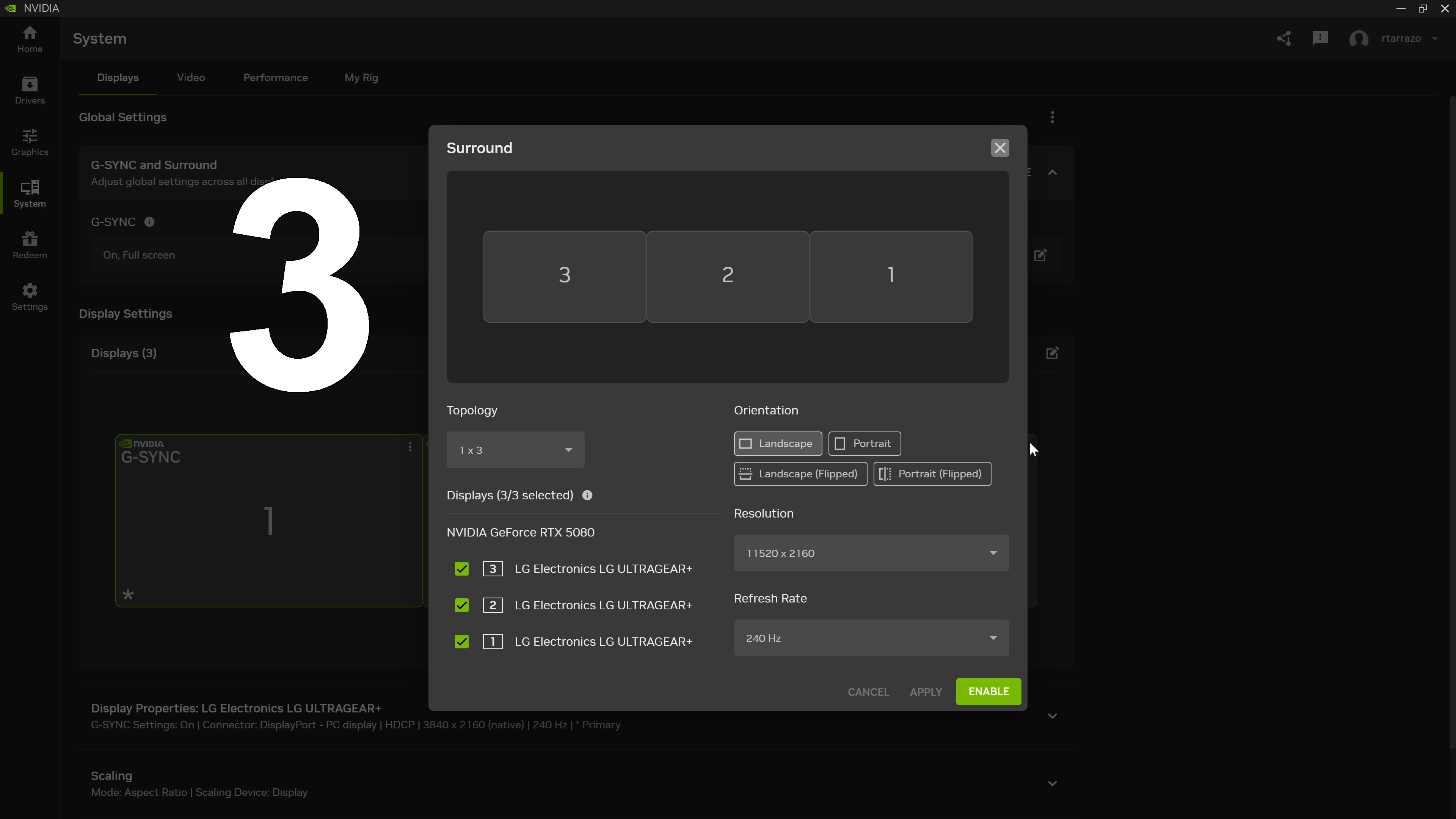
서라운드 설정 화면에 액세스하려면 시스템 > 디스플레이로 이동한 후 “G-SYNC 및 서라운드”를 클릭하여 패널을 확장한 후 “서라운드” 아래의 버튼을 클릭하세요.

향후 NVIDIA App 업데이트에서는 베젤 보정과 서라운드 핫키가 다시 도입될 예정입니다.
레거시 3D 설정으로 오래된 게임 개선
많은 구형 게임들은 NVIDIA 제어판 옵션을 사용하여 개선될 수 있으며, 이로써 이방성 필터링의 부족을 수정하고, 안티앨리어싱을 강화하며, 더 사실적인 앰비언트 클루전 음영 효과를 추가할 수 있습니다.
이러한 옵션은 오늘날 대부분의 최신 게임에서는 더 이상 적용할 필요가 없거나 필요하지 않지만, 커뮤니티 피드백에 따르면 레트로 게이머들이나 최신의 훨씬 더 강력한 하드웨어에서 고전 게임을 다시 찾는 사람들에게 여전히 인기를 끌고 있습니다.
이제 이러한 옵션은 “그래픽” 패널을 통해 NVIDIA App에서 게임별 및 글로벌 단위로 사용할 수 있습니다. 게임 또는 전 세계의 “드라이버 설정”에서 목록을 아래로 스크롤한 후 “레거시 설정 표시”를 클릭합니다.

여기에서는 비방성 필터링 및 텍스처 필터링, 백그라운드 애플리케이션 최대 프레임 레이트, FXAA 앤티앨리어싱, 멀티 샘플, 슈퍼샘플, 투명도 안티앨리어싱, NVIDIA 멀티 프레임 샘플링 안티앨리어싱, PhysX GPU 설정을 확인할 수 있습니다.
고급 Optimus 개선 사항
Advanced Optimus(고급 옵티머스)는 노트북이 동적으로 GeForce GPU 사용과 통합 그래픽 사용 간에 전환할 수 있게 해줍니다. 워드 프로세싱과 같은 기본 작업을 수행할 때는 통합 프로세서가 사용되어 전력 소비를 줄이고 배터리 수명을 연장합니다. GPU 가속 앱이나 게임이 실행되면, Advanced Optimus(고급 옵티머스)는 성능을 극대화하고 고주사율 디스플레이를 활용하고 G-SYNC를 활성화하기 위해 GeForce GPU로 전환합니다.
이전 NVIDIA App 업데이트에서는 시스템 > 디스플레이에서 고급 Optimus가 추가되었습니다. 새로운 업데이트에서는 어떤 앱이 앱의 사용을 방해하는지 자세히 설명하고, 켜기 또는 끌 때 트레이 아이콘과 바탕 화면 알림을 위한 컨트롤을 추가하여 고급 Optimus를 더욱 쉽게 활성화할 수 있습니다.
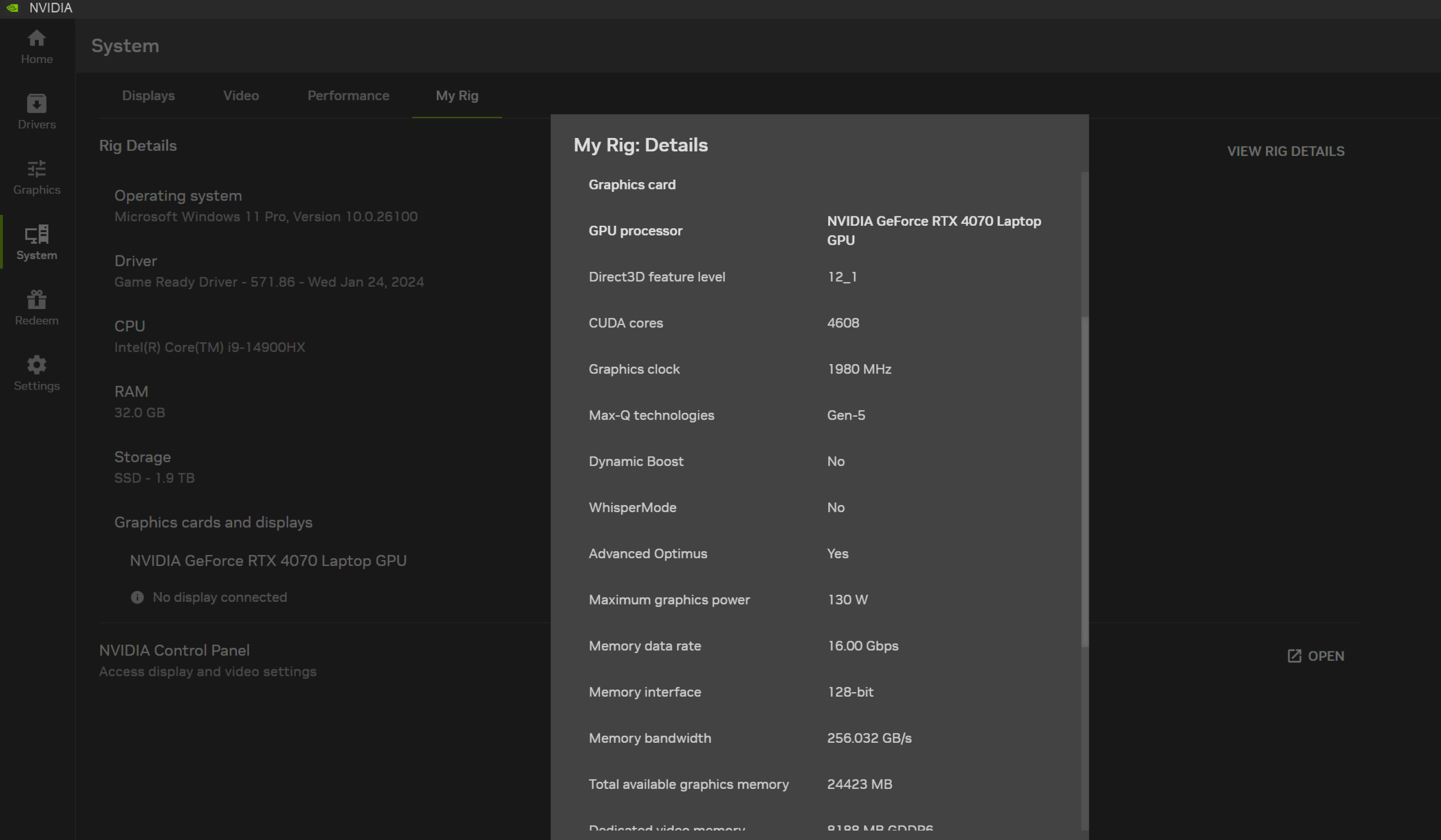
System(시스템) > My Rig(내 장비)로 이동하고 "View Rig Details(장비 세부 정보 보기)"를 클릭하고 항목 목록을 아래로 스크롤하여 "Advanced Optimus(어드밴스드 옵티머스)"에 도달하면, 노트북이 Advanced Optimus(어드밴스드 옵티머스)를 지원하는지 확인할 수 있습니다.
더 많은 기능을 개발 중입니다
향후 업데이트에서도 새로운 기능, 추가 개선 사항과 함께 NVIDIA 제어판 옵션들이 계속해서 추가될 예정입니다. 창의 오른쪽 상단에 있는 인앱 피드백 기능을 통해 NVIDIA App에 대한 의견을 공유하고, 추가되기 원하는 다른 기능들을 알려주세요. 또한 문제가 발생할 경우를 대비해, 새로운 “문제 신고” 양식을 이용할 수 있습니다.
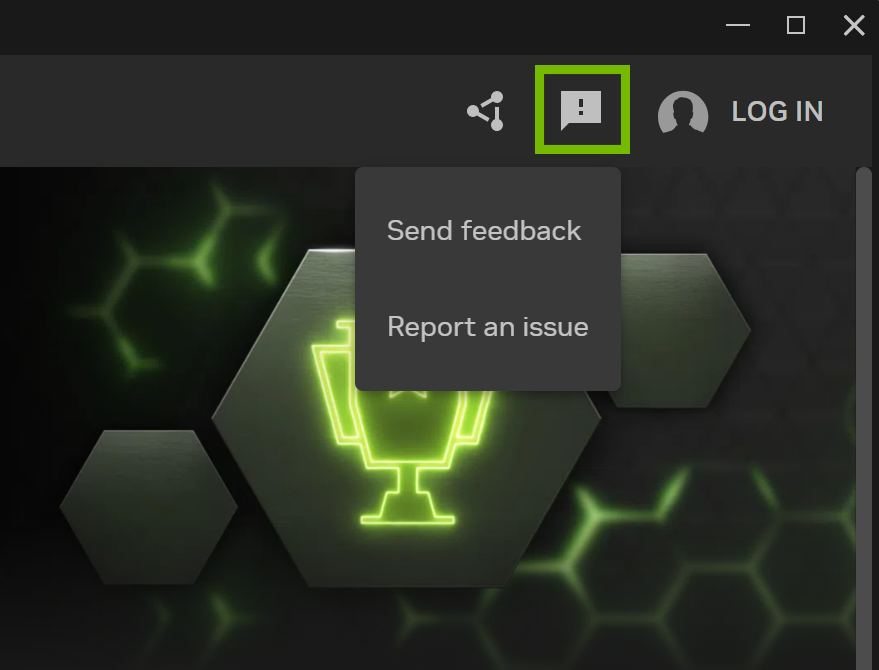
이 새로운 앱의 어떤 기능에 관해서든 NVIDIA에 피드백을 보내려면 NVIDIA Overlay 버튼의 오른쪽에 있는 느낌표를 클릭하세요.
GeForce.com에서 향후 NVIDIA App 개발에 대한 업데이트를 계속해서 확인해 주시고, 아직 NVIDIA App을 설치하지 않았다면 지금 바로 NVIDIA 웹사이트에서 다운로드하세요!