NVIDIA Broadcast App: Setup Guide
Acerca de NVIDIA Broadcast
NVIDIA Broadcast convierte cualquier espacio en un estudio doméstico al convertir cámaras web y micrófonos estándar en dispositivos inteligentes de gran calidad con el poder de la IA. Mejora la calidad de vídeo y audio de tu transmisión en directo gracias a las capacidades de la IA como la eliminación de eco de la sala y de ruido del micrófono, el fondo virtual, el encuadre automático y la eliminación de ruido del vídeo. Con los procesadores de inteligencia artificial dedicados llamados núcleos Tensor en las GPU GeForce RTX, las redes de IA pueden ejecutar efectos de alta calidad en tiempo real.
- Descarga: https://www.nvidia.com/broadcast-app/
- Soporte: https://www.nvidia.com/broadcast-app-support/
- Preguntas frecuentes: https://www.nvidia.com/broadcast-app-faq/
- Ayúdanos a entrenar las redes de IA: https://www.nvidia.com/broadcast-feedback/
Requisitos
| GPU | NVIDIA GeForce RTX 2060, Quadro RTX 3000, TITAN RTX o posterior |
| RAM | 8 GB de RAM o superior |
| CPU | Recomendado: Intel Core i5 8600, AMD Ryzen r5 2600 o posterior |
| Driver | NVIDIA Studio Driver 570, Game Ready Driver 570, NVIDIA RTX Enterprise Driver 570 y superior |
| Sistema operativo | Windows 10 de 64 bits |
| Conexión | Conexión a Internet durante la instalación |
Guía de inicio rápido
NVIDIA Broadcast crea dispositivos virtuales en tu PC con Windows que aplican un efecto de IA a la salida del micrófono, el altavoz o la cámara web que los mejora de diferentes maneras. Deseas seleccionar este dispositivo virtual (llamado NVIDIA Broadcast) en las aplicaciones de transmisión en directo o videoconferencia.
Instalación:
- Descarga la aplicación.
- Instalar. Durante la instalación, la aplicación descargará los archivos necesarios para el sistema. La descarga requiere unos 3 GB de almacenamiento adicional, así que asegúrate de tener una buena conectividad y suficiente espacio de almacenamiento.
Configuración:
- Configurar NVIDIA Broadcast:
a. Abre la aplicación NVIDIA Broadcast
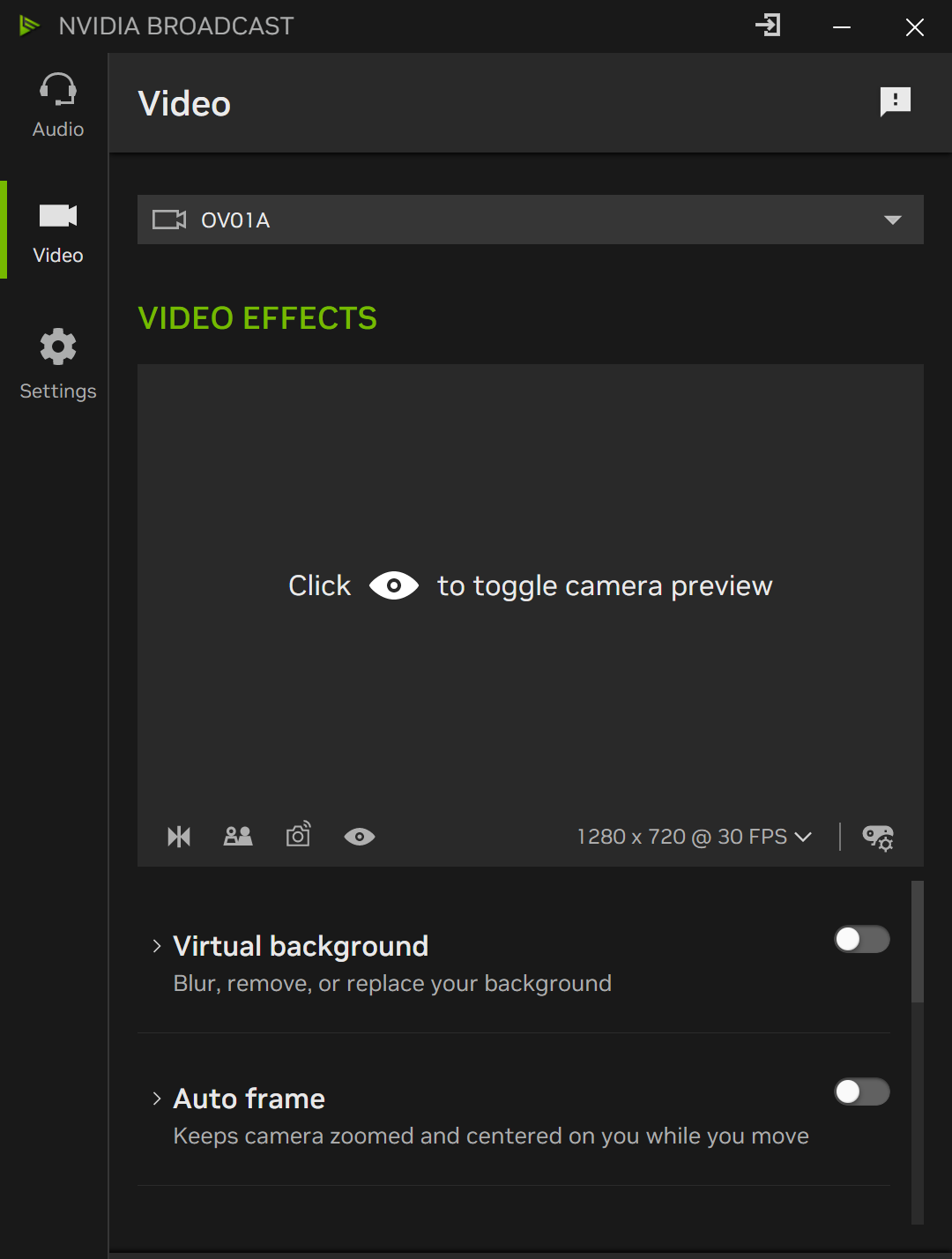
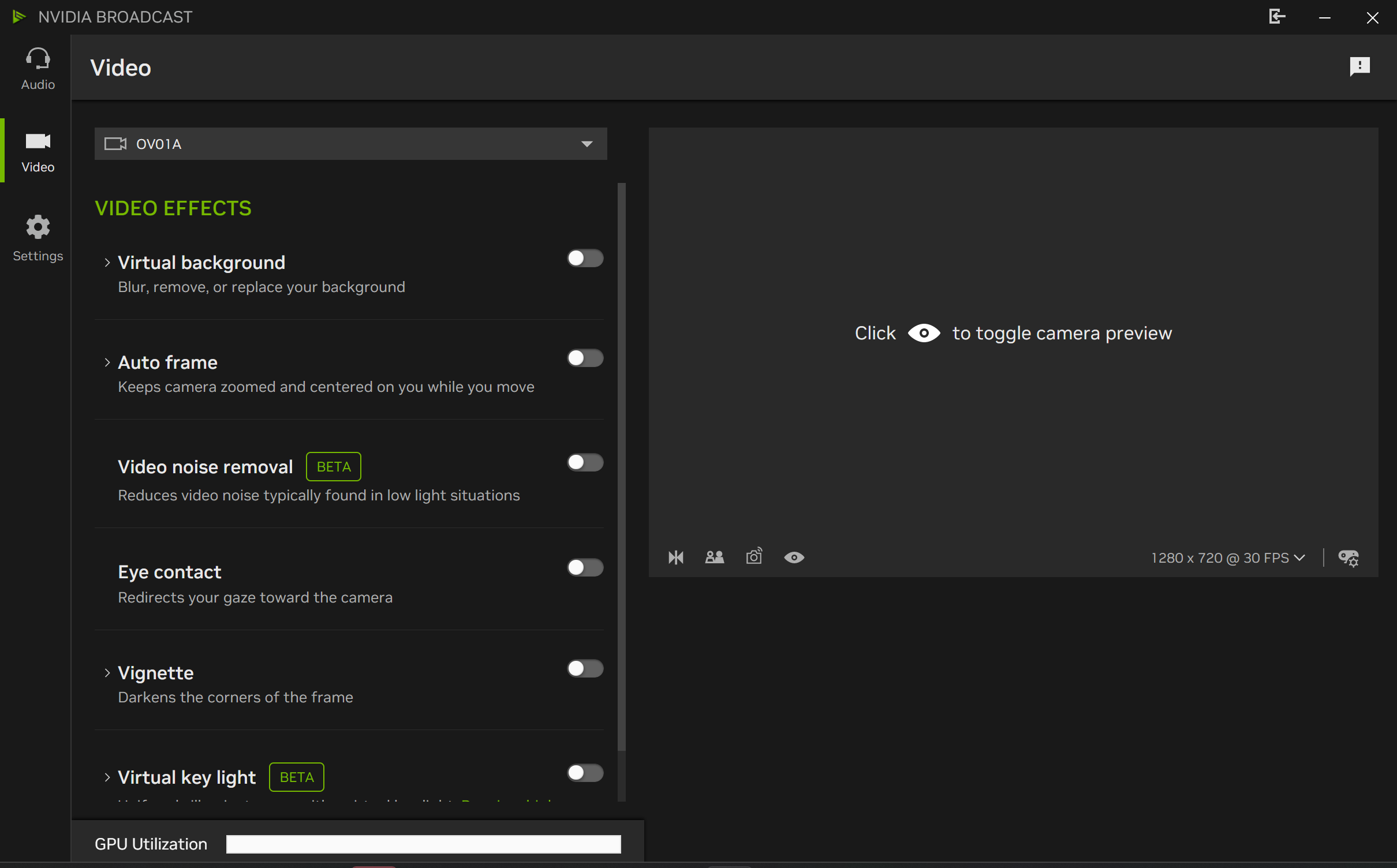
b. Accede a cada dispositivo y selecciona el dispositivo de entrada en la parte superior
c. Selecciona el efecto que quieras aplicar.
i. Puedes combinar varios efectos.
ii. Te recomendamos que solo actives los efectos que necesitas para evitar consumir recursos de GPU innecesarios.
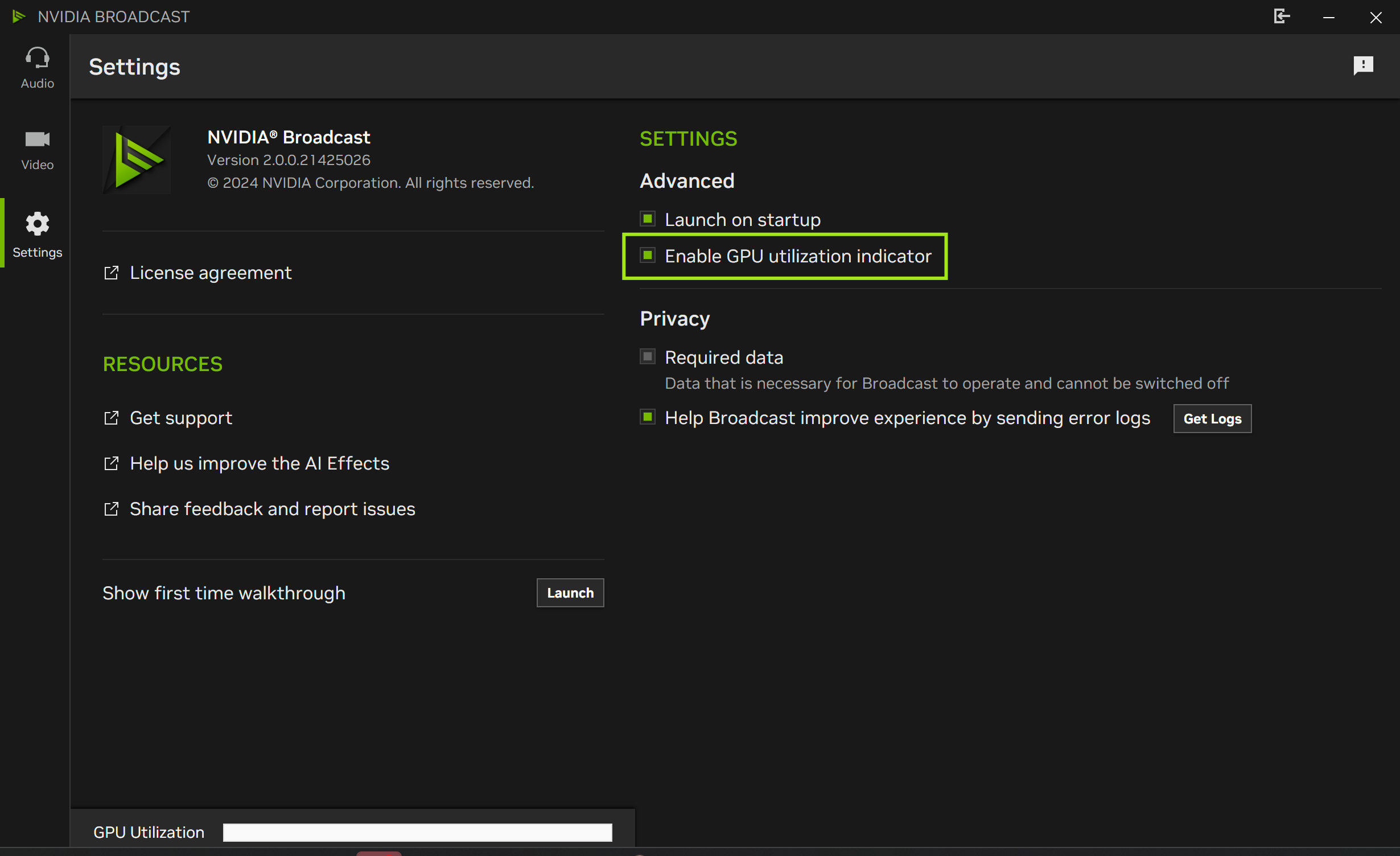
iii. Para comprobar el uso de la GPU para los efectos que has habilitado, activa el indicador de utilización de GPU en "ajustes".
d. Para algunos efectos puedes regular los ajustes del efecto con los controles deslizantes o las opciones debajo de este
2. Revisa la configuración de sonido de Windows
a. Dirígete a Ajustes de Windows > Sistema > Sonido y comprueba que tus cascos o altavoces están configurados como Dispositivo de salida. No configures los altavoces de NVIDIA Broadcast como predeterminados si no quieres filtrar todos los sonidos del sistema.
b. Puedes seleccionar el Micrófono NVIDIA Broadcast como entrada. De esta manera no es necesario configurarlo por aplicación. En este caso, asegúrate de seleccionar el micrófono real en la aplicación NVIDIA Broadcast.
3. Configura las aplicaciones de transmisión en directo o de videoconferencia:
a. Abre la aplicación que quieras usar
b. Ve a configuración y accede a las secciones audio y vídeo
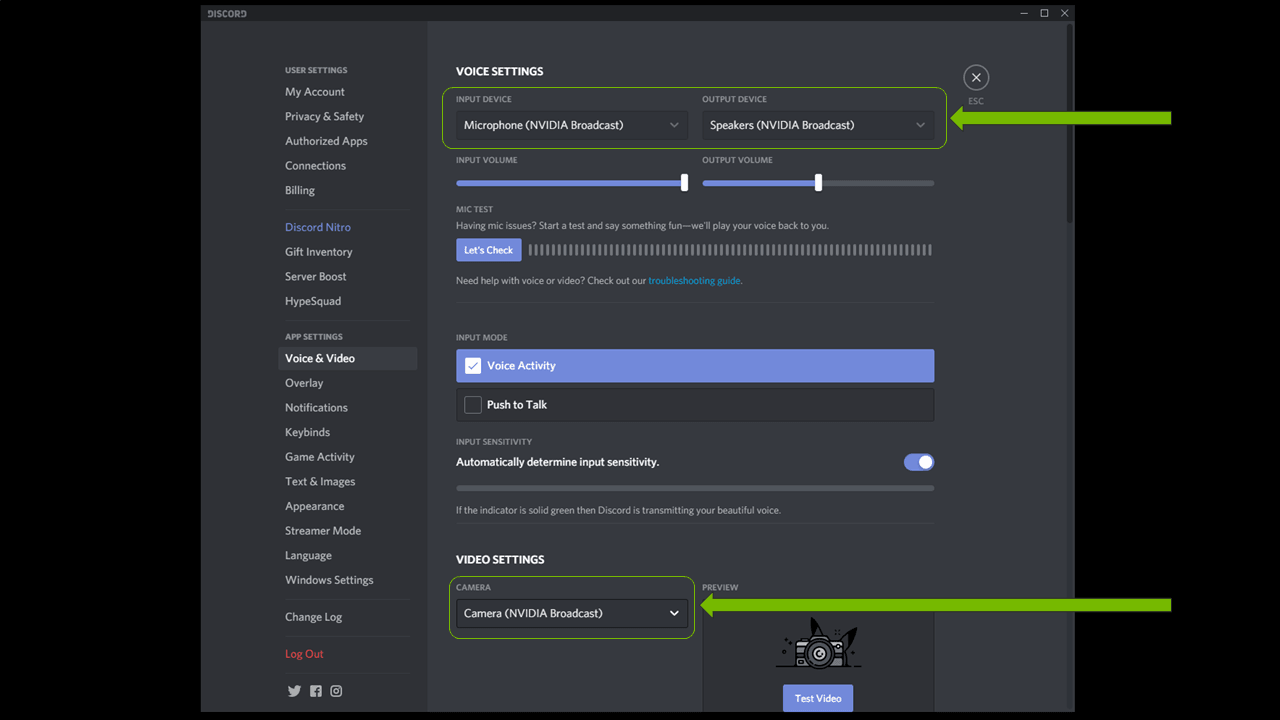
c. Selecciona los dispositivos de NVIDIA Broadcast:
i. Micrófono (NVIDIA Broadcast)
ii. Altavoz (NVIDIA Broadcast)
iii. Cámara (NVIDIA Broadcast)
Para obtener más información sobre cómo configurar una aplicación específica, haz clic aquí.
¡Ya tienes todo listo!
Configuración avanzada:
- Sobre los multiefectos: puedes combinar efectos de IA por dispositivo.
- Ejecutar más de un efecto aumentará el uso de GPU de la aplicación.
- No se pueden combinar todos los efectos. Por ejemplo, Studio Voice no se puede combinar con la reducción de ruido de fondo del micrófono.
- Evita problemas con filtros de terceros: a veces las aplicaciones pueden aplicar efectos, como la cancelación de ruido, parecido a los de NVIDIA Broadcast. A menudo, aplicar un efecto dos veces provoca que este no funcione correctamente. Te recomendamos que deshabilites tales efectos en la aplicación y los controladores.
- Cambio de resolución. Si quieres ajustar la resolución de la cámara, debes hacerlo con NVIDIA Broadcast. En tu aplicación de audio o videoconferencia o transmisión en vivo, debes dejar la configuración predeterminada o elegir la misma que la de NVIDIA Broadcast. Si cambias la resolución de tu cámara web en NVIDIA Broadcast, tendrás que volver a cargar la cámara en tu aplicación (es decir, desactivarla y activarla, y ajustar la resolución si no está configurada en Auto).
- Si conectas o desconectas el micrófono/los altavoces a menudo: si cambias a menudo de micrófono/altavoces (por ejemplo, los enchufas y desenchufas), puedes seleccionar (Dispositivo predeterminado) como tus entradas de NVIDIA Broadcast. Se usará automáticamente el micrófono o altavoz que Windows detecte como nuevo valor predeterminado como entrada, de forma que no tengas que configurarlo constantemente.
- Configuración de NVIDIA Broadcast como dispositivo por defecto en la configuración de sonido de Windows: NVIDIA Broadcast se puede seleccionar como micrófono por defecto en Windows para que no tengas que cambiarlo en cada aplicación. Si optas por hacerlo, asegúrate de que en NVIDIA Broadcast seleccionas tu micrófono. No hagas esto para los altavoces, ya que filtrarías todo el audio que pasa por tu dispositivo, como vídeos y música.
- Modo de pantalla amplia: NVIDIA Broadcast ahora admite dos tamaños; una pantalla orientada verticalmente, ideal para usuarios que desean una aplicación con un espacio reducido para facilitar el acceso, o un modo de pantalla más amplio para facilitar la navegación y vistas previas de vídeo más grandes.
- Para expandir o reducir la vista de la aplicación, haz clic en el botón de expandir/contraer en la barra superior de Windows.
Cómo probar
NVIDIA Broadcast tiene una función de pruebas integrada en la aplicación:
- Para probar el micrófono, grábate hablando con ruido de fondo. Después, reproduce el archivo y activa o desactiva el efecto, o bien ajusta la intensidad para ver cómo cambia el audio.
- Para probar los altavoces, hemos incluido varias grabaciones que puedes escuchar al encender o apagar el efecto para ver el cambio. También puedes ajustar la intensidad del efecto.
- Para probar tu cámara web, solo tienes que utilizar la ventana de vista previa.
- La ventana de vista previa tiene una nueva función "antes/después". Esta te permite comparar la salida de la cámara con la salida de NVIDIA Broadcast con los efectos de IA aplicados. Para habilitarla, haz clic en el icono de lado a lado en la ventana de vista previa de la cámara
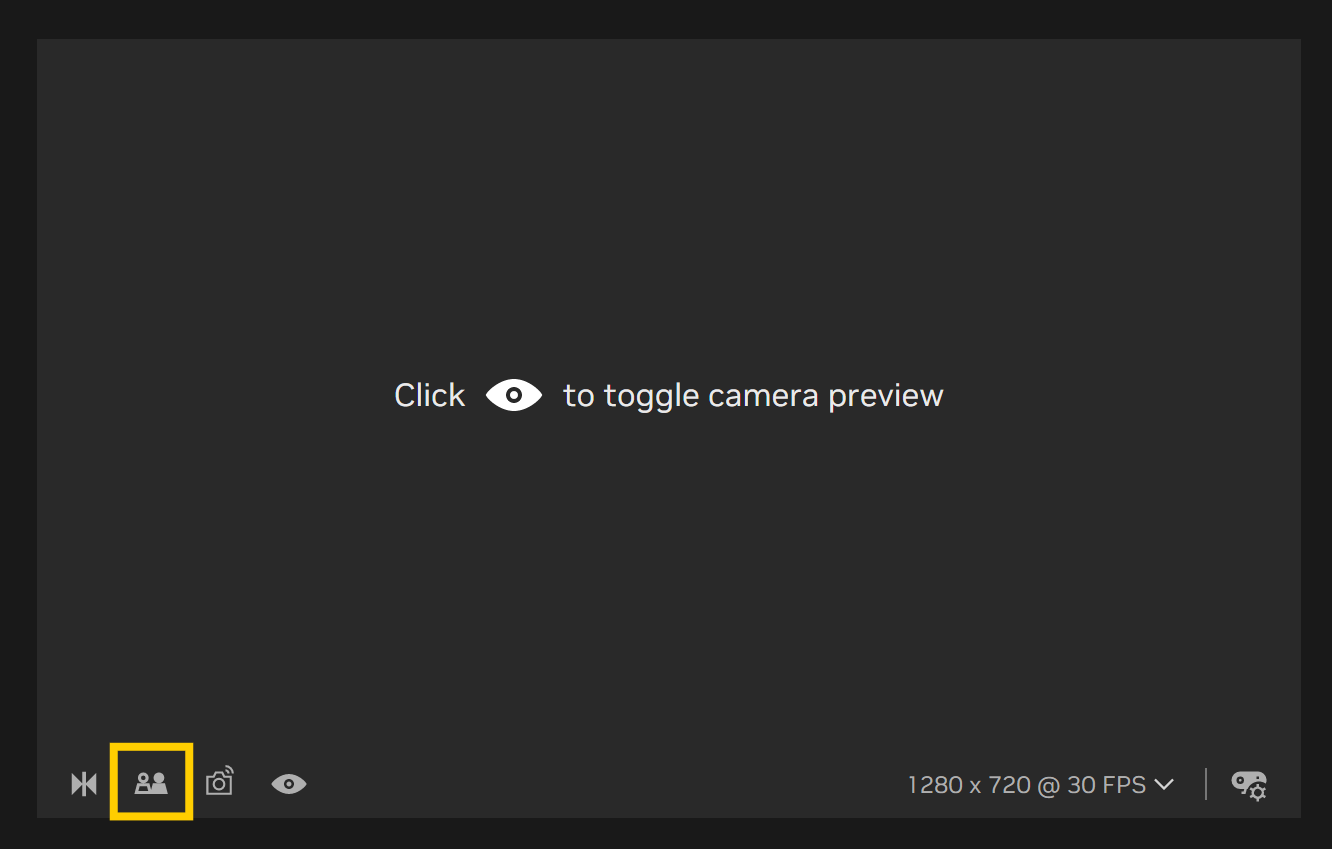
- Nota: Asegúrate de desactivar esta función antes de transmitir o iniciar videollamadas, o tu público también verá el vídeo uno al lado del otro.
¡Danos tu opinión!
Impulsada por GeForce RTX Serie 50 y por núcleos Tensor de quinta generación, la nueva generación de fotogramas múltiples DLSS aumenta los FPS al utilizar la IA para generar hasta tres fotogramas por fotograma renderizado, y hasta cinco fotogramas disponibles muy pronto.
- Si detectas algún problema, envía un informe aquí.
- Ayúdanos a entrenar la red de IA.
Configuración por aplicación
Discord
1. Ve a configuración (rueda dentada) y selecciona Voz y vídeo.
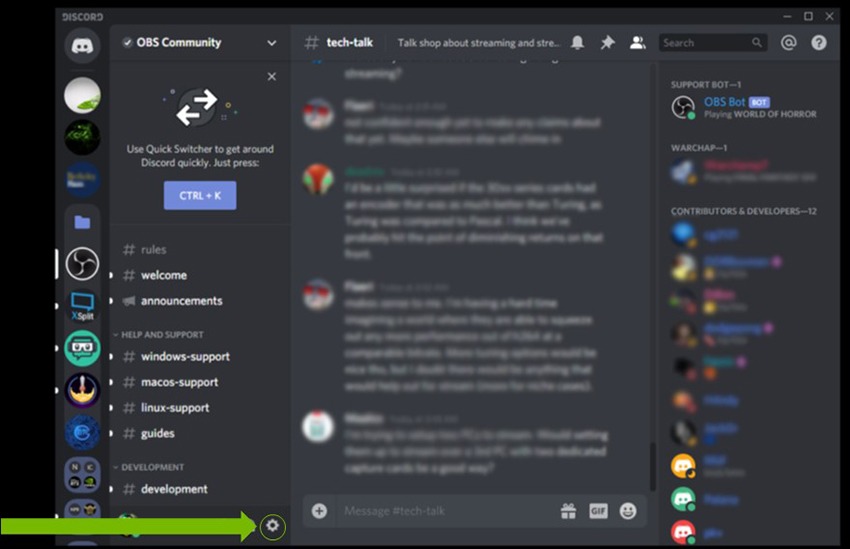
2. Selecciona el micrófono, el altavoz y la cámara de NVIDIA Broadcast como dispositivos de entrada y salida y la cámara.
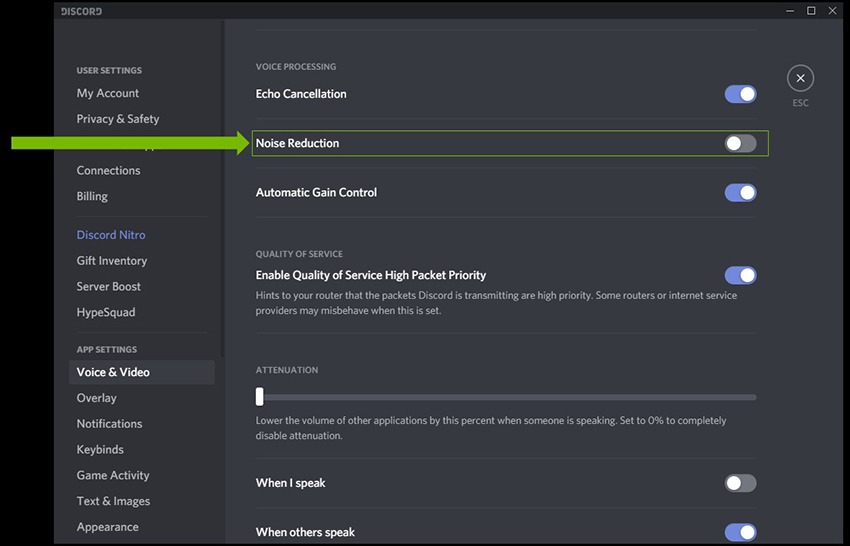
3. Para obtener la mejor calidad, asegúrate de desactivar los efectos de cancelación/eliminación del ruido en Discord.
OBS Studio
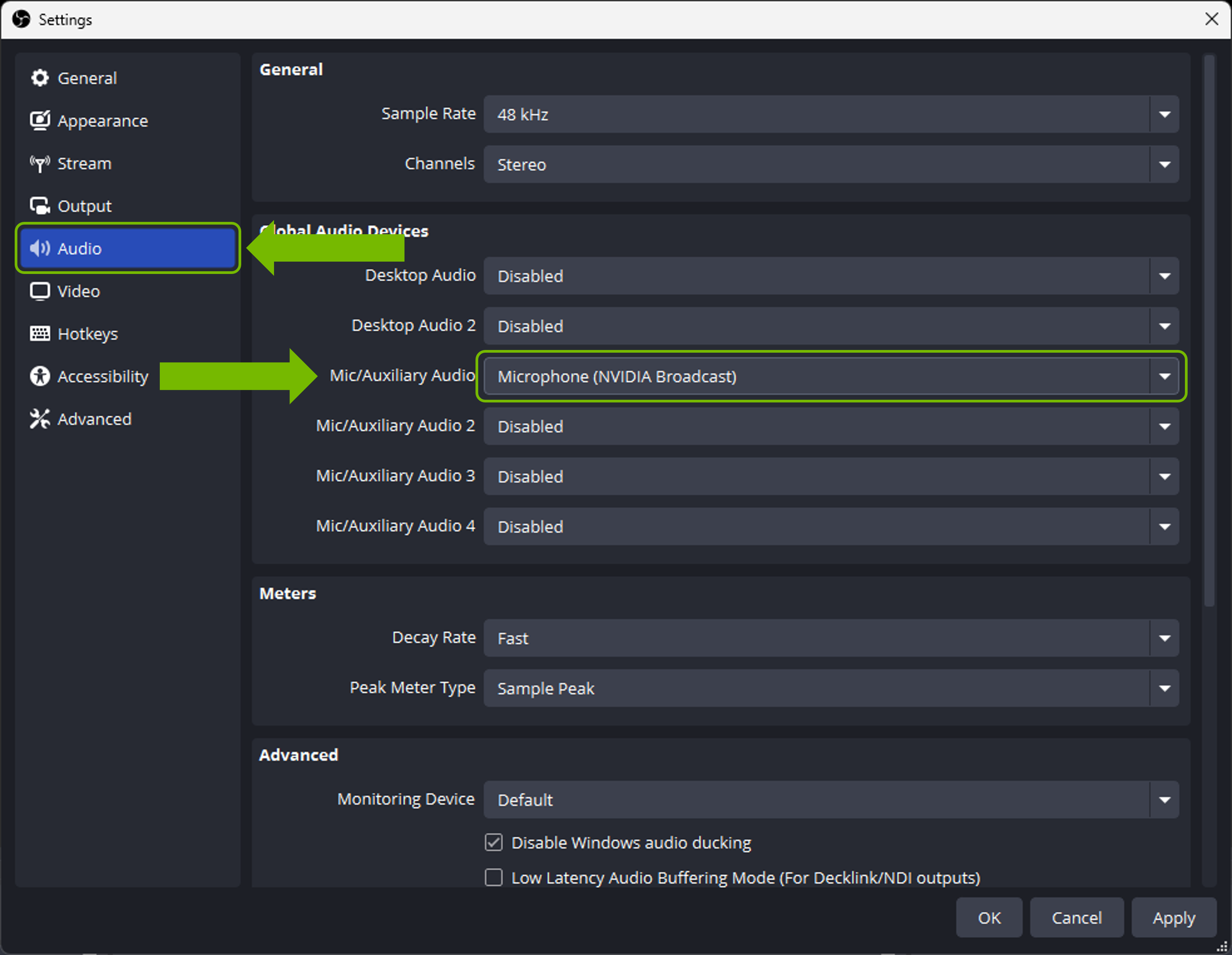
1. Ve a Configuración > Audio.
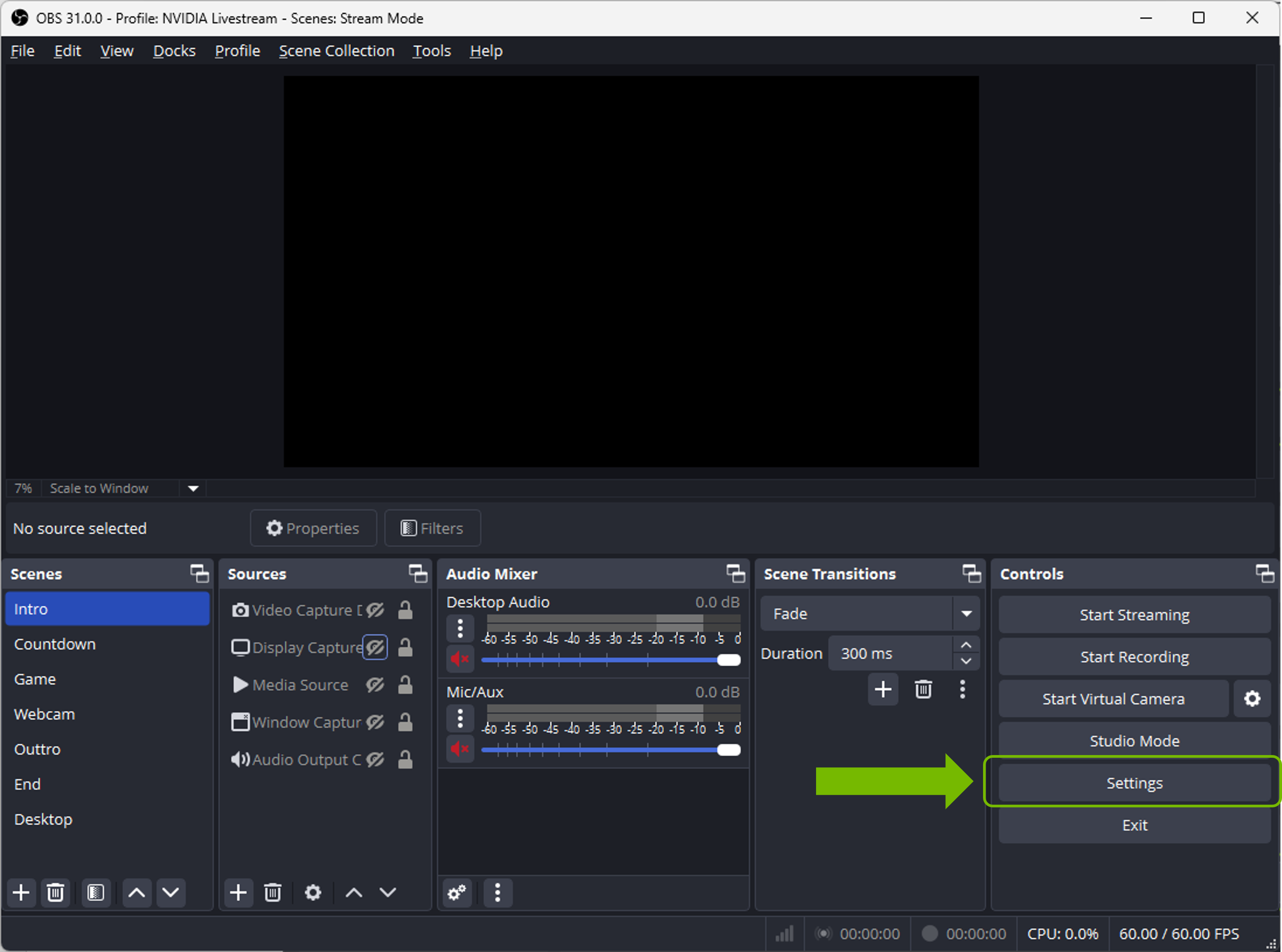
2. Selecciona NVIDIA Broadcast como tus dispositivos: Dispositivos > Micrófono/Audio auxiliar > Micrófono (NVIDIA Broadcast).
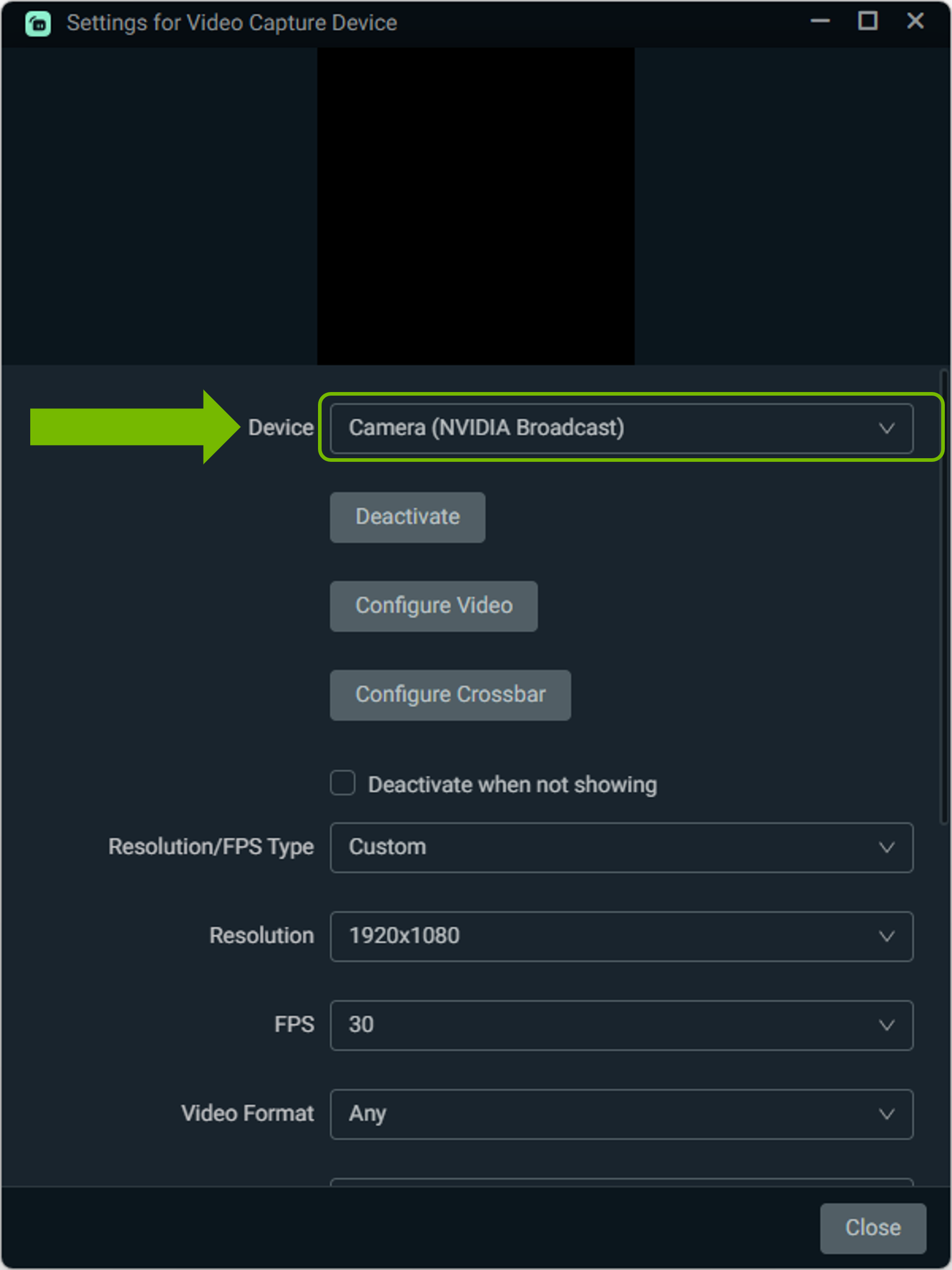
3. Para seleccionar la cámara de NVIDIA Broadcast, añade un origen de captura de vídeo a la escena y selecciona Cámara (NVIDIA Broadcast). Deja todas las configuraciones como predeterminadas. Si quieres ajustar la resolución de la cámara, debes hacerlo con NVIDIA Broadcast.
Streamlabs
1. Ve a Configuración.
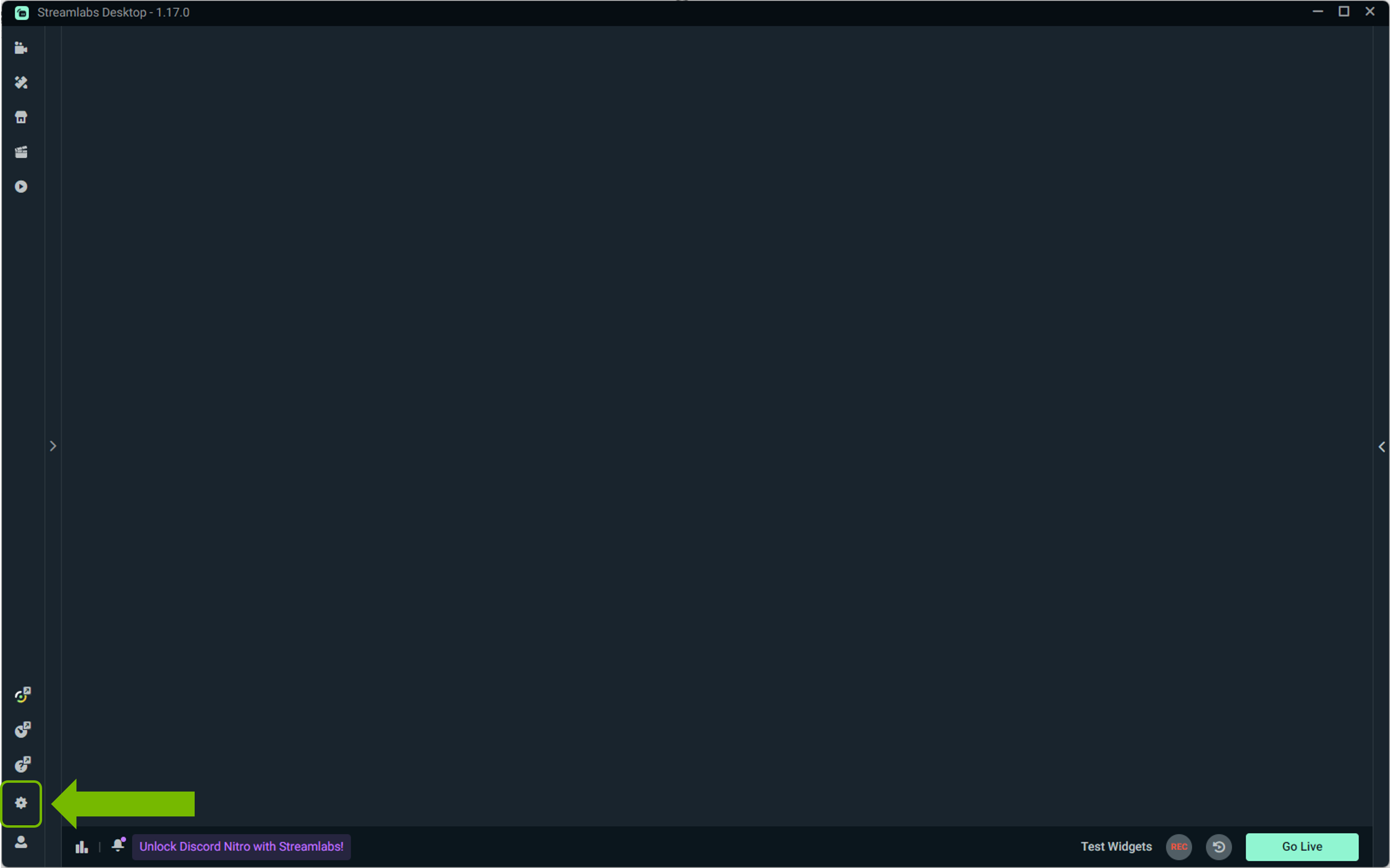
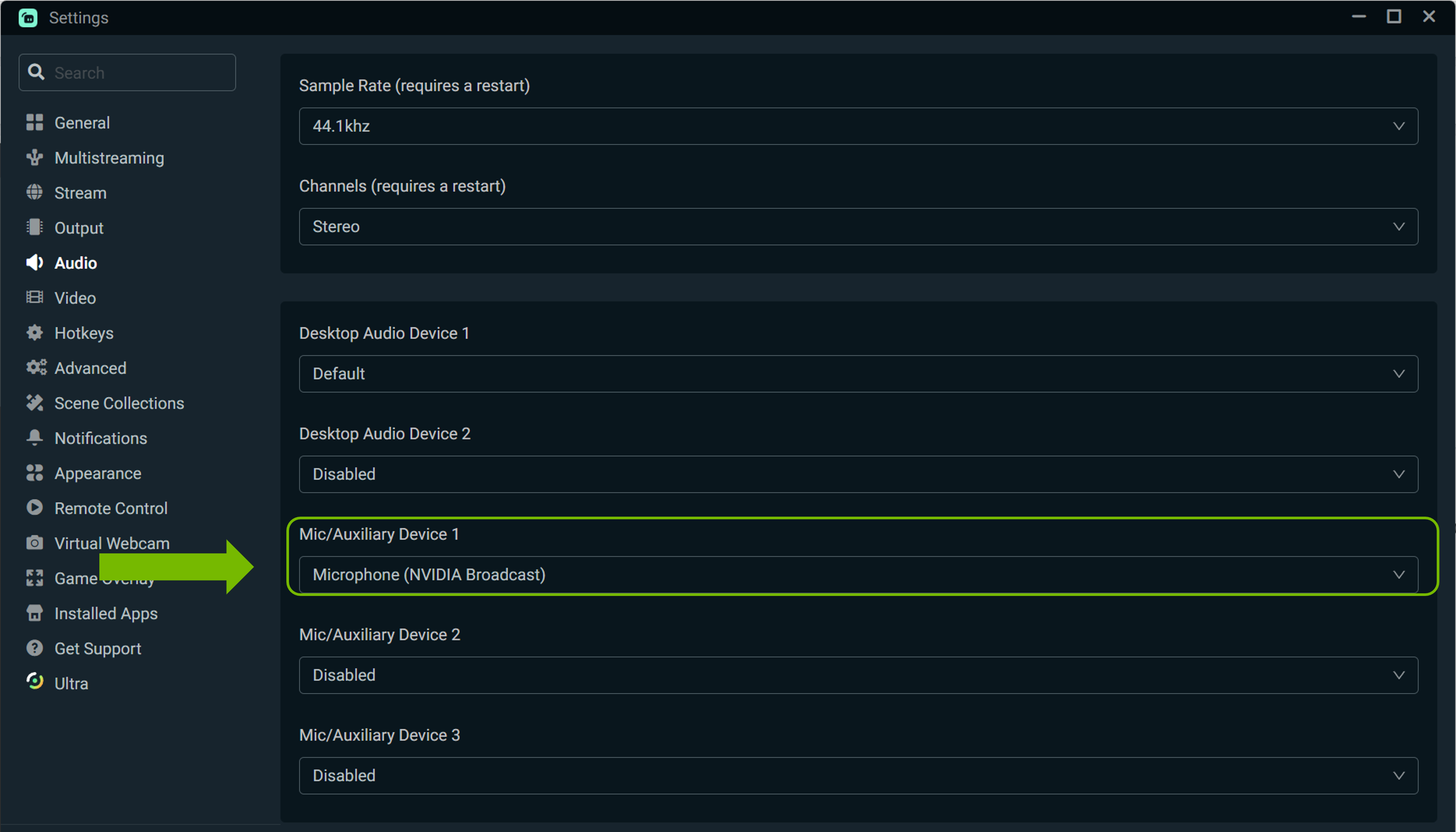
2. Ve a Audio y en Micrófono/Dispositivo auxiliar 1, selecciona Micrófono (NVIDIA Broadcast).
3. Para seleccionar la cámara de NVIDIA Broadcast, añade un origen de captura de vídeo a la escena y selecciona Cámara (NVIDIA Broadcast). Deja todas las configuraciones como predeterminadas. Si quieres ajustar la resolución de la cámara, debes hacerlo con NVIDIA Broadcast.
XSplit Broadcaster
1. En Archivo > Configuración, selecciona Audio

2. Selecciona NVIDIA Broadcast como tus dispositivos:
a. En Vista previa de audio, selecciona Altavoces (NVIDIA Broadcast).
b. En Micrófono, selecciona Micrófono (NVIDIA Broadcast).
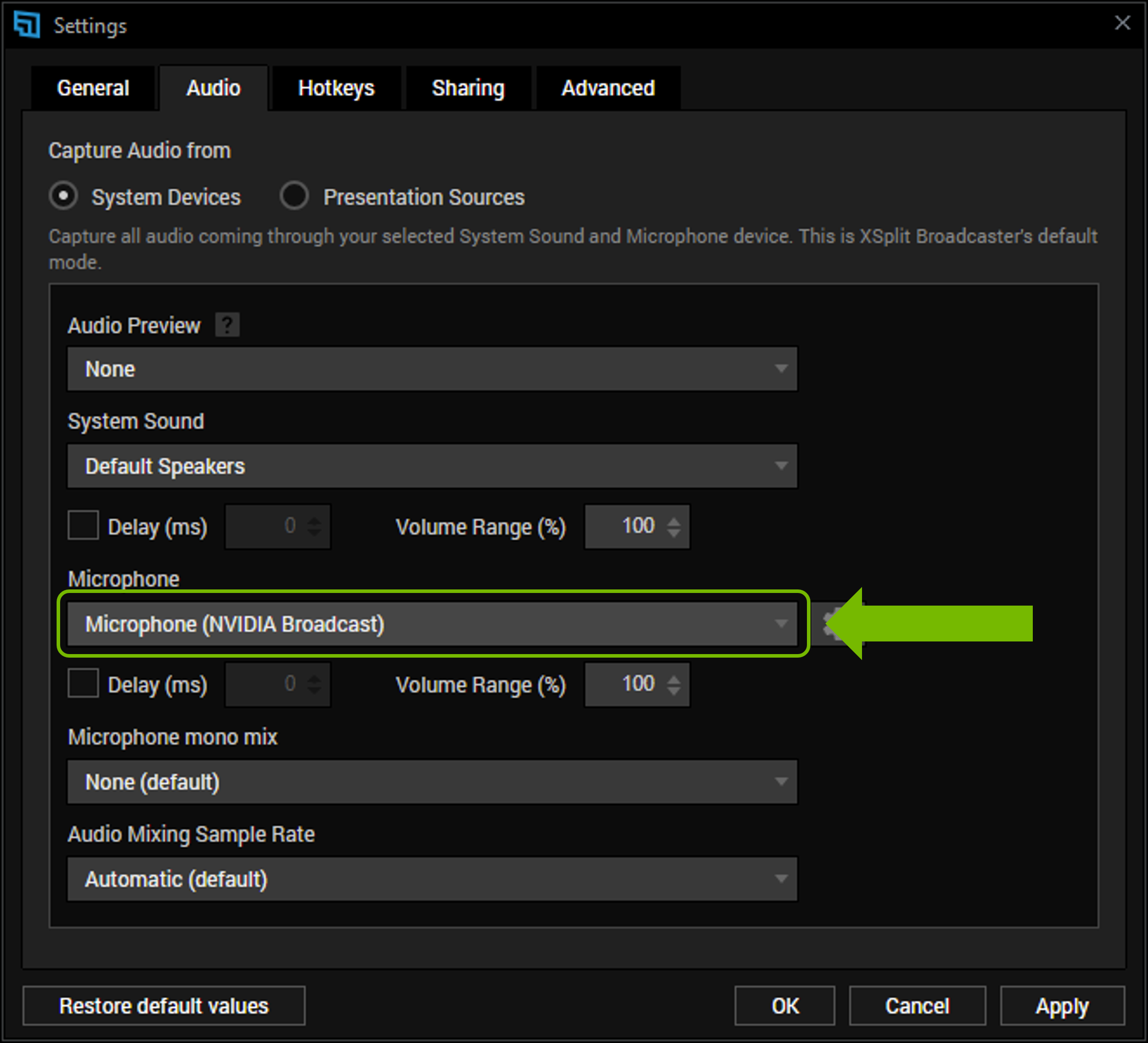
3. Para seleccionar la cámara de NVIDIA Broadcast, añade un origen de dispositivo a la escena y selecciona Cámara (NVIDIA Broadcast).
WebEx
Puedes configurar WebEx de dos maneras:
1. Cuando te conectes a la reunión de WebEx, se te preguntará cómo quieres conectarte a la reunión. Selecciona Llamar con el ordenador y NVIDIA Broadcast para tus dispositivos.
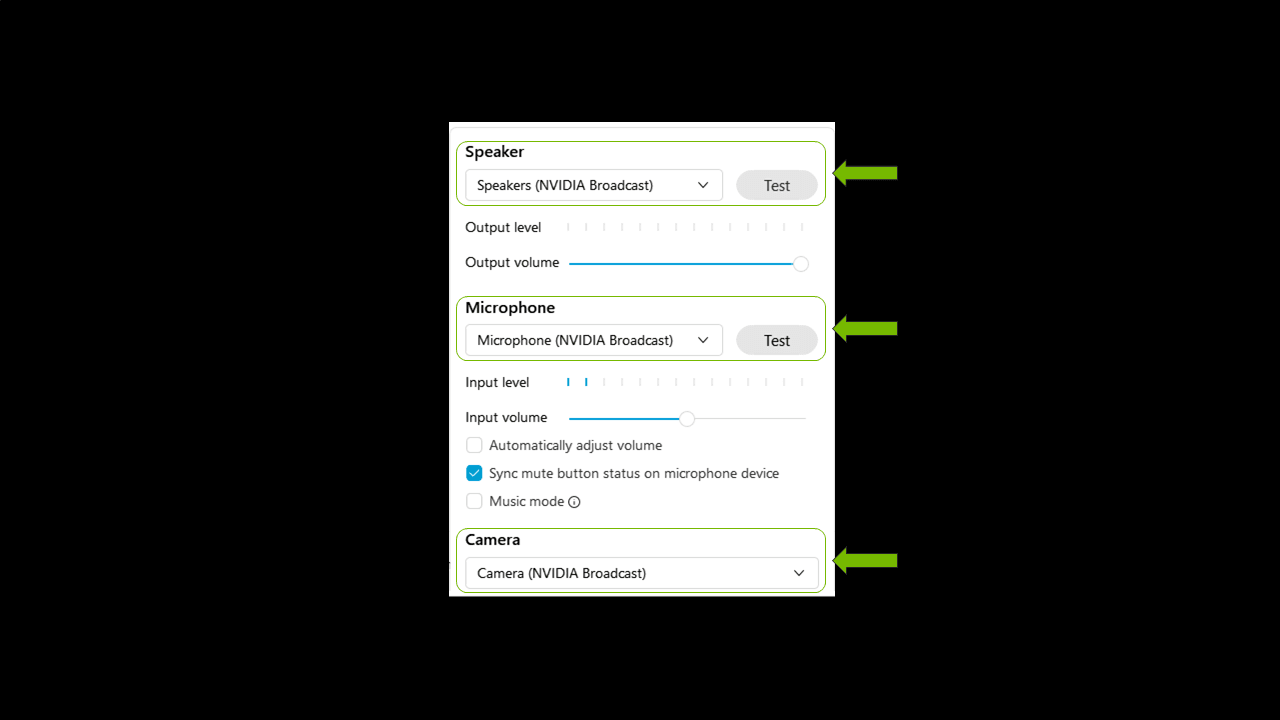
2. Cuando ya estés conectado, puedes cambiar la configuración yendo a Audio > Conexiones de audio y vídeo.
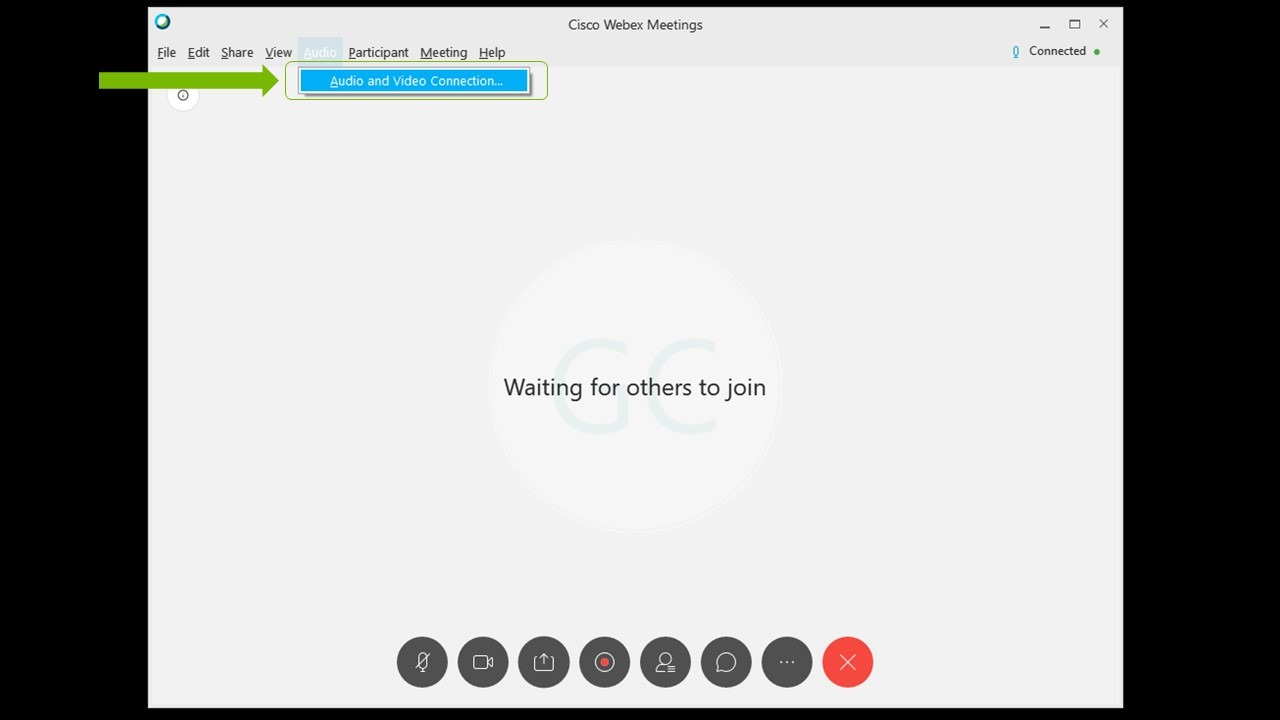
a. A continuación, selecciona Cambiar la configuración.
b. Establece la configuración del dispositivo para utilizar NVIDIA Broadcast.
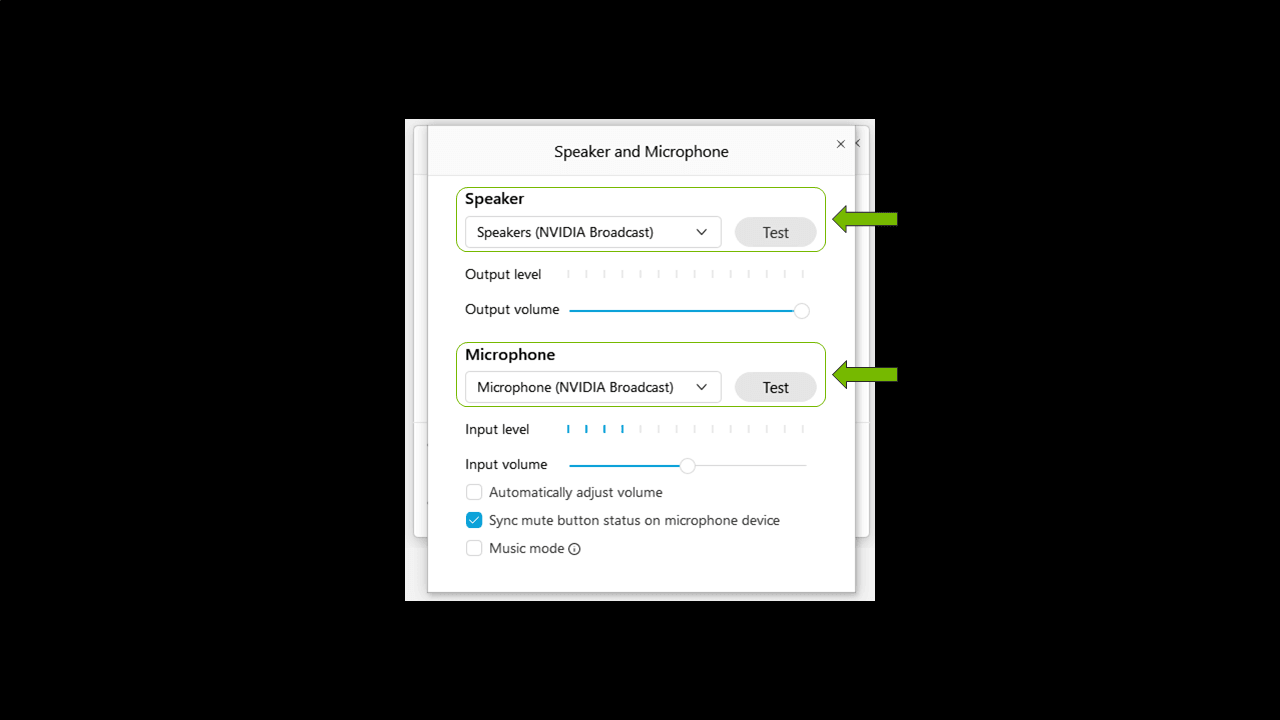
Recomendamos que desmarques Ajustar el volumen automáticamente y lo configures manualmente.
Zoom
1. Para configurar la aplicación de escritorio, ve a Configuración > Configuración de audio.
2. Selecciona NVIDIA Broadcast como dispositivo de altavoces y micrófono.
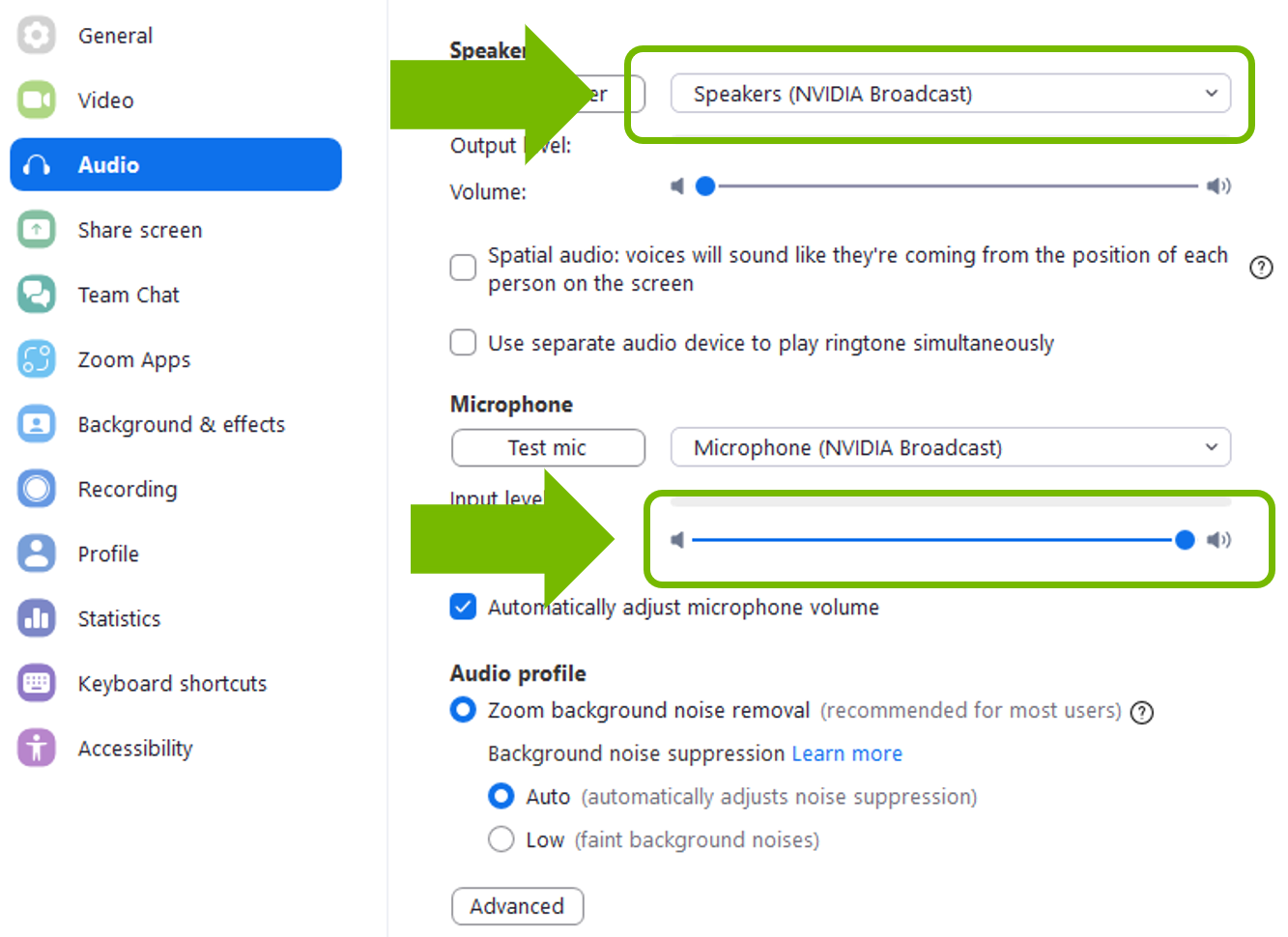
3. Ve a vídeo y selecciona Cámara (NVIDIA Broadcast).
4. Para obtener la mejor calidad, asegúrate de desactivar o reducir los efectos de cancelación del ruido.
También puedes configurar tus dispositivos en una reunión:
1. Haz clic en la flecha pequeña de la opción inferior izquierda.
2. Select the Selecciona el micrófono y los altavoces de NVIDIA Broadcast como dispositivos.
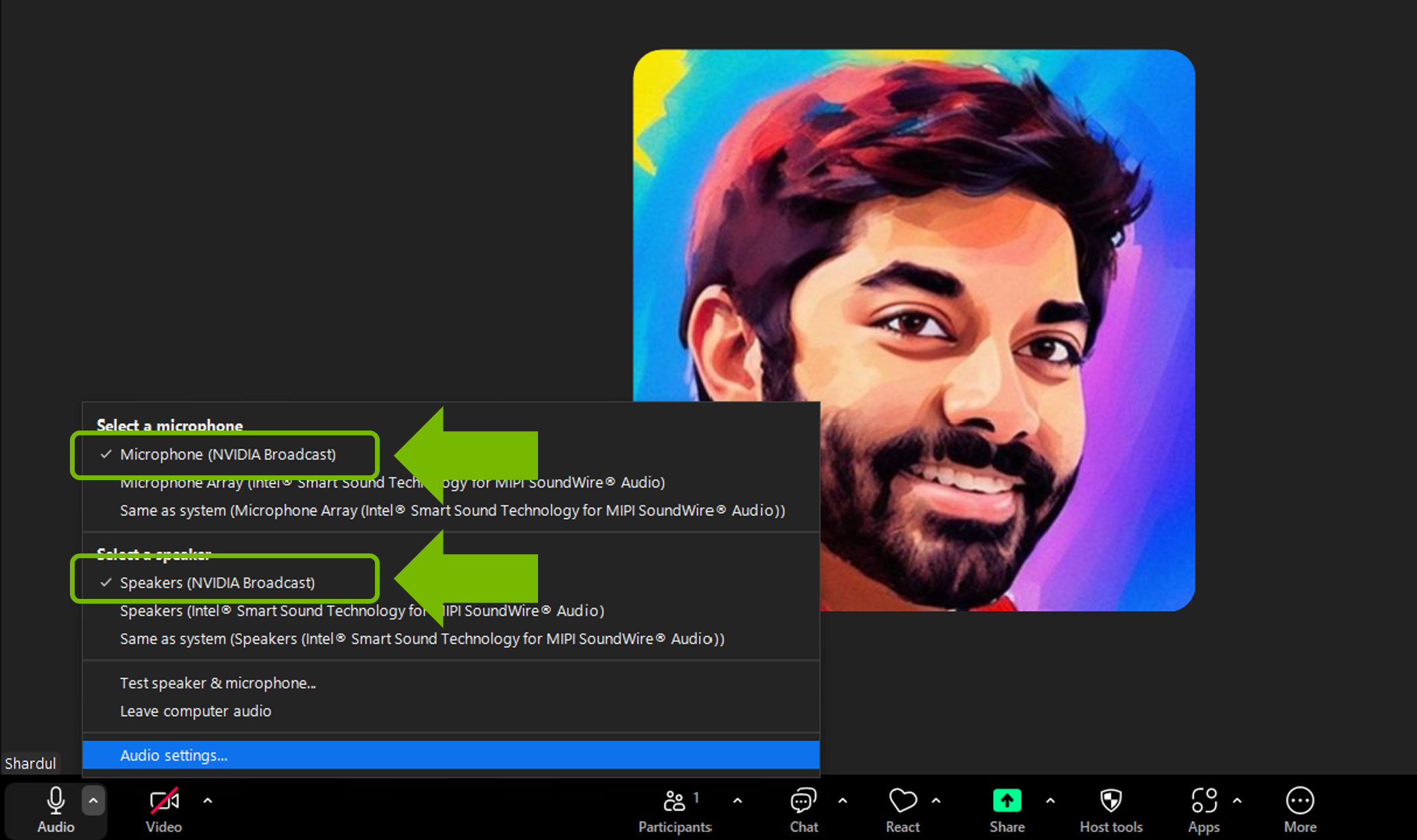
3. Repite el mismo paso en la opción Vídeo (la segunda en la parte inferior izquierda) para seleccionar Cámara (NVIDIA Broadcast).
Slack
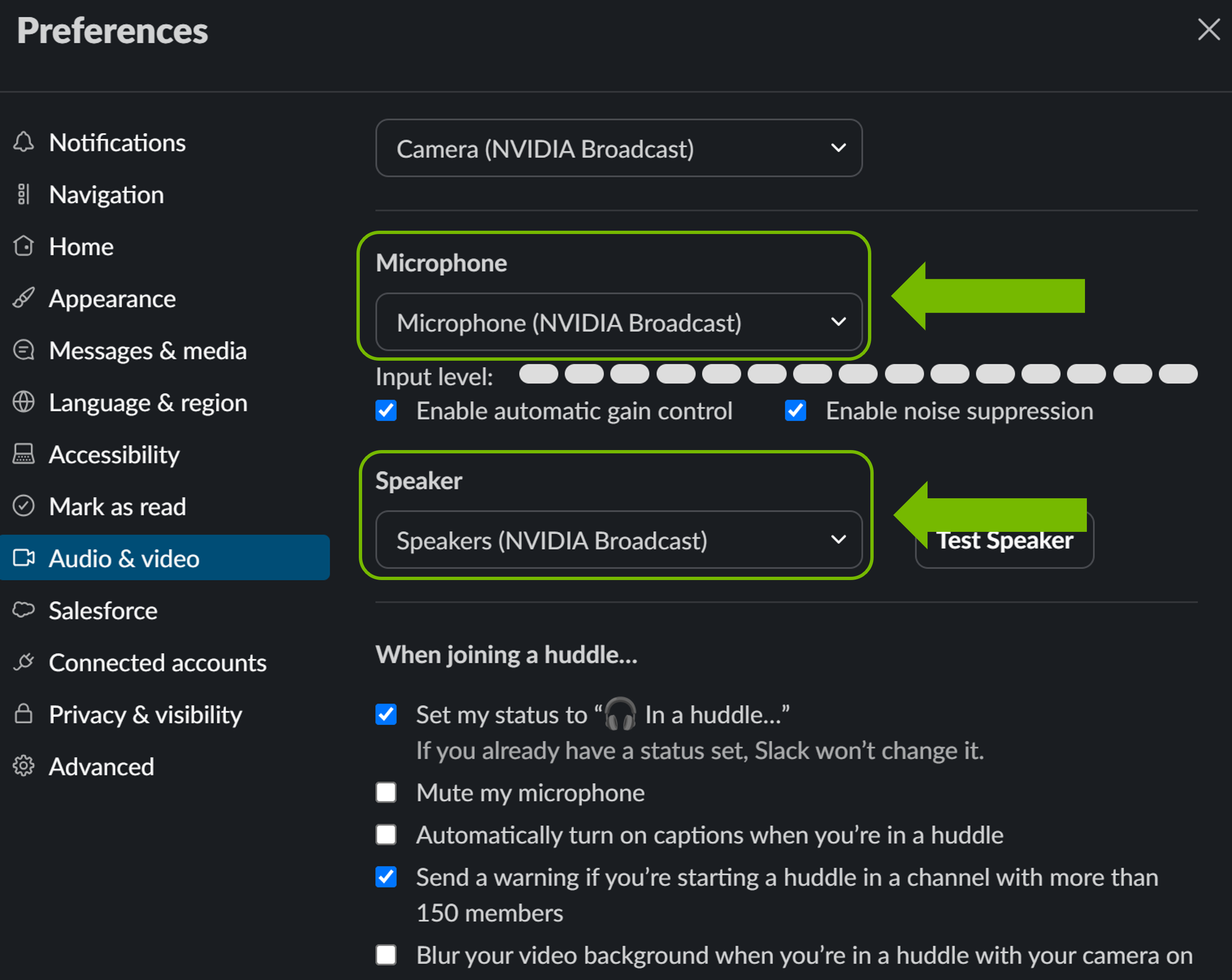
1. Haz clic en tu icono en la parte inferior izquierda, luego haz clic en Preferencias.
2. Selecciona Audio y vídeo
3. Configura NVIDIA Broadcast como tu dispositivo.
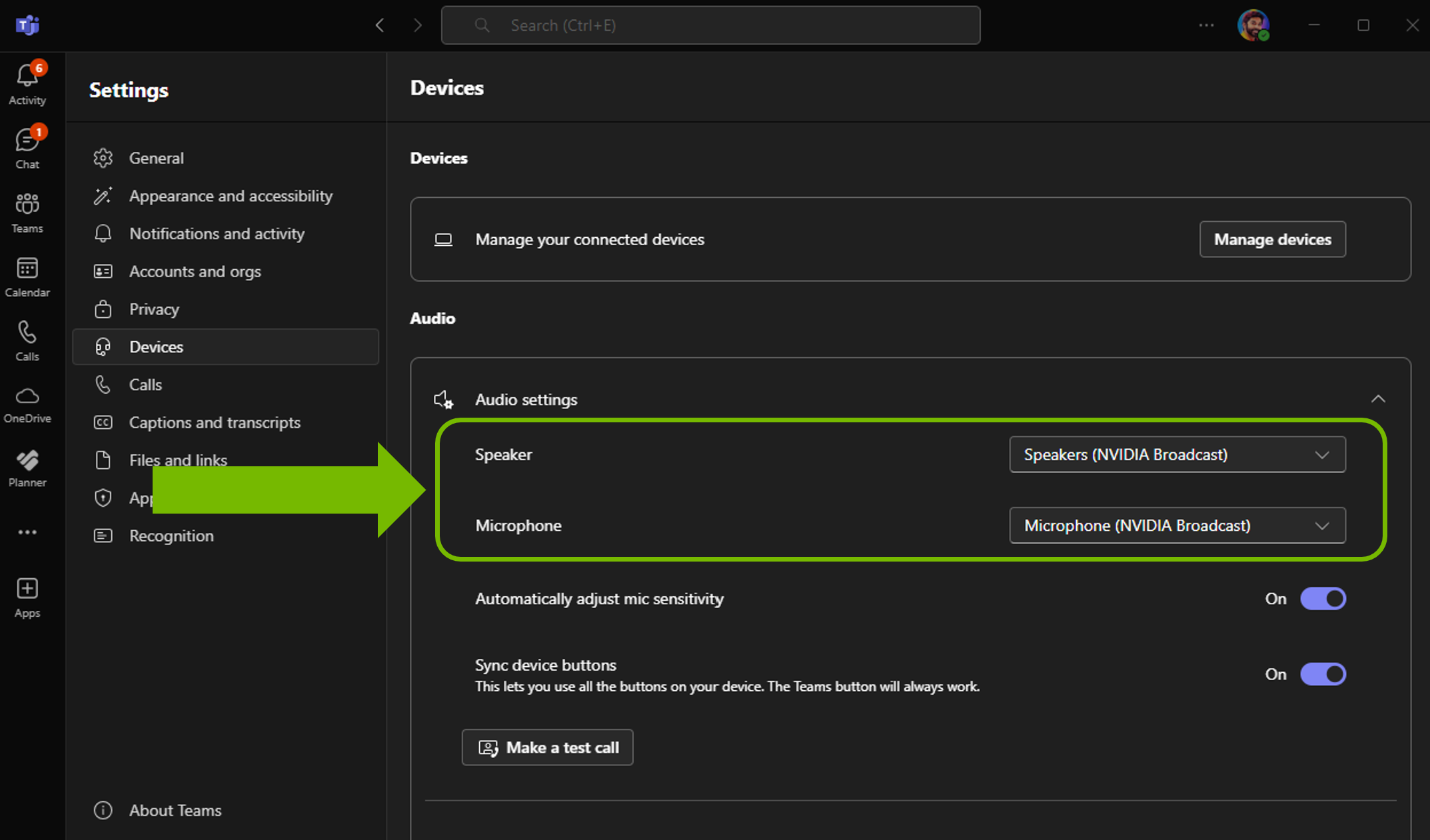
Microsoft Teams
1. Haz clic en Llamadas en el menú izquierdo
2. Ve a Dispositivos, en Dispositivos de audio, selecciona Instalación personalizada.
3. Configura NVIDIA Broadcast como tus dispositivos.
4. Para obtener la mejor calidad, asegúrate de desactivar los efectos de cancelación del ruido.
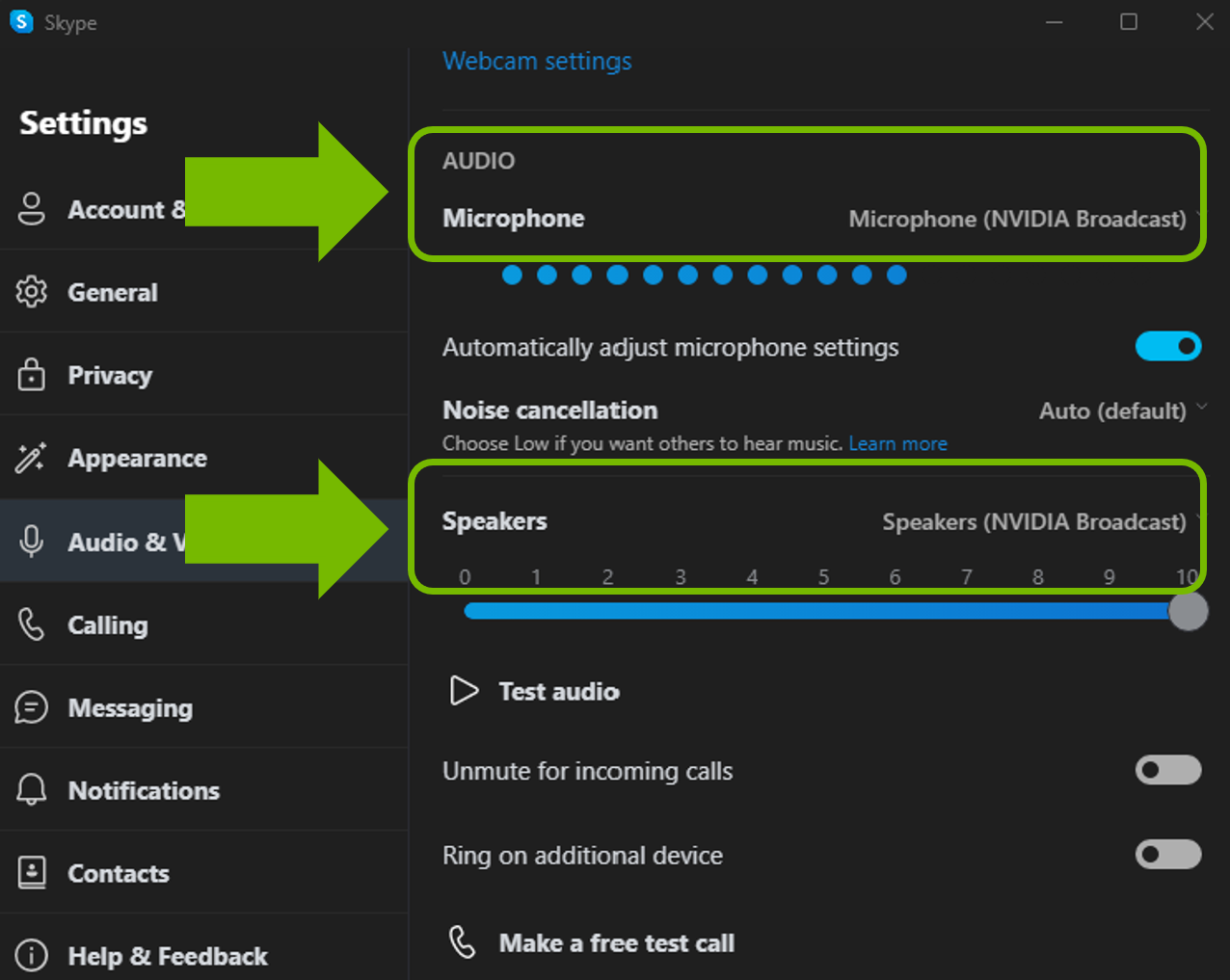
Skype
1. Haz clic en Configuración y ve a Audio y vídeo.
2. Desplázate hacia abajo y cambia los dispositivos a los de NVIDIA Broadcast.
Google Chrome
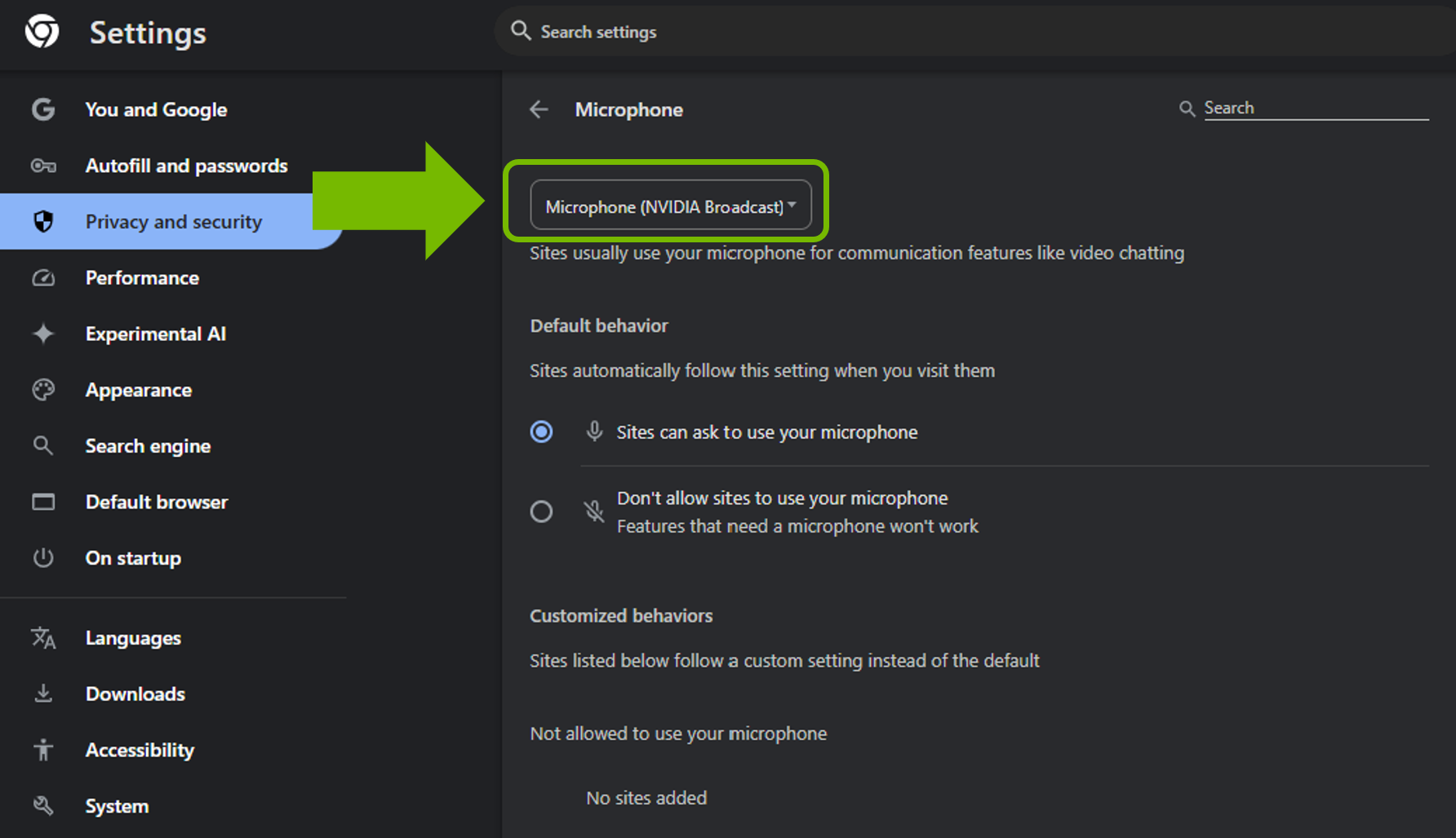
- Ve a Configuración (3 puntos en la parte superior derecha y, a continuación, Configuración).
- Haz clic en Configuración del sitio > Micrófono.
- Selecciona Micrófono (NVIDIA Broadcast)..
- Vuelve a Configuración del sitio y navega a Configuración del sitio > Configuración del sitio > Cámara.
- Selecciona Cámara (NVIDIA Broadcast).