Execute o OpenClaw gratuitamente em GPUs GeForce RTX e NVIDIA RTX e no DGX Spark
O OpenClaw (anteriormente conhecido como Clawdbot e Moltbot) é um agente de IA "local" que reside no seu computador. Ele está se tornando viral por combinar diferentes funcionalidades para ser um assistente útil, memorizando suas conversas e se adaptando a elas, funcionando continuamente em sua máquina local, utilizando o contexto de seus arquivos e aplicativos e aproveitando novas "habilidades" para expandir suas capacidades.
Aqui estão alguns casos de uso populares:
- Secretária Pessoal: Com acesso à sua caixa de entrada, calendário e arquivos, o OpenClaw pode ajudá-lo a gerenciar sua agenda de forma autônoma. Ele redige respostas para e-mails usando o contexto de seus arquivos e mensagens anteriores, envia lembretes solicitados com antecedência e agenda reuniões, encontrando horários disponíveis em sua agenda.
- Gestão proativa de projetos: A OpenClaw pode verificar regularmente o status de um projeto por e-mail ou pelos canais de mensagens que você utiliza, enviar atualizações de status e fazer acompanhamento/enviar lembretes conforme necessário.
- Agente de pesquisa: Com o contexto personalizado dos seus aplicativos, o OpenClaw pode criar relatórios combinando pesquisas na internet e seus arquivos.
O OpenClaw é alimentado por Modelos de Linguagem de Grande Porte (LLMs) que podem ser executados localmente ou na nuvem. Os LLMs na nuvem podem acarretar custos significativos devido à natureza sempre ativa do OpenClaw. Além disso, exigem que você carregue seus dados pessoais.
Neste guia, mostraremos como você pode executar o OpenClaw e os LLMs completamente localmente em GPUs NVIDIA RTX e DGX Spark para economizar dinheiro e garantir a privacidade dos seus dados.
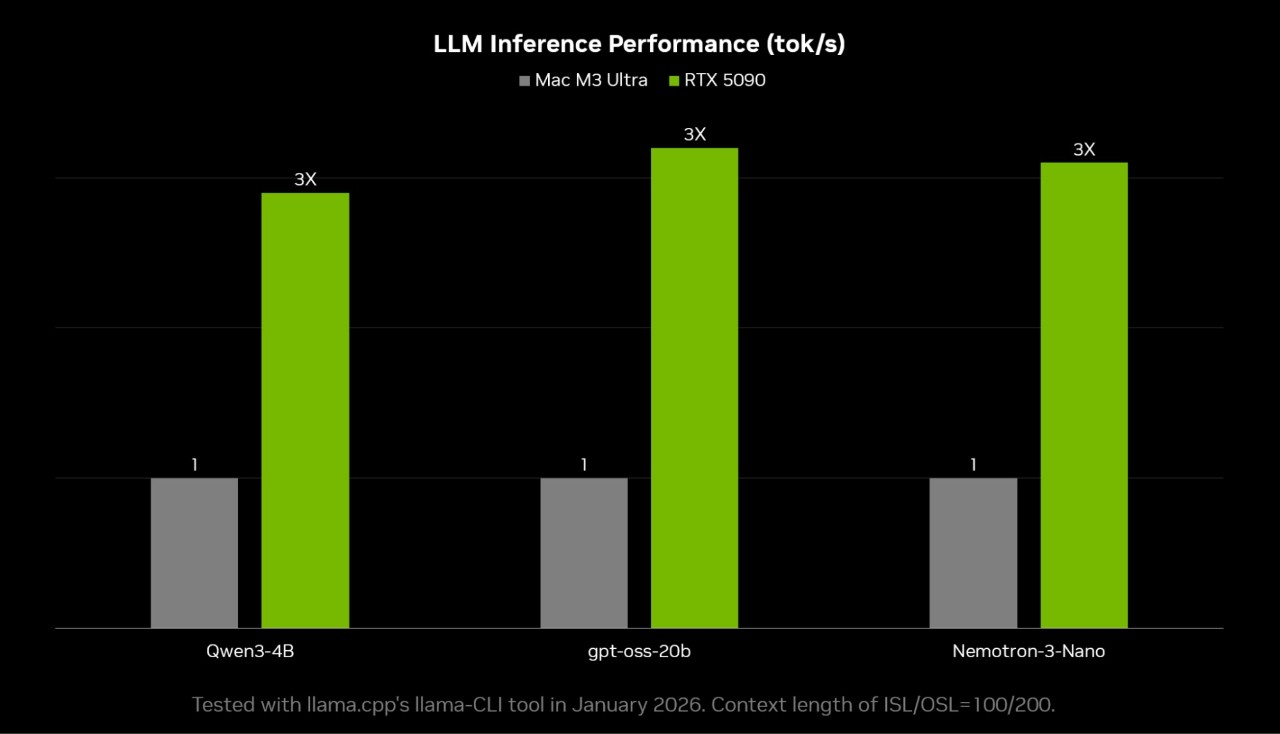
As GPUs NVIDIA RTX oferecem o melhor desempenho para esse tipo de fluxo de trabalho graças aos Tensor Cores da GPU, que aceleram as operações de IA, e às acelerações CUDA para todas as ferramentas necessárias para executar o OpenClaw — incluindo Ollama e Llama.cpp. O DGX Spark é uma opção particularmente boa, pois foi projetado para estar sempre ativo e possui 128 GB de memória, permitindo executar modelos locais maiores, o que proporcionará a melhor precisão e os melhores resultados.
Aviso Importante Antes de Começar
Você deve estar ciente dos riscos dos agentes de IA e tomar precauções para minimizá-los. Confira o site da OpenClaw para mais informações.
Esses são os dois principais riscos associados a esse tipo de agente:
- Suas informações ou arquivos pessoais podem ser vazados ou roubados.
- O agente em si, ou as ferramentas que você conecta ao bot, podem expô-lo a códigos maliciosos ou ataques cibernéticos.
Não há como se proteger completamente contra todos os riscos, portanto, prossiga por sua conta e risco. Estas são algumas das medidas que tomamos ao testar o OpenClaw:
- Execute o OpenClaw em um computador separado e limpo, sem dados pessoais, ou em uma máquina virtual. Em seguida, copie os dados aos quais você deseja que o agente tenha acesso.
- Não dê acesso às suas contas. Em vez disso, crie contas dedicadas para o agente e compartilhe informações específicas ou acesso a ele.
- Tenha cuidado com as habilidades que você habilita, idealmente limitando os testes àquelas que foram aprovadas pela comunidade.
- Certifique-se de que quaisquer canais que você use para acessar seu assistente OpenClaw, como a interface web ou canais de mensagens, não sejam acessíveis sem autorização em redes locais ou na internet.
- Se possível, de acordo com o seu caso de uso, limite o acesso à internet.
Guia de Introdução
Para instalar o OpenClaw no Windows, usaremos o Subsistema Windows para Linux (ou WSL, na sigla em inglês). A instalação nativa no PowerShell é possível, mas é desaconselhada pelo desenvolvedor por ser instável.
Se você estiver usando um DGX Spark, pode pular para a seção 2.
1. Instalação do Subsistema Windows para Linux:
Se você já tiver o WSL instalado, pode pular para a próxima seção de Instalação do OpenClaw. Para instalar o WSL ( link para referência):
1.1. Pressione a tecla Windows, digite PowerShell, clique com o botão direito do mouse no resultado e selecione Executar como administrador.
1.2. Cole o seguinte comando e pressione Enter:
wsl --install
1.3. Execute o seguinte comando para verificar se o WSL está instalado corretamente. Você deverá ver uma saída semelhante à captura de tela a seguir:
wsl --version

1.4. Abra o WSL pesquisando "PowerShell" na barra de pesquisa do Windows, selecionando "Executar como administrador" e digitando:
wsl
2. Instalação do OpenClaw:
2.1. Execute o seguinte comando na sua janela do WSL:
curl -fsSL https://openclaw.ai/install.sh | bash
Isso instalará o OpenClaw e todas as dependências necessárias em sua máquina. Após o download de alguns pacotes necessários, o OpenClaw exibirá um aviso de segurança:

2.2. Leia os riscos de segurança. Se concordar em prosseguir, navegue com as setas até "Sim" e pressione Enter.
2.3. Você será solicitado a escolher o modo de integração Rápido ou Manual. Escolha Início Rápido.

2.4. Uma lista será exibida para configurar o provedor do modelo. Se você deseja executar um modelo local, navegue até o final da lista e selecione "Ignorar por enquanto", pois configuraremos isso mais tarde. Se você deseja conectar um modelo na nuvem, selecione um e siga as instruções.

2.5. Outra lista será exibida para filtrar modelos por provedor. Selecione “Todos os provedores”. Na próxima tela para escolher seu modelo padrão, selecione “Manter atual”.


2.6. Será oferecida a opção de conectar um canal de comunicação para interagir com seu bot enquanto estiver longe do computador. Você pode selecionar um aqui ou selecionar "Pular por enquanto" e configurá-lo mais tarde.

2.7. Em seguida, você verá a tela de configuração de habilidades — essas são as capacidades que o bot terá. Recomendamos selecionar “Não” por enquanto para prosseguir com a configuração. Você sempre poderá adicionar habilidades posteriormente, após experimentar e identificar as habilidades necessárias para o seu caso de uso.

2.8. Em seguida, o OpenClaw solicitará que você instale o pacote Homebrew - selecione "Não", pois isso é necessário para configurações em Mac, mas não para Windows.

2.9. A próxima solicitação será para instalar os Hooks. Recomendamos selecionar os 3 para uma melhor experiência. Mas considere se você se sente confortável com o registro de seus dados localmente.
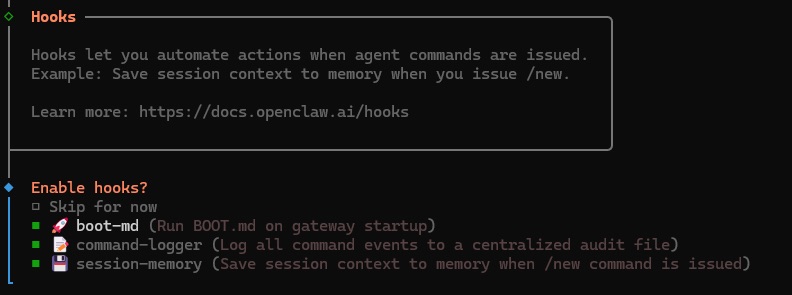
2.10. A saída do terminal exibirá um URL para acessar o painel do OpenClaw. Salve este endereço, pois você precisará dele para carregar a interface do usuário.

2.11. Por fim, selecione “Sim” na última mensagem para concluir a instalação do OpenClaw.

2.12. Agora você pode acessar o OpenClaw através do link do painel fornecido com o token de acesso.
3. Configuração do modelo local:
Você pode executar o OpenClaw com um LLM rodando localmente em sua GPU RTX ou com um LLM na nuvem. Nesta seção, mostraremos como configurar o OpenClaw para rodar localmente com o LM Studio ou o Ollama.
A qualidade das respostas depende do tamanho e da qualidade do LLM. É importante liberar o máximo de VRAM possível (por exemplo, não execute outras cargas de trabalho na GPU, carregue apenas as habilidades necessárias para minimizar o contexto, etc.) para que possamos usar um LLM grande que tenha acesso à maior parte da sua GPU.
3.1. Selecione o backend de sua preferência:
3.1.1. O LM Studio é o backend recomendado para desempenho bruto, pois utiliza o Llama.cpp para executar o LLM.
3.1.2. O Ollama oferece ferramentas adicionais para desenvolvedores a fim de facilitar a implantação.
3.2 Se estiver no Windows, abra outra janela do WSL pesquisando "PowerShell" na barra de pesquisa do Windows, selecionando "Executar como administrador" e digitando o comando. (pule esta etapa no DGX Spark)
wsl
3.3. Baixe e instale o LM Studio ou o Ollama:
| LM Studio | Ollama |
curl -fsSL https://lmstudio.ai/install.sh | bash
|
curl -fsSL https://ollama.com/install.sh | sh
|
3.4. Selecione o LLM de sua preferência: Recomendamos os seguintes modelos, dependendo da sua GPU:
- GPUs de 8 a 12 GB: qwen3-4B-Thinking-2507
- GPUs de 16 GB: gpt-oss-20b
- GPUs de 24-48 GB: Nemotron-3-Nano-30B-A3B
- GPUs de 96 a 128 GB: gpt-oss-120b
3.5. Faça o download do modelo:
| LM Studio | Ollama |
lms get openai/gpt-oss-20b
|
ollama pull gpt-oss:20b
|
3.6. Execute o modelo e defina a janela de contexto para 32 mil tokens ou mais para que ele funcione bem com o OpenClaw.
| LM Studio | Ollama |
lms load openai/gpt-oss-20b --context-length 32768
|
ollama run gpt-oss:20b /set parameter num_ctx 32768
|
3.7. Configure o OpenClaw para usar o LM Studio ou o Ollama e inicie o gateway:
| LM Studio | Ollama |
Navegue até o arquivo de configuração do OpenClaw executando o seguinte comando: .explorer
Em seguida, abra a pasta intitulada '.openclaw' e abra o arquivo 'openclaw.json'. Edite e cole o seguinte trecho. "models": {
|
ollama launch openclaw #If the gateway is already running, it will auto-reload the configuration #You can add "--config" to configure without launching the openclaw gateway yet
|
Conclusão
E pronto! Para verificar se tudo está configurado corretamente, abra uma janela do navegador e cole a URL do OpenClaw com o token de acesso. Clique em "Novo" e tente digitar algo. Se você receber uma resposta, está tudo configurado! Você também pode perguntar ao OpenClaw qual modelo ele está usando e até mesmo alternar entre modelos digitando /model NOME_DO_MODELO na interface de bate-papo do gateway.
Para saber mais sobre como usar o OpenClaw, visite o site do OpenClaw.
Uma coisa que você pode querer considerar é adicionar novas habilidades. Lembre-se de que isso introduz riscos adicionais, portanto, tenha cuidado ao escolher quais adicionar. Para adicionar uma nova habilidade:
- Peça ao OpenClaw para se configurar com uma habilidade.
- Use a barra lateral na interface web para ativar as habilidades.
- Encontre habilidades criadas pela comunidade no Clawhub.
Agora é só aproveitar!