Atualização do NVIDIA App adiciona DLSS Override, Smooth Motion para GeForce RTX série 40, melhorias no Project G-Assist e muito mais
Por Andrew Burnes ligado 18 de agosto de 2025
|
O NVIDIA app é o companheiro essencial para usuários com GPUs NVIDIA em seus PCs e laptops. Seja você um entusiasta de jogos ou um criador de conteúdo, o NVIDIA app simplifica o processo de manter seu PC atualizado com os drivers GeForce Game Ready e NVIDIA Studio mais recentes, além de permitir a descoberta e instalação rápidas de aplicativos NVIDIA, como GeForce NOW, RTX Remix, Project G-Assist e NVIDIA Broadcast.
Nossa mais nova atualização beta do NVIDIA app será lançada amanhã, 19 de agosto, às 9h (horário do Pacífico), acompanhada de um novo driver Game Ready, necessário para diversos novos recursos. Baixe a atualização do aplicativo optando pelo acesso antecipado beta e experimental em Configurações > Sobre, ou adquira a versão não beta na semana seguinte. E baixe nosso novo driver na aba Drivers do aplicativo.
Após a instalação do novo driver e da atualização do aplicativo, você descobrirá que as substituições do DLSS agora podem ser ativadas para todos os jogos compatíveis em seu sistema simultaneamente com a alternância global, em vez de ativar cada jogo individualmente. Além disso, o status das substituições do DLSS agora pode ser visualizado no jogo na sobreposição de estatísticas Alt+R, o NVIDIA Smooth Motion agora está disponível para GPUs GeForce RTX Série 40, uma tela de configuração NVIDIA Surround simplificada foi adicionada, as configurações 3D mais solicitadas foram transferidas do Painel de Controle da NVIDIA e o Project G-Assist agora está disponível para todos os PCs e laptops GeForce RTX com 6 GB ou mais de VRAM.
DLSS Override - Configuração Global
O DLSS Override no NVIDIA apppermitem que os usuários atualizem jogos e aplicativos para adicionar suporte ao DLSS 4 com Multi Frame Generation, e modelos de IA mais recentes que aprimoram a qualidade da imagem e aceleram o desempenho. Com apenas alguns cliques, as seguintes melhorias podem ser ativadas em títulos compatíveis :
- DLSS Multi Frame Generation Override - Habilita o DLSS Multi Frame Generation para usuários da GeForce RTX série 50 quando o Frame Generation está ativada no jogo, em títulos sem suporte nativo ao DLSS Multi Frame Generation.
- Atualização do DLSS Frame Generation - Habilita o modelo mais recente de DLSS Frame Generation para usuários das séries GeForce RTX 50 e GeForce RTX 40, o que reduz o uso de memória de vídeo e pode aumentar as taxas de quadros quando o DLSS Frame Generation está ativado no jogo.
- Upgrade do Modelo DLSS Transformer - Habilita o modelo de IA do transformador mais recente para DLSS Super Resolution, Ray Reconstruction, e DLAA para todos os usuários da GeForce RTX, quando os recursos mencionados acima estão ATIVADOS no jogo.
- DLAA e Modo Ultra Performance - efine a resolução de renderização interna para o DLSS Super Resolution, habilitando o modo DLAA ou Ultra Performance em jogos sem suporte nativo, quando a Super Resolução estiver ativada no jogo. Ou, alternativamente, defina um valor de resolução de entrada personalizado para ajustar o desempenho e a qualidade da imagem.
Anteriormente, os usuários tinham que navegar até a tela Gráficos > Configurações do programa para cada jogo em sua biblioteca, rolar até Configurações do driver e ativar substituições DLSS compatíveis.
Agora, os usuários do NVIDIA App podem simplesmente acessar Gráficos > Configurações Globais e configurar as substituições de DLSS conforme desejarem. Elas serão aplicadas a todos os jogos compatíveis e também àqueles detectados no futuro. Para jogadores com bibliotecas grandes, isso economiza um tempo considerável e garante que todos os jogos e aplicativos compatíveis usem suas configurações.
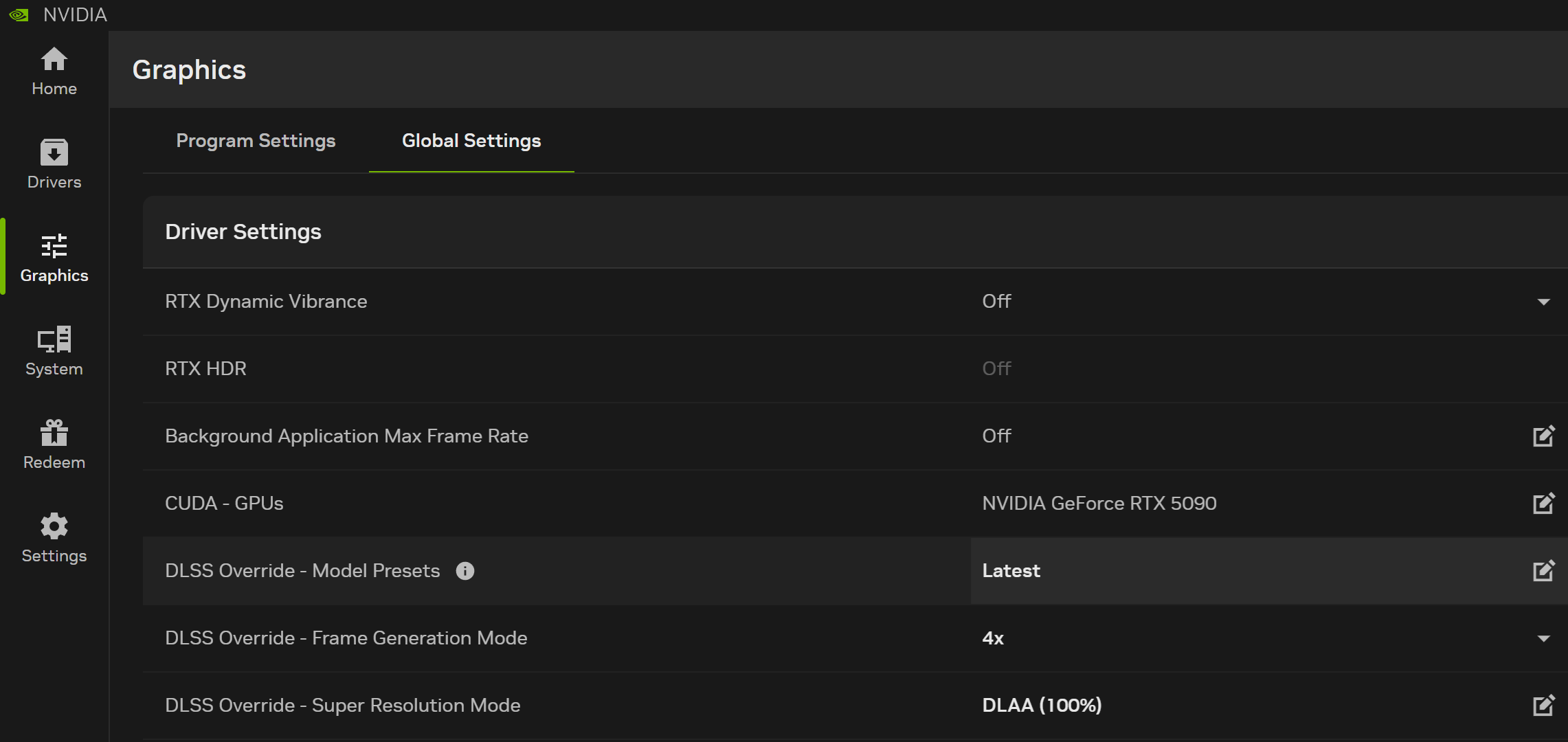
Se forem necessárias mais alterações em um jogo ou aplicativo específico, os usuários ainda podem abrir Gráficos > Configurações do programa e ajustar as opções por título.
Status do DLSS Override visível durante o jogo
O Overlay Alt+Z do NVIDIA app oferece aos usuários acesso instantâneo a gravações, capturas de tela e muito mais . Na parte inferior da barra lateral, há "Estatísticas", permitindo que os usuários configurem uma sobreposição no jogo que mostra taxas de quadros, utilização da GPU, temperaturas do sistema e muitos outros pontos de dados.
Acesse a nova Visualização DLSS em Estatísticas > Visualização Estatística > DLSS para exibir o status das suas substituições de DLSS. Como alternativa, acesse a visualização de estatísticas "Personalizada" para configurar melhor as informações exibidas e adicionar outras estatísticas.
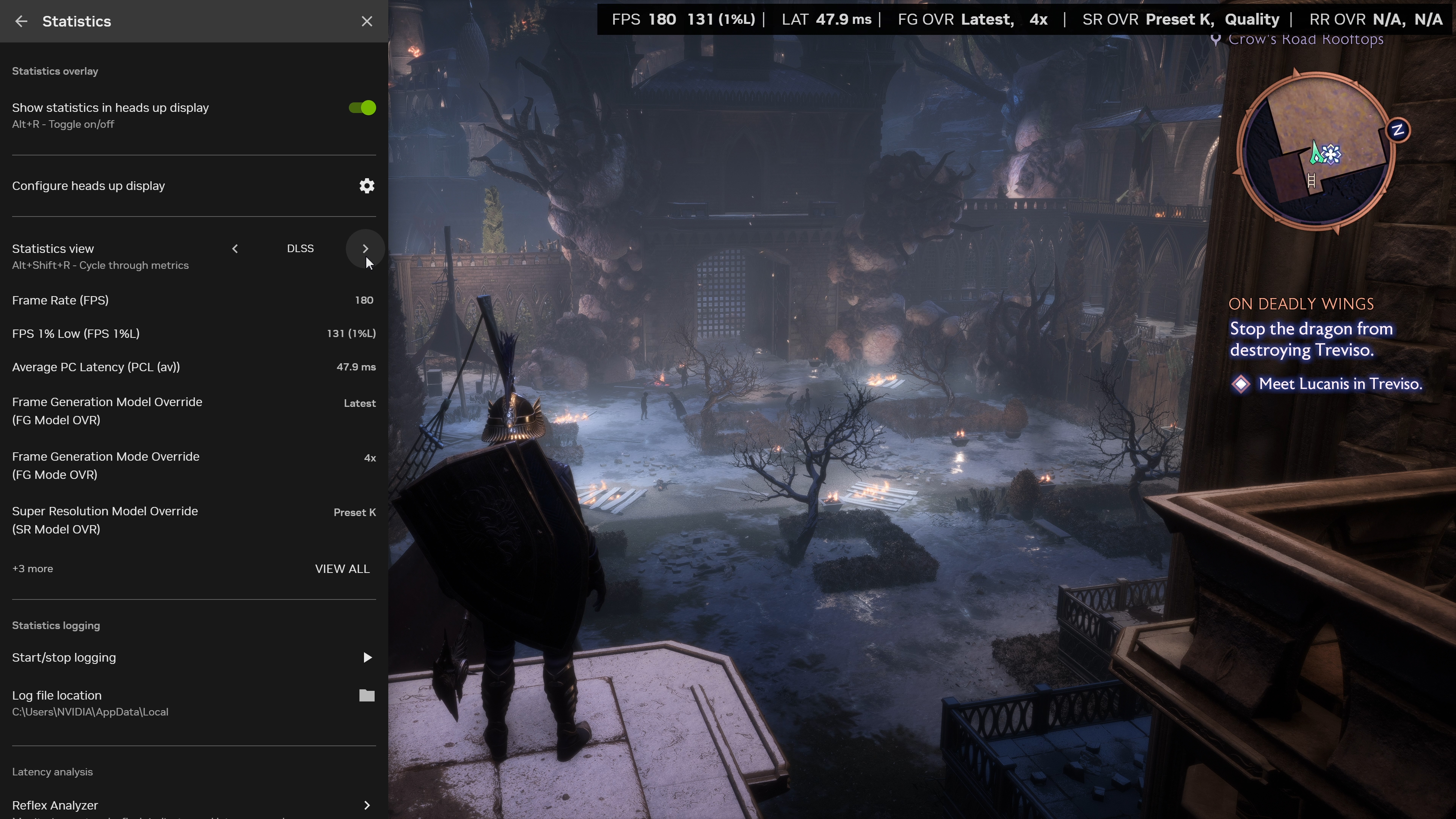
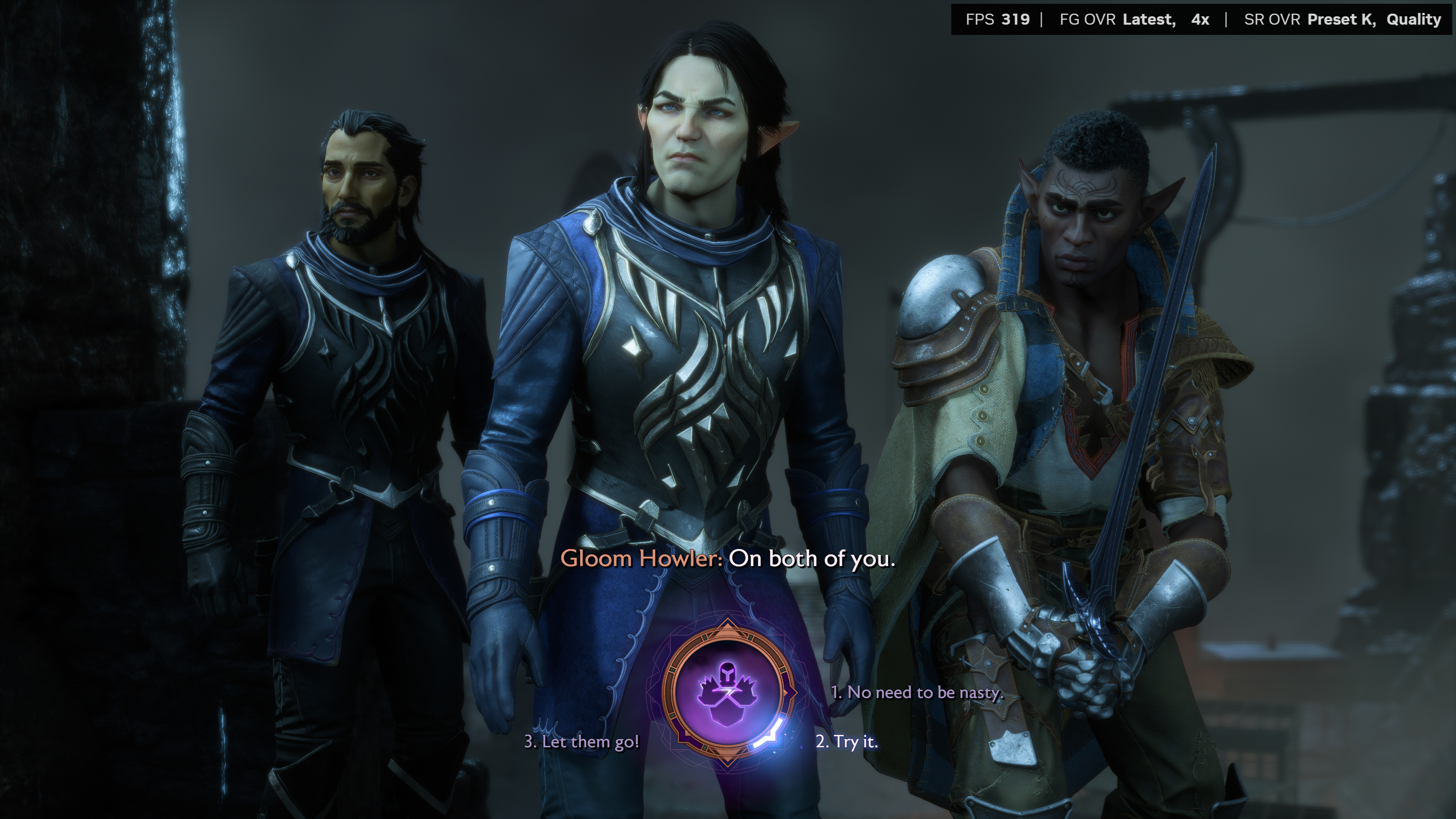
Uma vez configuradas, todas as informações serão exibidas no jogo e podem ser ativadas ou desativadas com Alt+R. Quando ativadas, você pode ver de forma rápida e fácil o status do DLSS e se o DLSS Overdrive do NVIDIA App está ativado no jogo.
NVIDIA Smooth Motion para GPUs GeForce RTX série 40
NVIDIA Smooth Motion é um modelo de IA baseado em driver que proporciona uma jogabilidade mais suave ao inferir um quadro adicional entre dois quadros renderizados, para títulos sem suporte ao DLSS Frame Generation.
Após o lançamento do NVIDIA Smooth Motion para GPUs GeForce RTX série 50, agora estamos introduzindo suporte para todas as GPUs GeForce RTX série 40, quando as novas atualizações do NVIDIA App e do Game Ready Driver estiverem instaladas.
Para habilitar o NVIDIA Smooth Motion, selecione um jogo compatível com DirectX 11, DirectX 12 ou Vulkan em Gráficos > Configurações do programa. Role a lista de opções à direita para acessar "Configurações do driver" e ative o Smooth Motion.
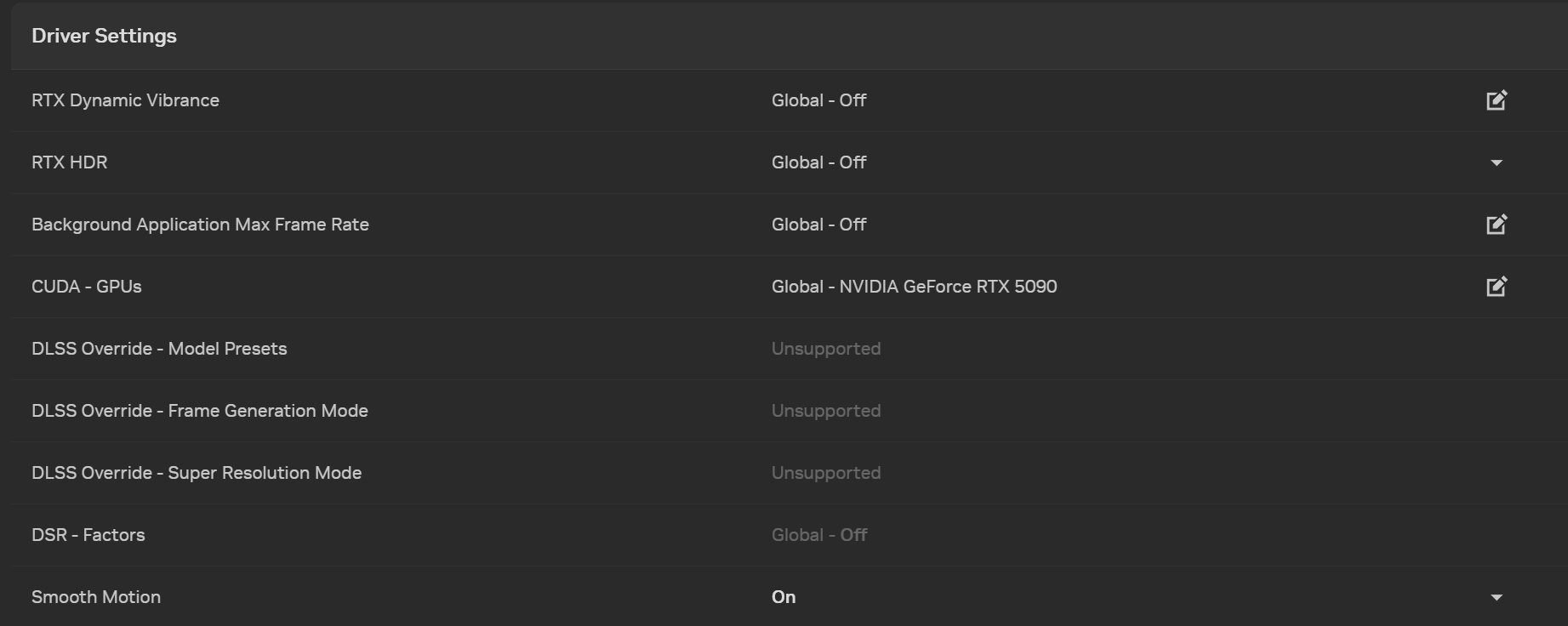
NVIDIA Smooth Motion can be applied to games running at native resolution, using DLSS Super Resolution, or with other scaling techniques activated.
Projeto G-Assist agora mais capaz e disponível em GPUs e Notebooks GeForce RTX
O Projeto G-Assist é um assistente de IA experimental que ajuda você a ajustar, controlar e otimizar seu PC gamer por meio de comandos simples de voz ou texto. A partir de 19 de agosto, às 9h (horário do Pacífico), o G-Assist estará disponível para todas as GPUs GeForce RTX com 6 GB ou mais de VRAM, incluindo laptops, na página inicial do NVIDIA app.
Nossa versão mais recente do G-Assist conta com um modelo mais eficiente, consumindo 40% menos memória. O G-Assist é mais inteligente na escolha da função ou plugin certo para sua solicitação e também foi atualizado com diversas melhorias de desempenho, estabilidade e UX.
A comunidade também expandiu os recursos do G-Assist por meio de plugins, vários dos quais foram desenvolvidos recentemente no G-Assist Plug-In Hackathon. Aqui está uma prévia do que eles criaram:
Acessar plugins agora está mais fácil do que nunca via mod.io. Agora você pode navegar, compartilhar e instalar plugins em segundos a partir do hub de plugins do mod.io , ou até mesmo instalá-los diretamente do G-Assist por meio do plugin mod.io.
Após baixar e instalar o novo aplicativo NVIDIA e as atualizações do driver Game Ready em 19 de agosto, baixe e instale a atualização do Project G-Assist na tela inicial do aplicativo NVIDIA. Em seguida, pressione Alt+G para ativar o G-Assist; uma lista completa de funções pode ser conferida aqui .
Nova configuração simplificada do NVIDIA Surround
O NVIDIA Surround reúne vários monitores independentes em um único monitor grande, permitindo que você jogue simuladores de voo e corrida em 11520x2160 em três monitores 4K, por exemplo.
Nossa nova atualização do aplicativo NVIDIA apresenta uma tela de configuração NVIDIA Surround responsiva, com configuração horizontal e vertical, além de opções de configuração adicionais.
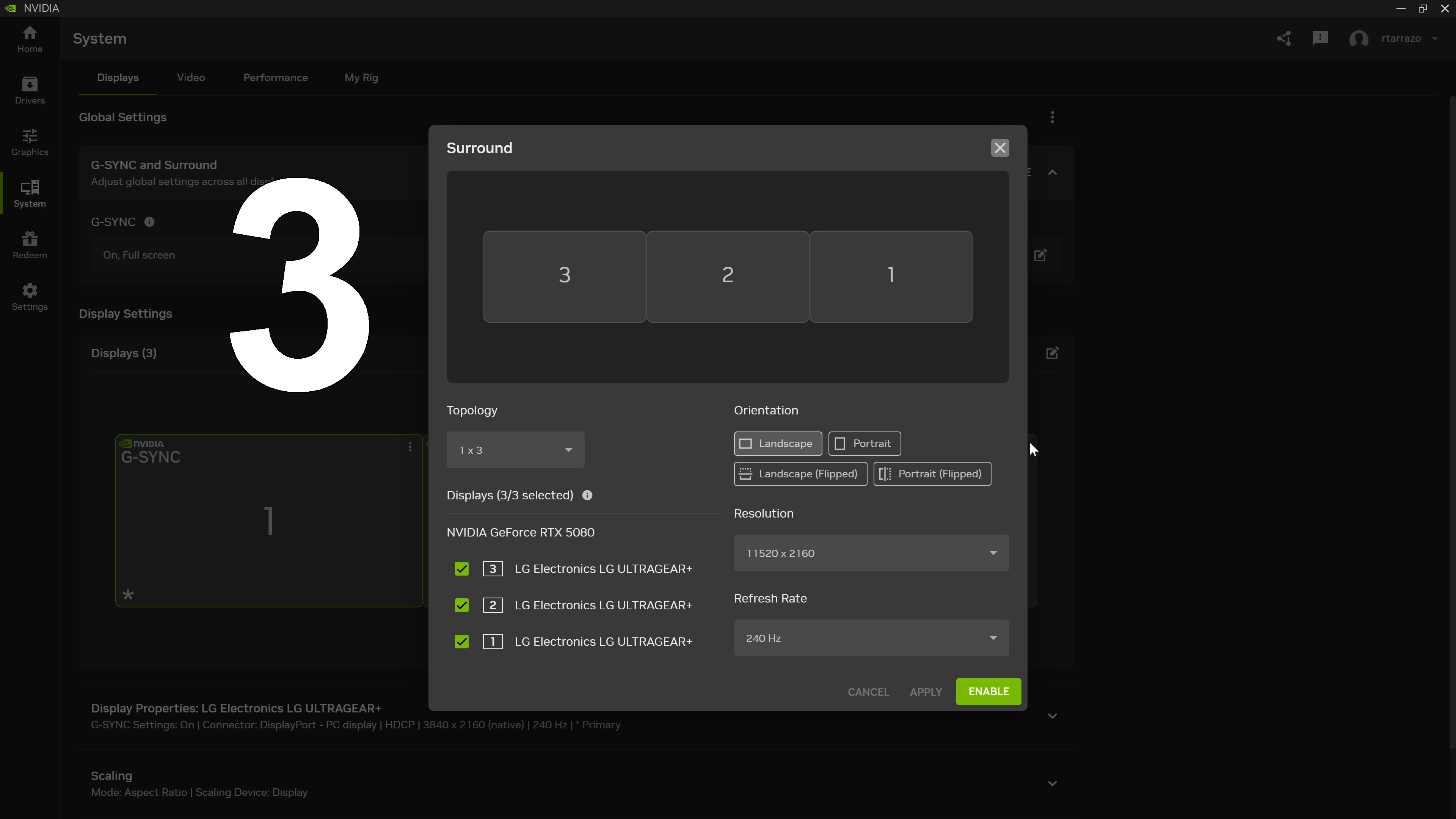
Para acessar a tela de configuração do Surround, navegue até Sistema > Monitores, clique em “G-SYNC e Surround” para expandir o painel e, em seguida, clique no botão em “Surround”.

Em uma futura atualização do aplicativo NVIDIA, a correção de moldura e as teclas de atalho Surround serão reintroduzidas.
Melhore jogos mais antigos com configurações 3D antigas
Muitos jogos mais antigos podem ser aprimorados usando as opções do Painel de Controle da NVIDIA, corrigindo a falta de filtragem anisotrópica, reforçando o anti-aliasing e adicionando sombreamento de oclusão de ambiente mais realista.
Essas opções não são mais aplicáveis ou necessárias para a maioria dos jogos atuais, mas, com base no feedback da comunidade, sabemos que elas continuam populares entre os jogadores retrô e aqueles que retornam aos clássicos no hardware muito mais poderoso de hoje.
Agora, essas opções estão disponíveis no aplicativo NVIDIA por jogo e globalmente, através do painel "Gráficos". Em "Configurações do Driver" para um jogo, ou globalmente, role até o final da lista e clique em "Mostrar Configurações Legadas".

Lá, você encontrará filtragem anisotrópica e filtragem de textura, taxa máxima de quadros de aplicativos em segundo plano, antialiasing FXAA, antialiasing multiamostragem, superamostragem e transparência, antialiasing de amostragem multiquadro NVIDIA e configurações de GPU PhysX.
Melhorias avançadas do Optimus
O Advanced Optimus permite que um laptop alterne dinamicamente entre o uso da GPU GeForce e da placa de vídeo integrada. Ao executar tarefas básicas, como processamento de texto, o processador integrado é utilizado, reduzindo o consumo de energia e prolongando a vida útil da bateria. Ao iniciar aplicativos ou jogos acelerados por GPU, o Advanced Optimus alterna para a GPU GeForce para maximizar o desempenho, aproveitar as vantagens das telas com alta taxa de atualização e habilitar o G-SYNC.
Uma atualização anterior do NVIDIA App adicionou o Advanced Optimus em Sistema > Monitores. Nossa nova atualização facilita a ativação do Advanced Optimus, detalhando quais aplicativos estão impedindo seu uso e adicionando controles para o ícone da bandeja e notificações na área de trabalho quando ativado ou desativado.
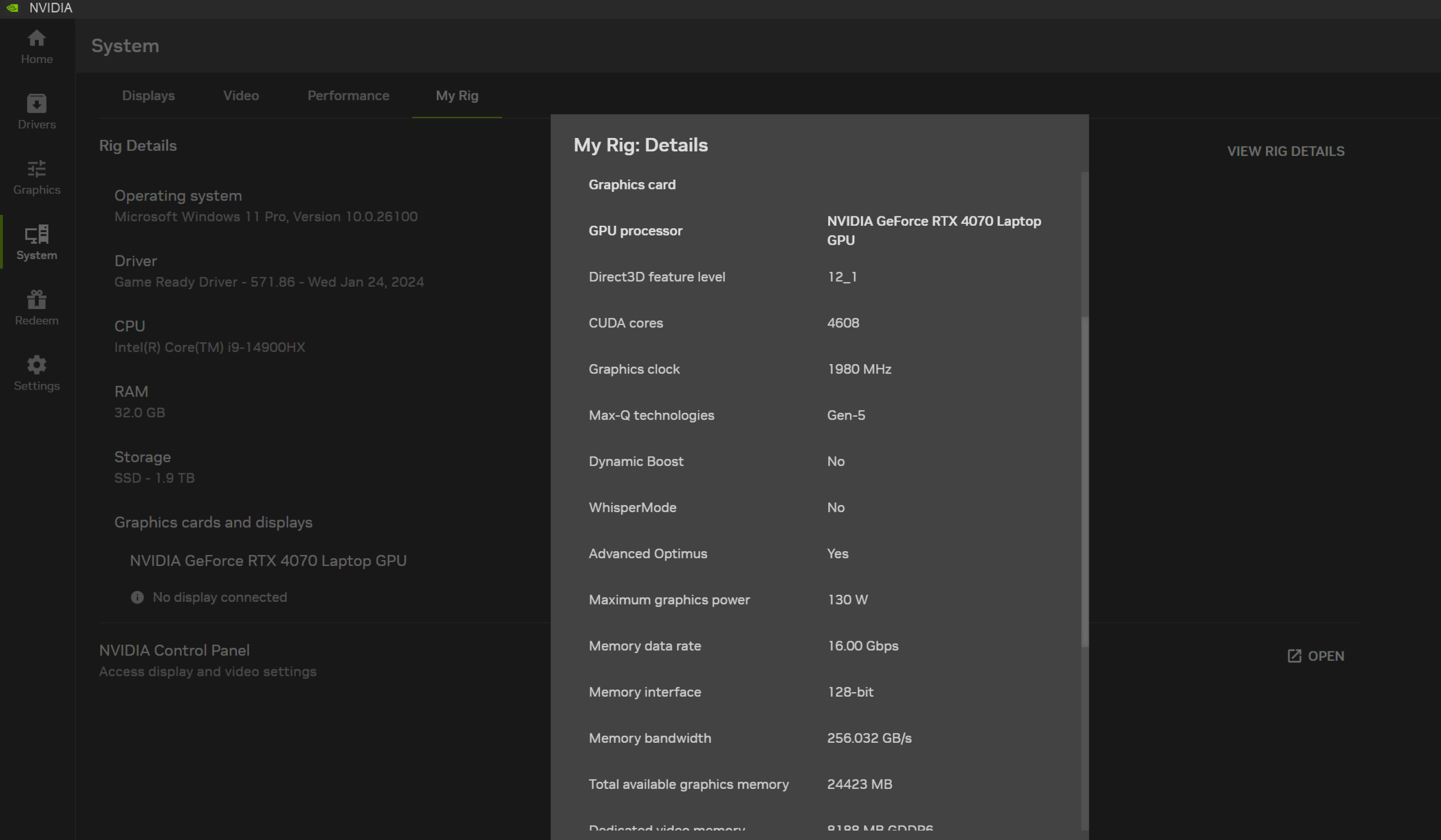
Você pode determinar se seu laptop é compatível com o Advanced Optimus acessando Sistema > Meu equipamento, clicando em “Exibir detalhes do equipamento” e rolando a lista de itens até chegar ao “Advanced Optimus”.
Mais recursos estão em desenvolvimento
Em atualizações futuras, continuaremos adicionando opções do Painel de Controle da NVIDIA, além de novos recursos e melhorias. Compartilhe sua opinião sobre o NVIDIA App por meio do recurso de feedback no canto superior direito da janela e nos informe quais outros recursos você gostaria de ver incorporados. E se você tiver algum problema, temos um novo formulário "Reportar um problema".
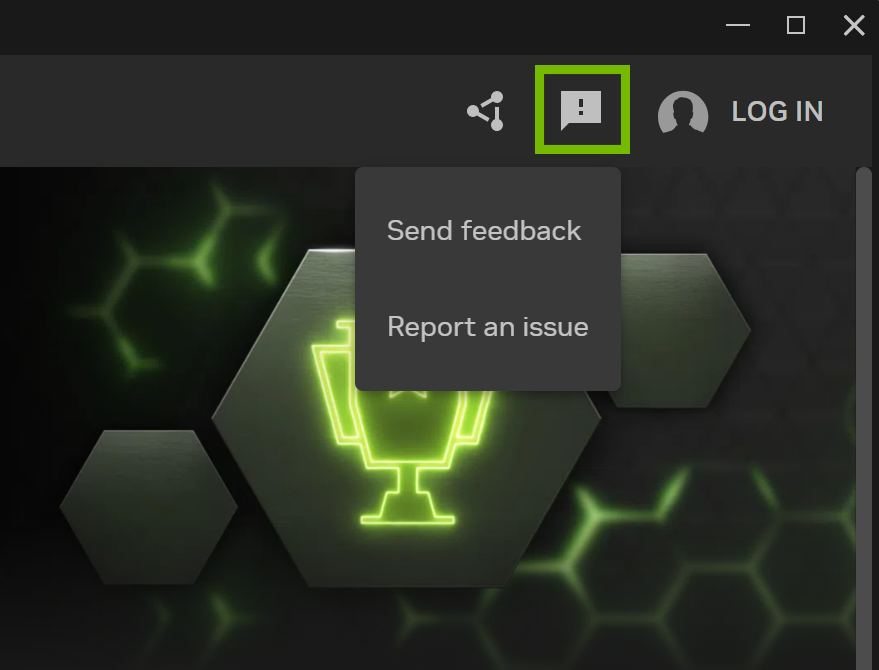
Para enviar feedback à NVIDIA sobre qualquer recurso do novo aplicativo, clique no ponto de exclamação à direita do botão NVIDIA Overlay
Fique ligado nas atualizações sobre os futuros desenvolvimentos do aplicativo NVIDIA em GeForce.com e, se você ainda não instalou o aplicativo NVIDIA, baixe-o agora mesmo do nosso site !