在 NVIDIA RTX GPU 與 DGX Spark 免費執行 OpenClaw
OpenClaw 是在電腦上執行的「本機優先」AI 代理程式。 這是 Github 上發展最快的專案,因結合不同功能成為實用的助理而獲得好評。 它會記住您的對話,並做出相應的自我調整,持續在本機電腦上執行,使用檔案與 App 中的情境,並運用全新「技能」擴展其能力。
以下是幾種常見的使用案例:
- 個人秘書:OpenClaw 可存取收件匣、行事曆與檔案,並協助您自主管理行程。 它會從檔案與過往郵件取得內容,草擬電子郵件回信、提前傳送您要求的提醒,還能查看行事曆上的空檔來安排會議。
- 主動式專案管理:OpenClaw 可透過您使用的電子郵件或訊息管道定期追蹤專案狀況、向您傳送狀態確認,並視需要進行後續追蹤或傳送提醒。
- 研究代理:OpenClaw 可透過 App 的個人化背景資訊,結合網際網路搜索的資訊與檔案資料,為您製作報告。
OpenClaw 採用的大型語言模型 (LLM) 可在本機或雲端執行。由於 OpenClaw 的特性是持續運作,因此雲端 LLM 衍生的成本可能相當可觀。此外,它會要求您上傳個人資料。
我們在這份指南會說明如何在 NVIDIA RTX GPU 與 DGX Spark 以本機方式執行 OpenClaw 與 LLM,既可省荷包,還能確保資料保持私密不外洩。
NVIDIA GPU 憑藉著 GPU 中的 Tensor 核心 (可加速 AI 運算) 以及針對執行 OpenClaw 所需之所有工具 (包括 Ollama 與 Llama.cpp) 的 CUDA 加速,為代理工作流程提供最佳效能。DGX Spark 不僅是專為持續執行而設計,還配備 128GB 記憶體,讓您能夠執行更大的本機模型,提供最佳的準確度,是格外出色的選項。

開始前的重要注意事項
請留意 AI 代理人的風險,謹慎操作,將風險降至最低。如需更多資訊,請造訪 OpenClaw 網站。
這類代理有 2 大風險:
- 您的個人資訊或檔案可能會外洩或遭竊。
- 代理本身或您連接至機器人的工具,可能使您的 PC 暴露在惡意程式碼或網路攻擊的風險之中。
您無法徹底防範所有風險,因此操作時請自負風險。以下是我們測試 OpenClaw 時所採取的部分措施:
- 在另一台全新安裝且沒有個人資料的 PC 或虛擬機器上執行 OpenClaw。接著僅複製您希望代理有存取權限的資料。
- 請勿授予代理您主要帳戶的存取權限。反之,請為代理建立專屬帳號,並與代理共享特定資訊或存取權。
- OpenClaw 可透過第三方「技能」進一步強化。 啟用技能時請務必謹慎,最好僅限測試已通過社群審查的技能。
- 請確保您用來存取 OpenClaw 助理的任何管道 (例如 Web UI 或訊息傳遞管道),未經授權皆不得存取。
- 如果使用案例可行,請限制網際網路存取。
入門指南
您將在本指南中下載本機 LLM、設定本機推論伺服器、安裝 OpenClaw,最後設定 OpenClaw 以使用該系統。
首先,如果您使用的是 Windows,您既可在原生 Windows 中安裝 OpenClaw,也可在 Windows Subsystem for Linux (簡稱 WSL) 中安裝 OpenClaw。 WSL 可根據技能需求提供 Linux 風格的環境。 另一方面,使用 Windows 則更容易設定,而且 OpenClaw 也能更輕鬆地連接 Windows 應用程式。 如果您使用的是 WSL,請依照第 1 節進行操作。否則,請跳至第 2 節。
如果您選擇在 RTX GPU 上使用 WSL,請依照第 1 節操作。否則,您可跳至第 2 節。
1. Windows Subsystem for Linux 安裝
如果已安裝 WSL,可跳至下一個 OpenClaw 安裝部分。若要安裝 WSL (參考連結):
1.1. 按下 Windows 鍵、輸入 PowerShell、在結果按右鍵,然後選取以管理員身分執行。
1.2. 貼上下列命令,然後按下 Enter:
wsl --install
1.3. 執行下列命令,檢查 WSL 安裝是否正確。您應該會看到類似下列螢幕截取畫面的輸出結果:
wsl --version

1.4. 從 Windows 搜尋列搜尋 Powershell、選取「以管理員身分執行」,然後輸入下列內容即可開啟 WSL:
wsl
2. 本機模型配置
您可利用在 RTX GPU 本機執行的 LLM 或雲端 LLM 驅動 OpenClaw。本節將說明如何設定 OpenClaw 以在本機執行。
回覆的品質取決於 LLM 的規模與品質。 您可能需要確保盡可能釋出 VRAM 與上下文 (例如:不要在 GPU 執行其他工作負載,只載入所需技能,儘量減少上下文佔用)。
2.1. 選取您偏好的後端:
- LM Studio 與 Ollama 都是經過最佳化且易於使用的工具,使用 llama.cpp 後端,並受益於我們最新的最佳化功能。 您可透過其中之一簡單體驗。 我們建議 Windows 使用者應從 LM Studio 著手,因為它在支援的模型上也會預設啟用 MTP,效能最高可提升 +100%。
- 對於 Linux 使用者而言,vLLM 提供了最高可配置性的功能。 我們提供最佳化配方,協助使用者獲得最佳效能。 我們建議 DGX Spark 使用者使用此功能,同時也會在本指南中介紹 DGX Spark 最佳化路徑設定。
2.2. 首先安裝您選擇的後端。 開啟 Powershell (若使用 Linux,則可選擇終端),並輸入:
| LM Studio | Ollama | vLLM |
curl -fsSL https://lmstudio.ai/install.sh | bash
|
curl -fsSL https://ollama.com/install.sh | sh
|
安裝 uv (如果尚未安裝)curl -LsSf https://astral.sh/uv/install.sh | sh
uv pip install vllm
|
2.3.選取您偏好的 LLM:我們依據您的 GPU,建議選用下列模型:
- 6-8GB RTX GPU:Qwen3.5 4B
- 12-16GB RTX GPU:Qwen 3.5 9B / Gemma 4 12B
- 24GB+ RTX GPU:Qwen 3.6 27B
- DGX Spark:Qwen 3.6 35B
2.4. 如果您使用的是 DGX Spark,請依照這裡的說明取得最佳化的 Qwen 3.6 35B 檢查點,並透過 vLLM 設定最佳化推論伺服器。 接著請跳至第 3 節。
2.5. 下載模型:
| LM Studio | Ollama |
|---|---|
lms get qwen/qwen3.6-27b
|
ollama pull qwen3.6:27b
|
2.6. 執行模型,並將上下文視窗設定為 32K token 以上,模型才能搭配 OpenClaw 順暢運作。如果系統具有額外的 VRAM,我們建議使用 64k 或更多
| LM Studio | Ollama |
|---|---|
lms load qwen/qwen3.6-27b --context-length 65536
|
ollama run qwen3.6:27b /set parameter num_ctx 65536
|
3. OpenClaw 安裝
- 3.1 您可依照這裡的指令安裝 OpenClaw,無論是 Linux、WSL 還是原生 Windows。
- 3.2 繼續安裝、閱讀並接受安全警告,然後繼續作業
- 3.3 當您前往模型/授權提供商時,請從清單中選取推論後端 (Ollama、LM Studio 或 vLLM)
- 3.4 對於您選取的供應商,請填寫設定:
- API 金鑰:請留空白或使用虛擬值。
- 基礎 URL:使用預設值
- 3.4.1 如果在 WSL 中執行 OpenClaw 時遇到錯誤,請以 WSL 所示的 Windows 主機 IP 取代 127.0.01。
- 模型 ID:使用您在推論後端中設定的確切模型名稱。
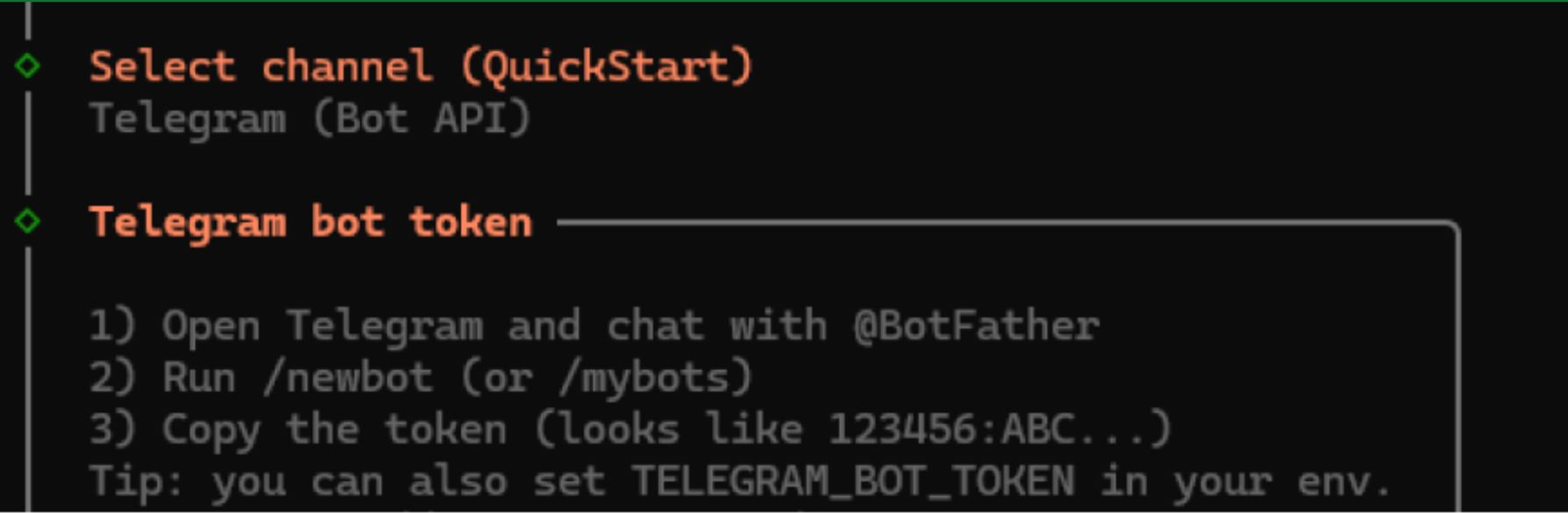
- 3.5 繼續執行剩餘的安裝。 我們建議您至少設定一個頻道 (例如 Telegram),以便透過手機和網路搜索輕鬆存取 Claw。
- 3.6
- 對於 Telegram,您必須建立 Telegram 機器人,並為 OpenClaw 提供存取權杖,最後從 Telegram 聊天中為 OpenClaw 提供配對碼
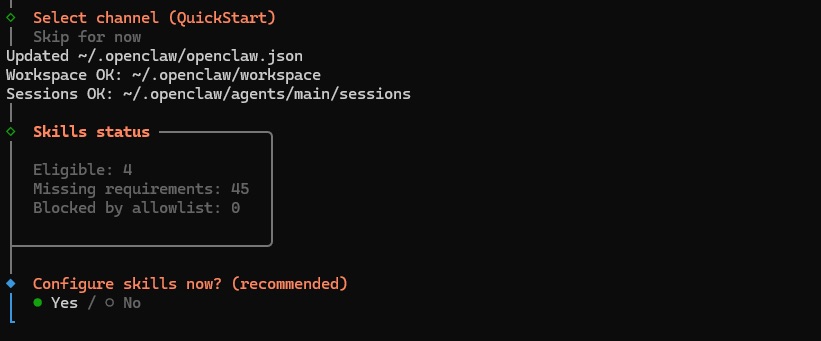
- 3.7 接下來,系統會提示您設定技能,也就是機器人將具備的能力。建議您暫時選取「否」,繼續進行設定。試用並確認使用案例所需的技能後,隨時皆可新增技能。
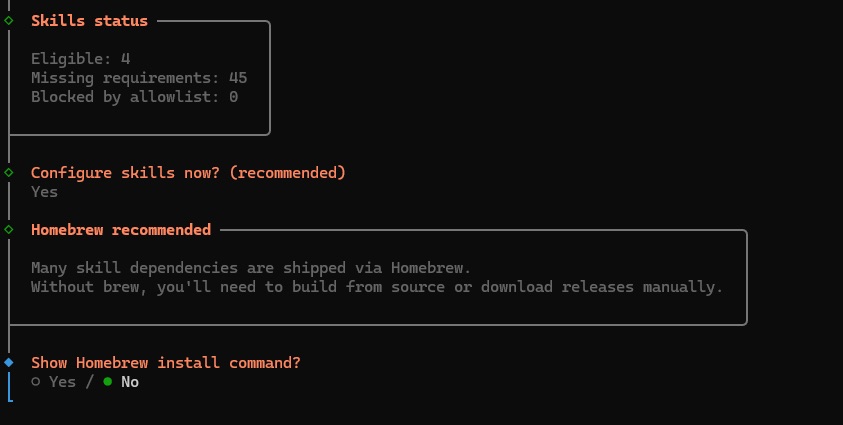
- 3.8 接著,OpenClaw 會提示您安裝 Homebrew 套件;請選取「No」,因為 Mac 設定時需要安裝 Homebrew 套件,但 Windows 則不需要。
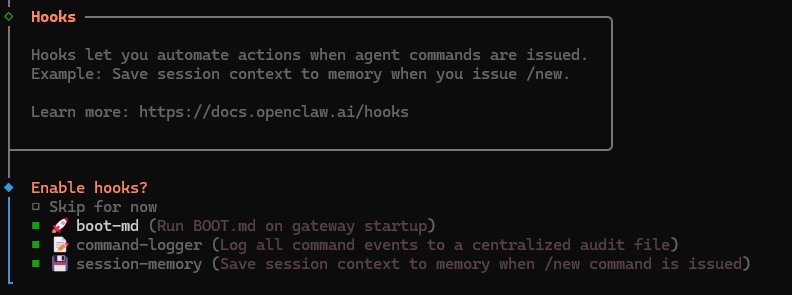
- 3.9 下一個提示是安裝 Hooks。 若要獲得更優異的體驗,建議 3 項全部選取。但請斟酌您是否能接受將資料記錄在本機。
- 3.10 隨後產生的終端機輸出,會顯示用於存取 OpenClaw 儀表板的 URL。儲存這個位址,因為需要用它載入 UI。
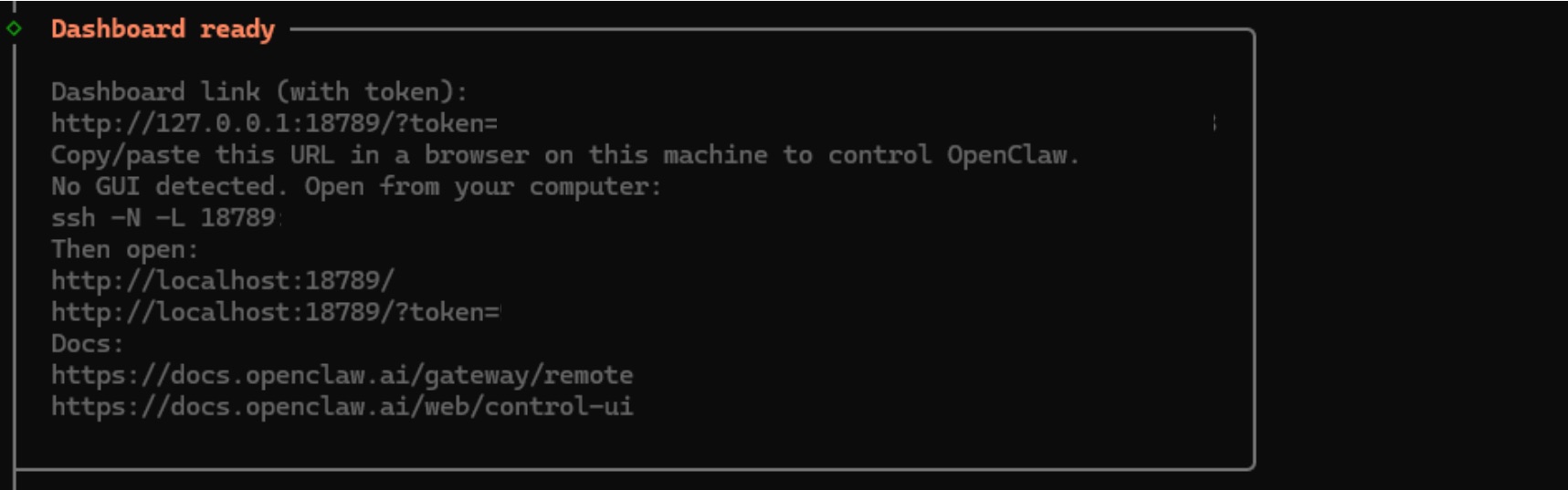
- 3.11 最後,在最後一個提示選取「Yes」,完成 OpenClaw 安裝。

- 3.12 您現在可透過存取權杖隨附的控制面板連結存取 OpenClaw。
大功告成!若要檢查設定是否正確,請開啟瀏覽器視窗,然後使用存取權杖貼上 OpenClaw URL。按一下 new,並嘗試輸入內容。如果收到回覆,就代表一切已準備就緒!您也可以詢問 OpenClaw 使用的是什麼模型,甚至也可在閘道聊天 UI 中輸入 /model MODEL_NAME 在模型之間切換。
若要進一步瞭解如何使用 OpenClaw,請造訪 OpenClaw 網站。
您可能會想要研究一下新增技能,擴大代理程式的能力,並將其與更多 App/工具連接。 請切記,新增技能會衍生額外的風險,因此請慎選。若要新增技能:
- 要求 OpenClaw 透過技能自行設定
- 使用網頁 UI 的側邊欄啟用技能
- 在 Clawhub 尋找社群建立的技能
盡情享受成果吧!