NVIDIA App アップデートで DLSS 4.5 超解像度と新しい GeForce Game Ready ドライバーが追加
執筆者: Andrew Burnes 投稿日: 2026年1月5日月曜日
|
NVIDIA DLSS 4.5 超解像度は、400 以上のゲームとアプリで画質をさらに向上させます。 お気に入りのタイトルを強化するには、新しい GeForce Game Ready ドライバーと新しい NVIDIA アプリ ベータ版をダウンロードしてインストールしてください。
詳細については以下をご覧ください。
NVIDIA DLSS 4.5 超解像度に対応した Game Ready
CES 2025 でのデビュー以来、DLSS 4 はトランスフォーマー ベースの超解像度と 4X マルチ フレーム生成機能を備えた AI レンダリングの標準を設定しました。 250以上のゲームやアプリがすでに対応しており、DLSS 4 は最も急速に普及しているNVIDIAのゲーム技術です。
CES 2026 で、NVIDIA DLSS 4.5 により再びレベルを引き上げます。 本日リリースされた DLSS 4.5 超解像度では、最先端の画質を実現する DLSS 超解像度に対応した第 2 世代 Transformerモデルが導入されました。 6倍の動的マルチフレーム生成は春に利用可能で、フレームレートの倍率を自動調整し、スムーズな240FPSを超える4Kパストレーシングゲームを可能にします。
NVIDIA の Bryan Catanzaro が NVIDIA DLSS 4.5 を解説する様子をご覧ください。
新しい DLSS 4.5 各機能に関する詳細については、専用の発表記事をご覧ください。
NVIDIA アプリ ベータ 11.0.6
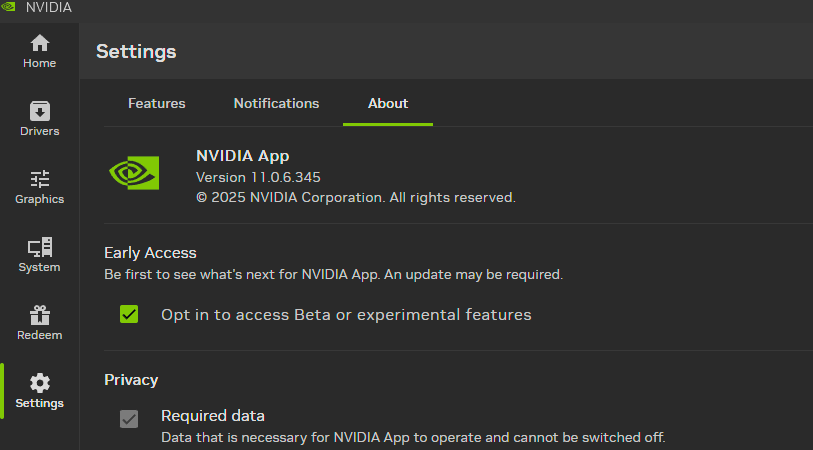
新しい NVIDIA app のアップデートは来週リリースされますが、今すぐ DLSS 4.5 超解像度を使用する場合は、[設定] > [概要] でベータ版にオプトインする必要があります。次に、アプリのドライバー タブまたは GeForce.com から新しい GeForce Game Ready ドライバーをダウンロードしてインストールします。
NVIDIA DLSS 4.5 超解像度で 400 以上のゲームとアプリを強化する方法
ゲーム ライブラリの忠実度をさらに向上させるために、ゲームごとまたはグローバル ベースで DLSS 4.5 超解像度を適用できます。
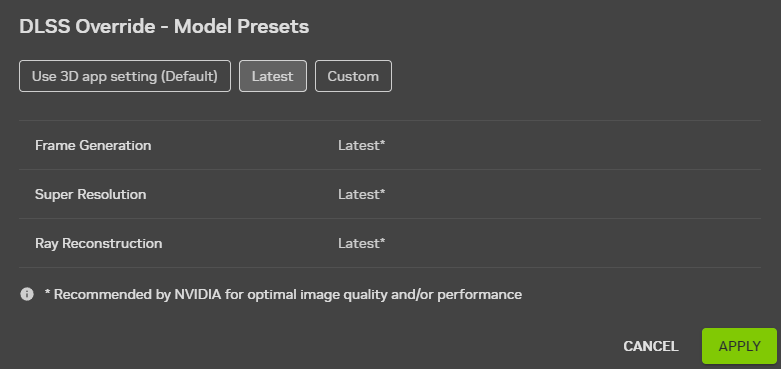
NVIDIA アプリ のグラフィックス タブで、リストで検出されたゲームをクリックするか、画面上部の「グローバル設定」をクリックします。3 つの「DLSS オーバーライド」設定までスクロールし、「モデル プリセット」オプションを開きます。

各 DLSS テクノロジーに最新かつ最高のモデルを適用するには、[最新]をクリックし、[適用]をクリックします。
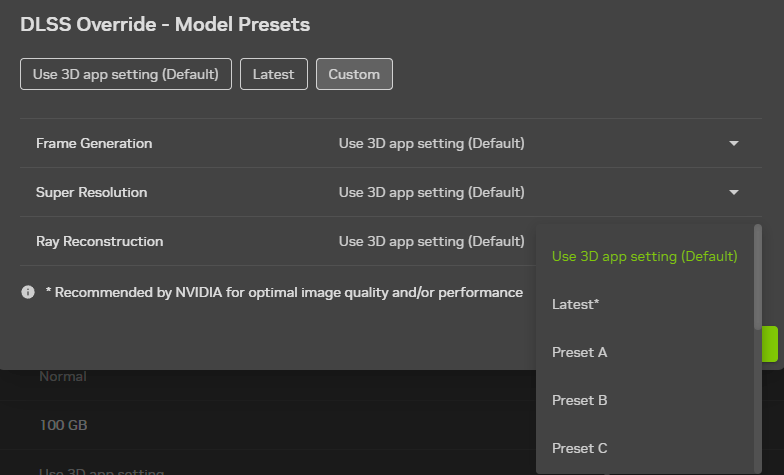
各オプションを制御したい場合、「カスタム」をクリックし、各機能のドロップダウンを開きます。 「最新」を選択すると、新バージョンがリリースされるたびに即座に最新モデルにアップグレードされます。今回のアップデートでは、DLSS 超解像度 プリセット L と M が追加され、プリセット M は「最新」として定義されます。
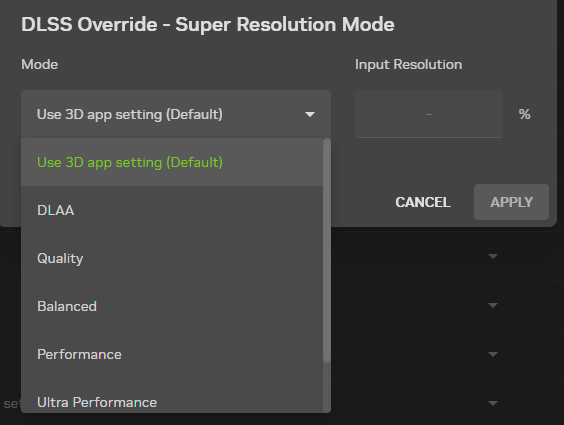
DLSS体験をさらにカスタマイズするために、グローバルまたはゲームごとにDLSSの画質調整を行い、ゲーム内で品質最大化設定が利用できない複数のタイトルでDLAAを有効にすることができます。「スーパー解像度モード」DLSS オーバーライドを開き、プリセットまたは DLAA を選択するか、「カスタム」を使用して独自の品質レベルを定義し、「適用」をクリックします。 これにより、画質とパフォーマンスをファインチューニングできます。
最後に、GeForce RTX 50 シリーズ オーナーであれば、「フレーム生成モード」DLSS オーバーライドにより、DLSS Multi Frame GenerationをDLSS フレーム生成ゲームで有効にし、パフォーマンスを向上させることができます。

新しい NVIDIA アプリ 機能
新しい DLSS 4.5 超解像度オーバーライドに加えて、NVIDIA アプリ 11.0.6 ベータ版にはいくつかの新機能が含まれています。
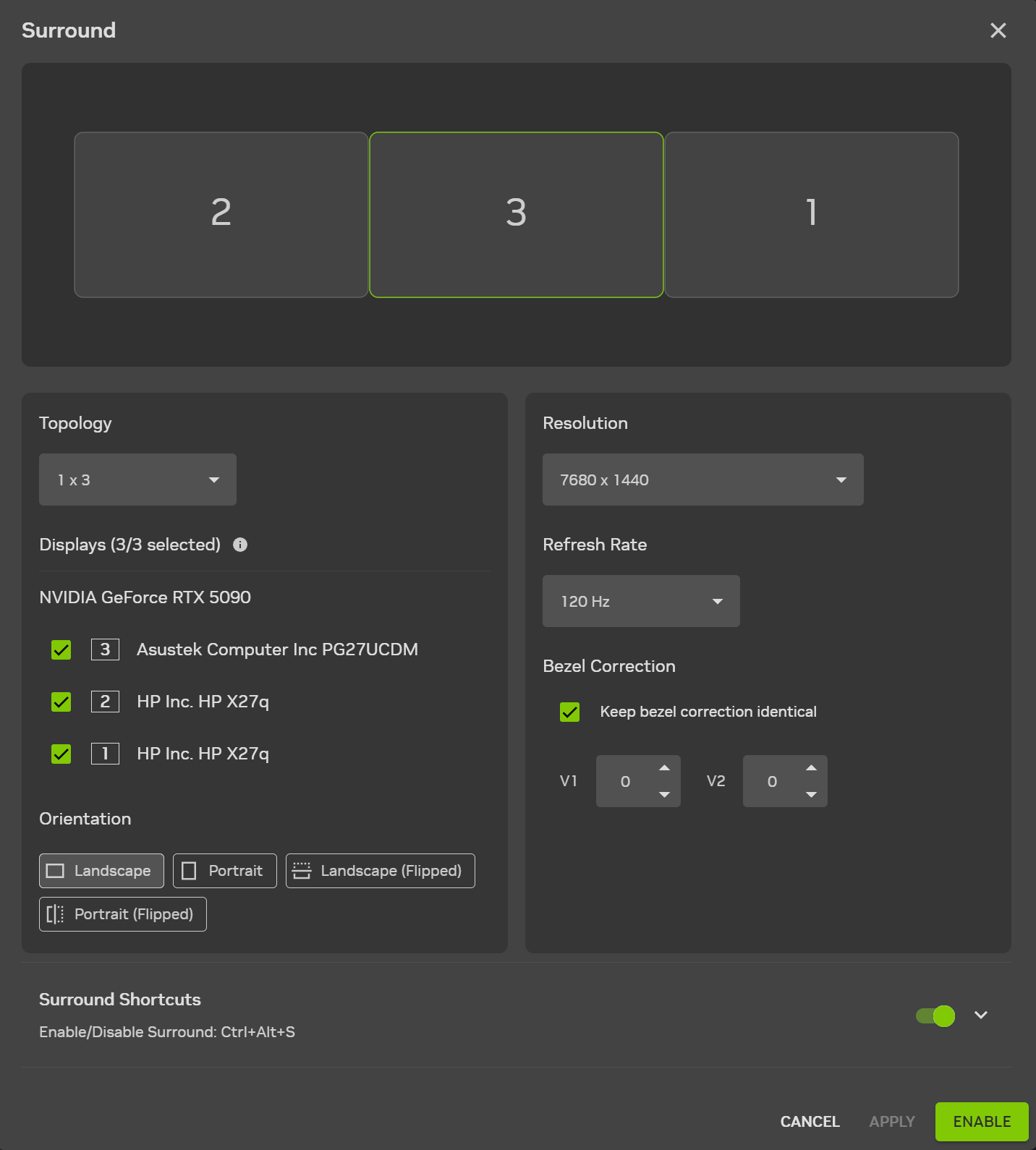
システム > ディスプレイで、残りのすべての NVIDIA Surround 設定が NVIDIA コントロール パネルから引き継がれ、ベゼル修正とホットキーのオプションが追加されました。
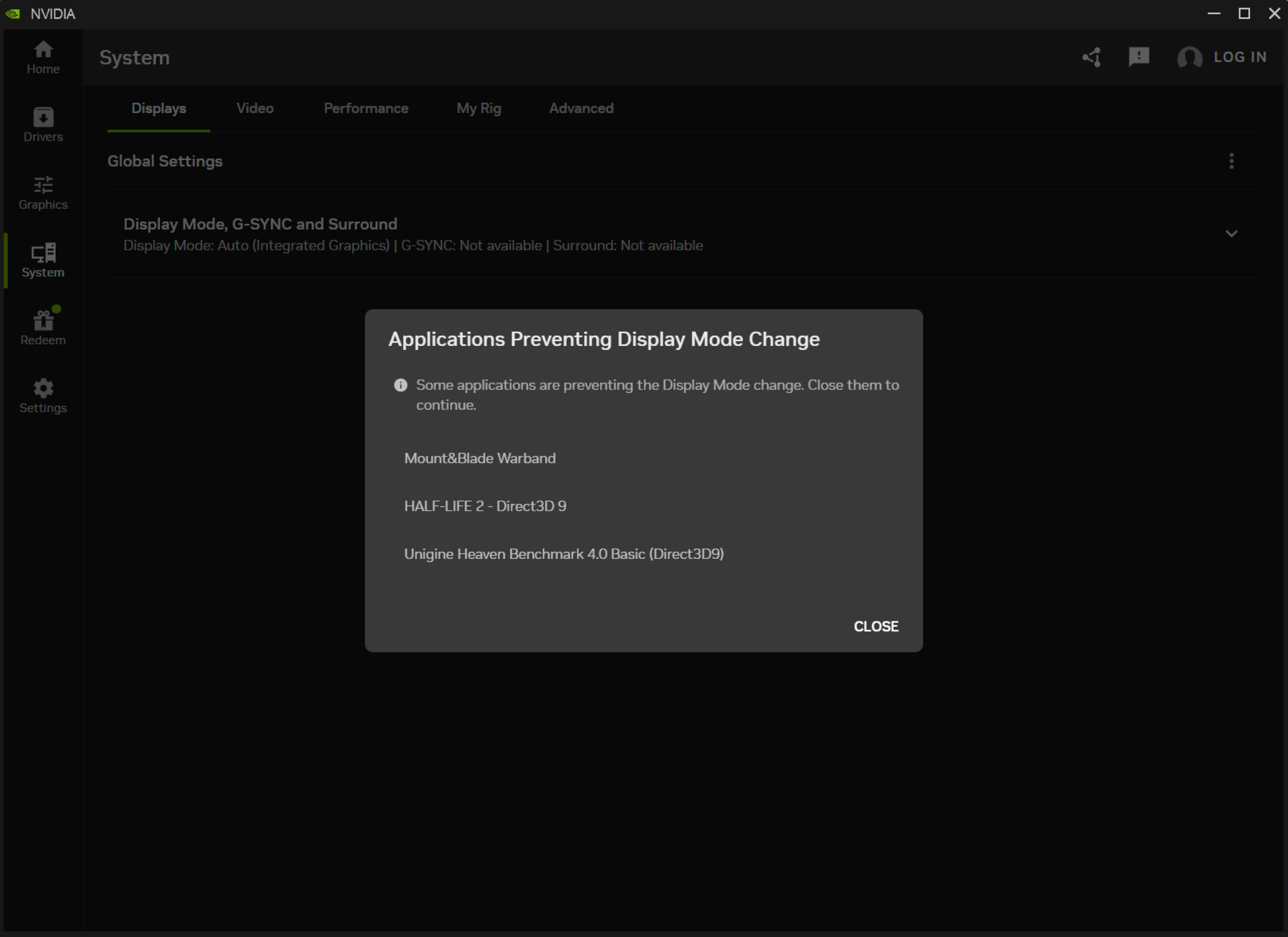
Advanced Optimus 搭載のノートパソコンユーザーは、.exe 名だけでなく、機能を有効化することを妨げているアプリケーションのフルネームを表示できるようになり、問題のあるプログラムを特定する際に役立ちます。
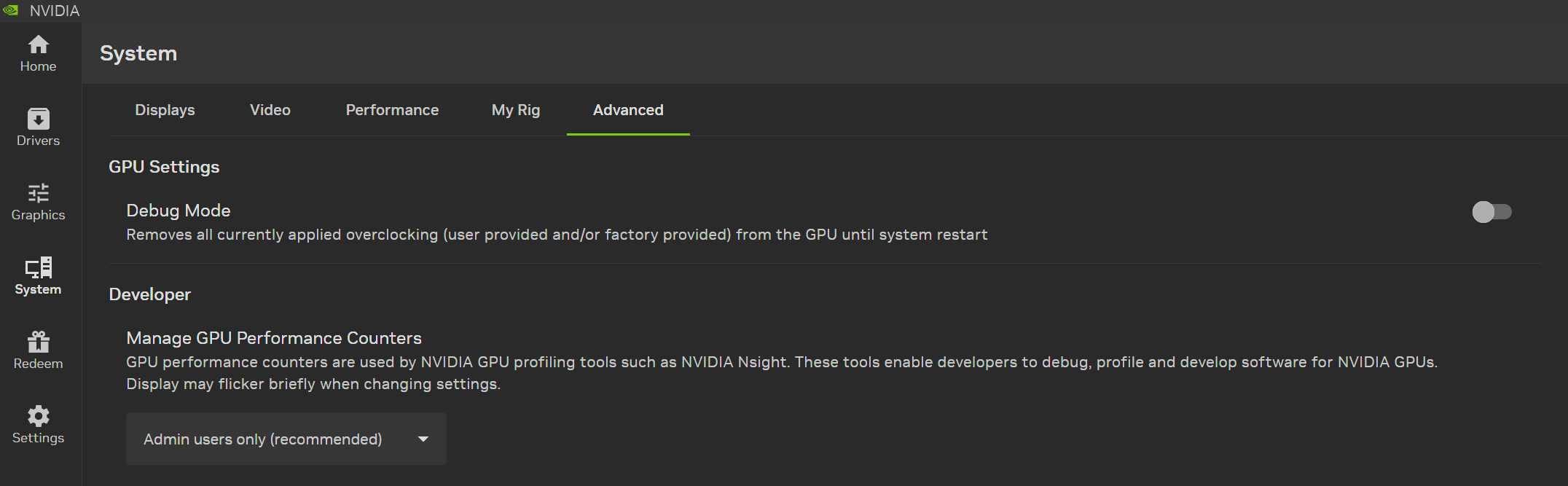
システム > 詳細設定の「デバッグモード」は、すべてのアプリケーションで適用されたオーバークロックや電圧調整を即座に無効にします。これにより、システムが再起動するまで、これらがシステム不安定性の原因であるかどうかを、ユーザーとカスタマーサポートが判断するのに役立ちます。
また、プロファイリングやデバッグツールに関連する高度な「開発者」オプションがあり、ゲーマーや一般ユーザーは変更せずそのままにしておくことをお勧めします。
NVIDIA Broadcast 2.1 がバーチャル キー ライトをより多くの PC ユーザーに提供
NVIDIA Broadcast は AI エフェクトによりユーザーのマイクと Web カメラの品質を向上させ、ライブ ストリーミングやビデオ カンファレンスに最適です。
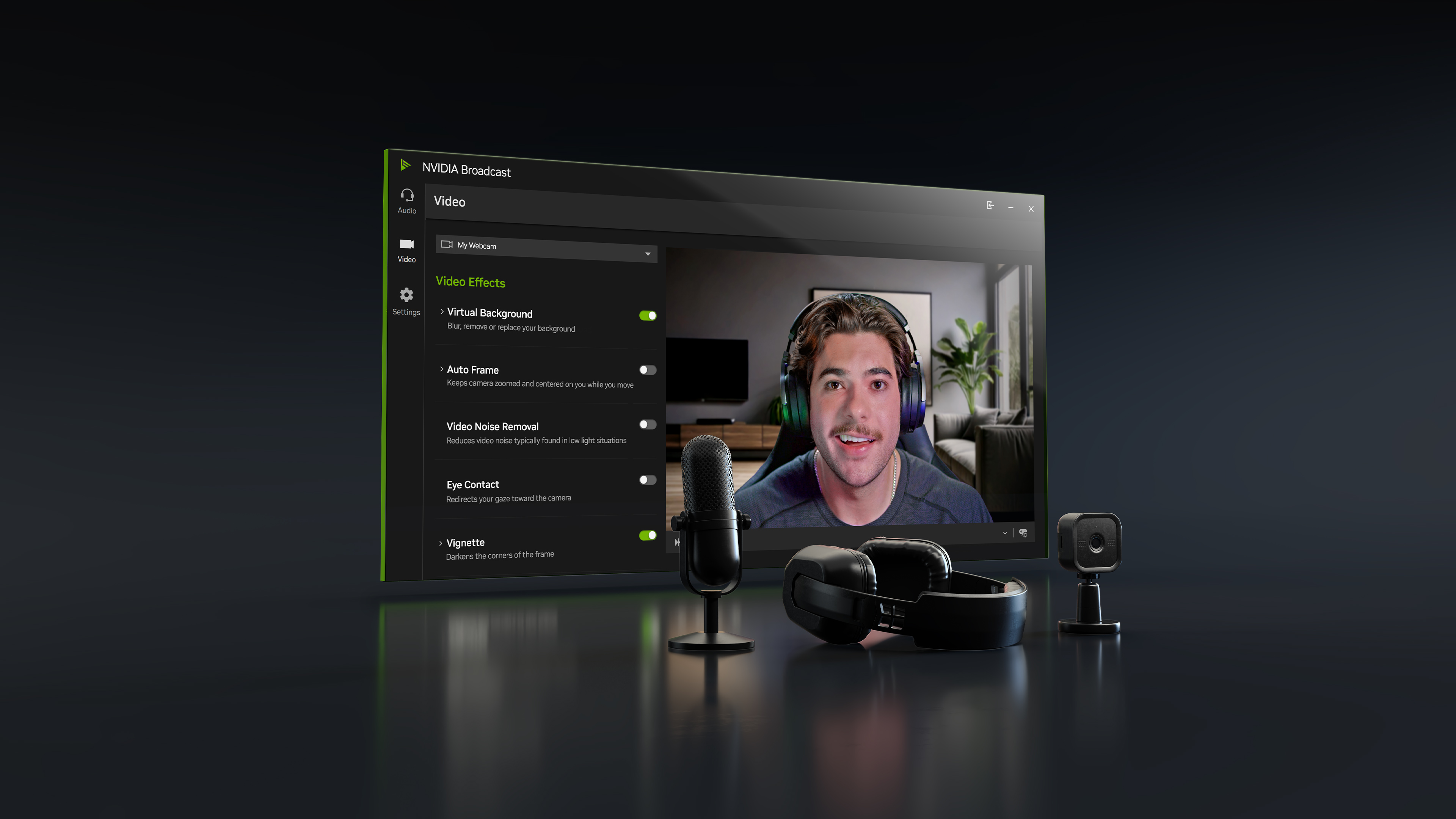
新しいバージョン 2.1 アップデートでは、バーチャル キー ライト エフェクトが強化され、パフォーマンスが向上し、GeForce RTX 3060 GPU 以上で利用可能になります。 さらに、より多様な照明条件に対応し、色温度の幅広い調整が可能になり、プロの配信でよく使用される2灯式ライティングスタイルを実現するために、改良されたHDRiベースマップを採用しています。
NVIDIA Broadcast アップデートを今すぐダウンロードしてください。
Pulsar & アンビエント アダプティブ テクノロジー搭載 NVIDIA G-SYNC モニターのサポート
2013 年、G-SYNC の導入によりディスプレイとゲーミングに革命が起こり、すべての主要ディスプレイ メーカーが現在採用している可変リフレッシュ レート (VRR) テクノロジーが登場しました。ここ数年の間に、G-SYNC とその機能をさらに強化し、その技術を複数のテレビやクラウドに導入することで、GeForce RTX ゲーマーが自宅全体で最適な体験を楽しめるようにしました。
本日、次世代 G-SYNC の幕開けとなる G-SYNC Pulsar が登場します。これは、当社の先駆的な VRR テクノロジの最新進化版です。G-SYNC Pulsar は、途切れのない体験と滑らかな動きを提供し、可変周波数バックライトストロボの技術革新によって、視覚的な明瞭さと忠実性の新たな基準を確立します。
Acer、AOC、ASUS、MSIのG-SYNC Pulsarディスプレイは、1月7日午前6時(太平洋時間)より販売開始となります。
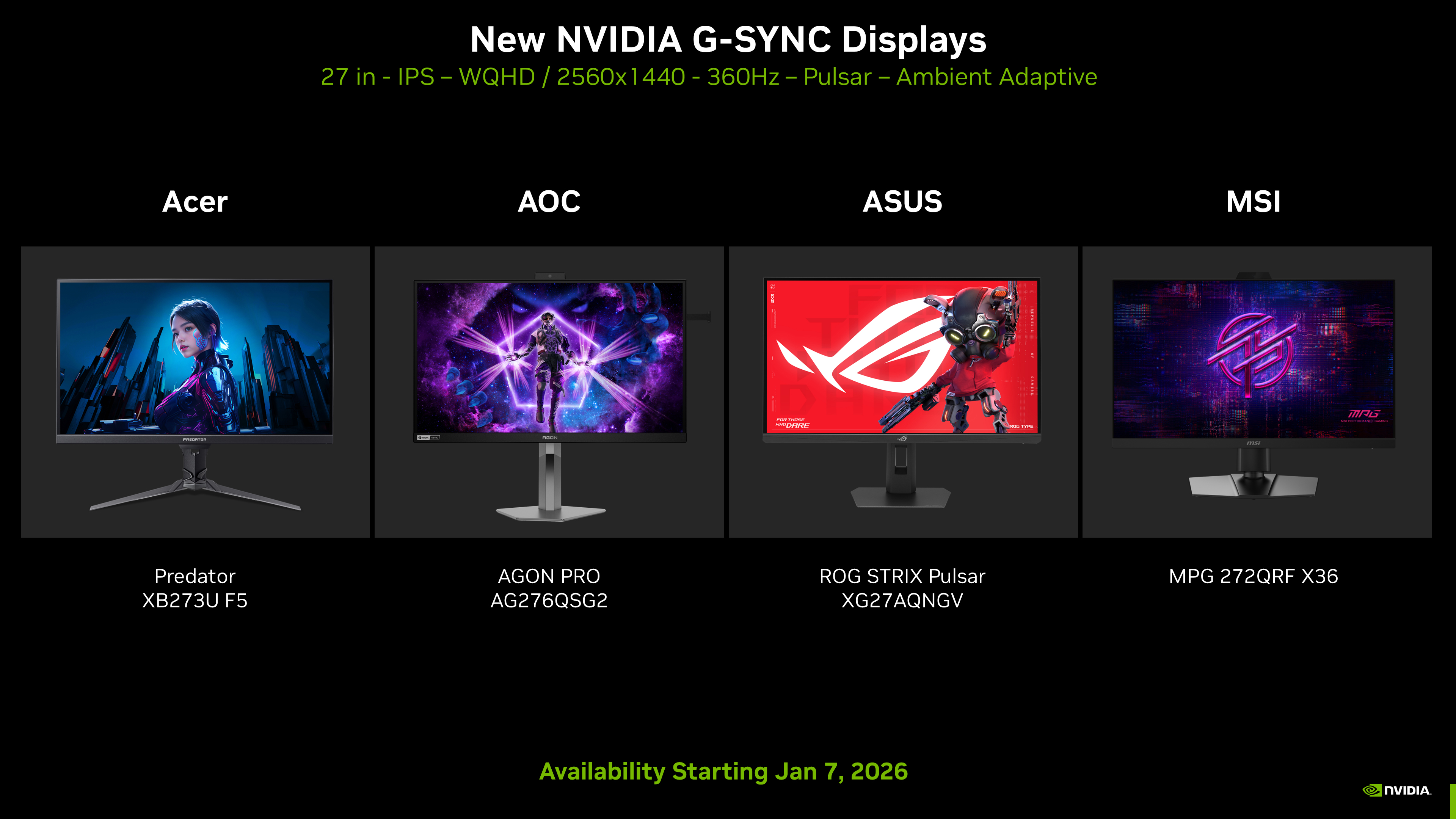
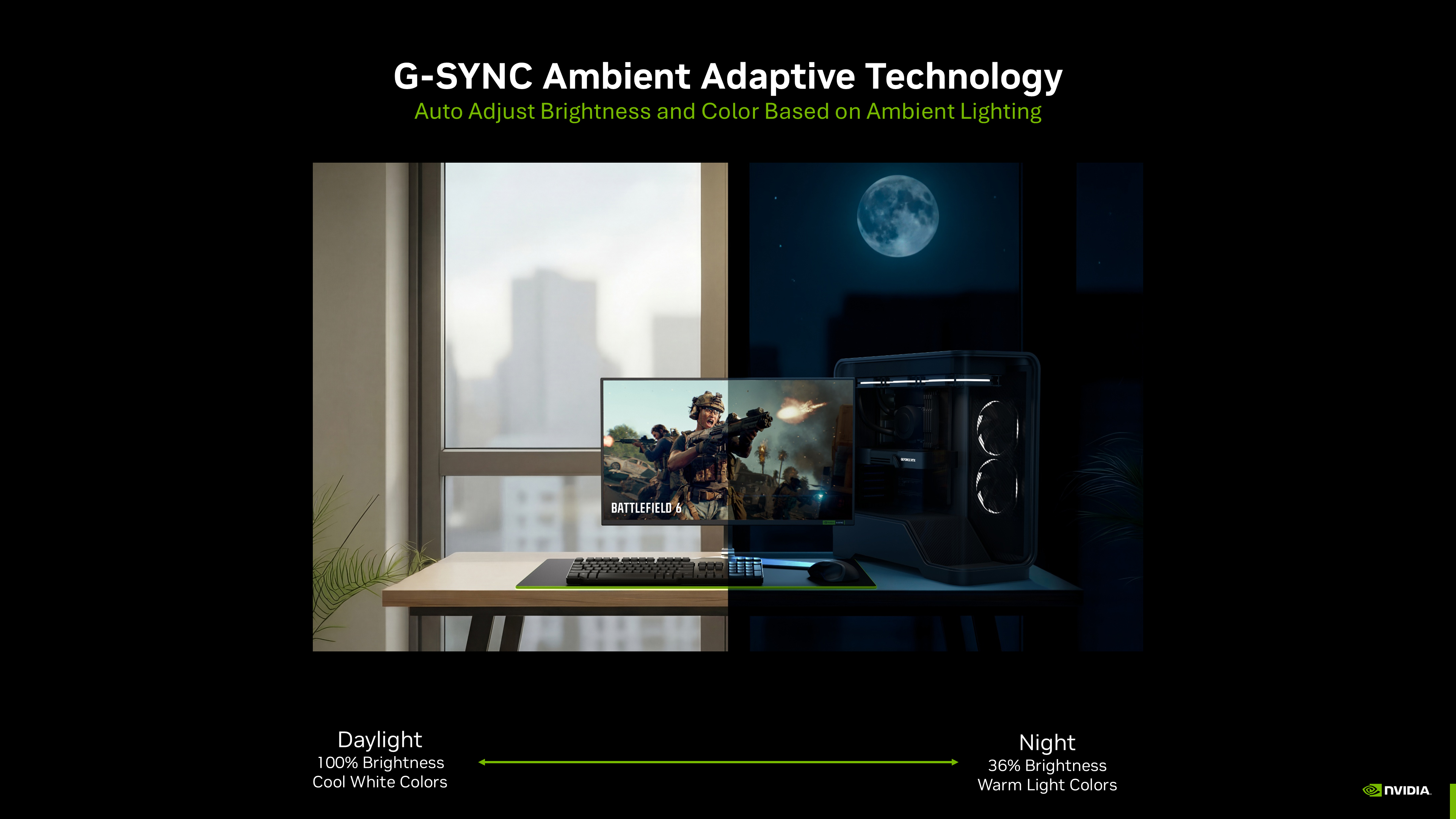
それぞれのデビュー G-SYNC Pulsar ディスプレイには、新しい G-SYNC アンビエント アダプティブ テクノロジーが搭載されています。これにより、昼夜を問わずいつでも最適な視聴環境を実現するために、色温度と輝度が自動的に調整されます。
新しい G-SYNC Pulsar ディスプレイも、MediaTek とのコラボレーションで初めて開発されたものであり、専用の G-SYNC モジュールを必要とせず、G-SYNC テクノロジーをディスプレイ スケーラーに直接組み込むことができます。 これにより本番環境が合理化され、モニター メーカーが G-SYNC にアクセスしやすくなり、G-SYNC テクノロジーとディスプレイをこれまで以上に迅速に多くの消費者に提供できるようになります。
G-SYNC Pulsar とアンビエント アダプティブ テクノロジーの詳細については、上記のビデオと G-SYNC 特集記事をご覧ください。
新たに検証された G-SYNC 対応 ディスプレイのサポート
新しい Game Ready ドライバーは、LG と Samsung の新しい 2026 テレビ モデルなど、63 G-SYNC Compatible ディスプレイのサポートも追加し、G-SYNC チームによって検証されたベースライン可変リフレッシュレート (VRR) 体験を提供し、ゲーミングがよりスムーズで楽しくなります。 G-SYNC Compatible VRR は、主要メーカーが製造する数百台のモニターと TV で、あらゆるサイズと価格帯で販売されており、GeForce ユーザーはディスプレイを探す際にさまざまな選択肢から選べます。
リストには、新しい 27 インチ G-SYNC Compatible Samsung Odyssey G60H モニターがサポートされています。世界初の 1,040Hz デュアルモードの対戦ゲーム ディスプレイです。
また、ASUS ROG Strix 5K XG27JCG もサポートされています。これは、27 インチ、180Hz、高速 IPS 5120x2880 (5K) ディスプレイで、1 インチあたり 218 ピクセルを実現し、非常にシャープな画像とディテールを求めるユーザーに最適です。また、競合タイトルでより速い応答時間とリフレッシュレートを求めるゲーマーのために、XG27JCG は 2560x1440 330Hz モードに切り替えることができます。
新しいモニター、ディスプレイ、テレビの全リストについては、以下のリストをご覧ください。また、すべての G-SYNC ディスプレイの概要については、G-SYNC ホームページをご覧ください。
| Brand | モデル | HDR | サイズ | 種類 | 解像度 | VRR |
| Acer | X27U W1 | 対応 | 27 | OLED | 2560x1440 (QHD) | 48-240Hz |
Acer |
X27U W2 |
対応 |
26.5 |
OLED |
2560x1440 (QHD) |
48-240Hz |
Acer |
X32 X5 |
対応 |
31.5 |
OLED |
3840x2160 (4K) |
48-240Hz |
Acer |
XB323QK V4 |
対応 |
31.5 |
IPS |
3840x2160 (4K) |
48-160Hz |
AOC |
24G4ZR |
対応 |
23.8 |
IPS |
1920x1080 (FHD) |
48-260Hz |
AOC |
24G4ZRE |
対応 |
23.8 |
IPS |
1920x1080 (FHD) |
48-260Hz |
AOC |
24G51F |
対応 |
24 |
IPS |
1920x1080 (FHD) |
48-144Hz |
AOC |
27G4ZR |
対応 |
27 |
IPS |
1920x1080 (FHD) |
48-260Hz |
AOC |
27G51F |
対応 |
27 |
IPS |
1920x1080 (FHD) |
48-144Hz |
AOC |
27G51Z |
対応 |
27 |
IPS |
1920x1080 (FHD) |
48-260Hz |
AOC |
AG256FS |
対応 |
24.5 |
IPS |
1920x1080 (FHD) |
48-390Hz |
AOC |
AG275QS |
対応 |
27 |
IPS |
2560x1440 (QHD) |
60-320Hz |
AOC |
AG275QS2 |
対応 |
27 |
IPS |
2560x1440 (QHD) |
60-320Hz |
AOC |
AG275QSR |
対応 |
27 |
IPS |
2560x1440 (QHD) |
60-320Hz |
AOC |
AG275QSW |
対応 |
27 |
IPS |
2560x1440 (QHD) |
60-320Hz |
AOC |
AG275UXM2 |
対応 |
27 |
MiniLED |
3840x2160 (4K) |
48-160Hz |
AOC |
AGP277QKD |
対応 |
27 |
OLED |
2560x1440 (QHD) |
48-540Hz |
AOC |
Q27G41ZDP |
対応 |
27 |
OLED |
2560x1440 (QHD) |
48-240Hz |
AOC |
Q27G4K |
対応 |
27 |
IPS |
2560x1440 (QHD) |
48-420Hz |
AOC |
Q27G4SP |
対応 |
27 |
IPS |
2560x1440 (QHD) |
48-320Hz |
AOC |
Q27G4Z |
対応 |
27 |
IPS |
2560x1440 (QHD) |
48-260Hz |
AOC |
Q27G4ZDP/WS |
対応 |
27 |
OLED |
2560x1440 (QHD) |
48-280Hz |
AOC |
Q24G50F |
対応 |
23.8 |
IPS |
2560x1440 (QHD) |
48-144Hz |
AOC |
U27G4F |
対応 |
27 |
IPS |
3840x2160 (4K) |
48-190Hz |
AOC |
U32G4U |
対応 |
31.5 |
IPS |
3840x2160 (4K) |
48-160Hz |
ASUS |
PG27AQWP-W |
対応 |
26.5 |
OLED |
1280x720 |
48-720Hz |
ASUS |
PG32UCDM3 |
対応 |
31.5 |
OLED |
3840x2160 (4K) |
48-240Hz |
ASUS |
PG34WCDN |
対応 |
34 |
IPS |
3440x1440 (WQHD) |
48-360 Hz |
ASUS |
VG27AQE5A |
対応 |
27 |
IPS |
2560x1440 (QHD) |
48-165Hz |
ASUS |
VG27UQEL5A |
対応 |
27 |
IPS |
1920x1080 (FHD) |
48-310Hz |
ASUS |
XG27JCG |
対応 |
27 |
IPS |
2560x1440 (QHD) |
48-330Hz |
ASUS |
XG27UCSR |
対応 |
27 |
IPS |
3840x2160 (4K) |
48-160Hz |
ASUS |
XG27UCSR |
対応 |
27 |
IPS |
1920x1080 (FHD) |
48-324Hz |
GIGABYTE |
MO27Q28GR |
対応 |
27 |
OLED |
2560x1440 (QHD) |
48-280Hz |
HKC |
ANT257PF |
対応 |
25 |
IPS |
1920x1080 (FHD) |
48-750Hz |
I-O Data |
GDQ271RA |
対応 |
27 |
IPS |
2560x1440 (QHD) |
59-320Hz |
iiyama |
PL2591H |
対応 |
25 |
IPS |
1920x1080 (FHD) |
48-320Hz |
iiyama |
PL2771UH |
対応 |
27 |
IPS |
3840x2160 (4K) |
48-144Hz |
LG |
32G620B |
対応 |
31.5 |
IPS |
2560x1440 (QHD) |
48-200Hz |
LG TV |
B6 2026 |
対応 |
48、55、65、77、83 |
OLED |
3840x2160 (4K) |
40-144Hz |
LG TV |
B6E 2026 |
対応 |
48、55、65、77、83 |
OLED |
3840x2160 (4K) |
40-120Hz |
LG TV |
C6 2026 |
対応 |
42、48、55、65、77、83 |
OLED |
3840x2160 (4K) |
40-165 Hz |
LG TV |
CS6 2026 |
対応 |
55、65 |
OLED |
3840x2160 (4K) |
40-144Hz |
LG TV |
G6 2026 |
対応 |
48、55、65、77、83 |
OLED |
3840x2160 (4K) |
40-165 Hz |
LG TV |
G6 2026 |
対応 |
97 |
OLED |
3840x2160 (4K) |
40-120Hz |
LG TV |
W6 2026 |
対応 |
77、83 |
OLED |
3840x2160 (4K) |
40-165 Hz |
Philips |
27M2G5800 |
対応 |
27 |
IPS |
5120x2880 (5K) |
48-165Hz |
Philips |
27M2N5500X |
対応 |
27 |
IPS |
2560x1440 (QHD) |
48-425Hz |
Philips |
27M2N5501P |
対応 |
27 |
IPS |
2560x1440 (QHD) |
48-260Hz |
Philips |
27M2N8800 |
対応 |
27 |
OLED |
3840x2160 (4K) |
48-240Hz |
Samsung |
G61SH |
対応 |
27 |
OLED |
2560x1440 (QHD) |
48-240Hz |
Samsung |
Odyssey G6 (G60H) |
対応 |
27 |
IPS |
2560x1440 (QHD) |
48-600Hz |
Samsung TV |
S85H スマート OLED TV 2026 |
対応 |
48、55、65、77、83 |
OLED |
3840x2160 (4K) |
48-120Hz |
Samsung TV |
S90H スマート OLED TV 2026 |
対応 |
42、48、55、65、77、83 |
OLED |
3840x2160 (4K) |
48-165Hz |
Samsung TV |
S95H スマート OLED TV 2026 |
対応 |
48、55、65、77、83 |
OLED |
3840x2160 (4K) |
48-165Hz |
Viewsonic |
VX24G30 |
対応 |
24 |
IPS |
1920x1080 (FHD) |
48-240Hz |
Viewsonic |
VX24G30-BL |
対応 |
24 |
IPS |
1920x1080 (FHD) |
48-240Hz |
Viewsonic |
VX24G30-PK |
対応 |
24 |
IPS |
1920x1080 (FHD) |
48-240Hz |
Viewsonic |
VX24G30-W |
対応 |
24 |
IPS |
1920x1080 (FHD) |
48-240Hz |
Viewsonic |
VX2730D-4K |
対応 |
27 |
IPS |
3840x2160 (4K) |
48-144Hz |
Viewsonic |
XG2730D-4K |
対応 |
27 |
IPS |
3840x2160 (4K) |
48-144Hz |
Viewsonic |
XG2736-2K |
対応 |
27 |
IPS |
2560x1440 (QHD) |
48-240Hz |
Viewsonic |
XG323-4K-OLED-2 |
対応 |
32 |
OLED |
3840x2160 (4K) |
48-240Hz |
新たに検証されたモニターにより、高性能なゲームディスプレイを探す際に、ゲーマーの選択肢がさらに広がります。 すべての G-SYNC、G-SYNC ULTIMATE、G-SYNC Compatible ゲーミング モニターのリストについては、更新頻度と利便性の高い G-SYNC ページをご覧ください。並び替えとフィルタリングが可能ですので、最適なディスプレイをすばやく見つけるのに役立ちます。
GeForce Game Ready ドライバー: 今すぐダウンロード
GeForce Game Ready ドライバーの詳細については、こちらをご覧ください。新しい GeForce Game Ready 591.74 WHQL ドライバーを NVIDIA App または GeForce.com からダウンロードしてください。
新しい Game Ready ドライバーで技術的な問題が発生した場合は、GeForce.com ドライバー フィードバック フォーラムに詳細なレポートをご投稿ください。カスタマー ケア チームがサポートします。 また、このドライバーの全修正項目リスト、もしくは過去に報告された問題をお探しの場合、こちらをご覧ください。