NVIDIA RTX GPU と DGX Spark で OpenClaw を無料で実行
OpenClaw は、お使いのコンピューター上で動作する「ローカルファースト」の AI エージェントです。GitHub で最も急成長しているプロジェクトであり、さまざまな機能を組み合わせた実用的なアシスタントとして高い評価を集めています。会話の内容を記憶してそれに応じて振る舞いを調整し、ローカルマシン上で常時動作し、ファイルやアプリのコンテキストを活用し、新しい「スキル」を利用して機能を拡張します。
人気のあるユースケースをご紹介します。
- パーソナル秘書: 受信トレイ、カレンダー、ファイルにアクセスできる OpenClaw が、スケジュール管理を自律的にサポートします。ファイルや過去のメールから得たコンテキストを活用してメール返信の下書きを作成し、依頼されたリマインダーを予定時間より前に送信します。また、ミーティングの手配やカレンダーの空き時間の検索も行います。
- プロアクティブなプロジェクト管理: OpenClaw は、利用しているメールやメッセージ チャネルを通じてプロジェクトの状況を定期的に確認し、ステータス チェックを送信します。必要に応じてフォローアップやリマインダーも送信します。
- リサーチ エージェント: アプリから取得するパーソナライズされたコンテキストを活用し、OpenClaw はインターネット検索とローカル ファイル情報を組み合わせたレポートを作成できます。
OpenClaw は、ローカルまたはクラウドで実行できる大規模言語モデル (LLM) によって動作します。 ただし、OpenClaw には常時動作する性質があるため、クラウド LLM を利用するとコストが増加する可能性があります。 また、個人データをアップロードする必要もあります。
このガイドでは、NVIDIA RTX GPU と DGX Spark 上で、OpenClaw と LLM をローカルで実行する方法をご紹介します。これにより、コストを抑えながらデータのプライバシーを確保できます。
NVIDIA GPU は、AI オペレーションを高速化する GPU 内の Tensor コア、および Ollama や Llama.cpp を含む OpenClaw の実行に必要なすべてのツールを高速化する CUDA のアクセラレーションを備えているため、エージェント ワークフローにおいて最高のパフォーマンスを実現します。DGX Spark は、常時動作するよう設計されているため、特に優れたオプションです。また、128GB のメモリを搭載しており、より大規模なローカル モデルを実行できるため、最高の精度を実現します。

開始前の重要なお知らせ
AI エージェントには一定のリスクが伴うため、それらを理解したうえで、リスクを最小限に抑えるよう注意してください。 詳細については、OpenClaw のウェブサイトをご確認ください。
この種のエージェントには、主に以下の 2 つのリスクがあります。
- 個人情報やファイルが漏洩したり、盗まれたりする可能性があります。
- エージェント自体、またはボットに接続するツールにより、PC が悪意のあるコードやサイバー攻撃にさらされる可能性があります。
すべてのリスクを完全に防ぐ方法はないため、自己責任で進めてください。 以下は、OpenClaw のテスト時に実施した対策の一部です。
- 個人情報を含まない別のクリーンな PC 、または仮想マシン上で、OpenClaw を実行します。次に、エージェントにアクセスさせたいデータのみをコピーします。
- メイン アカウントへのアクセス権は付与しないでください。代わりに、エージェント専用のアカウントを作成し、特定の情報やアクセス権のみを共有してください。
- OpenClaw は、サードパーティの「スキル」でさらに強化できます。有効にするスキルには注意してください。コミュニティによって検証されたスキルに限定してテストすることを推奨します。
- Web UI やメッセージング チャネルなど、OpenClaw アシスタントにアクセスするために使用するチャネルは、認証なしにアクセスできないようにしてください。
- ユースケースにおいて可能であれば、インターネットアクセスを制限してください。
導入ガイド
このガイドでは、ローカル LLM のダウンロード、ローカル推論サーバーのセットアップ、OpenClaw のインストールを実行してから、最後に OpenClaw を設定して利用できるようにします。
まず、Windows を使用している場合は、ネイティブの Windows 環境または Windows Subsystem for Linux (WSL) 環境のいずれかで OpenClaw をインストールできます。WSL は、スキル上必要であれば Linux スタイルの環境を提供します。一方、Windows 環境でのセットアップは簡単で、OpenClaw と Windows アプリを、よりスムーズに連携できます。WSL を使用している場合は、セクション 1 に従ってください。それ以外の場合は、セクション 2 に進んでください。
RTX GPU で WSL を使用する場合は、セクション 1 に従ってください。それ以外の場合は、セクション 2 に進んでください。
1. Windows Subsystem for Linux のインストール
WSL がインストールされている場合は、次の OpenClaw のインストール セクションに進んでください。WSL をインストールするには (参照リンク):
1.1. Windows キーを押し、PowerShell とタイプし、結果を右クリックして、管理者として実行を選択します。
1.2. 次のコマンドを貼り付け、Enter キーを押します。
wsl --install
1.3. 次のコマンドを実行し、WSL が正しくインストールされているかを確認します。 以下のスクリーンショットのような出力が表示されれば、正しくインストールされています。
wsl --version

1.4. Windows 検索ボックスで PowerShell を検索し、[Run as Administrator (管理者として実行)] を選択します。次のコマンドを入力して WSL を起動します。
wsl
2. ローカル モデルの構成
OpenClaw は、RTX GPU 上でローカルで実行する LLM またはクラウド LLM を使用して動作させることができます。 本セクションでは、OpenClaw をローカルで実行するための設定方法をご紹介します。
応答の精度は、LLM の規模と質によって異なります。VRAM とコンテキストを可能な限り確保するようにしてください (例: GPU 上で他のワークロードを実行しない、コンテキストを最小化するために必要なスキルだけを読み込むなど)。
2.1. 使用するバックエンドを選択します。
- LM Studio と Ollama は、llama.cpp バックエンドを使用し、最新の最適化の恩恵を享受する、最適化された使いやすいツールです。どちらもシンプルな操作感を実現するために使用できます。Windows ユーザーは、LM Studio から開始することを推奨します。LM Studio は、対応モデルではデフォルトで MTP が有効になり、最大 +100% 高速なパフォーマンスを実現します。
- Linux ユーザーの場合は、vLLM が最大限の設定自由度を提供します。当社は、ユーザーが最高のパフォーマンスを発揮できるよう、最適化されたレシピを提供しています。DGX Spark ユーザーにはこのツールの使用を推奨します。このガイドでは、DGX Spark 向けに最適化されたパス構成について説明します。
2.2. まず、使用するバックエンドをインストールします。Powershell (Linux を使用している場合はターミナル) を開き、次のように入力します。
| LM Studio | Ollama | vLLM |
curl -fsSL https://lmstudio.ai/install.sh | bash
|
curl -fsSL https://ollama.com/install.sh | sh
|
uv をインストールします (まだインストールしていない場合)curl -LsSf https://astral.sh/uv/install.sh | sh
uv pip install vllm
|
2.3.使用する LLM を選択します。お使いの GPU に応じて、次のモデルを推奨します。
- 6-8GB RTX GPU: Qwen3.5 4B
- 12-16GB RTX GPU: Qwen 3.5 9B / Gemma 4 12B
- 24GB+ RTX GPU: Qwen 3.6 27B
- DGX Spark: Qwen 3.6 35B
2.4. DGX Spark を使用している場合は、こちらの指示に従って最適化された Qwen 3.6 35B チェックポイントを入手し、vLLM で最適化された推論サーバーをセットアップしてください。その後、セクション 3 にスキップしてください。
2.5. モデルをダウンロードします。
| LM Studio | Ollama |
|---|---|
lms get qwen/qwen3.6-27b
|
ollama pull qwen3.6:27b
|
2.6. モデルを起動し、コンテキスト ウィンドウを 32K トークン以上に設定します。これにより、OpenClaw で安定して動作します。システムに追加の VRAM が搭載されている場合は、64k 以上の使用を推奨します。
| LM Studio | Ollama |
|---|---|
lms load qwen/qwen3.6-27b --context-length 65536
|
ollama run qwen3.6:27b /set parameter num_ctx 65536
|
3. OpenClaw のインストール
- 3.1 OpenClaw は、Linux、WSL、ネイティブの Windows 環境のいずれかで、こちらのコマンドに従ってインストールできます。
- 3.2 インストールを進め、セキュリティ上の警告を読み、同意して継続します。
- 3.3 モデル/認証プロバイダーのリストから推論バックエンドを選択してください (Ollama、LM Studio、vLLM)。
- 3.4 選択したプロバイダーについては、設定を入力します。
- API キー: 空白のままにするか、ダミー値を使用します。
- ベース URL: デフォルト値を使用します。
- 3.4.1 WSL で OpenClaw を実行している場合にエラーが発生する場合は、127.0.0.1 を WSL から見える Windows ホスト IP に置き換えてください。
- モデル ID: 推論バックエンドで設定したモデル名と同一の名前を使用します。
- 3.5 残りのインストールを続行します。 スマートフォンや Web 検索から簡単に Claw にアクセスできるように、少なくとも 1 つのチャネル (Telegram など) を設定することを推奨します。
- 3.6
- Telegram の場合、Telegram ボットを作成し、OpenClaw にアクセス トークンを設定します。最後に Telegram チャットで取得したペアリング コードを OpenClaw に入力する必要があります。
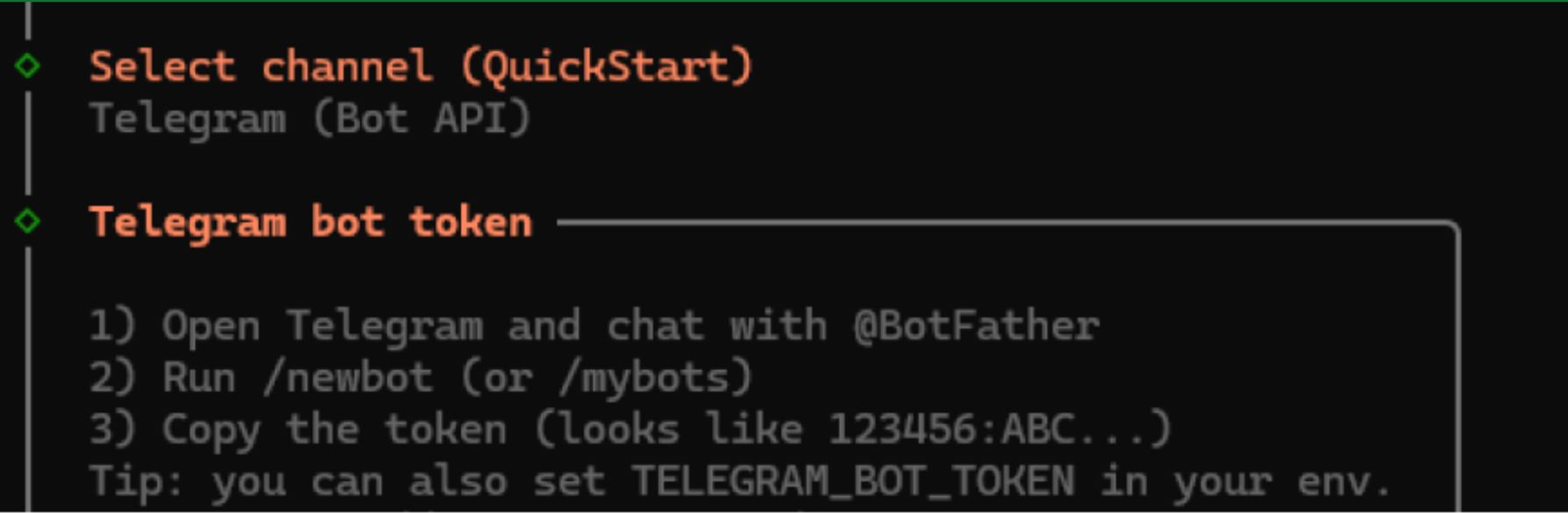
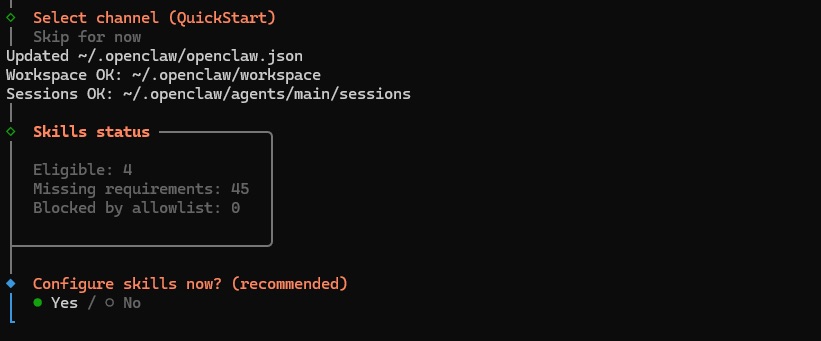
- 3.7 次に、スキル設定のプロンプトが表示されます。これらはボットが持つ機能です。セットアップを続行するには、ここでは [No] を選択することをお勧めします。 OpenClaw を試してみて、ユースケースに必要なスキルが分かってから、後でいつでもスキルを追加できます。
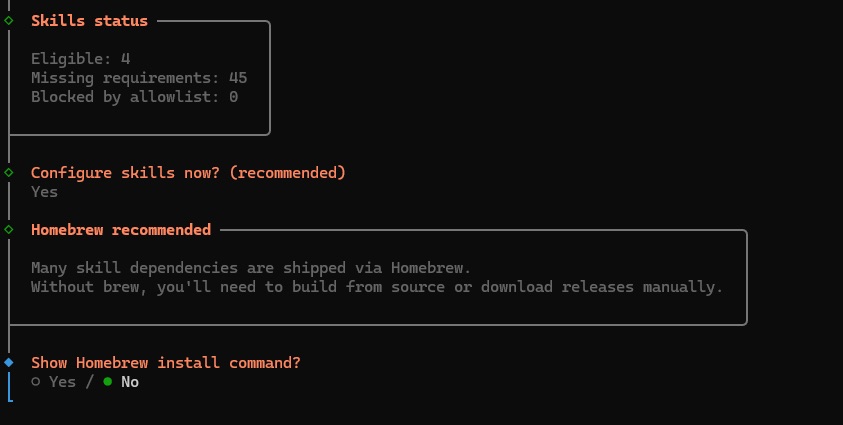
- 3.8 次に、OpenClaw から Homebrew パッケージをインストールするかどうかのプロンプトが表示されます。「No」を選択してください。これは Mac でのセットアップには必要ですが、Windows では不要です。
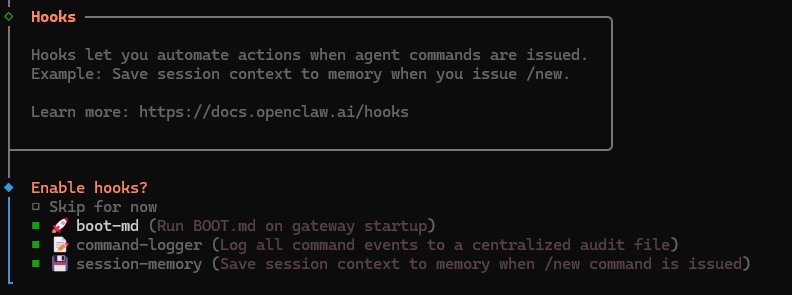
- 3.9 次に、Hooks をインストールするかどうかのプロンプトが表示されます。より快適な操作感を得るため、3 つすべてを選択することを推奨します。 しかし、データがローカルにログとして記録される点について、問題ないかを確認してください。
- 3.10 ターミナル出力に、OpenClaw ダッシュボードにアクセスするための URL が表示されます。UI を開くために必要になるため、この URL を保存しておいてください。
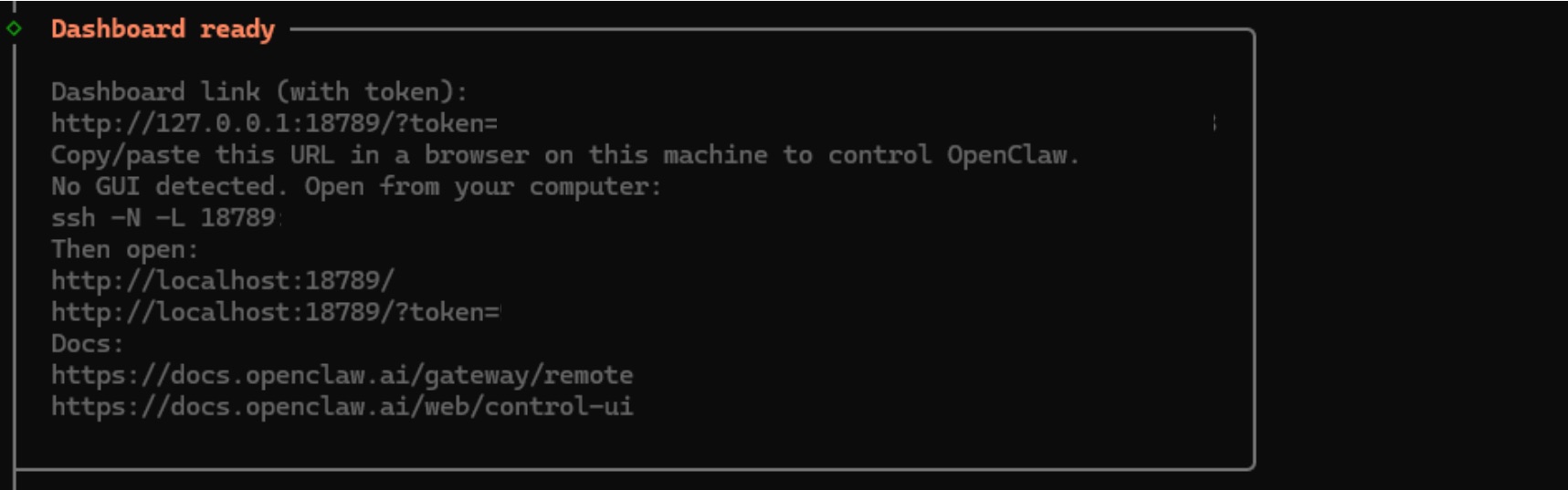
- 3.11 最後のプロンプトで [Yes] を選択し、OpenClaw のインストールを完了します。

- 3.12 提供されたダッシュボードリンクとアクセストークンで OpenClaw にアクセスできるようになります。
これで準備完了です!すべてが正しく設定されているかどうかを確認するには、ブラウザ を開き、アクセストークン付きの OpenClaw URL を貼り付けてアクセスします。 [New] をクリックし、メッセージを入力してみてください。 レスポンスが返ってくれば、セットアップは完了です。 また、OpenClaw に使用しているモデルを尋ねることができます。さらに、ゲートウェイのチャット UI で /model MODEL_NAME と入力すると、使用するモデルを切り替えることができます。
OpenClaw の使用方法の詳細については、OpenClaw ウェブサイトをご覧ください。
新しいスキルの追加についても検討してみてください。これにより、エージェントの機能を拡張し、より多くのアプリやツールと連携できるようになります。ただし、スキルを追加すると追加のリスクが生じる可能性があるため、導入するスキルは慎重に選択してください。 新しいスキルを追加するには:
- OpenClaw にスキルの設定を依頼します。
- webUI のサイドバーからスキルを有効にします。
- Clawhub でコミュニティが育成したスキルを見つけることもできます。
OpenClawを楽しんでください!