NVIDIA App 更新新增 Global DLSS Override、GeForce RTX 40 系列 GPU 的 Smooth Motion 功能,以及 Project G-Assist 增強功能等
Andrew Burnes 發表於 2025年8月18日
|
對於 PC 或筆記型電腦搭載 NVIDIA GPU 的使用者,NVIDIA App 是不可或缺的夥伴。NVIDIA App 利用最新的 GeForce Game Ready 與 NVIDIA Studio 驅動程式,將 PC 更新流程化繁為簡,無論您是遊戲愛好者或內容創作者,皆可迅速找到並安裝 GeForce NOW、RTX Remix、Project G-Assist 與 NVIDIA Broadcast 這類應用程式。
最新 NVIDIA App 測試版更新隨附的全新 Game Ready 驅動程式,是多項新功能不可或缺的程式。在設定 > 關於選擇加入搶先試玩測試版與實驗性功能,即可下載 App 更新,或在下一週取得非測試版。另外,從 App 的驅動程式索引標籤下載新版驅動程式。
新版驅動程式與 App 更新安裝完成後,您會發現現在透過全域切換,就能為系統上每款相容遊戲同時啟用 DLSS Overrides,無須為每款遊戲單獨啟用。此外,現在您可從遊戲內的 Alt+R 統計資料迷你窗看到 DLSS Override 的狀態、GeForce RTX 40 系列 GPU 現在具備 NVIDIA Smooth Motion 功能、新增精簡的 NVIDIA Surround 設定畫面、引進 NVIDIA 控制面板詢問度最高的 3D 設定,而且現在所有搭載 6 GB 以上 VRAM 的 GeForce RTX PC 與筆記型電腦皆提供 Project G-Assist 功能。
如需各項新增功能的進一步詳細資料,請繼續閱讀下文。
DLSS Override 全域設定
NVIDIA App 的 DLSS Overrides 可讓使用者升級遊戲與 App,加入對具多畫格生成功能 DLSS 4 的支援,並且提升影像品質並加速效能的新款 AI 模型。只需要幾個步驟,即可在相容遊戲中啟用下列增強功能:
- DLSS 多畫格生成功能 Override - 在遊戲內開啟畫格生成功能時,GeForce RTX 50 系列使用者可在無原生 DLSS 多畫格生成功能支援的遊戲中,啟用 DLSS 多畫格生成功能。
- DLSS 畫格生成模型升級 - 為 GeForce RTX 50 系列與 GeForce RTX 40 系列使用者啟用最新的 DLSS 畫格生成模型,在遊戲內開啟畫格生成功能時,視訊記憶體用量減少且畫格率提高。
- DLSS Transformer 模型升級 - 所有 GeForce RTX 使用者在遊戲內開啟上述功能時,可為 DLSS 超解析度、光線重建以及 DLAA 功能啟用最新的 Transformer AI 模型。
- DLAA 和超高效能模式:設定 DLSS 超解析度的內部渲染解析度,便可在於遊戲內開啟超解析度時,在缺乏原生支援的遊戲啟用 DLAA 或超高效能模式。或者,設定自訂輸入解析度值,微調效能和影像品質。
在過去,使用者必須為遊戲庫中每款遊戲,瀏覽至 Graphics > Program Settings 畫面、捲動至 Driver Settings,然後啟用相容的 DLSS Override。
現在,NVIDIA App 使用者只需前往 Graphics > Global Settings,根據喜好設定 DLSS Override 即可。這些設定會套用至所有相容的遊戲,也會套用至未來偵測到的遊戲。對於擁有龐大遊戲庫的玩家而言,這種套用方式可節省大量時間,並確保所有相容遊戲和 App 皆採用您的設定。
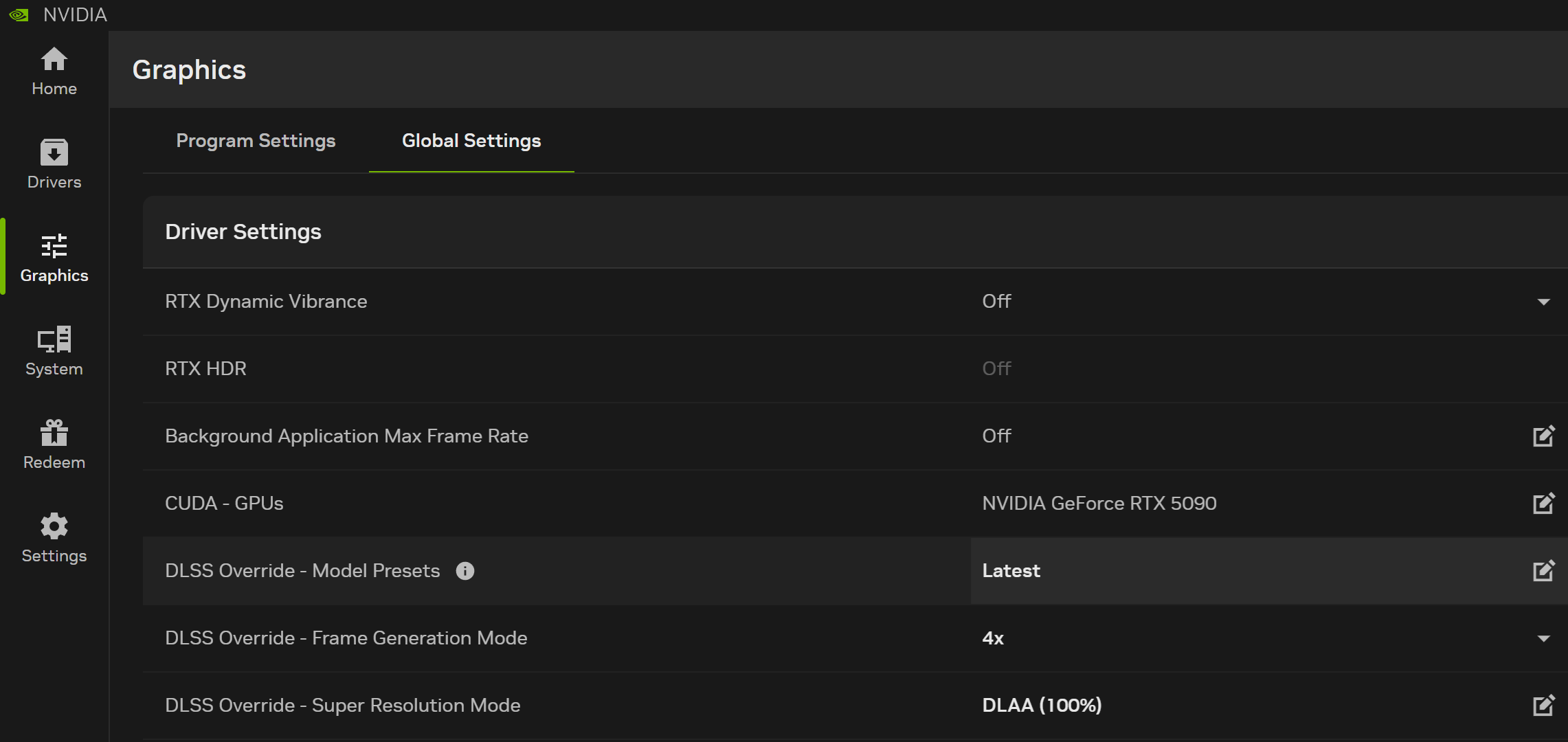
如果特定遊戲或 App 需要進一步變更,使用者仍可開啟 Graphics > Program Settings,為每款遊戲微調選項。
遊戲內現在看得到 DLSS Override 狀態
Alt+Z NVIDIA App 迷你窗可讓使用者立即取用錄影與螢幕擷取畫面等內容。迷你窗側邊欄底部是「Statistics」,可讓使用者設定遊戲內的迷你窗,顯示畫格率、GPU 使用率、系統溫度以及其他許多資料點。
瀏覽至 Statistics > Statistics View > DLSS 下方的新 DLSS View,即可顯示 DLSS Override 的狀態。或者也可以瀏覽至「Custom」統計資料視圖,進一步設定顯示的資訊,以及新增其他統計資料。
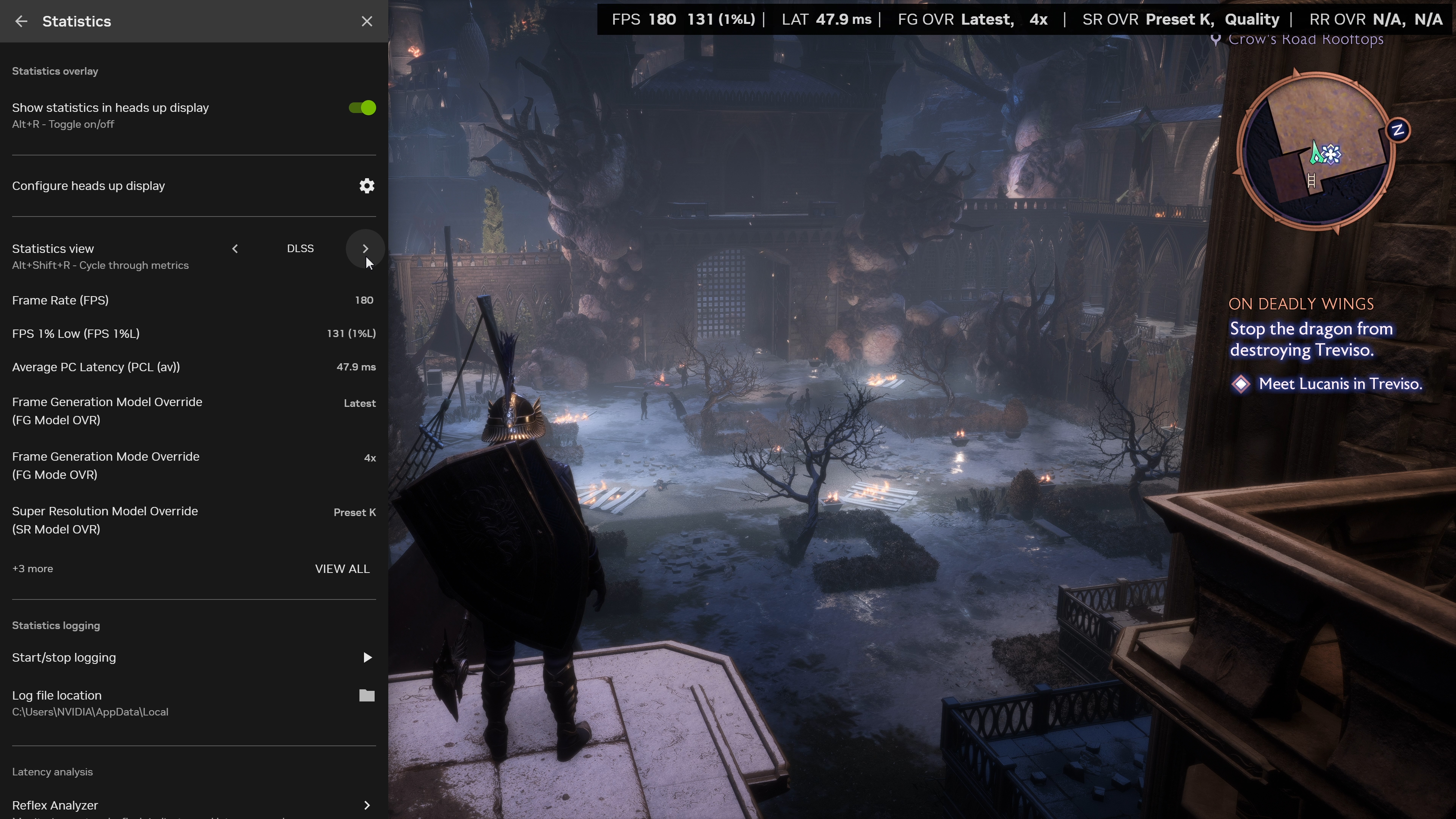
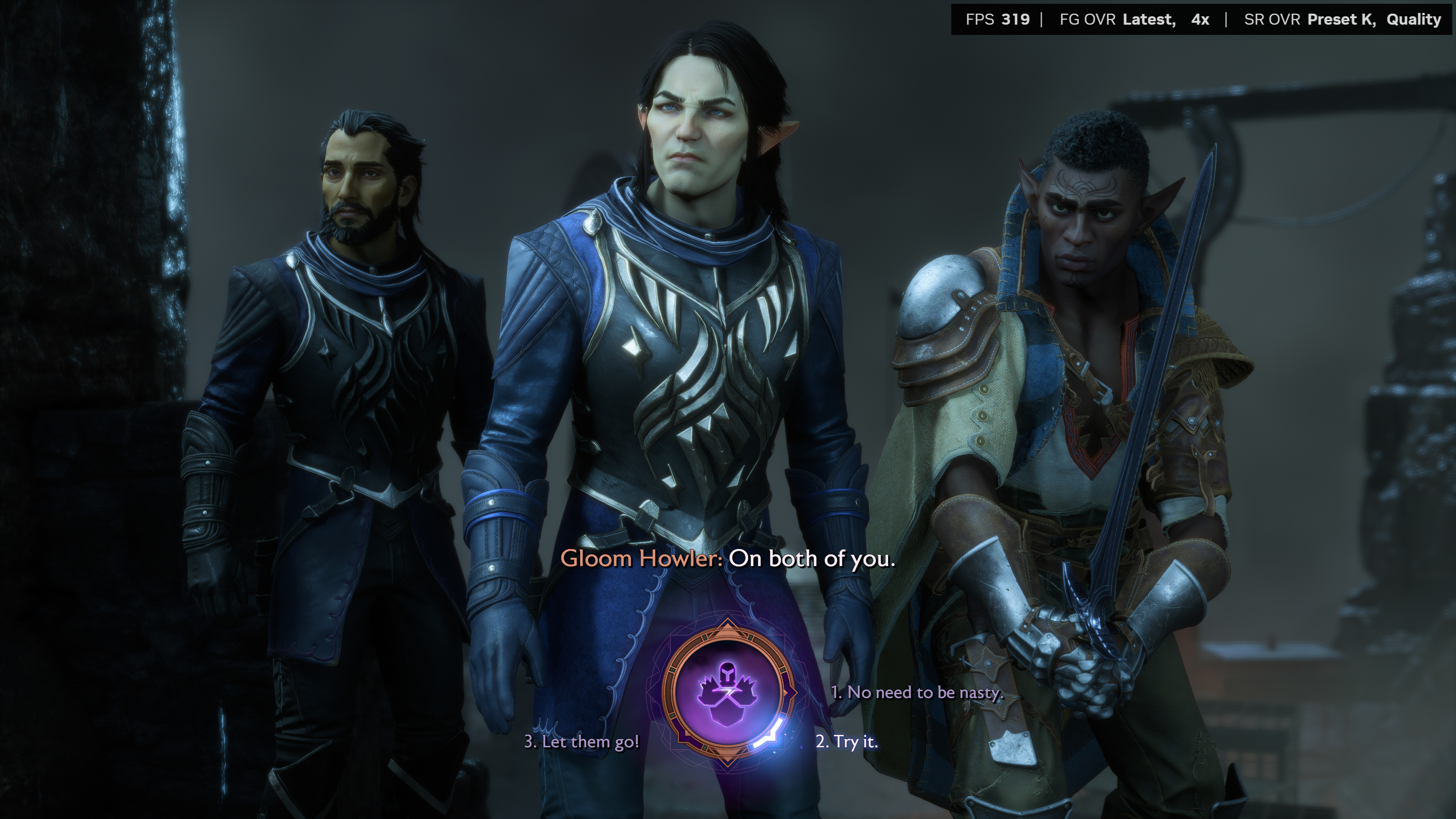
設定完成後,所有資訊都會在遊戲內顯示,而且用 Alt+R 即可開啟或關閉。啟用後,您可以快速輕鬆查看 DLSS 狀態,瞭解 NVIDIA App DLSS Override 是否已在遊戲內啟用。
GeForce RTX 40 系列 GPU 的 NVIDIA Smooth Motion
NVIDIA Smooth Motion 是以驅動程式控制的 AI 模型,可針對不支援 DLSS 畫格生成功能的遊戲,在兩個渲染出來的畫格之間,額外推論出一個畫格,讓遊戲體驗更流暢。
推出 GeForce RTX 50 系列 GPU 的 NVIDIA Smooth Motion 之後,我們現在針對同時安裝全新 NVIDIA App 與 Game Ready 驅動程式的所有 GeForce RTX 40 系列 GPU 提供支援。
若要啟用 NVIDIA Smooth Motion,請在 Graphics > Program 設定選取相容的 DirectX 11、DirectX 12 或 Vulkan 遊戲。請向下捲動右側的選項清單找到「驅動程式設定」,然後開啟 Smooth Motion。
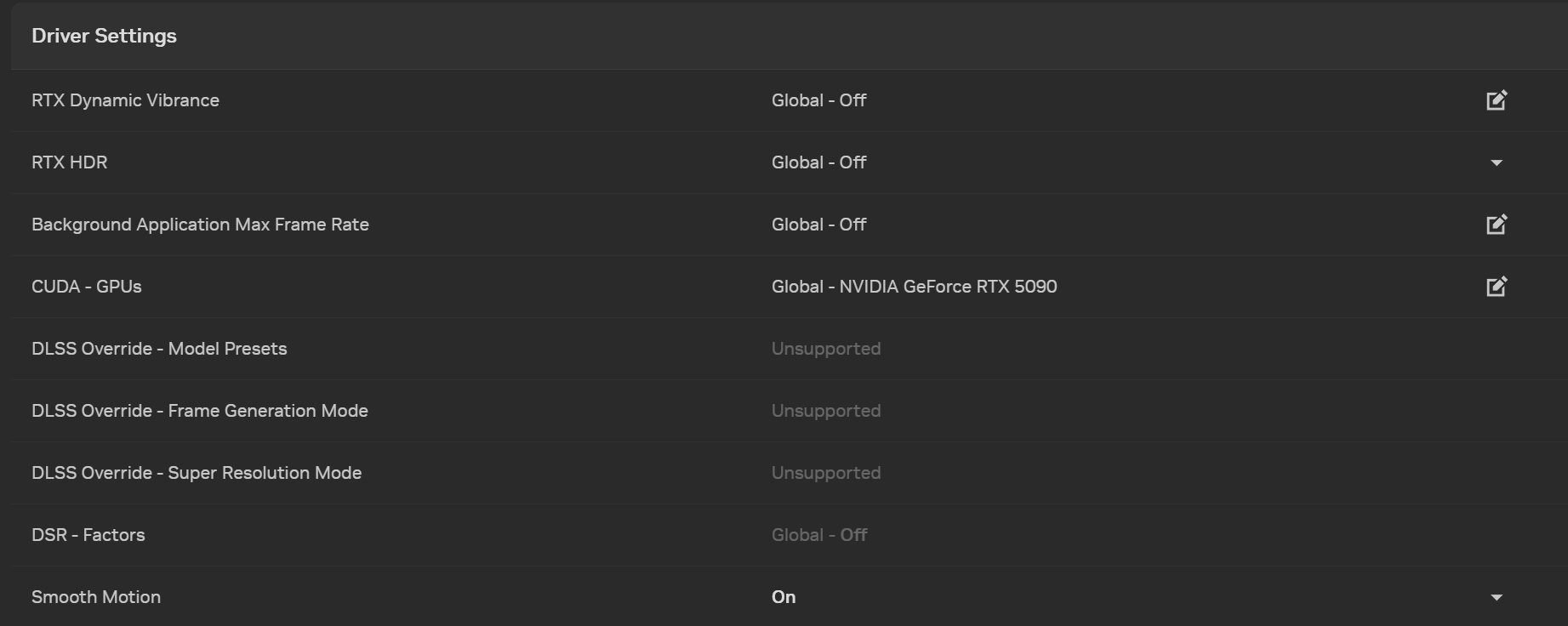
NVIDIA Smooth Motion 可套用至以原生解析度運作、使用 DLSS 超解析度,或是啟用其他縮放技術的遊戲。
Project G-Assist 現在功能更強大,在 GeForce RTX GPU 和筆記型電腦皆可使用
Project G-Assist 是實驗性的 AI 助理,透過簡單的語音或文字命令,協助您調校、控制及最佳化遊戲 PC。台灣時間 8 月 20 日凌晨 12 點起,所有搭載 6 GB 以上 VRAM 的 GeForce RTX GPU,皆可從 NVIDIA App 的首頁取得 G-Assist。
最新版 G-Assist 採用更高效的模型,使用的記憶體減少 40%。G-Assist 能應您的要求,更聰明挑選合適的功能或外掛程式,而且更新後,效能、穩定性與使用者體驗大幅提升。
社群也透過外掛程式擴充 G-Assist 的功能,其中好幾款外掛程式是 G-Assist 外掛程式黑客松近期開發的心血結晶。以下是他們的成果,立即先睹為快:
簡化的全新 NVIDIA Surround 設定
NVIDIA Surround 將多個獨立顯示器合併為單一大型顯示器,舉例而言,您可在三部 4K 顯示器以 11520x2160 的解析度暢玩飛行和競速模擬遊戲。
全新的 NVIDIA App 更新採用反應靈敏的 NVIDIA Surround 設定畫面,包含水平與垂直設定,以及額外的配置選項。
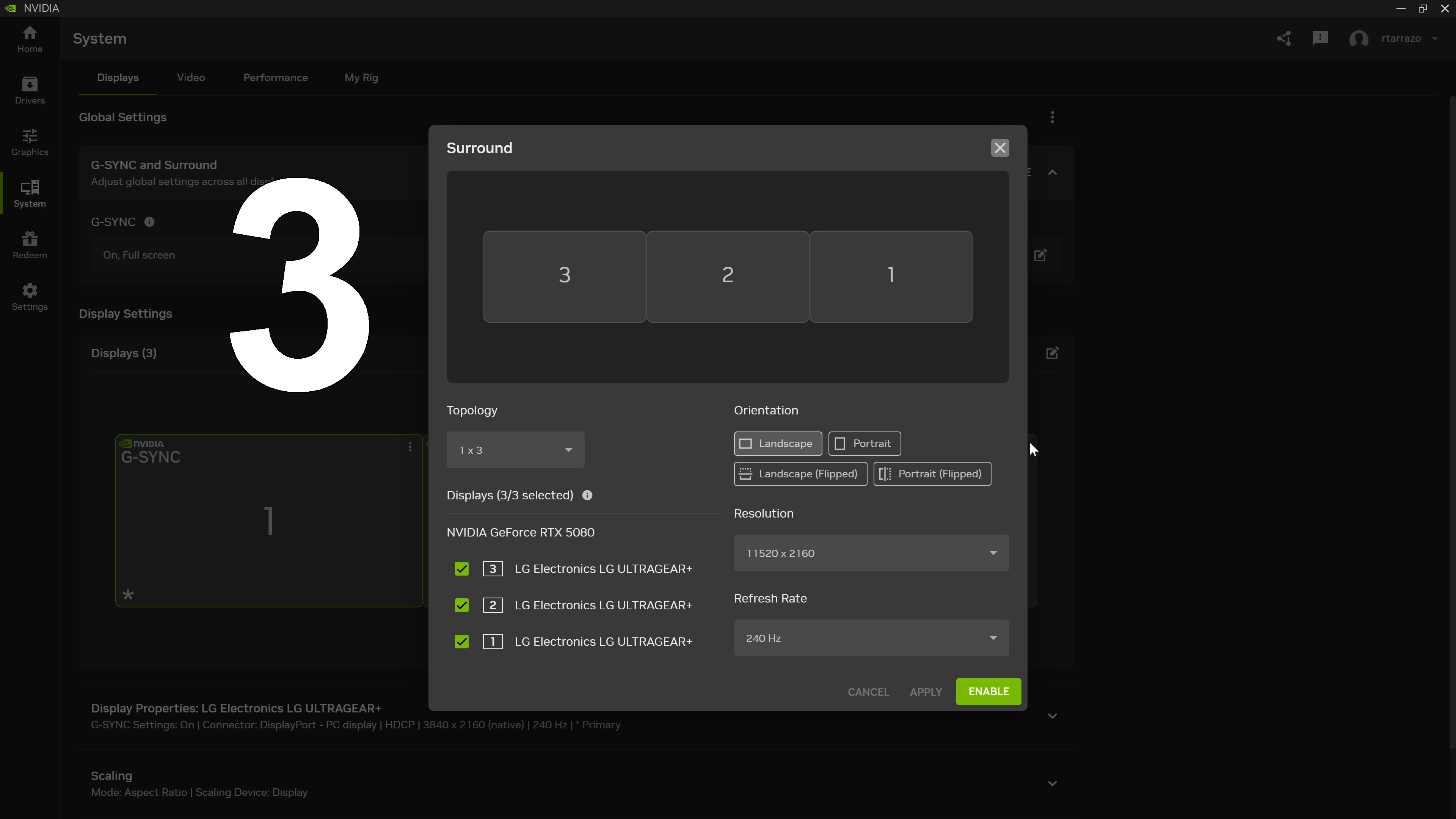
若要進入 Surround 設定畫面,請瀏覽至系統 > 顯示器、按一下「G-SYNC and Surround」展開面板,然後按一下「Surround」下方的按鈕。

NVIDIA App 未來更新時,將會重新加入邊框修正與 Surround 快捷鍵。
利用舊版 3D 設定強化舊款遊戲
NVIDIA 控制面板選項可強化許多舊款遊戲,包括修正缺乏各向異性過濾、強化反鋸齒處理,並加入更逼真的環境光遮蔽陰影。
現今的遊戲多半不適用也不需要這些選項,但是從社群意見回饋看來,對於復古遊戲玩家,以及透過更強大硬體重玩經典遊戲的玩家而言,這些選項仍然很受歡迎。
現在,從 NVIDIA App 的「Graphics」面板,即可以個別遊戲和全域的方式使用這些選項。針對單一遊戲或全域,在「Driver Settings」下方向下捲動至清單底部,然後按一下「Show Legacy Settings」。

這個畫面有各項設定,包括 Anisotropic Filtering and Texture Filtering、Background Application Max Frame Rate、FXAA Antialiasing、Multisample、Supersample and Transparency Antialiasing、NVIDIA Multi-Frame Sampled Antialiasing 與 PhysX GPU。
Advanced Optimus 增強功能
Advanced Optimus 可讓筆記型電腦動態切換使用 GeForce GPU 與內建顯示卡。執行文字處理等基本工作時會使用內建處理器,減少耗電並延長電池續航力。GPU 加速的 App 或遊戲啟動時,Advanced Optimus 會切換至 GeForce GPU 將效能調到最高,充分利用重新整理速率高的顯示器,並且啟用 G-SYNC。
先前的 NVIDIA App 更新在 System > Displays 下方新增 Advanced Optimus。全新更新會詳細列出導致無法使用 Advanced Optimus 的 App,並新增控制項,讓使用者自訂當開啟或關閉程式時,是否在系統匣顯示圖示及彈出桌面通知。
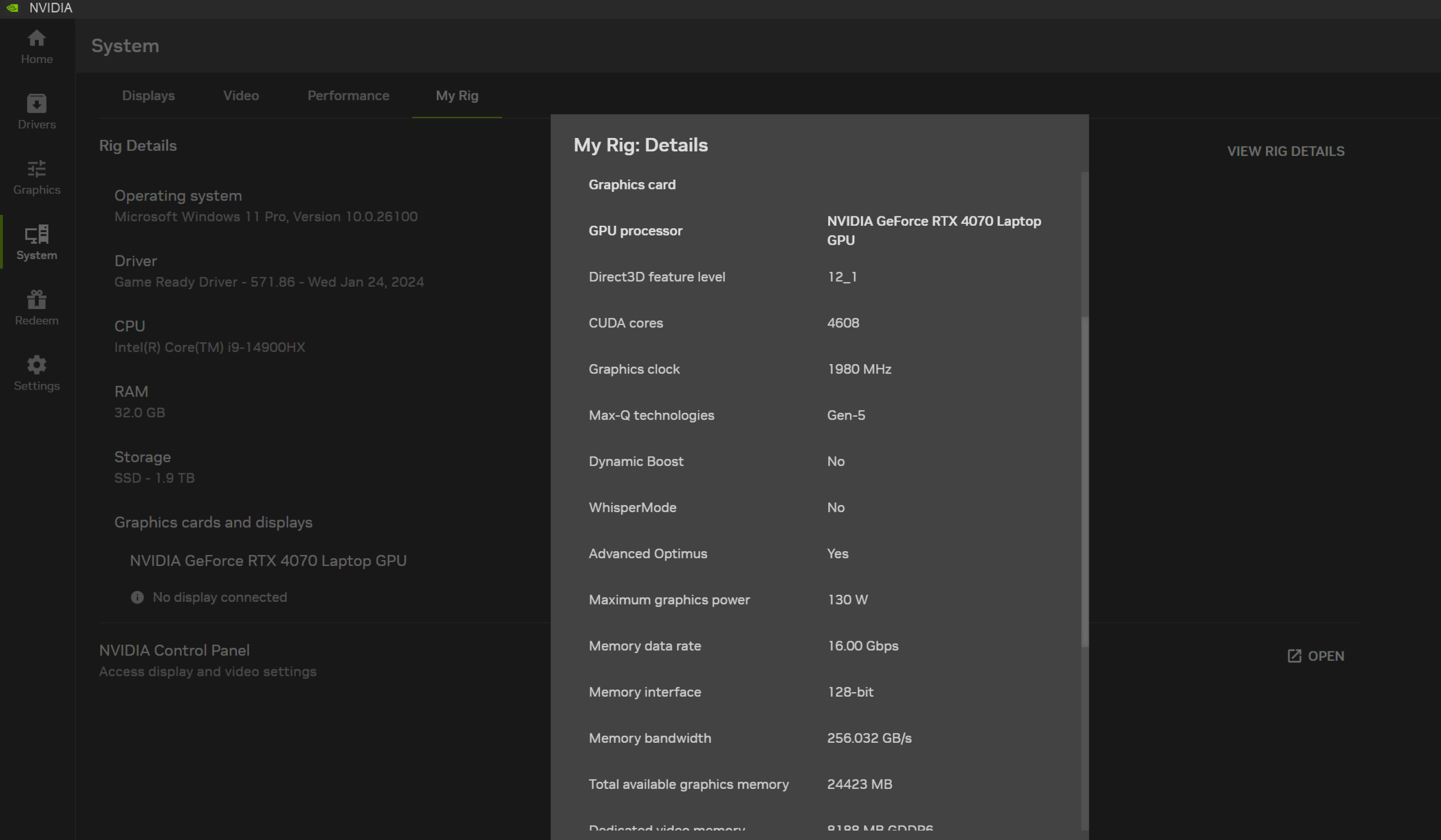
前往 System > My Rig、按一下「View Rig Details」,然後向下捲動項目清單到「Advanced Optimus」的地方,即可確定筆記型電腦是否支援 Advanced Optimus。
更多功能正在開發中
在未來的更新中,我們將繼續新增 NVIDIA 控制面板選項,以及新功能與進一步的增強功能。歡迎透過視窗右上角應用程式內的意見回饋功能,與我們分享您對 NVIDIA App 的想法,以及您希望加入的其他功能。如果有任何問題,請使用我們提供的全新的「報告問題」表單。
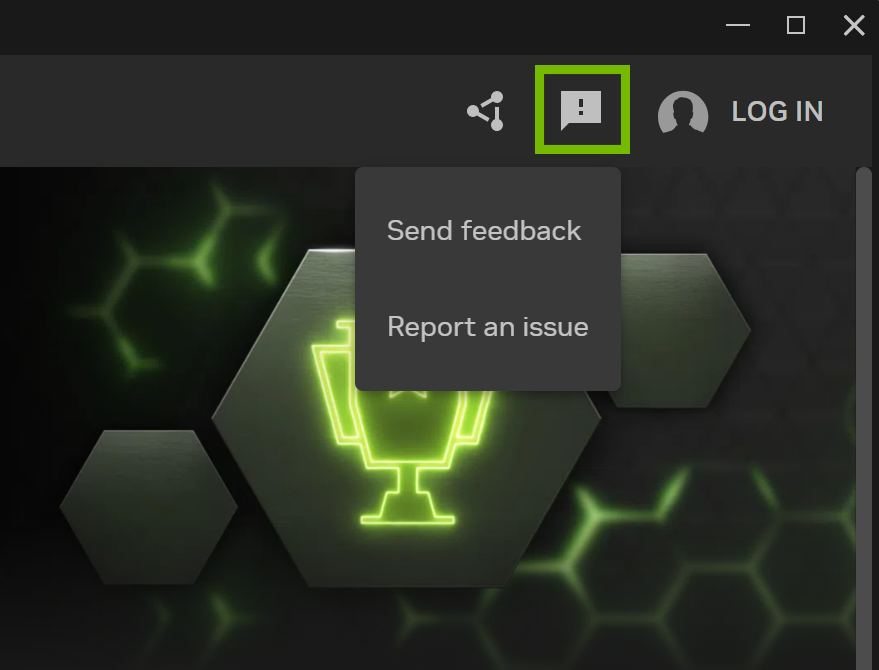
若想針對新 App 任何功能傳送意見回饋給 NVIDIA,請按一下 NVIDIA 迷你窗按鈕右側的驚嘆號
敬請期待 GeForce.com 針對未來 NVIDIA App 開發發布的最新消息,如果您尚未安裝 NVIDIA App,請立即從網站下載!