NVIDIA アプリのアップデートでグローバル DLSS オーバーライド、GeForce RTX 40 シリーズ GPU に対応した Smooth Motion、Project G-Assist の強化などが追加
執筆者: Andrew Burnes 投稿日: 2025年8月18日月曜日
|
NVIDIA アプリは、PC 搭載およびノート PC 搭載の NVIDIA GPU を使用しているユーザーにとって、不可欠なツールです。熱狂的なゲーマーでもコンテンツ クリエイターでも、NVIDIA アプリを使用すると、PC を最新の GeForce Game Ready ドライバーと NVIDIA Studio ドライバーにアップデートするプロセスが簡素化され、GeForce NOW、RTX Remix、Project G-Assist、NVIDIA Broadcast などの NVIDIA アプリケーションを迅速に検出してインストールできます。
最新の NVIDIA アプリのベータ版アップデートには、いくつかの新機能に必要な新しい Game Ready ドライバーが伴っています。アプリのアップデートをダウンロードするには、「Settings (設定)」 > 「About (バージョン情報)」からベータ版および実験的な機能の「アーリー アクセス」を選択するか、その翌週に正式リリース版を入手してください。その上でアプリのドライバー タブから新しいドライバーをダウンロードします。
新しいドライバーとアプリのアップデートをどちらもインストールすると、グローバル トグルを使用することで、システム上のすべての対応ゲームに対して DLSS オーバーライドを有効にできるようになります。これまでのようにゲームごとに有効にする必要はありません。さらに、DLSS オーバーライドのステータスをゲーム内の Alt+R 統計情報オーバーレイで確認できるようになるほか、GeForce RTX 40 シリーズ GPU で NVIDIA Smooth Motion が利用可能になり、合理化された NVIDIA Surround 設定画面が追加され、NVIDIA コントロール パネルから最も要望の多かった 3D 設定が移行されています。また、Project G-Assist が、6 GB 以上の VRAM を搭載したすべての GeForce RTXPC PC とノート PC で利用可能になりました。
各新機能の詳細については、以下をご覧ください。
DLSS オーバーライド グローバル設定
NVIDIA アプリの DLSS オーバーライドにより、ユーザーはゲームやアプリをアップグレードして、マルチ フレーム生成機能を備えた DLSS 4 と新しい AI モデルを使用して画質向上とパフォーマンス高速化を実現します。数回クリックするだけで、対応タイトルで以下の機能を有効にできます。
- DLSS マルチフレーム生成オーバーライド - ゲーム内でフレーム生成がオンになっている場合に、ネイティブ DLSS マルチフレーム生成をサポートしていないタイトルで GeForce RTX 50 シリーズユーザーが DLSS マルチフレーム生成を有効にします。
- DLSS フレーム生成モデルのアップグレード - GeForce RTX 50 シリーズと GeForce RTX 40 シリーズのユーザー向けに最新の DLSS フレーム生成モデルを有効にします。これにより、ゲーム内でフレーム生成がオンになっている場合、ビデオメモリ使用量が削減され、フレームレートが向上します。
- DLSS トランスフォーマー モデルのアップグレード - ゲーム内で前述の機能がオンになっている場合、すべての GeForce RTX ユーザーに対して、DLSS 超解像度、レイ再構成、および DLAA の最新のトランスフォーマー AI モデルを有効にします。
- DLAA & Ultra Performance モード - DLSS 超解像度の内部レンダリング解像度を設定し、ゲーム内で超解像度がオンになっている場合、ネイティブ サポートがないゲームで DLAA または Ultra Performance モードを有効にします。 または、カスタム入力解像度値を設定して、パフォーマンスと画質を微調整することもできます。
これまで、ユーザーはライブラリ内の各ゲームの「Graphics (グラフィックス)」>「Program Settings (プログラム設定)」画面に移動し、ドライバー設定までスクロールして、互換性のある DLSS オーバーライドを有効にする必要がありました。
NVIDIA アプリのユーザーは、「Graphics (グラフィックス)」 > 「Global Settings (グローバル設定)」に移動するだけで、DLSS オーバーライドを好みに設定できます。 これらは、対応しているすべてのゲームに適用され、今後検出されるゲームにも適用されます。 大きなライブラリを使用しているゲーマーにとっては、これにより時間を大幅に節約できるほか、対応しているすべてのゲームとアプリが設定を使用できます。
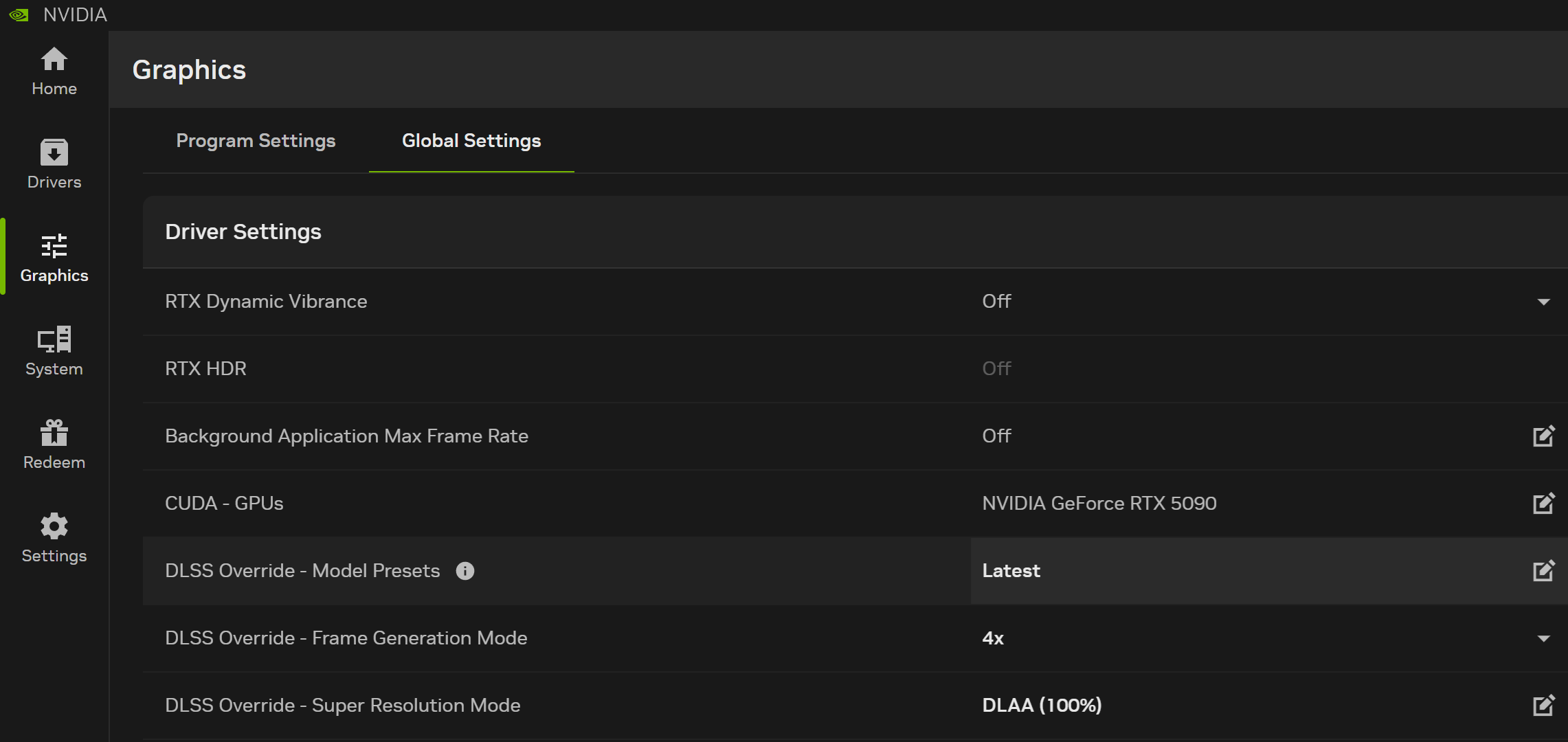
特定のゲームやアプリにさらに変更が必要な場合でも、ユーザーは「Graphics (グラフィックス)」 > 「Program Settings (プログラム設定)」を開き、タイトルごとにオプションを調整できます。
DLSS オーバーライドのステータスがゲーム内で可視化可能に
Alt+Z NVIDIA アプリのオーバーレイを使用すると、録画やスクリーンショットなどに瞬時にアクセスできます。サイドバーの下部には「Statistics (統計情報)」があり、フレーム数、GPU 使用率、システム温度、そのほかの多くのデータポイントを表示できるゲーム内オーバーレイを設定できます。
「Statistics (統計情報)」> 「Statistics View (統計情報の表示)」 > 「DLSS」の新しい「DLSS View (DLSS 表示)」に移動すると、DLSS オーバーライドのステータスを確認できます。または、「Custom statistics view (カスタム統計情報の表示)」に移動して、表示される情報をさらに設定したり、その他の統計情報を追加したりできます。
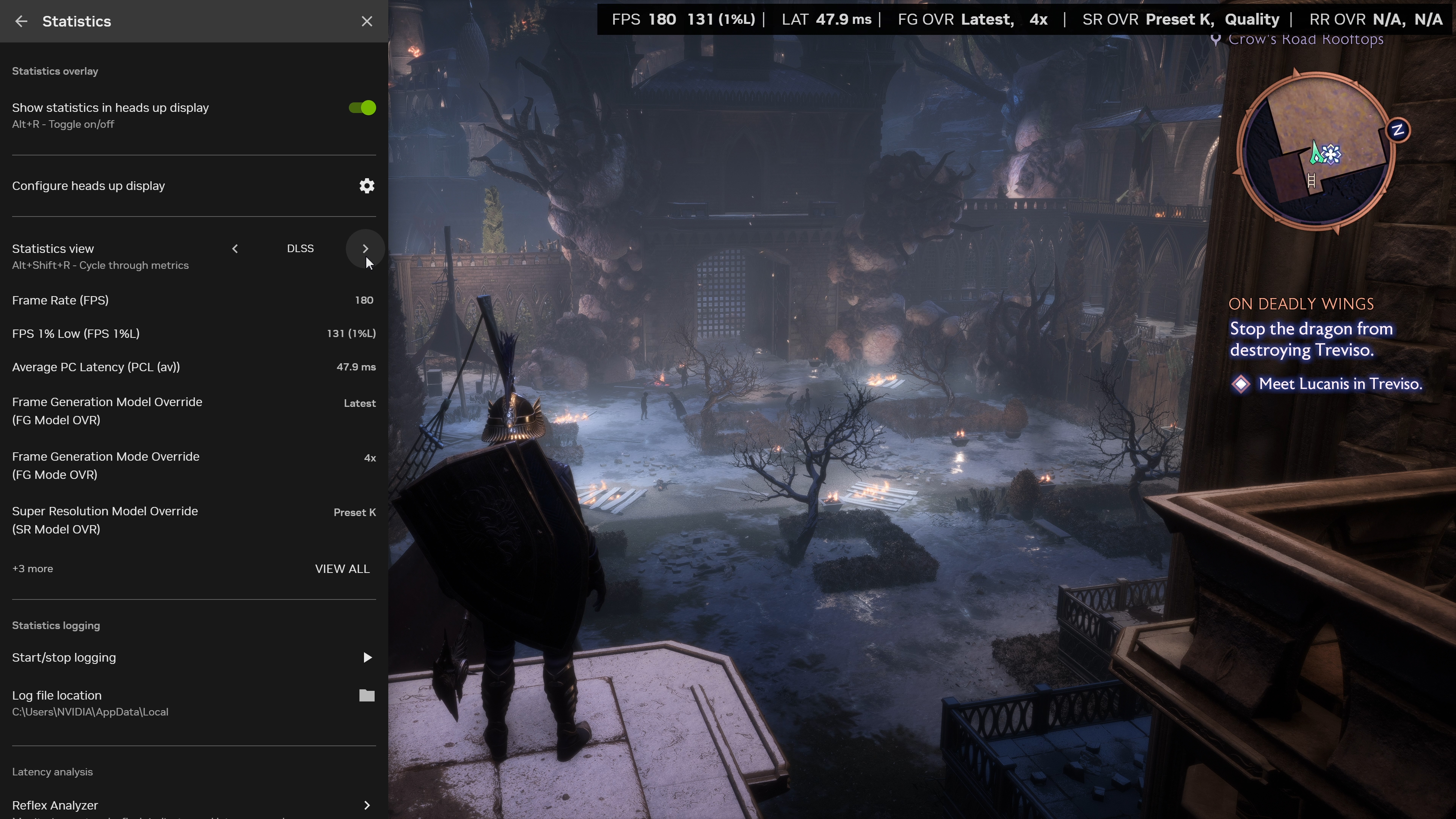
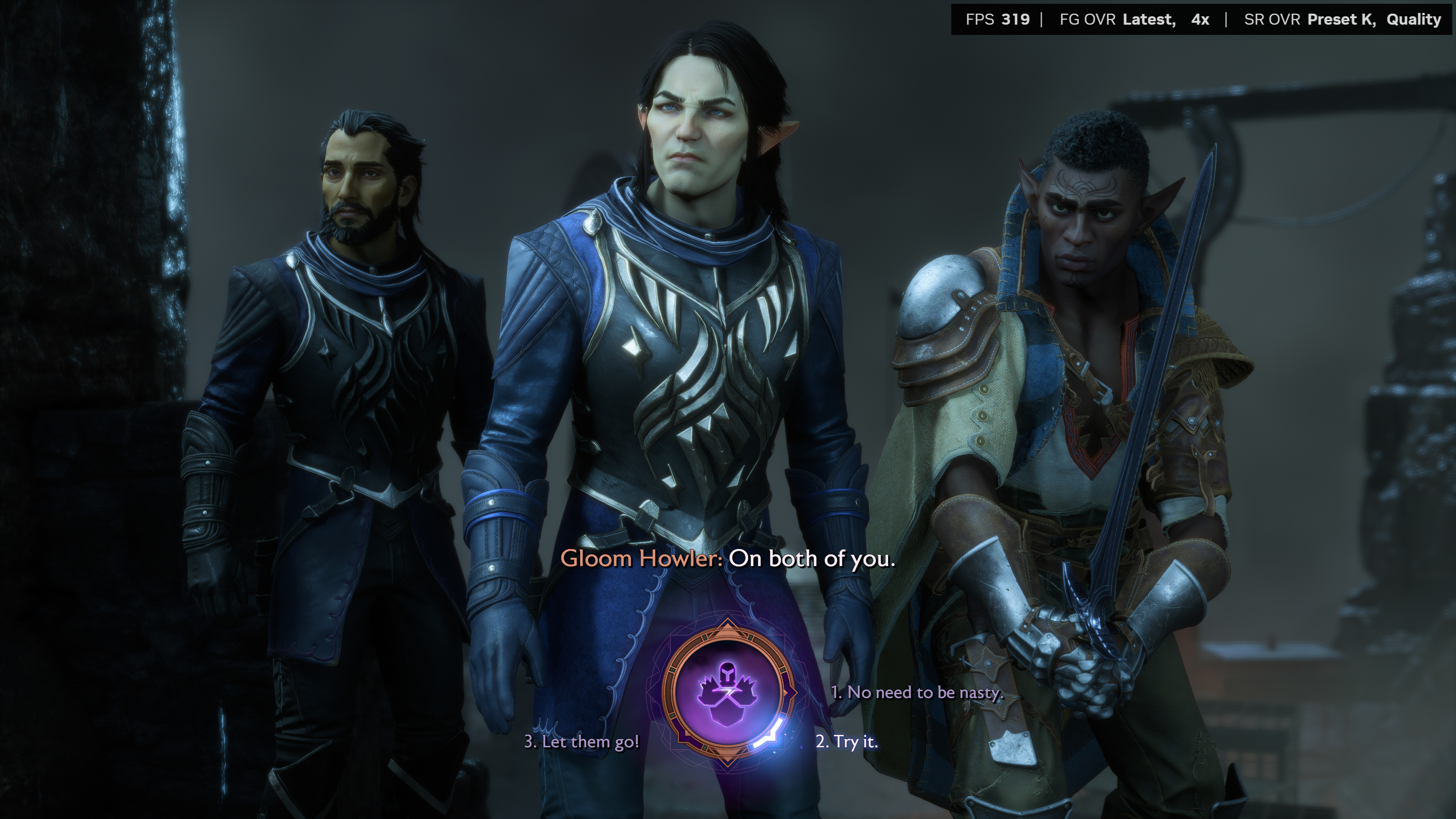
設定が完了すると、すべての情報がゲーム内に表示され、Alt+R でオン/オフの切り替えが可能です。有効にすると、DLSS のステータスや、ゲーム内で有効な NVIDIA アプリの DLSS オーバーライドを素早く簡単に確認できます。
RTX 40 シリーズ GPU 対応 NVIDIA Smooth Motion
NVIDIA Smooth Motion は、DLSS フレーム生成をサポートしていないゲームの場合、2 つのレンダリングされたフレーム間の追加フレームを推測することで、よりスムーズなゲームプレイを実現するドライバーベースの AI モデルです。
GeForce RTX 50 シリーズ GPU 向けに NVIDIA Smooth Motion がリリースされたことに伴い、すべての GeForce RTX 40 シリーズ GPU がサポートされるようになりました。新しい NVIDIA アプリと Game Ready ドライバーのアップデートが両方ともインストールされている場合に有効です。
NVIDIA Smooth Motion を有効にするには、「Graphics (グラフィックス)」 > 「Program settings (プログラム設定)」で、対応する DirectX 11、DirectX 12、または Vulkan ゲームを選択してください。右側のオプションリストを下にスクロールし、「Driver Settings (ドライバー設定)」に移動して、「Smooth Motion (スムーズ モーション)」をオンにします。
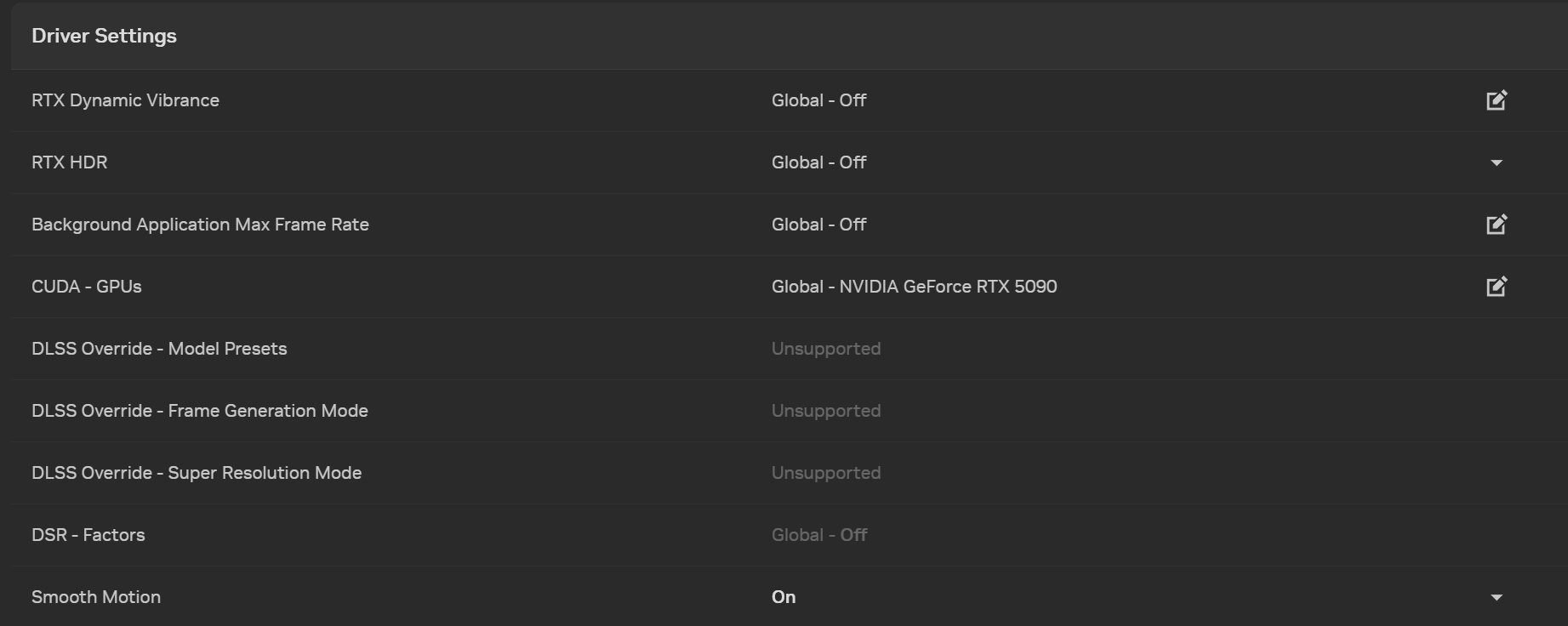
NVIDIA Smooth Motion は、DLSS スーパー解像度を使用したネイティブ解像度でゲームをプレイする場合や、その他のスケーリング技術を有効にすることでゲームをプレイする場合に適用できます。
Project G-Assist の機能がさらに強化され、GeForce RTX GPU とノートブック PC で利用可能に
Project G-Assist は、簡単な音声またはテキスト コマンドで、ゲーム用 PC のチューニング、制御、最適化を支援する実験的な AI アシスタントです。8 月 19 日午前 9 時 (米国太平洋標準時) より、6GB 以上の VRAM を搭載したすべての GeForce RTX GPU (ノート PC を含む) が NVIDIA アプリのホームページから利用可能になります。
最新バージョンの G-Assist は、メモリ使用量が 40% 削減された、より効率的なモデルを搭載しています。G-Assist は、リクエストに適した機能やプラグインをよりスマートに選択します。また、パフォーマンス、安定性、UX にいくつかの改善が施されています。
コミュニティはまた、プラグインを通じて G-Assist の機能を拡張しており、そのうちのいくつかは最近開催された G-Assist プラグイン ハッカソンで開発されたものです。考案された機能の一部を以下に紹介します。
mod.io により、プラグインへのアクセスがこれまで以上に簡単になりました。現在では、mod.io プラグイン ハブからプラグインの閲覧、共有、インストールが数秒で行えるようになりました。さらに、G-Assist 内から mod.io プラグインを通じて直接インストールすることも可能です。
8 月 19 日に新しい NVIDIA アプリと Game Ready ドライバーのアップデートをそれぞれダウンロードしてインストールしたら、NVIDIA アプリのホーム画面から Project G-Assist のアップデートをダウンロードしてインストールしてください。その後、Alt+G を押して G-Assist を有効にします。機能の完全なリストはこちらをご参照ください。
新しい簡素化された NVIDIA Surround 設定
NVIDIA Surround は、複数の独立したディスプレイを 1 つの大きなディスプレイに統合し、例えば 3 台の 4K モニターを使って 11520x2160 の解像度でフライトシミュレーションやレースシミュレーションをプレイできます。
新しい NVIDIA アプリのアップデートでは、横方向と縦方向の設定が可能な、より使いやすい NVIDIA Surround 設定画面が導入され、構成オプションが追加されました。
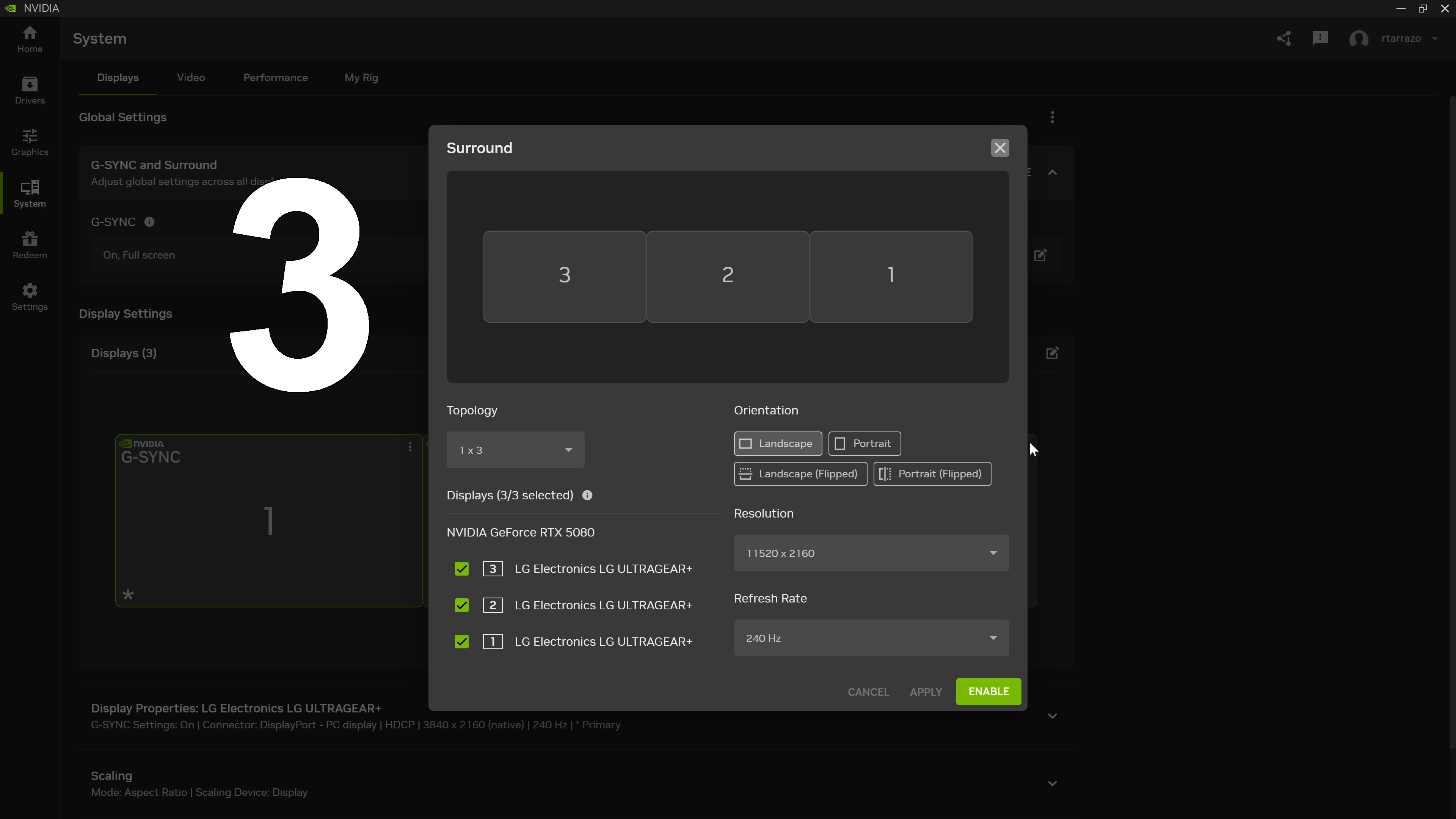
Surround 設定画面にアクセスするには、「System (システム)」 > 「Displays (ディスプレイ)」に移動し、「G-SYNC and Surround (G-SYNCとSurround)」をクリックしてパネルを展開し、「Surround」の下のボタンをクリックします。

今後の NVIDIA アプリのアップデートでは、ベゼル補正と Surround ホットキーが再導入されます。
レガシー 3D 設定で古いゲームを強化
多くの旧作ゲームは、NVIDIA コントロール パネルのオプションを使用して、異方性フィルタリングの不足を解決し、アンチエイリアスを改善し、より現実的な環境明暗化を追加することで、ゲームの性能を向上させることができます。
これらのオプションは、現在のゲームの大半には適用することができず、必要性も低いものとなっています。しかし、コミュニティのフィードバックの意見に基づき、レトロゲーマーや、現代の高機能ハードウェアで往年の名作ゲームを楽しむ人たちには、今でも根強い人気があります。
現在、これらのオプションは、NVIDIA アプリケーションの「グラフィックス」パネルを通じて、ゲームごとまたは全体に利用可能になります。ゲームまたは全体の「Driver Settings (ドライバー設定)」のセクションに移動し、リストの一番下までスクロールして「Show Legacy Settings (レガシー設定を表示)」をクリックします。

そこには、異方性フィルタリングやテクスチャ フィルタリング、バックグラウンド アプリケーション最大フレームレート、FXAA アンチエイリアシング、マルチサンプル、スーパーサンプルおよび透明性アンチエイリアシング、NVIDIA マルチフレーム サンプル アンチエイリアシング、PhysX GPU 設定が含まれています。
Optimus の高度な機能強化
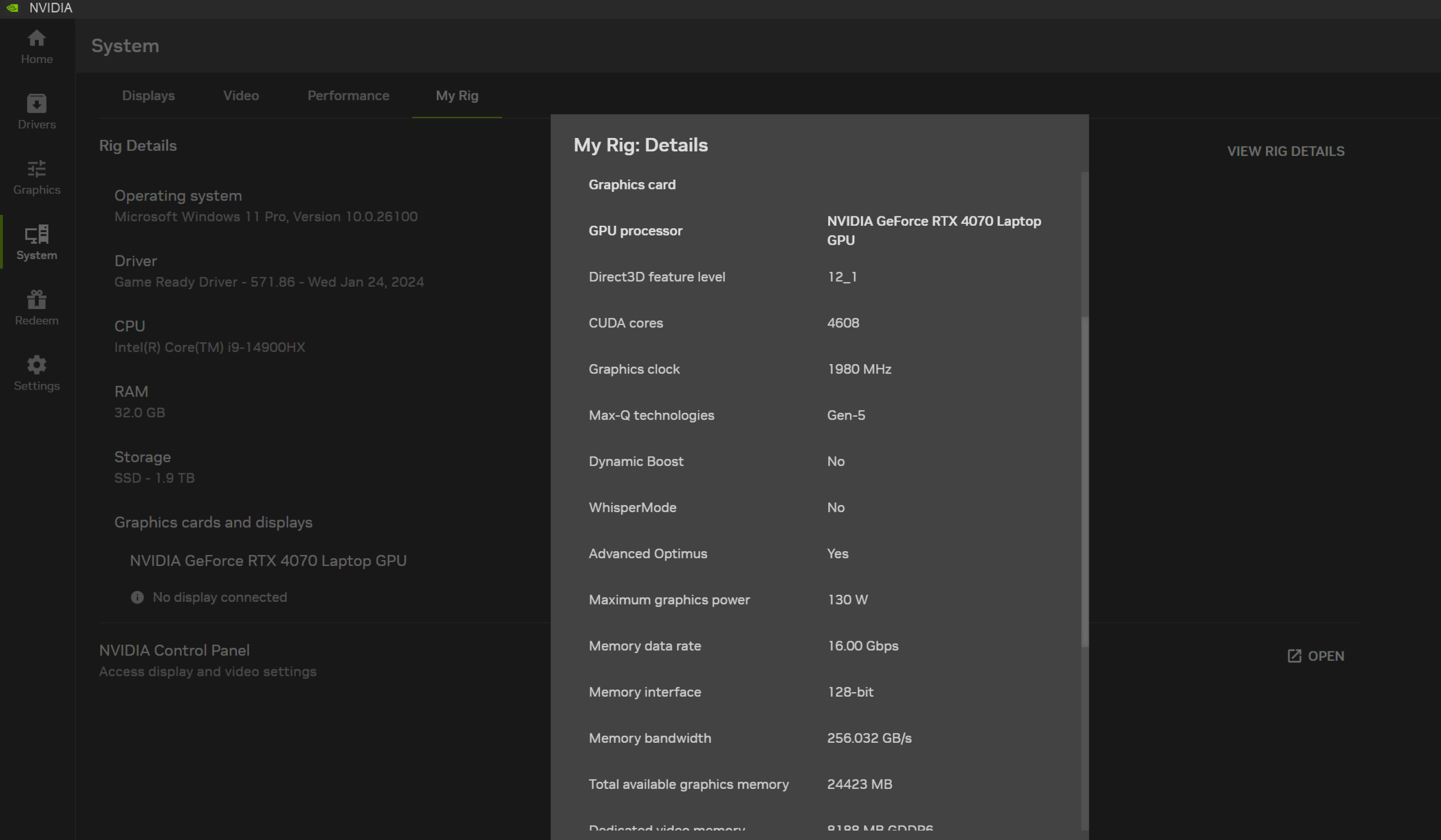
Advanced Optimus を使用すると、ノートブック PC で GeForce GPU と内蔵グラフィックスの使用を動的に切り替えることができようになります。 ワープロなどの基本的なタスクを実行する際は、内蔵プロセッサが使用されるため、電力消費が削減され、バッテリー寿命が延長されます。GPU アクセラレーション対応アプリやゲームが起動すると、Advanced Optimus は パフォーマンスを最大限に引き出したり、高速リフレッシュ レートのディスプレイの利点を活用したり、G-SYNC を有効したりするために GeForce GPU に切り替えます。
前回の NVIDIA アプリのアップデートでは、「System (システム)」 > 「Displays (ディスプレイ)」に Advanced Optimus が追加されました。新しいアップデートでは、利用を妨げているアプリの詳細を表示し、オンまたはオフのときにトレイ アイコンとデスクトップ通知の制御機能を追加することで、Advanced Optimus を有効にしやすくなります。
お使いのノート PC が Advanced Optimus をサポートしているかどうかは、システム > マイ リグに移動し、[リグの詳細を表示] をクリックして、リスト項目を下に [Advanced Optimus] に到達するまでスクロールして確認できます。
さらに多くの機能が開発中
今後のアップデートでは、新機能および更に強化された機能とともに、NVIDIA コントロール パネルのオプションを継続して追加する予定です。NVIDIA アプリに関するご意見をウィンドウの右上にあるアプリ内フィードバック機能で共有してください。また、追加してほしい機能についてもお知らせください。また、何か問題がある場合は、新しい「Report an issue (問題を報告する)」フォームをご利用いただけます。
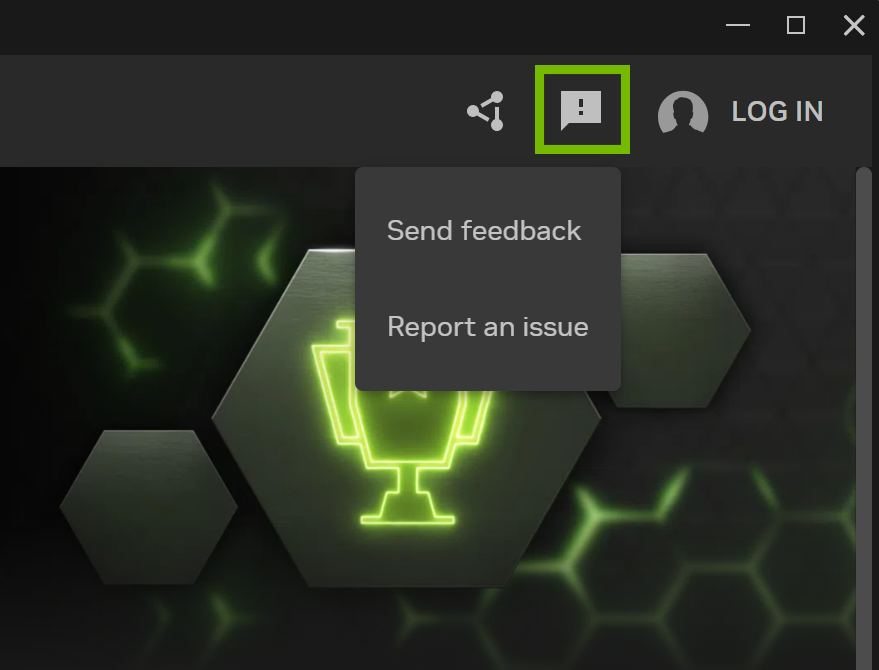
新しいアプリの機能に関するフィードバックを NVIDIA に送信するには、NVIDIA Overlay ボタンの右側にある感嘆符 (!) をクリックしてください。
GeForce.com で今後発表される NVIDIA アプリの開発に関する最新情報にご注目ください。NVIDIA アプリをまだインストールされていない方は、NVIDIA のウェブサイトから今すぐダウンロードしてください。