NVIDIA DLSS & GeForce RTX: GeForce RTX 搭載テクノロジーと機能に対応した全ゲーム、エンジン、アプリケーション一覧
執筆者: Andrew Burnes 投稿日: 2025年1月30日木曜日
|
NVIDIA DLSS、レイ トレーシング、GeForce RTX で高速化された AI テクノロジーと機能は、NVIDIA の歴史上かつてないスピードで開発者に採用されています。ベストセラーのゲーム、一番人気のアプリ、最も使用されているゲーム エンジンなど、1000 以上のゲームやアプリケーションが RTX に対応しています。
NVIDIA DLSS は、GeForce RTX GPU に搭載された専用 Tensor Core AI プロセッサを使用して、AI によって FPS を向上させ、遅延を減少させ、画質を改善する受賞歴のあるニューラルレンダリングテクノロジーのスイートです。
以下に示されたすべての DLSS 対応ゲームやアプリで、GeForce RTX のすべてのユーザーは DLSS 超解像度を使用して体験を向上させることができます。これは、ディープラーニング ニューラル ネットワークの力を活用し、フレーム レートを向上させ、美しくシャープな画像を生成します。
DLAA は、パフォーマンスを向上させるのではなく、DLSS 用に開発された同じ超解像度技術を使用する AI ベースのアンチエイリアシング技術で、ネイティブ解像度でよりリアルな高品質画像を構築し、より高い画質を提供します。
DLSS レイ再構成機能は、手動調整されたレイ トレーシング デノイザーを、対応ゲームでレイ トレーシングを強化する新しい統一 AI モデルに置き換え、画質を新たな高みへと引き上げます。
DLSS フレーム生成は、GeForce RTX 50 シリーズおよび GeForce RTX 40 シリーズのグラフィックカードとノート PC において、ゲームやアプリのフレームレートを飛躍的に向上させます。
DLSS マルチ フレーム生成機能により、GeForce RTX 50 シリーズ GPU では、従来のレンダリングで生成される 1 フレームごとに最大 3 フレームを生成することでフレームレートをさらに向上させます。また、DLSS 超解像度と DLSS レイ再構築と組み合わせて動作することで、パフォーマンスを最大 8 倍に高めます。
一方、DLSS ダイナミック マルチ フレーム生成は、GPU 用の自動トランスミッションのように機能するインテリジェント システムです。固定マルチプライヤーではなく、さまざまなフレーム マルチプライヤー間で自動的に切り替え、フレーム レート、画質、応答性の完璧なバランスを実現します。
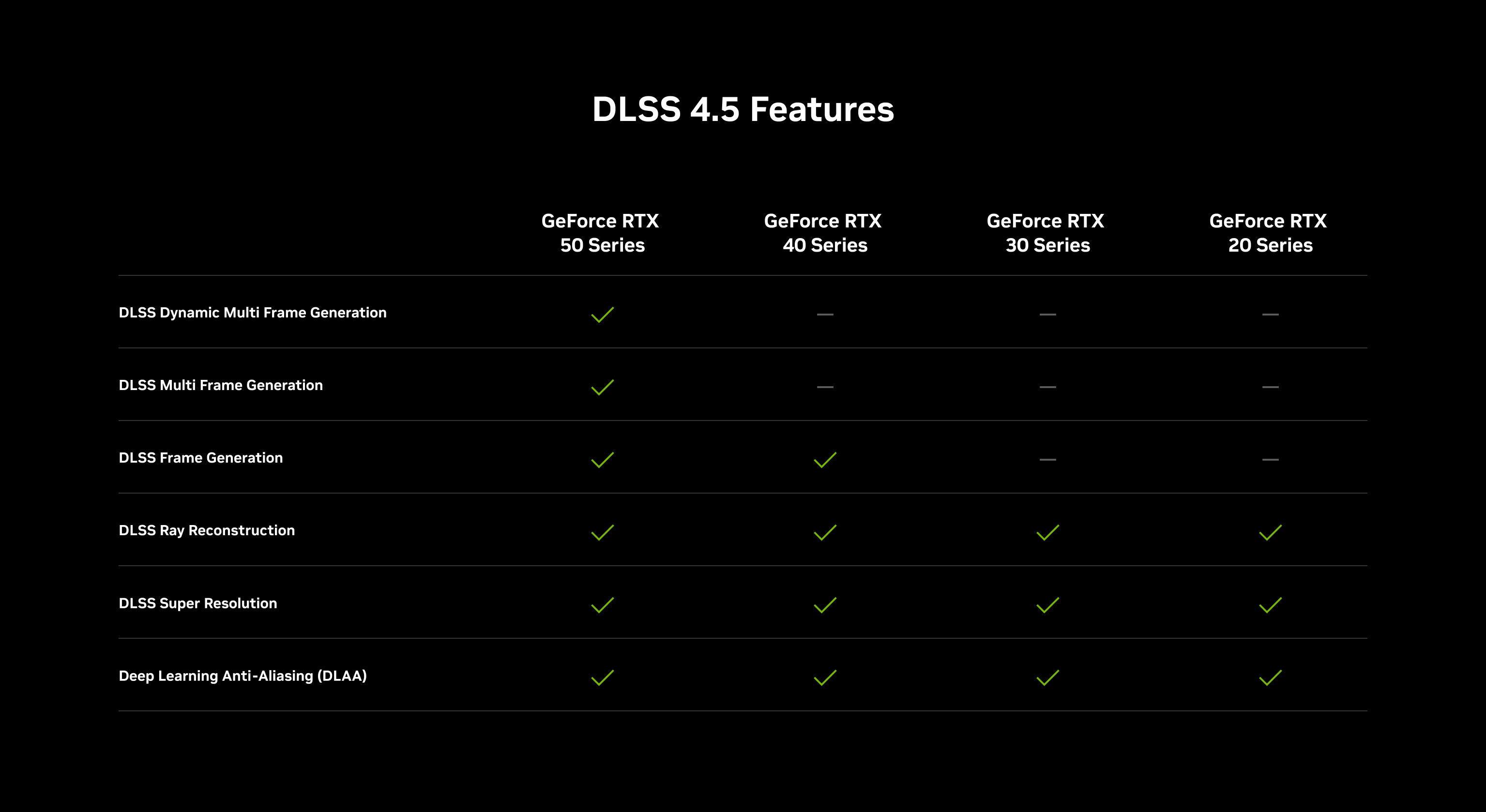
DLSS 4.5 超解像度、DLSS 4.5 ダイナミック マルチ フレーム生成、および DLSS 4.5 マルチ フレーム生成をネイティブ サポートするアップデートがまだ適用されていないゲームやアプリの場合、NVIDIA App には DLSS オーバーライド機能があるため、一部のタイトルをアップグレードすることが可能です。
- DLSS ダイナミック マルチ フレーム生成オーバーライド - ゲーム内でフレーム生成がオンになっている場合、GeForce RTX 50 シリーズ ユーザー向けに DLSS ダイナミック マルチ フレーム生成を有効にします。
- DLSS マルチ フレーム生成オーバーライド - ゲーム内でフレーム生成がオンになっている場合、GeForce RTX 50 シリーズのユーザー向けに DLSS マルチ フレーム生成を有効にします。
- DLSS フレーム生成の倍率オーバーライド - DLSS ダイナミック マルチ フレーム生成と DLSS マルチ フレーム生成 (固定モード) を使用する場合、対応タイトルでフレーム生成の最大倍率を最大 6 倍に調整します。
- DLSS フレーム生成モデルのアップグレード – ゲーム内でフレーム生成がオンになっている場合、GeForce RTX 50 シリーズおよび GeForce RTX 40 シリーズのユーザー向けに最新の DLSS フレーム生成モデルを有効にします。これにより、ビデオメモリの使用量が少なくなり、フレーム レートが向上し、ユーザー インターフェイス要素のレンダリングを強化することができます。
- DLSS トランスフォーマー モデルのアップグレード - ゲーム内で前述の機能がオンになっている場合、すべての GeForce RTX ユーザーに対して、DLSS 超解像度、レイ再構成、および DLAA の最新のトランスフォーマー AI モデルを有効にします。
- DLAA & Ultra Performance モード - DLSS 超解像度の内部レンダリング解像度を設定し、ゲーム内で超解像度がオンになっている場合、ネイティブ サポートがないゲームで DLAA または Ultra Performance モードを有効にします。あるいは、入力解像度のカスタム値を設定することで、パフォーマンスと画質を微調整することもできます。
ゲーム体験を向上させるには、ほんの数クリックで済みます。各機能の設定方法については、NVIDIA アプリに関する記事をご覧ください。
GeForce RTX ゲーマーは、最高レベルの RTX アクセラレーションによるレイトレーシングの恩恵も受けられます。これにより、ゲームにリアルで没入感のある視覚効果をもたらします。アプリケーションにおいては、専用のレイトレーシングコアによるアクセラレーションによってレンダリング速度が劇的に向上し、最終レンダリングをより迅速に作成できるだけでなく、ビューポート内でのインタラクティブなレイトレーシングも可能になり、新しいアイデアの反復と洗練がより簡単になります。
そして、GeForce RTX GPU に搭載された Tensor コアによって強化された AI テクノロジーと機能は、面倒な作業を過去のものにする革命的なクリエイティブワークフローを実現します。AI がクリエイターや業界をどのように支援するかの例については、リンクをご覧ください。
どのゲーム、エンジン、アプリケーションが RTX テクノロジーに対応していますか?
毎月さらに多くのサポートが追加されています。2026 年 5 月 31 日に最終更新された以下の全リストをご覧ください。
表内のチェックマーク「✓」は、ゲームまたはアプリが DLSS 機能に対応していることを示しています。
「DLSS マルチ フレーム生成」の列で、✓ [NV, 6X] は、DLSS 4.5 ダイナミック マルチ フレーム生成がネイティブまたは NVIDIA App オーバーライドを通じて、最大 6 倍の速度でサポートされていることを示します。 ✓ [ NV, 4X ] は、ネイティブで、あるいは NVIDIA App オーバーライドを使用して DLSS フレーム生成ゲームをアップグレードすることにより、最大 4 倍の DLSS マルチ フレーム生成をサポートしていることを示します。
「DLSS フレーム生成」の列で、✓ [ NV, U ] は、DLSS フレーム生成のネイティブ組み込みサポートが NVIDIA App オーバーライド (プリセット A) または新しいユーザー インターフェイス強化のプリセット B を通じて、より新しく高速な AI モデルにアップグレードできることを示しています。
「DLSS 超解像度」と「DLSS レイ再構成」の列で、✓ [ NV, T ] は、これらの機能のネイティブ組み込みサポートが NVIDIA App のオーバーライドを通じて、より新しくさらに優れた AI モデルにアップグレードできることを示しています。注意:DLSS 超解像度のオーバーライドは、ゲームがネイティブのゲーム内サポートを持っている場合、DLAA もアップグレードします。
「DLAA」の列で、✓ [ NV、T ] は、ゲームまたはアプリがネイティブ DLAA サポートを持たない場合、「DLSS オーバーライド - 超解像度モード」NVIDIA App オーバーライドを通じて DLAA を有効化できることを示しています。注意:DLSS 超解像度 モデル プリセットのオーバーライドも有効になっている場合、DLAA はより新しくさらに優れた AI モデルにアップグレードされます。
ゲームでレイ トレーシングと NVIDIA DLSS を使用するにはどうすればよいですか?
簡単です!NVIDIA アプリまたは NVIDIA ウェブサイトから最新の GeForce Game Ready ドライバーをインストールし、プレイしたいゲームの最新バージョンをダウンロードして読み込み、オプション メニューを開いて、レイ トレーシングと NVIDIA DLSS を有効にしてください。
NVIDIA DLSS については、1920x1080 と 2560x1440 には 「品質モード」、3840x2160 には「パフォーマンスモード」、7680x4320 には「ウルトラパフォーマンスモード」を推奨します。
どのゲームが NVIDIA DLSS に対応したかを確認するには、毎月この記事をチェックし、新機能や今後の対応予定を発表する GeForce.com をご覧ください。
アプリとエンジンで RTX テクノロジーを使用するにはどうすればよいですか?
GeForce RTX グラフィックス カード、GPU、または ノート PC には最新の GeForce Game Ready ドライバーまたは NVIDIA Studio ドライバーが必要です。ただし、すべてのアプリケーションが異なるため、それぞれに特定の手順をご案内することはできません。代わりに、アプリの公式ウェブサイトとサポートガイドをご確認いただくことをお勧めします。