NVIDIA アプリアップデートで DLSS 4.5 ダイナミック マルチ フレーム生成を追加、フレーム レート、画質、応答性をインテリジェントにバランス調整
NVIDIA アプリは、PC 搭載およびノート PC 搭載の NVIDIA GPU を使用しているユーザーにとって、不可欠なツールです。ゲーマーであれ、コンテンツ クリエイターであれ、NVIDIA アプリを使えば、最新の GeForce Game Ready と NVIDIA Studio ドライバーに更新して PC を最新状態に保つプロセスを簡素化できます。また、NVIDIA アプリケーションを素早く検出してインストールできるようになるほか、DLSS オーバーライドによって数百ものゲームやアプリを強化し、パフォーマンスの高速化と画質の向上を実現します。
最新の NVIDIA アプリアップデートが利用可能になり、DLSS 4.5 ダイナミック マルチ フレーム生成が導入されています。この GeForce RTX 50 シリーズ DLSS オーバーライドは、ゲームプレイ中に生成されるフレーム数を動的に調整し、目標フレーム レートに到達させます。これにより、FPS、画質、応答性のバランスを自動的に調整し、体験を最適化します。
さらに、DLSS 4.5 マルチ フレーム生成が最大 6 倍まで利用可能になり、より高いレベルのパフォーマンスを実現します。また、DLSS 4.5 マルチ フレーム生成とフレーム生成を利用しているユーザーは、一部のタイトルで、新たに改良された AI モデルを有効にできます。

新しい NVIDIA アプリのアップデートでは、Auto Shader Compilation のベータ版プレビューも導入されています。この新機能は、ドライバーのアップデート後にシステムがアイドル状態のとき、またはオンデマンドで DirectX 12 ゲーム シェーダーを再構築し、ゲームのロード時間を短縮します。また、Project G-Assistの新しいアップデートがダウンロード可能になりました。
アプリ内で自動更新を適用するか、こちらから最新バージョンを手動でダウンロードして、アップデートください。なお、すべての機能を利用するには、GeForce Game Ready ドライバー 595.97 WHQL 以降のドライバーが必須です。
追加された各項目の詳細については、以下をご覧ください。
NVIDIA DLSS 4.5 ダイナミック マルチ フレーム生成オーバーライド
1 月には、DLSS 4.5 超解像度オーバーライドを導入し、ゲームやアプリの画質をさらに向上できるようになりました。
GPU 用の自動トランスミッションのような役割を果たす、インテリジェントなシステムであるダイナミック マルチ フレーム生成が追加されたことで、DLSS 4.5 の機能がさらに拡張されました。固定マルチプライヤーではなく、さまざまなフレーム マルチプライヤー間で自動的に切り替え、フレーム レート、画質、応答性の完璧なバランスを実現します。
つまり、ターゲットフレームレートまたはディスプレイのリフレッシュレートを最大化するために必要なフレームのみを生成します。具体的には、120Hz、144Hz、240Hz、またはそれ以上のリフレッシュレートに対応します。

GPU のパフォーマンスとディスプレイの最大リフレッシュ レートとのギャップを継続的にモニタリングすることで、システムはリアルタイムで適応します。 グラフィックスが激しいシナリオでは、性能が向上しフレーム生成が増加することでパフォーマンスの低下を補い、高リフレッシュレートディスプレイの滑らかさを保ちます。逆に、ワークロードが軽減されるにつれて、必要な分だけを計算するように倍率をシームレスに下げます。
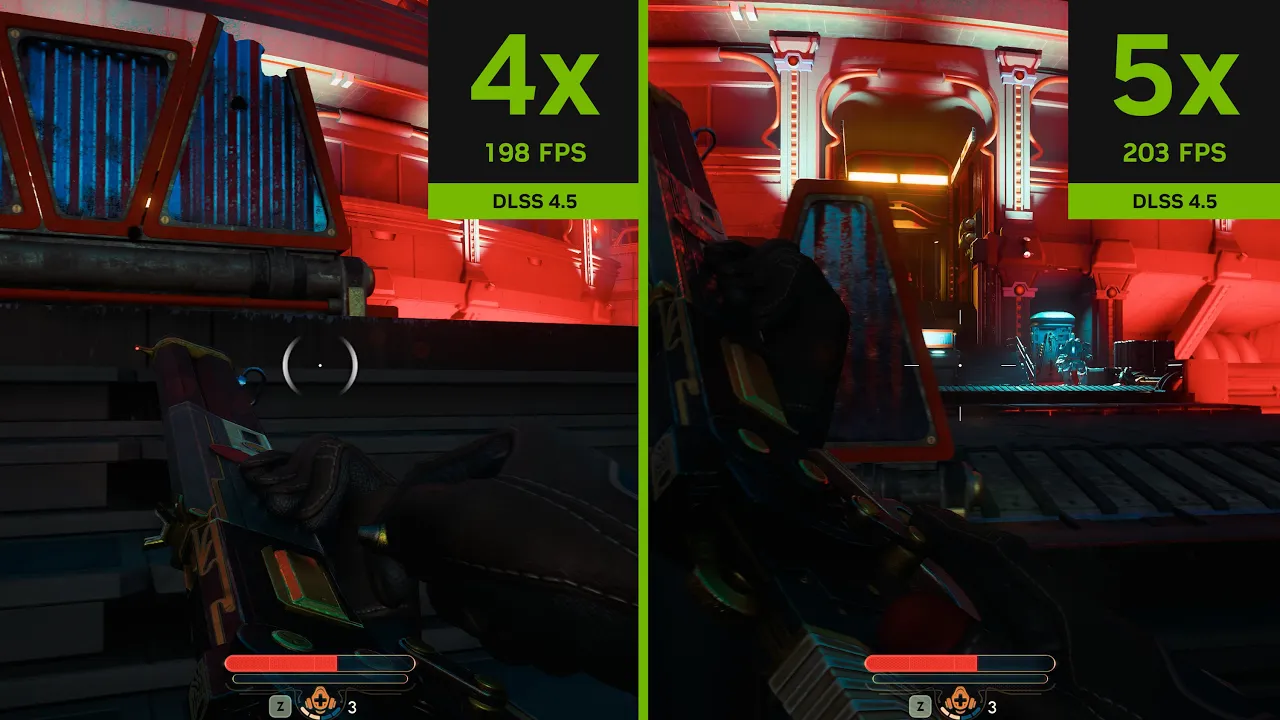
DLSS 4.5 ダイナミック マルチ フレーム生成により、240Hz ディスプレイでフレーム レートを最大化
DLSS 4.5 ダイナミック マルチ フレーム生成は、NVIDIA アプリの [グラフィックス] タブで、グローバルに、またはゲームごとに有効化および設定できます。
[DLSS オーバーライド - フレーム生成モード] を開き、[ダイナミック] を選択し、NVIDIA アプリの [最大リフレッシュ レート] を選択すると、最大フレーム レートがディスプレイの最大リフレッシュ レートと同期し、動きの鮮明さが最適化されます。あるいは、[カスタム] を選択し、DLSS 4.5 ダイナミック マルチ フレーム生成のターゲットとなる最大フレーム レートを入力することも可能です。ダイナミック モードでは、現在フレームレート リミッターおよび V-Sync はサポートされていません。
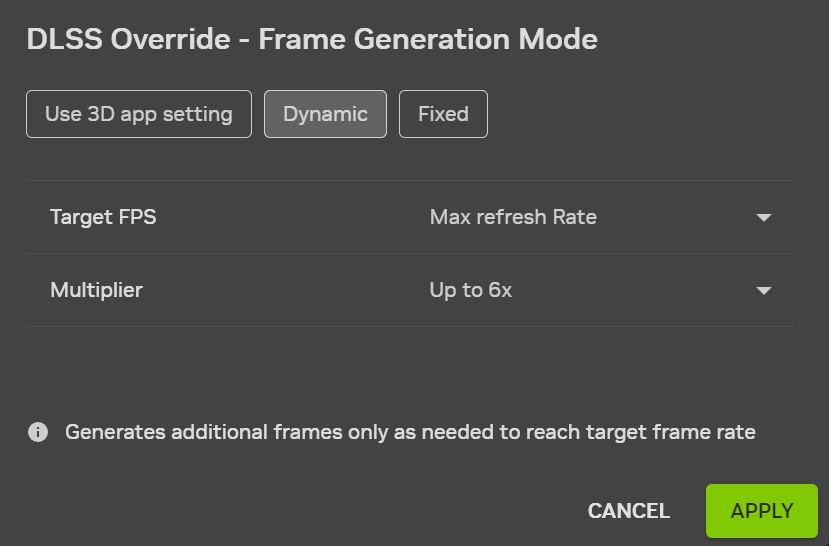
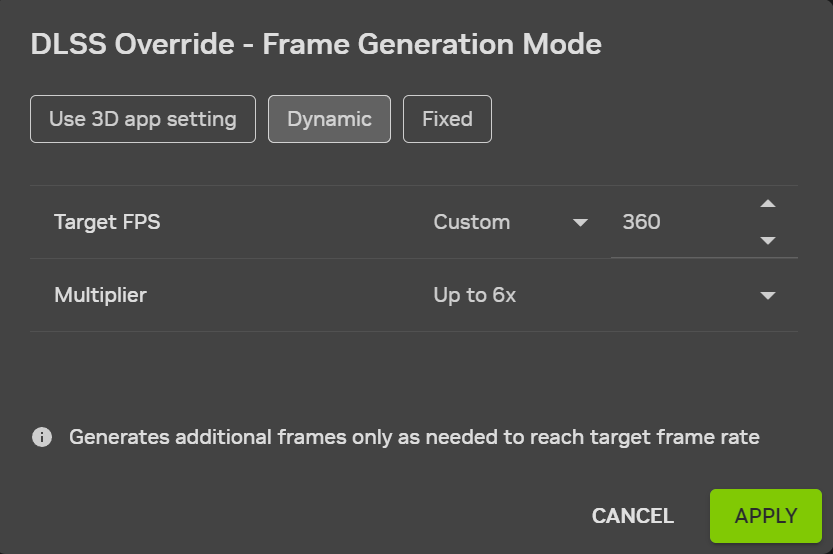
DLSS ダイナミック マルチ フレーム生成に対応しているすべてのタイトルで、ユーザーは最大 6 倍のマルチ フレーム生成を有効にできます。6 倍対応タイトルの全リストは、こちらをご覧ください。
ゲーム開発者は、DLSS 4.5 ダイナミック マルチ フレーム生成やその他の DLSS 4.5 機能をゲームにネイティブで実装しており、GDC ではそのうちの 20 タイトルを発表しました。詳細については DLSS 4.5 対応ゲームの記事をご覧になり、DLSS 4.5 ゲームのトレーラーもあわせてご視聴ください。
NVIDIA DLSS 4.5 マルチ フレーム生成 5X および 6X モード
DLSS フレーム生成には 2 倍の倍率が導入され、従来のレンダリング フレームごとに 1 フレームを追加でレンダリングします。その後、DLSS 4 マルチ フレーム生成は、GeForce RTX 50 シリーズ GPU の機能を活用し、最大倍率を 4 倍に高めました。
現在、当社の第 2 世代トランスフォーマー モデルは、フレーム ペーシングと画質の向上により、最大倍数を 6 倍に引き上げることを可能にし、GeForce RTX 50 シリーズ GPU でネイティブにレンダリングされたフレーム 1 つにつき、5 つの追加フレームを生成します。

NVIDIA DLSS 4.5 マルチ フレーム生成 6X モード - DLSS 超解像度と DLSS フレーム生成の改善により実現
GeForce RTX 50 シリーズ GPU では、4X から 6X マルチ フレーム生成にシフトしたことで、パス トレーシング タイトルで 4K フレーム レートが最大 35% 向上します。 また、新しい高効率フレーム生成モデルと NVIDIA Reflex の低遅延テクノロジーを組み合わせることで、DLSS 4.5 マルチ フレーム生成は応答性への影響を最小限に抑えながら、これらの追加フレームを生成することができます。
新機能と強化された機能を組み合わせることで、これまでで最もスムーズなパス トレーシングによるゲーム体験を実現し、4K 240Hz OLED ゲーミング ディスプレイの可能性を最大限に引き出します。また、超高リフレッシュ レートの 1080p および 1440p ディスプレイをお使いのユーザーや、G-SYNC Pulsar をお使いのユーザーは、ダイナミック マルチ フレーム生成 6X モードで、すべての機能を活用でき、より優れた体験が得られます。
DLSS 4.5 ダイナミック マルチ フレーム生成の導入に伴い、NVIDIA アプリユーザーはダイナミック マルチ フレーム生成と固定マルチ フレーム生成のどちらかを選択する必要があります。
「固定」モードは、NVIDIA アプリでこれまで利用可能だったマルチ フレーム生成オプションと同じように動作し、選択したフレーム生成の倍率で動作します。
システム全体または個別のゲーム単位のいずれかで [DLSS オーバーライド - フレーム生成モード] を開き、[固定] を選択して、フレーム生成の倍率を選択します。

2 倍の倍率のみを使用するには、[3D アプリ設定を使用] を選択し、DLSS フレーム生成をゲーム内で有効にしてください。
DLSS マルチ フレーム生成に対応したすべてのタイトルで、ユーザーは 4 倍マルチ フレーム生成を有効にできます。また、最新のフレーム生成 .dll を使用した一部のタイトルでは、最大 6 倍を選択できます。6 倍対応タイトルの全リストは、こちらをご覧ください。
NVIDIA DLSS 4.5 拡張フレーム生成モデル
新しい NVIDIA アプリのアップデートでは、ゲーム エンジンの追加データを組み込むことで、一部のタイトルでゲーム内ユーザー インターフェイスを強化する新しい DLSS フレーム生成モデルが導入されています。
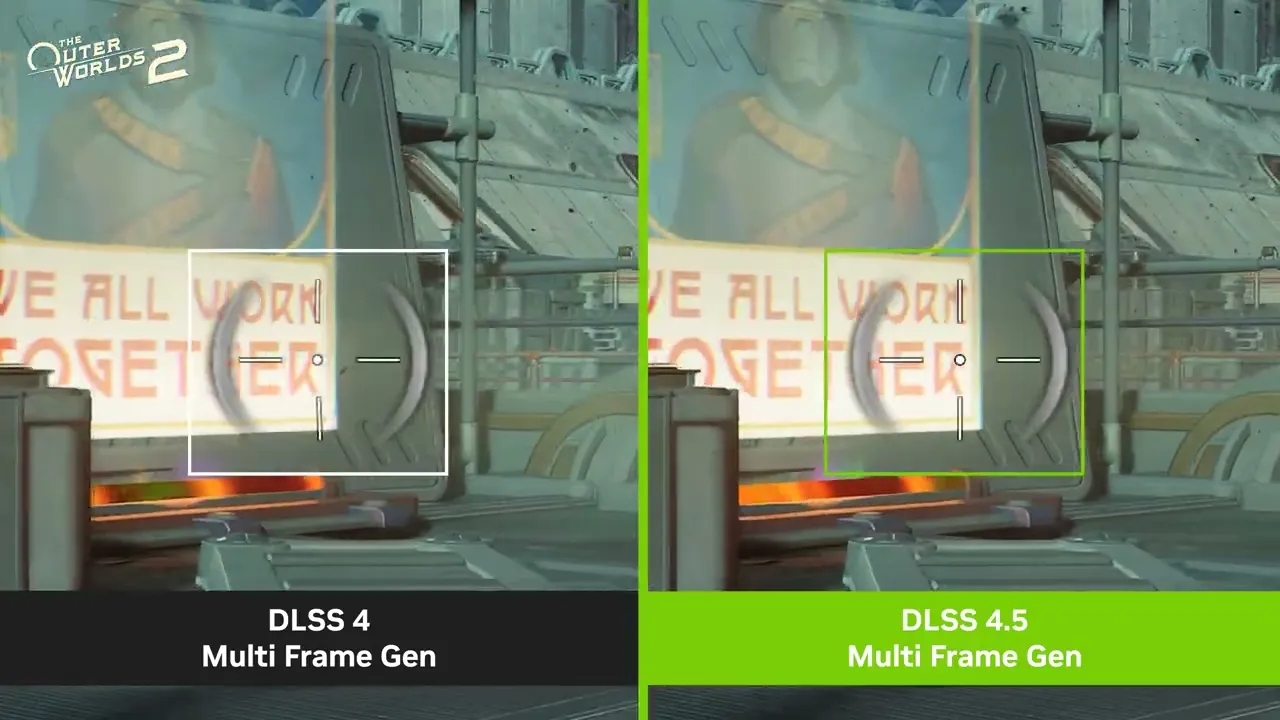
『The Outer Worlds 2』: 新しい DLSS 4.5 マルチ フレーム生成モデルによる UI 要素の改善
GeForce RTX 40 シリーズおよび 50 シリーズ ユーザーが利用可能なこの新モデルは、ミニマップ、画面上のユーザー インターフェイス要素、ゲーム インターフェイスのその他の側面の品質と鮮明さを向上させます。
この新しいモデルは、一部のゲーム エンジンで利用可能な追加の UI バッファを採用しており、DLSS ダイナミック マルチ フレーム生成、DLSS マルチ フレーム生成、または DLSS フレーム生成が有効になっている場合に、静止したユーザー インターフェイスのレンダリングをよりインテリジェントに管理できるようになります。
強化されたフレーム生成に対応している主要なタイトルは、『ボーダーランズ4』、『ドラゴンエイジ: ヴェイルの守護者』、『EA SPORTS F1® 25』、『ゴッド・オブ・ウォー ラグナロク』、『ホグワーツ レガシー』、『インディ・ジョーンズ/大いなる円環』、『Marvel’s Spider-Man 2』、『モンスターハンターワイルズ』、『スター・ウォーズ 無法者たち™』、『The Elder Scrolls IV: Oblivion Remastered』、『The Outer Worlds 2』です。
対応ゲームで新しいモデルを有効にするには、システム全体またはゲーム単位で [DLSS オーバーライド - モデル プリセット] を開き、[フレーム生成] ドロップダウンをクリックし、[プリセット B] を選択します。

NVIDIA DLSS 4.5 超解像度: すべての GeForce RTX ゲーマー向けに優れた画質を搭載
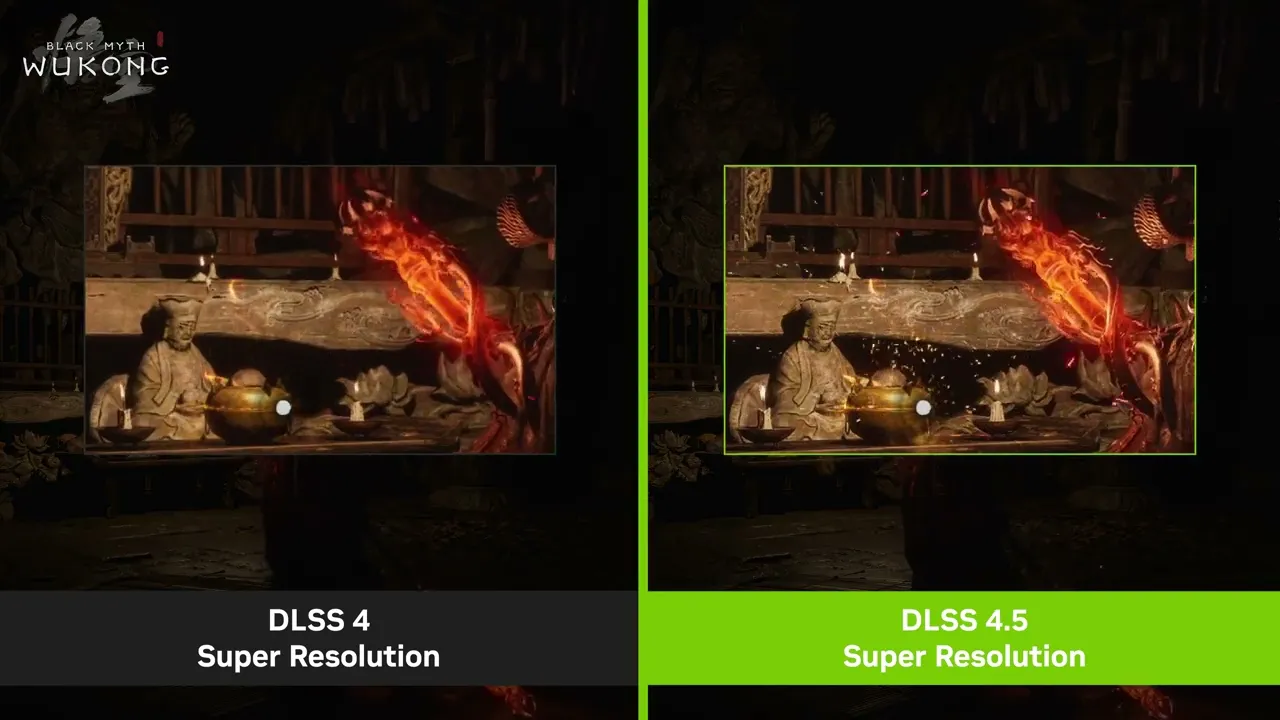
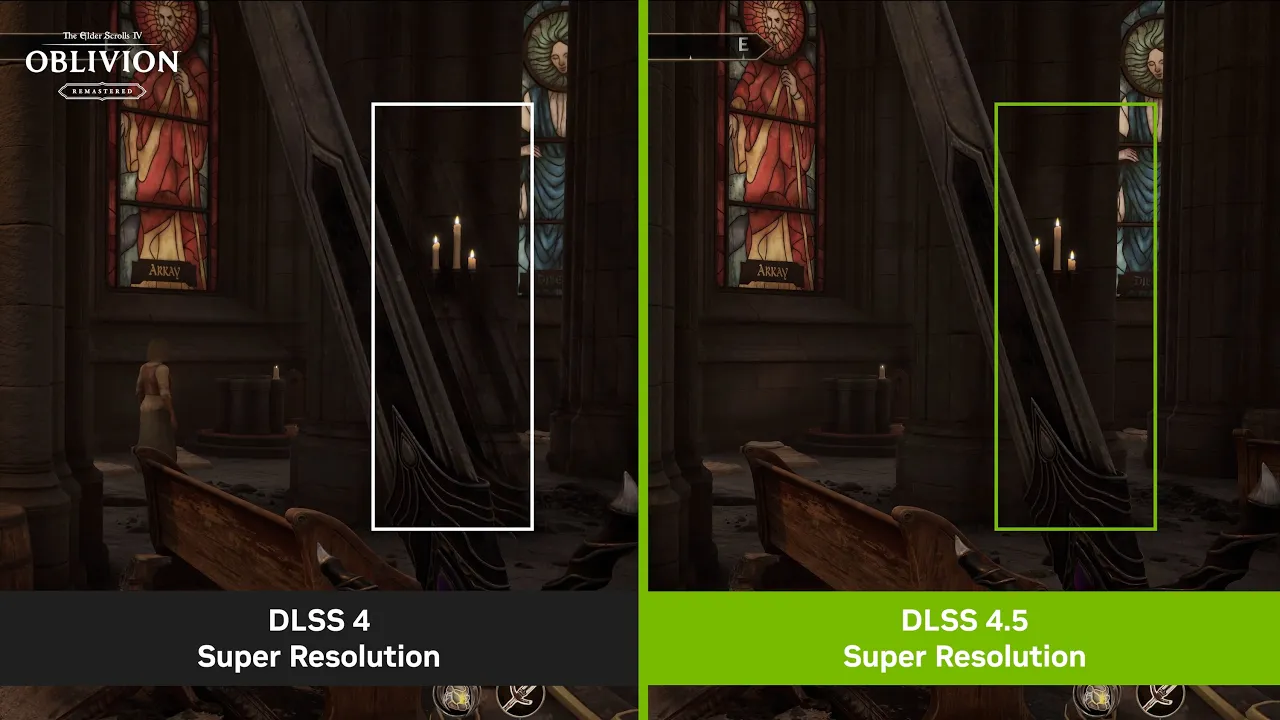
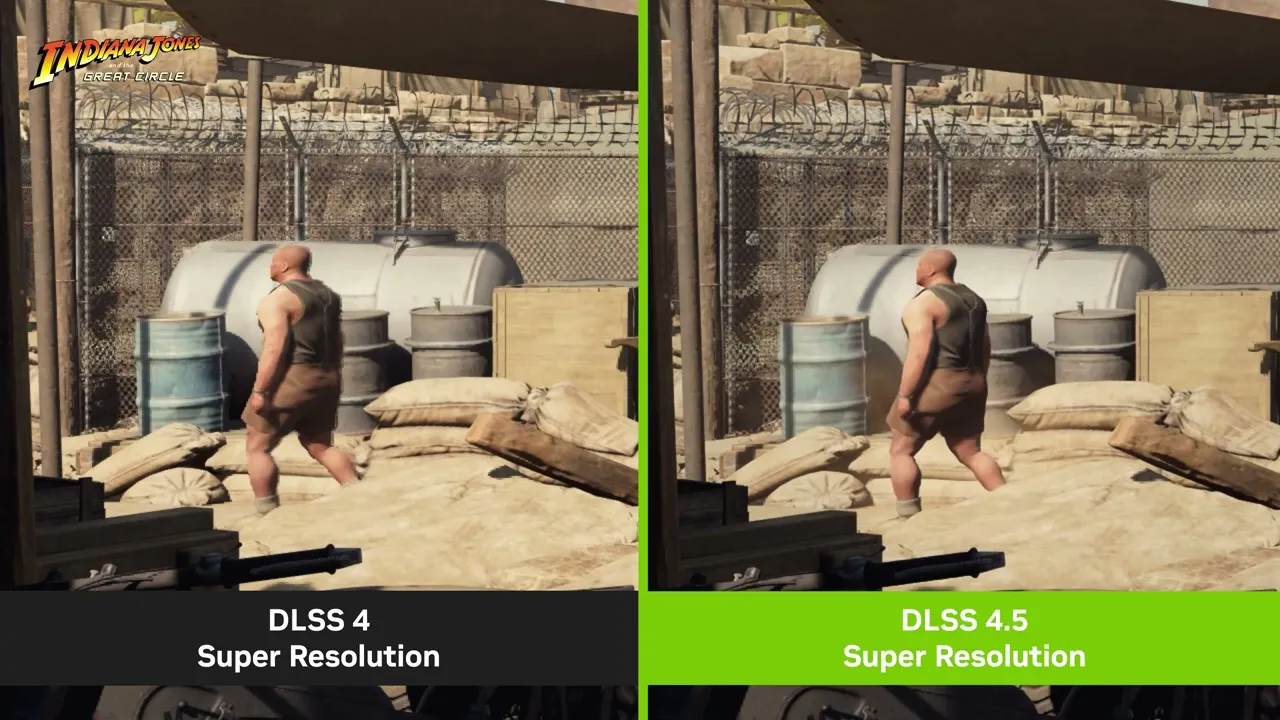
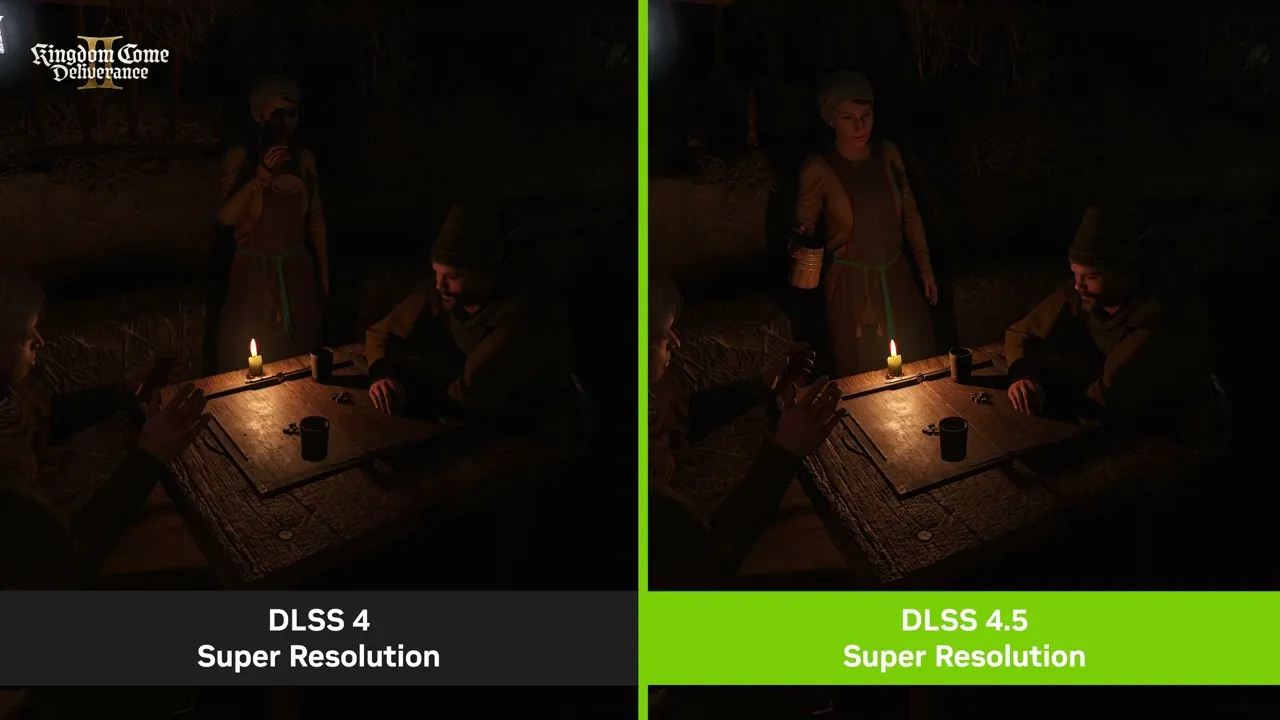
畳み込みニューラルネットワーク (CNN) の 6 年間の改良を含む 8 年間の研究を基に、DLSS 4.5 超解像度は、第 2 世代 Transformer AI モデルです。 従来の Transformer モデルの 5 倍の演算能力を活用し、大幅に拡張された高精度のデータセットに基づいてトレーニングされているため、あらゆるシーンをより深く理解し、ゲーム エンジンのピクセル サンプリングとモーション データをよりインテリジェントに使用することで、より優れた照明、より精細なエッジ、そしてより高い動きの明瞭さを備えた画像を提供します。

DLSS 4.5 超解像度: 8 年間の継続的なイノベーションで鍛えられた
DLSS 4.5 は、テンポラル アンチエイリアシング (TAA) や以前のスーパー解像度モデルが直面していた従来の課題を解決することで、照明エフェクトの画期的な進歩を実現します。 これまでのテクニックは対数空間でフリッカーを抑制するために動作しましたが、残念ながら、高コントラスト シーンではミュートな照明、クリップされた詳細、クラッシュした影が発生しました。対照的に、DLSS 4.5 超解像度は、ゲーム エンジンのネイティブ グラウンド トゥルースであるリニア スペースで直接トレーニングおよび推測を行います。 新しいAIモデルはデータを圧縮することなく不安定性を管理できるほど強力であり、物理的な精度で光を再現します。その結果、輝くネオンサインや明るい反射がフルカラーの範囲とディテールを保つことが可能になります。
DLSS 4.5 超解像度の動作については、以下の動画をご覧ください。また、この待望の追加機能の詳細については、DLSS 4.5 のリリース記事をご覧ください。
- 動画 1
- 動画 1
- 動画 1
- 動画 2
DLSS 4.5 超解像度を有効にするには、グローバルまたはゲーム単位で、[グラフィックス] タブの [DLSS オーバーライド - モデル プリセット] を開き、[Recommended] を選択します。

対象のモデルが有効になっていることを確認するには、Alt + Z > [統計ビュー] > [DLSS] で、NVIDIA アプリオーバーレイ統計ビューをオンにします。
[Recommended] に設定されている場合、ゲーム内または NVIDIA アプリ経由で DLSS パフォーマンス モードを選択すると、[Preset M] が有効になります。DLSS ウルトラ パフォーマンス モードを使用すると、[Preset L] が有効になります。その他すべての DLSS モードでは、当社の初代 Transformer モデルである [Preset K] が有効になります。この動作を上書きするには、ドロップダウンから [Preset L] または [Preset M] を選択し、プリセットをすべての DLSS モードに適用します。
どちらのモデルも DLSS 超解像度のクオリティ モードとバランス モードの両方、および DLAA に対応していますが、パフォーマンス モードとウルトラ パフォーマンス モードでは、品質対パフォーマンスのメリットが最大になります。
GeForce RTX 20 および 30 シリーズ GPU はネイティブ FP8 に対応していないため、モデル M と L はこれらの GPU にとってよりパフォーマンスに大きな影響を及ぼします。 そのため、ユーザーがパフォーマンスと画質の最適なバランスを重視する場合、Model K (DLSS 4.0) を継続してご利用いただくことを推奨します。 NVIDIA のアプリ DLSS オーバーライドにより、モデルと、PC の画質とパフォーマンスのバランスを制御できます。
Project G-Assist アップデート: 推奨事項と操作性の強化
Project G-Assist は、GeForce RTX PC を活用した AI アシスタントで、シンプルな音声コマンドまたはテキストコマンドを通じて PC のチューニング、制御、最適化を支援します。
本日4月15日にリリースされたG-Assistのアップデートでは、改善されたナレッジ システムを通じてより正確な推奨事項を提供できるようになり、ユーザーがハードウェアの性能を最大限に活用できるようになります。eスポーツ タイトルでは、刷新された問題検出システムが、ユーザーのプレイ中に GPU、オペレーティング システム、ゲーム メニュー全体での設定ミスを検出し、最適な設定を推奨して問題を解決します。
さらに、アシスタントは、システム全体にわたり、より多くの設定を制御できるようになりました。 NVIDIA アプリから、NVIDIA DLSS オーバーライド、Smooth Motion、RTX HDR、デジタル バイブランス、エンコーダー設定などの高度な RTX 機能を設定できます。
NVIDIA Auto Shader Compilation ベータ版
PC の電源を入れ、ゲームをプレイしようとした途端、厄介な「シェーダーのコンパイル中」という進行状況バーが表示されるという状況は、誰もが経験したことがあるでしょう。また、すぐにゲームを始められたとしても、バックグラウンドでシェーダーがコンパイルされることで、不快なカクつきが発生する場合もあります。
こうした問題に対処するため、NVIDIA Auto Shader Compilation (ASC) のベータ バージョンを導入します。これにより、システムがアイドル状態の間に DirectX 12 シェーダーを再構築し、ドライバーのアップデート後にゲームの実行時のコンパイル頻度を低減します。
シェーダーは、画面上のすべてのピクセルを定義します。このコードは開発者向けの言語で記述されているため、互換性のあるマシン コードに変換する必要があります。このプロセスはコンパイルと呼ばれ、ゲームのインストール時に開始されます。この間、CPU は汎用的なシェーダー コードを GPU が実行可能な最適化した形式に変換します。最新のゲーム タイトルでは、数万回ものシェーダー変換が必要となり、ゲームのパッチや GPU ドライバーのアップデート後に、このプロセスを繰り返す必要があります。このベータ版は、GeForce ゲーマー向けにシェーダー コンパイルを最適化する第一歩となります。
デフォルトで、Auto Shader Compilation はオフになっていますが、NVIDIA アプリの [グラフィックス] タブに移動し、[グローバル設定] > [シェーダー キャッシュ] で有効にできます。システムがアイドル状態の間に再コンパイルされるのを待つのではなく、すぐにシェーダーを再コンパイルしたい場合は、[シェーダー キャッシュ] 画面の 3 点リーダーの下にある [Compile Now] を選択できます。

なお、ゲームを初めてダウンロードした後も、ゲーム内でシェーダーを生成する必要があります。NVIDIA Auto Shader Compilation は、ドライバーのアップデート後にこれらのシェーダーをアップデートします。
NVIDIA Auto Shader Compilation を利用するには、GeForce Game Ready ドライバー 595.97 WHQL 以降が必須です。NVIDIA Auto Shader Compilation に関するフィードバックがありましたら、NVIDIA アプリのウィンドウ右上に表示されるアプリ内蔵フォームから送信してください。
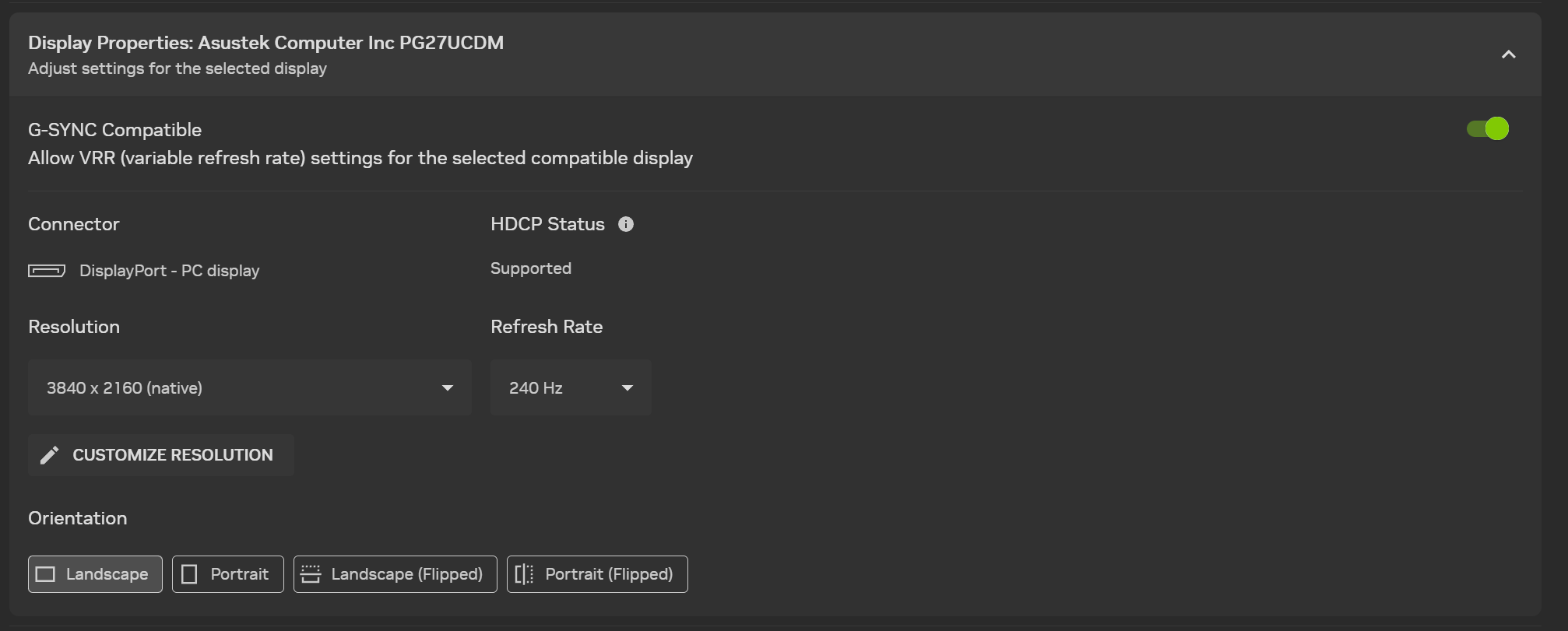
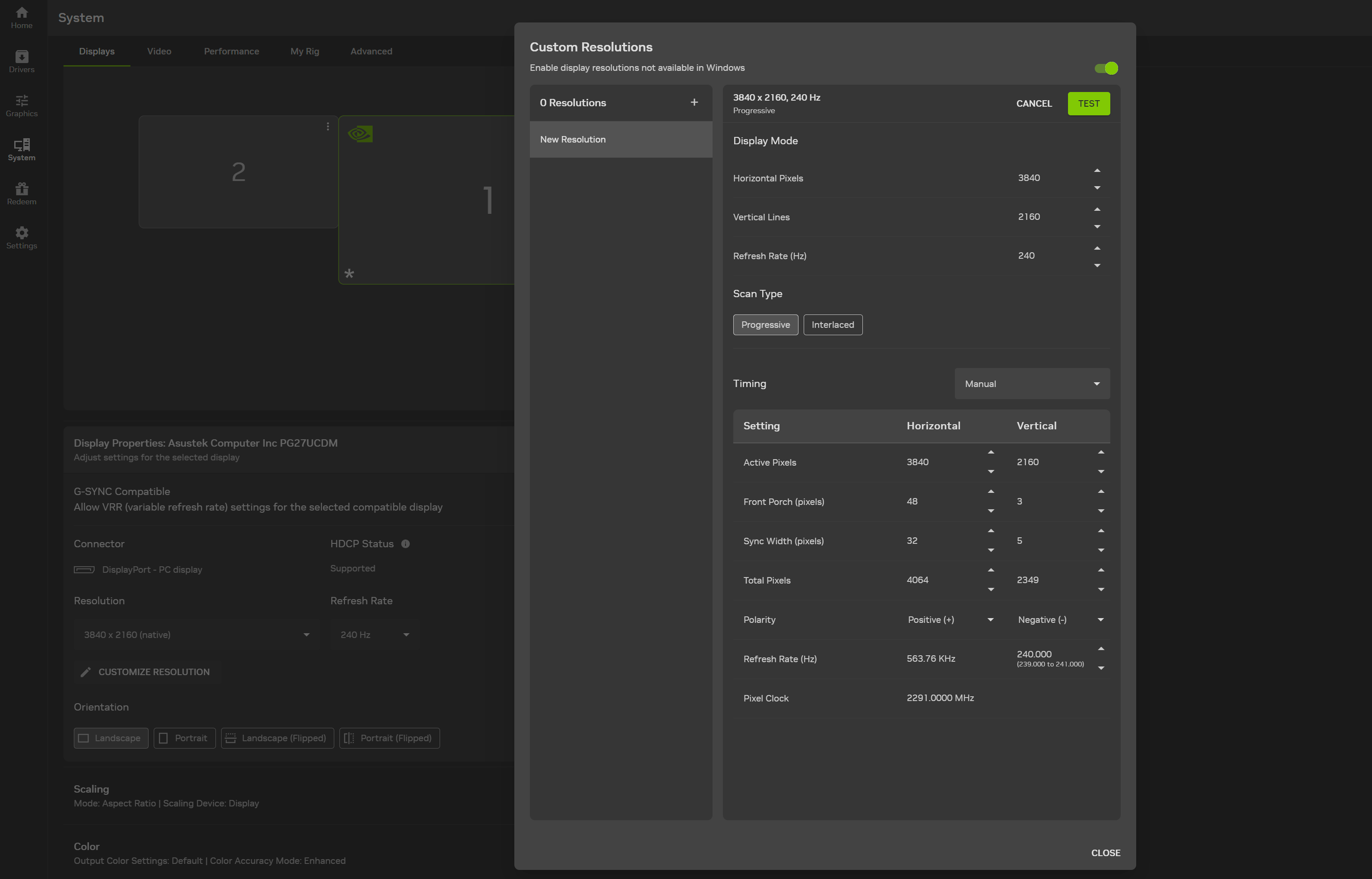
新たに効率化されたカスタム解像度設定
カスタム ディスプレイ解像度を作成して使用することで、パワー ユーザーはディスプレイのオーバークロックが可能になり、レトロ ゲーマーはクラシックなシステムやゲーム タイトルをより美しくレンダリングできるようになります。
新しい NVIDIA アプリのアップデートでは、この NVIDIA コントロール パネル機能がより使いやすく刷新され、[システム] > [グラフィックス] に統合されています。
これまでどおり、さらに多くの機能が開発中です。
今後のアップデートでは、引き続き新機能を追加し、お客様が愛用しているテクノロジーをさらに強化していきます。 NVIDIA アプリに関するご意見をウィンドウの右上にあるアプリ内フィードバック機能で共有してください。また、追加してほしい機能についてもお知らせください。問題がございましたら、[Report an issue (問題を報告する)] フォームをご利用ください。

新しいアプリの機能に関するフィードバックを NVIDIA に送信するには、NVIDIA Overlay ボタンの右側にある感嘆符 (!) をクリックしてください。
GeForce.com で今後発表される NVIDIA アプリの開発に関する最新情報にご注目ください。NVIDIA App をまだインストールされていない方は、NVIDIA のウェブサイトから今すぐダウンロードしてください。
上記の新機能を利用するには、アプリ内で自動更新を行うか、こちらから最新バージョンを手動でダウンロードしてください。 また、GeForce Game Ready ドライバー 595.97 WHQL またはそれ以降のドライバーがインストールされていることを確認してください。