NVIDIA Broadcast-App: Leitfaden zur Einrichtung
Inhaltsverzeichnis
Über NVIDIA Broadcast
Mit NVIDIA Broadcast wird jeder Raum zu einem Heimstudio. Leistungsstarke KI macht aus Standard-Webcams und -Mikrofonen hochwertige intelligente Geräte. Verbessere die Video- und Audioqualität deines Livestreams mit KI-Funktionen wie Mikrofonrauschen- und Raumechoentfernung, virtueller Hintergrund, Auto-Frame und Video-Rauschminderung. Mit speziellen KI-Prozessoren namens Tensor Cores auf GeForce RTX GPUs können KI-Netzwerke hochwertige Effekte in Echtzeit ausführen.
- Download: https://www.nvidia.com/de-at/geforce/broadcasting/broadcast-app/
- FAQ: https://www.nvidia.com/de-at/geforce/broadcasting/broadcast-app/faq/
- Hilf uns, die KI-Netze zu trainieren: https://www.nvidia.com/en-us/geforce/forums/broadcasting/18/
Anforderungen
| Grafikkarte | NVIDIA GeForce RTX™ 2060, Quadro RTX™ 3000, TITAN RTX™, RTX Spark oder höher |
| RAM | 8 GB RAM oder mehr |
| CPU | Empfohlen: Intel Core i5 8600, AMD Ryzen 5 2600 oder höher |
| Treiber | Windows: NVIDIA Studio-Treiber 572.61, Game Ready-Treiber 572.61, NVIDIA RTX Enterprise-Treiber 572.61 und höher. Windows auf Arm: NVIDIA Studio-Treiber 617.42, Game Ready-Treiber 617.42, NVIDIA RTX Enterprise-Treiber 617.42 und höher. |
| Betriebssystem | Windows 10 64-Bit, Windows 11 64-Bit, Windows 11 on Arm |
| Onlineverbindung | Internetverbindung bei der Installation |
Kurzanleitung
NVIDIA Broadcast erzeugt virtuelle Geräte auf deinem Windows-PC, die deine Mikrofon-, Lautsprecher- oder Webcam-Ausgabe übernehmen und einen KI-Effekt darauf anwenden, um die Signale auf verschiedene Weise aufzuwerten. Dieses virtuelle Gerät (mit dem Namen NVIDIA Broadcast) kannst du dann bei Livestream- oder Videokonferenz-Apps auswählen.
Installation:
- Lade die App herunter.
- Installiere sie. Während der Installation lädt die App die erforderlichen Dateien für dein System herunter. Für den Download sind ca. 3 GB zusätzlicher Speicher erforderlich. Achte also darauf, dass du über eine gute Verbindung und genügend Speicherplatz verfügst.
Einrichtung:
- NVIDIA Broadcast einrichten:
a. NVIDIA Broadcast-App öffnen.
b. Navigiere zu jedem Gerät und wähle das Eingabegerät oben aus.
c. Wähle den Effekt aus, den du anwenden möchtest.
i. Du kannst mehrere Effekte kombinieren.
ii. Es wird empfohlen, nur die Effekte zu aktivieren, die du brauchst, um den Verbrauch von unnötigen GPU-Ressourcen zu vermeiden.
iii. Um die GPU-Auslastung durch die von dir aktivierten Effekte zu überprüfen, kannst du den Indikator für die GPU-Auslastung in den „Einstellungen“ aktivieren.

d. Für einige Effekte kannst du die Einstellungen des Effekts mit den Schiebereglern oder Optionen darunter anpassen
2. Überprüfe deine Windows-Soundeinstellungen:
a. Gehe zu Windows-Einstellungen > System > Sound und stelle sicher, dass dein Headset oder deine Lautsprecher als Ausgabegerät eingestellt sind. Die NVIDIA Broadcast-Lautsprecher sollten nicht als Standard gesetzt sein, da so alle Systemsounds herausgefiltert werden würden.
b. Du kannst das NVIDIA-Broadcast-Mikrofon als Eingabegerät auswählen. Auf diese Weise musst du es nicht mit der App konfigurieren. Stelle in diesem Fall sicher, dass du in der NVIDIA Broadcast-App dein tatsächliches Mikrofon auswählst.
3. Konfiguriere deine Livestreaming- oder Videokonferenz-Apps:
a. Starte die zu verwendende App.
b. Rufe deren Einstellungen auf und navigiere zu den Audio- und Video-Abschnitten.
c. Wähle die NVIDIA Broadcast-Geräte aus:
i. Wähle das Mikrofon (NVIDIA Broadcast) aus.
ii. Lautsprecher (NVIDIA Broadcast)
iii. Kamera (NVIDIA Broadcast)
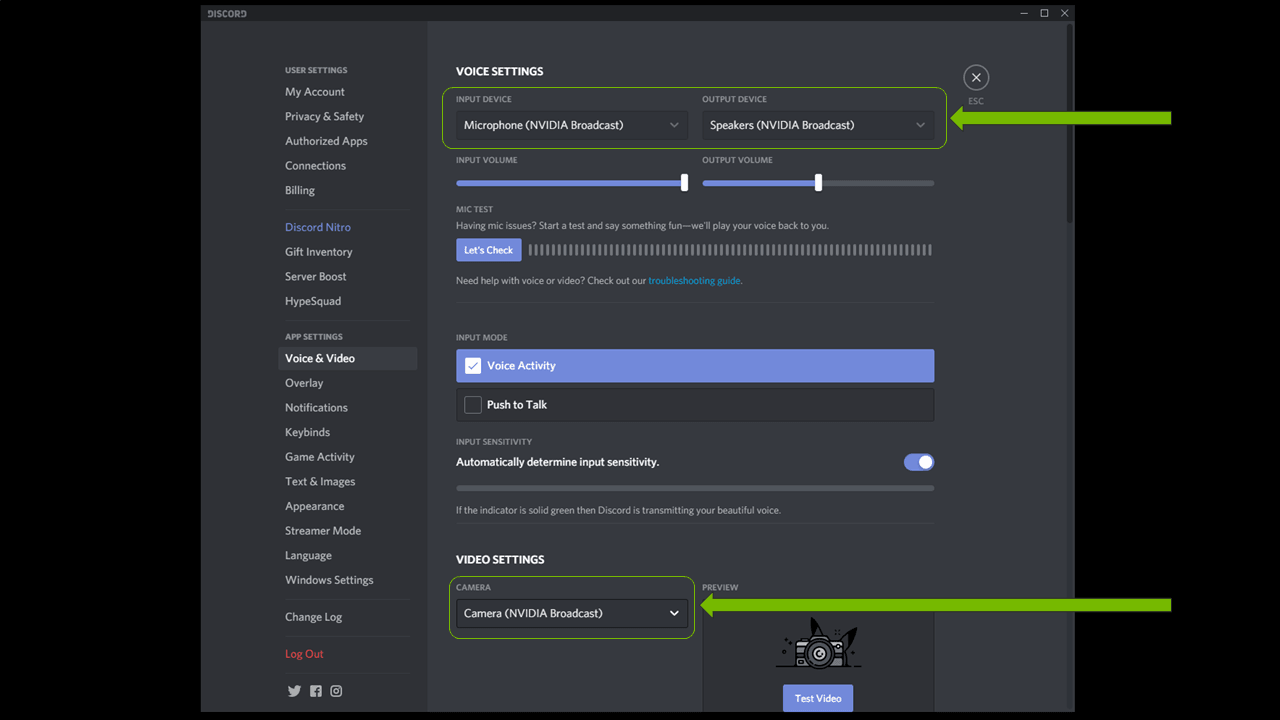
Weitere Informationen zum Konfigurieren von bestimmten Apps findest du hier.
Und schon kann es losgehen.
Erweiterte Streaming-Einstellungen:
- Info zu Mehrfacheffekten: Du kannst KI-Effekte für jedes Gerät kombinieren.
- Wenn du mehr als einen Effekt ausführst, erhöht sich die GPU-Auslastung der App.
- Es können nicht alle Effekte kombiniert werden. Studio Voice kann beispielsweise nicht mit der Hintergrundgeräuschunterdrückung für das Mikrofon kombiniert werden.
- Probleme mit Filtern von Drittanbietern vermeiden: Anwendungen können manchmal Effekte wie z. B. Geräuschunterdrückung anwenden, die ähnlich wie bei NVIDIA Broadcast funktionieren. Wenn ein Effekt doppelt angewendet wird, funktioniert er häufig nicht richtig. Wir empfehlen, solche Effekte in deiner App und deinen Treibern zu deaktivieren.
- Tastatur-Shortcuts: Du kannst steuern, wann Kamera-, Mikrofon- und Lautsprecher-Effekte aktiviert oder deaktiviert werden, indem du zuweisbare Tastatur-Shortcuts verwendest. Gehe zu den Einstellungen, um Tastatur-Shortcuts zu aktivieren und deren Tastaturzuordnung zu bearbeiten. Jedes Mal, wenn du auf einen Shortcut drückst, aktiviert oder deaktiviert er die letzte Auswahl. Optional können Elgato Stream Deck-Benutzer ihre Geräte nutzen, um die Tastatur-Shortcuts zu steuern. Lade das Plugin vom Elgato Marketplace hier herunter und installiere es und befolge dann die Anweisungen.
- Auflösung ändern: Die Kameraauflösung musst du in NVIDIA Broadcast anpassen. In deiner Streaming- oder Videokonferenz-App solltest du die Einstellungen als Standardwerte belassen oder deine NVIDIA Broadcast-Einstellungen anpassen. Wenn du die Auflösung deiner Webcam in NVIDIA Broadcast änderst, musst du die Kamera in deiner App neu laden (d. h. sie aus- und einschalten und die Auflösung anpassen, wenn für diese nicht „Auto“ eingestellt ist).
- Häufiges Anschließen/Trennen von Mikrofon/Lautsprechern: Wenn du dein Mikrofon/deine Lautsprecher häufig änderst (d. h. ein- und aussteckst), kannst du bei NVIDIA Broadcast (Standardgerät) als Eingabegerät auswählen. Dadurch werden automatisch alle Mikrofone und Lautsprecher verwendet, die Windows als neues Standardeingabegerät erkennt, damit du nicht jedes Mal konfigurieren musst.
- NVIDIA Broadcast als Standardgerät in den Windows-Soundeinstellungen festlegen: NVIDIA Broadcast kann in Windows als Standardmikrofon ausgewählt werden, damit du es nicht in jeder Anwendung ändern musst. Wenn du dich dafür entscheidest, achte darauf, dass du in NVIDIA Broadcast dein tatsächliches Mikrofon auswählst. Das gilt nicht für Lautsprecher, da damit alle Audiodateien gefiltert würden, die über dein Gerät kommen, z. B. Videos und Musik.
- Breitbildmodus: NVIDIA Broadcast unterstützt jetzt zwei Bildformate – ein vertikal ausgerichtetes Format, das sich ideal für Benutzer eignet, die für den einfachen Zugriff eine kompakt dargestellte App wünschen, oder ein breiteres Format für einfachere Navigation und größere Videovorschauen.
- Die App-Darstellung kannst du erweitern oder verkleinern, indem du auf die entsprechende Schaltfläche in der oberen Fensterleiste klickst.


Testen
NVIDIA Broadcast verfügt über eine integrierte Testfunktion:
- Wenn du dein Mikrofon testen möchtest, nimm dich beim Sprechen auf und sorge dabei für ein Hintergrundgeräusch. Jetzt kannst du die Datei abspielen und den Effekt ein- und ausschalten oder die Stärke anpassen, um zu sehen, wie sich der Effekt auf das Audiosignal auswirkt.
- Um die Lautsprecher zu testen, stehen mehrere Aufnahmen zur Verfügung, die du anhören und dabei den Effekt aktivieren und deaktivieren kannst, um die Veränderungen festzustellen. Du kannst auch die Effektstärke anpassen.
- Um deine Webcam zu testen, verwende einfach das Vorschaufenster.
- Das Vorschaufenster hat eine neue „Vorher/Nachher“-Funktion. Damit kannst du die direkte, ursprüngliche Kameraausgabe und die NVIDIA-Broadcast-Ausgabe mit angewendeten KI-Effekten vergleichen. Die Funktion wird durch Klicken auf das Side-by-Side-Symbol im Kamera-Vorschaufenster aktiviert.
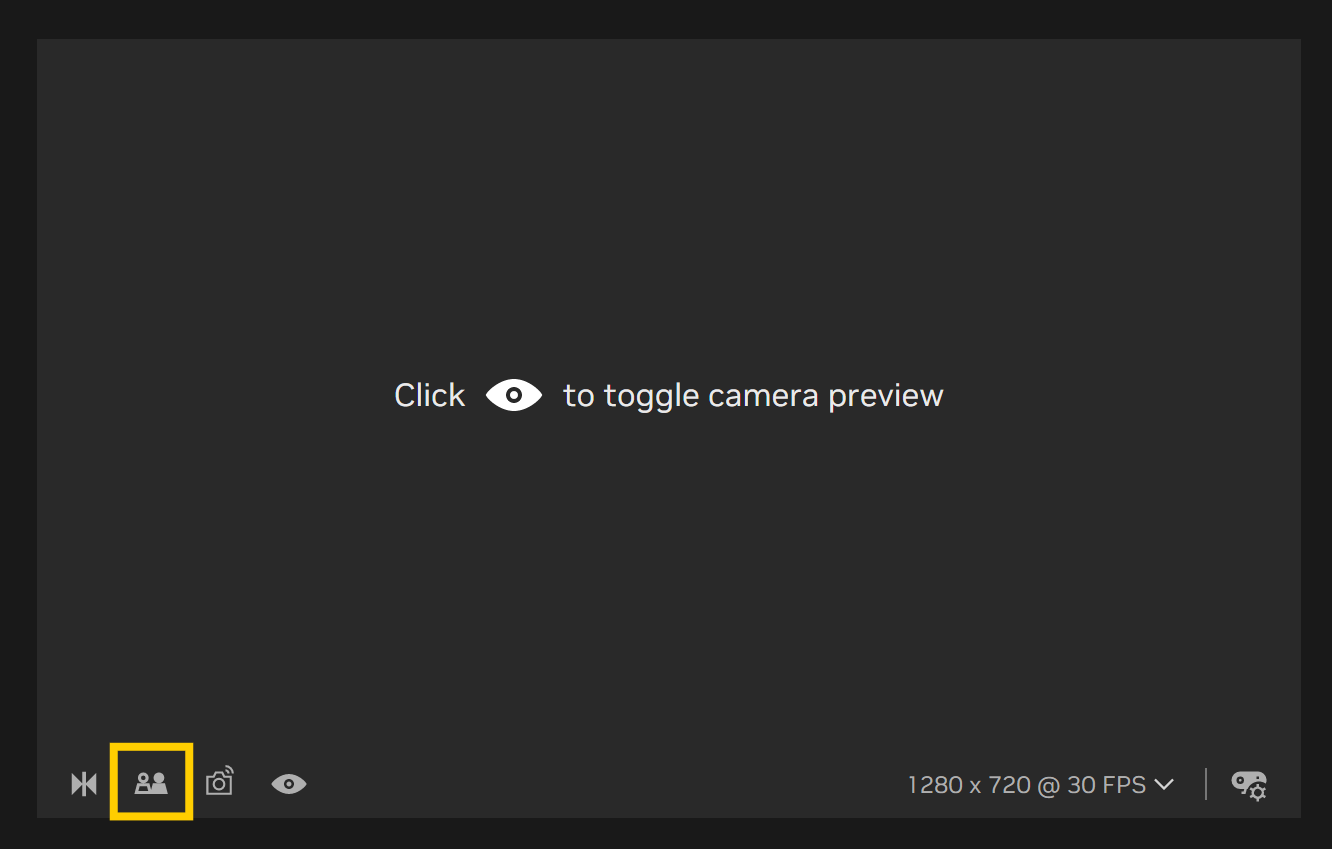
- Hinweis: Deaktiviere diese Funktion unbedingt vor dem Broadcasting oder der Teilnahme an Videoanrufen, da sonst dein Publikum ebenfalls das Side-by-Side-Video sieht.
Verwendung des File Processor
Mit dem File Processor kannst du unterstützte NVIDIA Broadcast-Audio- und -Videoeffekte auf aufgezeichnete Mediendateien anwenden. Dabei kann dieselbe KI-Technologie, die im Live-Modus verwendet wird, offline angewendet werden. Einige Effekte werden bei der Dateiverarbeitung in einer höheren Qualität als im Echtzeit-Modus ausgeführt, um das bestmögliche Ergebnis zu erzielen.
Unterstützte Formate: .mp4, .m4a, .mp3, .wav Unterstützte Codecs: H.264 (8 Bit), AAC. Unterstützte Audiokanäle: 2

Verwendung:
- Öffne NVIDIA Broadcast und navigiere zur Registerkarte Dateien.
- Füge eine oder mehrere Dateien hinzu, indem du durchsuchst, einen Ordner hinzufügst oder per Drag&Drop ziehst.
- Wähle kompatible Audio- und Videoeffekte.
- Wähle einen Ausgabeort aus.
- Verarbeite die Datei.
- Verfolge den Fortschritt. Wenn du fertig bist, kannst du die Ausgabedatei in der Vorschau anzeigen oder öffnen.
Hinweis: Live-Verarbeitung und Dateiverarbeitung können nicht gleichzeitig aktiv sein. Wenn du mit der Dateiverarbeitung beginnst, während Live-Effekte aktiv sind, fordert NVIDIA Broadcast dich auf, den Wechsel zu bestätigen. Deine gespeicherte Live-Einrichtung wird zurückgegeben, wenn die Dateiverarbeitung nicht mehr aktiv ist.
So steuerst du NVIDIA Broadcast mit einem KI-Agenten
NVIDIA Broadcast enthält einen lokalen MCP-Server (Model Context Protocol), mit dem ein kompatibler KI-Agent Broadcast über Anfragen in natürlicher Sprache steuern kann. Es wird auf demselben Windows-PC wie Broadcast ausgeführt und erfordert keinen API-Schlüssel.
Das bedeutet, dass dein KI-Assistent deine aktuellen Effekte aktivieren und deaktivieren, das Gerät wechseln und sogar Dateien verarbeiten kann – alles durch ein einfaches Gespräch.
Verbinde deinen Agenten:
- Starte NVIDIA Broadcast
- Einstellungen öffnen > KI-Agent-Ressourcen

3. Kopiere die Verbindungsinformationen für deinen bevorzugten Transport:
Option A – Streambares HTTP (empfohlen)
Kopiere die unter MCP-Server angezeigte Server-URL. Füge in den MCP-Einstellungen deines Agenten einen benutzerdefinierten Server hinzu:
| Einstellungen | Value |
| Name | NVIDIA Broadcast |
| Verkehr | Streaming-fähige HTTP (einige Clients kennzeichnen dies einfach als HTTP) |
| Server-URL | Füge die von Broadcast kopierte URL ein. |
| Authentifizierung | Keine |
Kopiere immer die URL aus der App – der Port kann sich zwischen den Sitzungen ändern.
NVIDIA Broadcast muss ausgeführt werden.
Option B – Stdio (für Clients, die Streaming-fähige HTTP-Technologie nicht unterstützen)
Kopiere den unter MCP-Server angezeigten Befehl stdio. Füge in den MCP-Einstellungen deines Agenten einen Stdio-Server hinzu:
{
"command": "C:\\Program Files\\NVIDIA Corporation\\NVIDIA Broadcast\\NvBroadcastMCP.exe"
}
Die stdio-Bridge liest JSON-RPC von stdin und schreibt Antworten in stdout. NVIDIA Broadcast muss ausgeführt werden.
4. Speichere oder verbinde den Server. Dein Kunde kann dich bitten, Anfragen zu genehmigen, die Effekte, Geräte oder Dateien ändern.
Füge den Skill NVIDIA Broadcast hinzu
- Wähle unter Einstellungen > KI-Agent-Ressourcen, neben Skills die Option Öffnen aus.
- Füge den Ordner nvidia-broadcast hinzu, indem du den Workflow für lokale Skills deines Agenten verwendest.
Die MCP-Verbindung funktioniert ohne den Skill, aber dieser Skill hilft dem Agenten, die richtigen Tools und Parameter auszuwählen.
Was der MCP-Server tun kann:
- Effekte: Lesen, erklären, aktivieren, deaktivieren und stimme verfügbare Kamera-, Mikrofon- und Lautsprechereffekte ab. Die genauen Effekte hängen vom installierten Build und der unterstützten GPU ab.
- Geräte: Liste und wechsele Kameras, Mikrofone und Lautsprecher; zeige die Kamera-Modi an; ändere die Kameraauflösung oder Framerate.
- Dateien: Wende unterstützte Kamera- und Mikrofoneffekte auf lokale .mp4-, .m4a-, .mp3- und .wav-Dateien an und melde dann den Verarbeitungsstatus und den Ausgabeort.
Versuche diese Prompts:
- „Welche NVIDIA Broadcast-Effekte sind derzeit aktiviert?“
- „Aktiviere die Mikrofon-Rauschunterdrückung und mache meinen Hintergrund 70 % unscharf."
- „Beschreibe die verfügbaren Mikrofoneffekte und empfehle einen für einen Videoanruf.“
- „Liste meine Kameras auf <camera name>und wechsle dann zu 1080p und 60 fps.“
- „Verarbeite C:\path\to\my\videos\clip.mp4 mit Video-Rauschminderung und Studio Voice.“
Wenn keine Verbindung hergestellt wird:
- Bestätige dass NVIDIA Broadcast ausgeführt wird und die Initialisierung abgeschlossen ist, öffne dann die Einstellungen, kopiere die angezeigte URL erneut und verbinde erneut.
- Wenn Broadcast gerade gestartet wurde, warte bis zu 60 Sekunden, bis der MCP-Server bereit ist.
- Wenn der Kunde eine Genehmigungs- oder Erlaubnisanfrage meldet, überprüfe und genehmige sie, um fortzufahren.
Sag uns deine Meinung!
RTX Video Super Resolution und Frame Generation sowie Video-Rauschminderung sind derzeit in der Beta-Version. Bitte teile dein Feedback, um uns zu helfen, uns weiter zu verbessern.
- Wenn Probleme auftreten, melde sie bitte hier.
- Hilf uns, das KI-Netz zu trainieren.
So konfigurierst du deine App für die Verwendung von NVIDIA Broadcast-Mikrofon, Webcam oder Lautsprechern
OBS Studio
1. Gehe zu „Einstellungen“ > „Audio“.
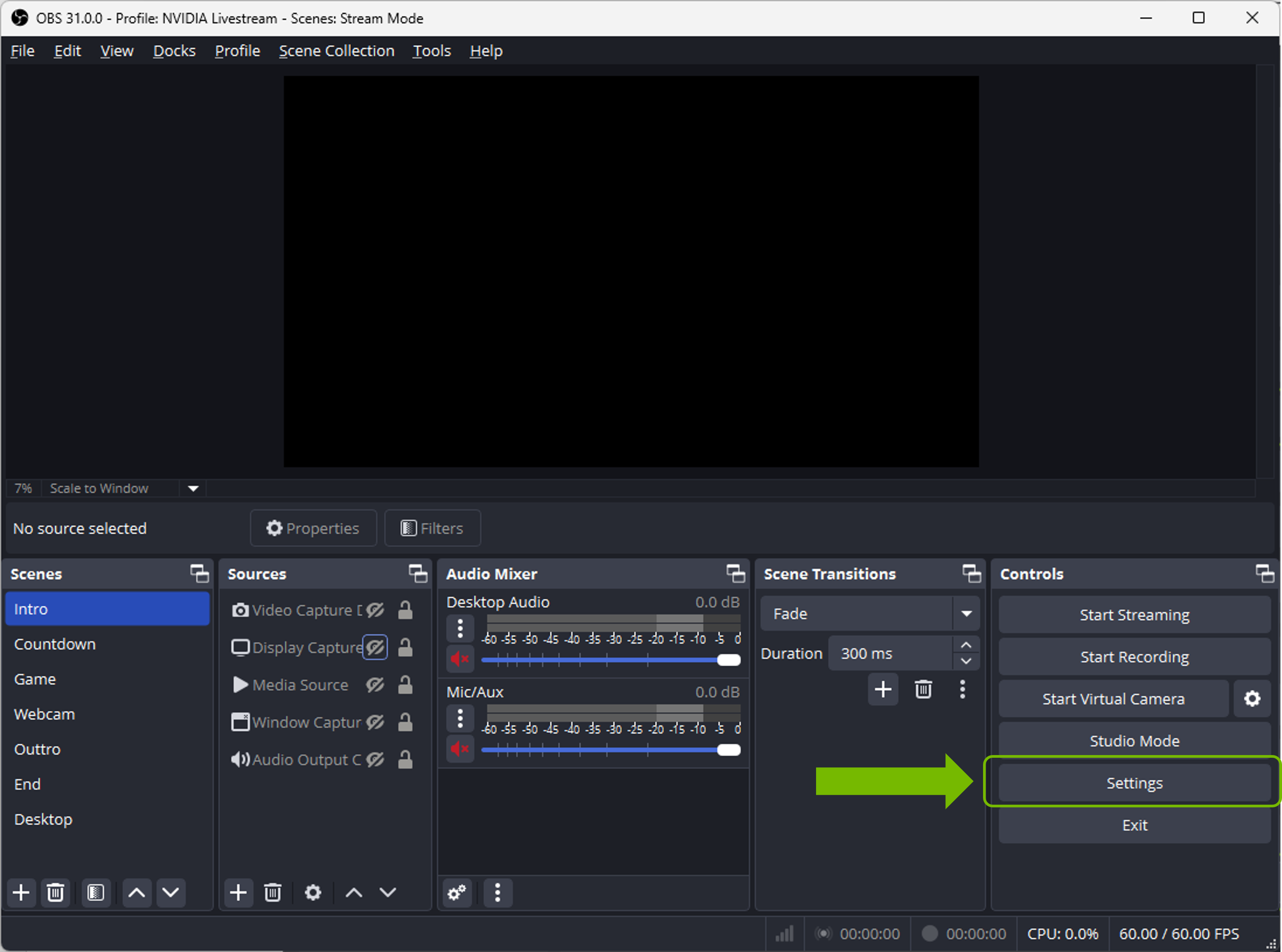
Wähle NVIDIA Broadcast als deine Geräte aus: Geräte > Mikrofon/Zusatz-Audio, wähle Mikrofon (NVIDIA Broadcast).
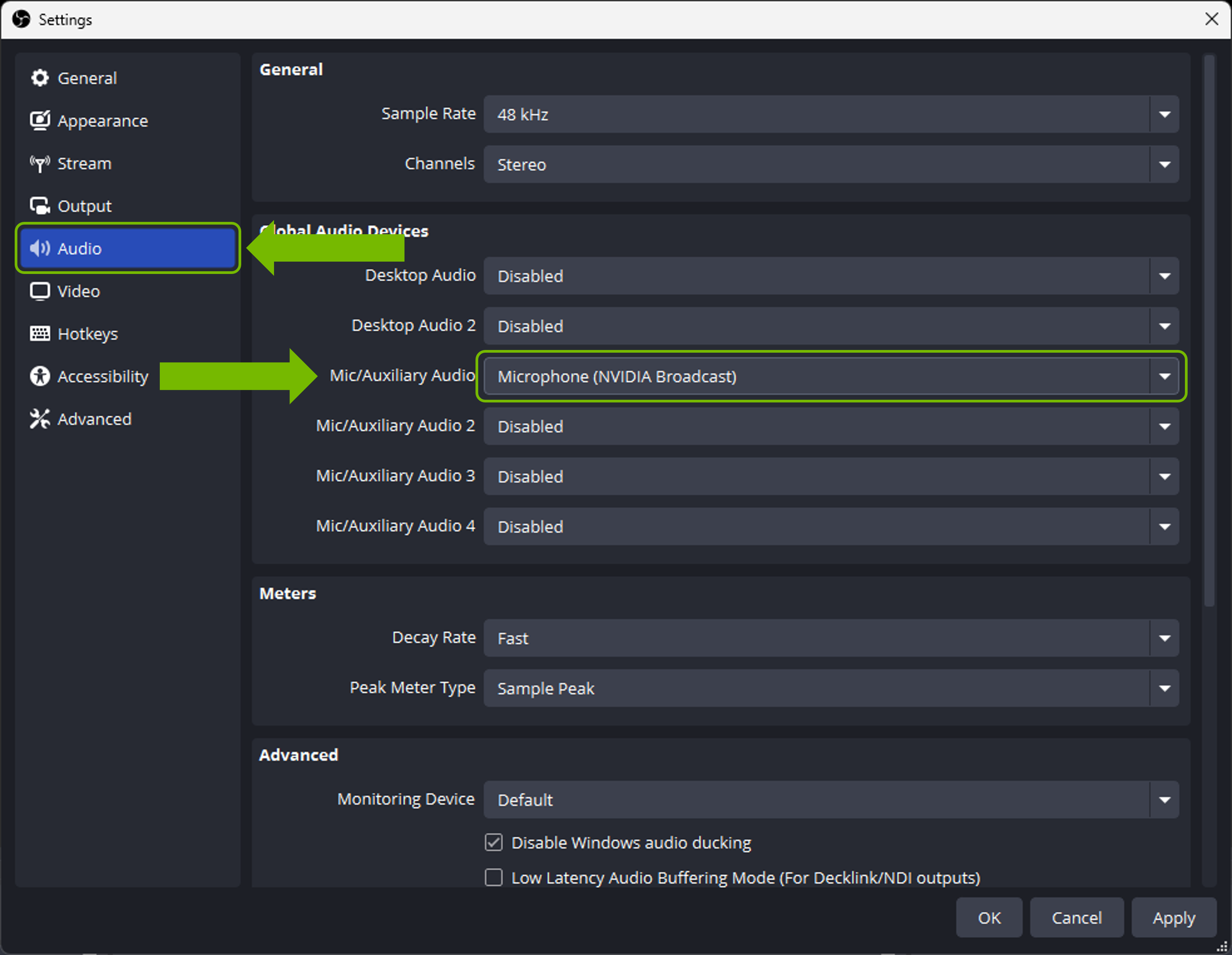
3. Wenn du die NVIDIA-Broadcast-Kamera auswählen möchtest, füge der Szene eine Video-Aufnahmequelle hinzu und wähle Kamera (NVIDIA Broadcast) aus. Behalte alle Standardeinstellungen bei. Die Kameraauflösung musst du in NVIDIA Broadcast anpassen.
Discord
1. Gehe zu Einstellungen (Zahnrad) und wähle „Sprache und Video“ aus.
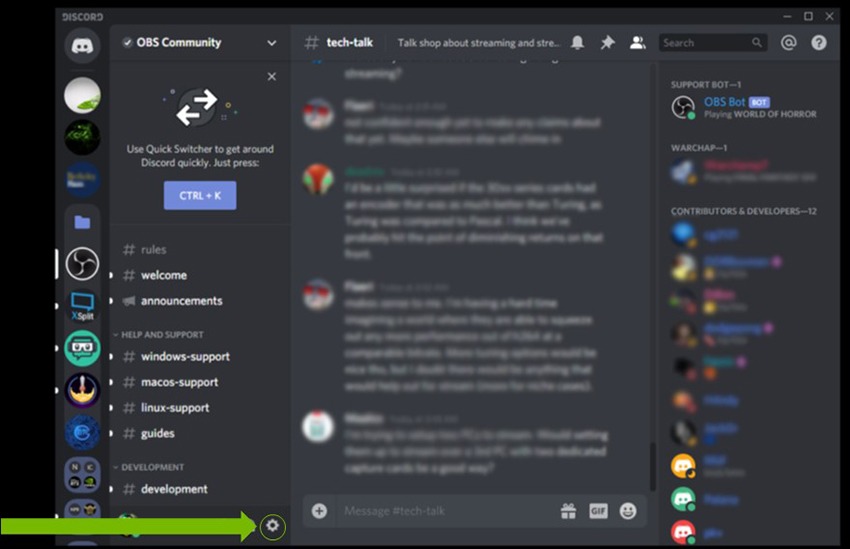
2. Wähle NVIDIA Broadcast Mikrofon, Lautsprecher und Kamera als Ein- und Ausgabegeräte und Kamera aus.
3. Um beste Qualität zu erzielen, solltest du alle Effekte zur Unterdrückung/Entfernung von Geräuschen/Rauschen in Discord deaktivieren.

Microsoft Teams
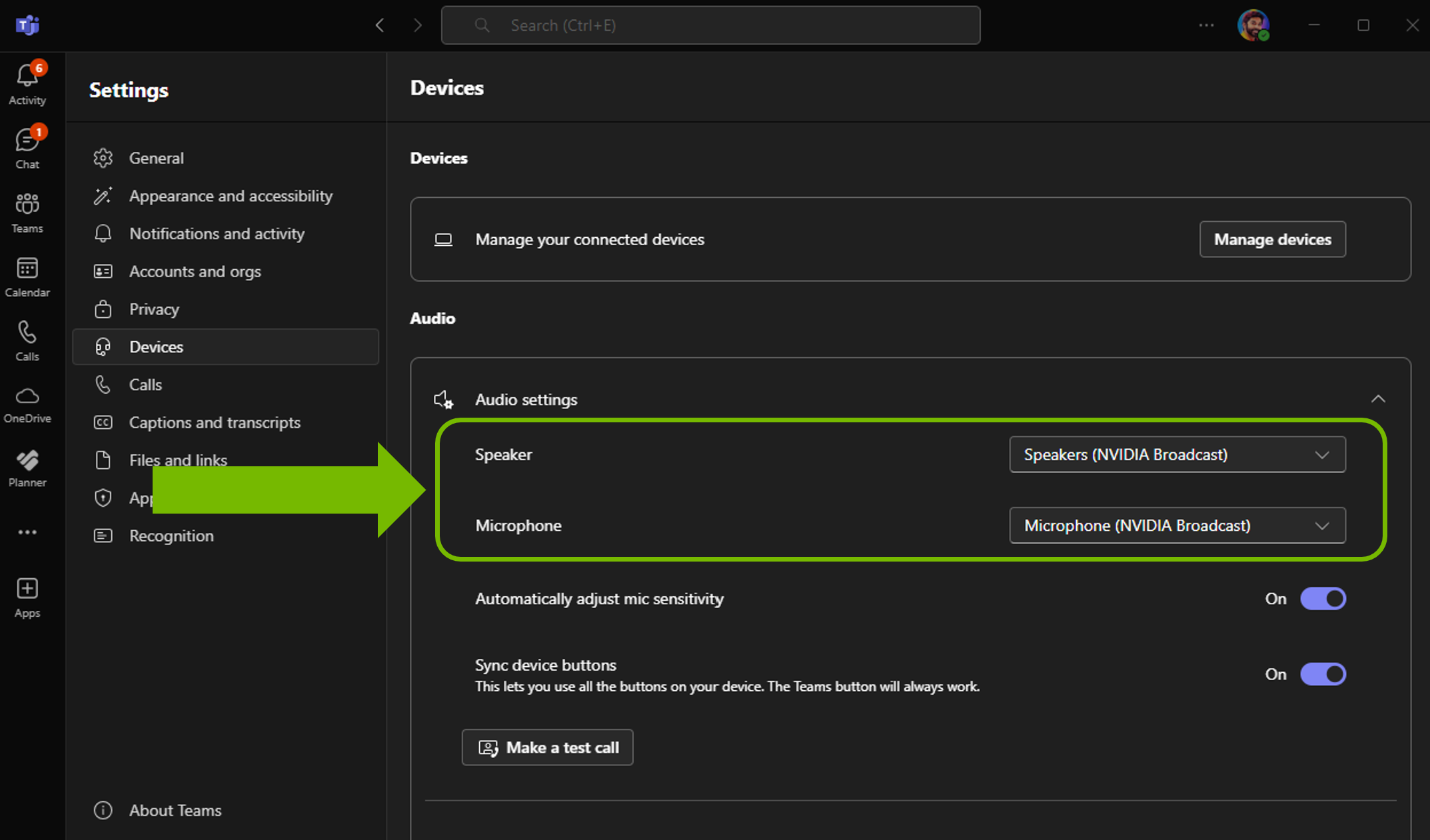
1. Klicke im linken Menü auf Anrufe.
2. Gehe zu „Geräte“ und wähle unter „Audiogeräte" Benutzerdefinierte Einrichtung.
3. Konfiguriere NVIDIA Broadcast als deine Geräte.
4. Um die beste Qualität zu erzielen, solltest du alle Effekte zur Unterdrückung von Geräuschen deaktivieren.
Zoom
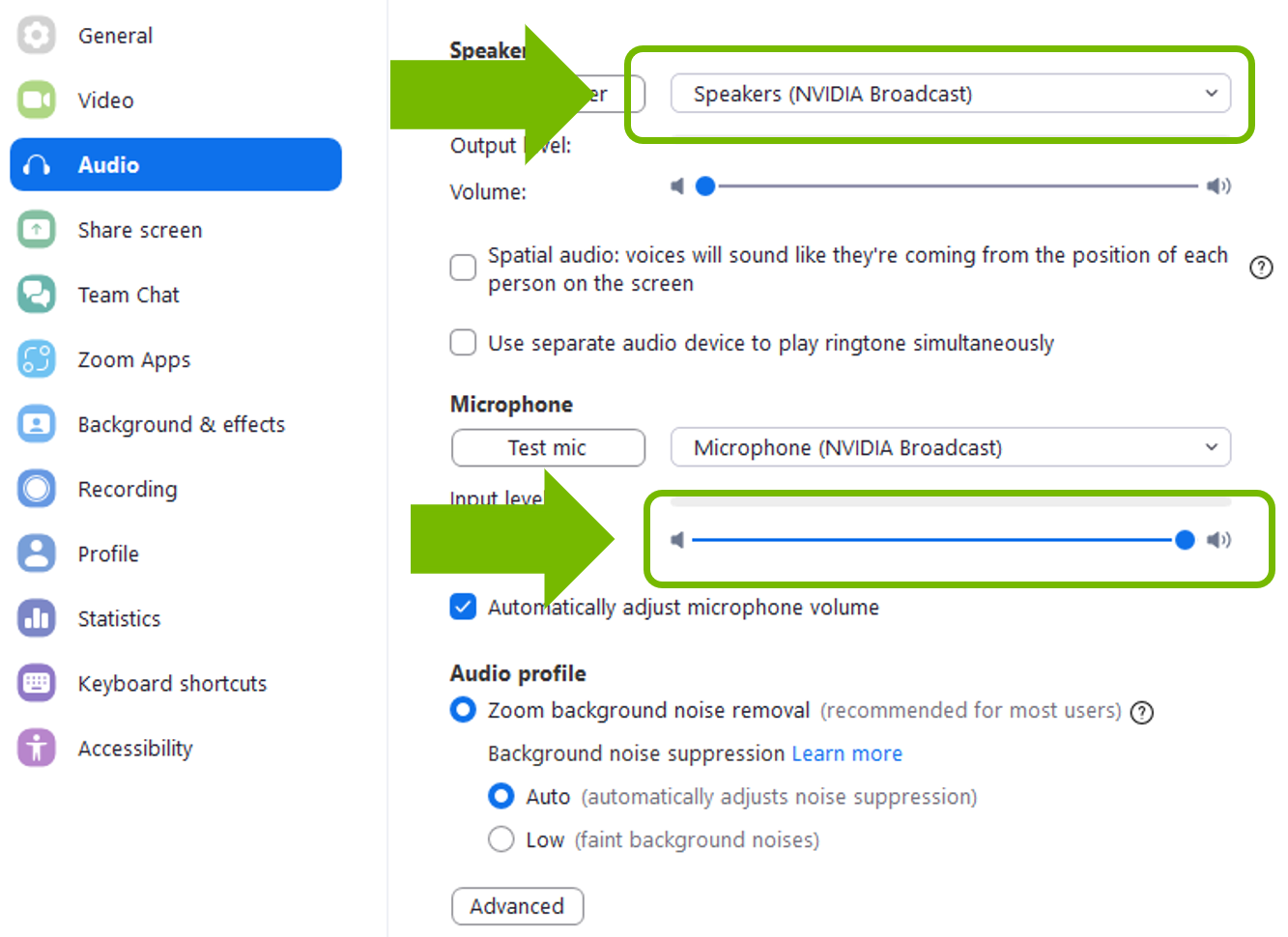
1. Navigiere zu „Einstellungen“ > „Audioeinstellungen“, um die Desktop-Anwendung zu konfigurieren.
2. Wähle NVIDIA Broadcast als deine Geräte für Lautsprecher und Mikrofon aus.
3. Wähle unter „Video" Kamera (NVIDIA Broadcast) aus.
4. Um die beste Qualität zu erzielen, solltest du Effekte zur Unterdrückung von Geräuschen deaktivieren oder auf eine niedrigere Stufe stellen.
Auch in einem Meeting können die Geräte konfiguriert werden:
1. Klicke auf den kleinen Pfeil bei der Option unten links.
2. Wähle als Geräte den Lautsprecher und das Mikrofon von NVIDIA Broadcast.
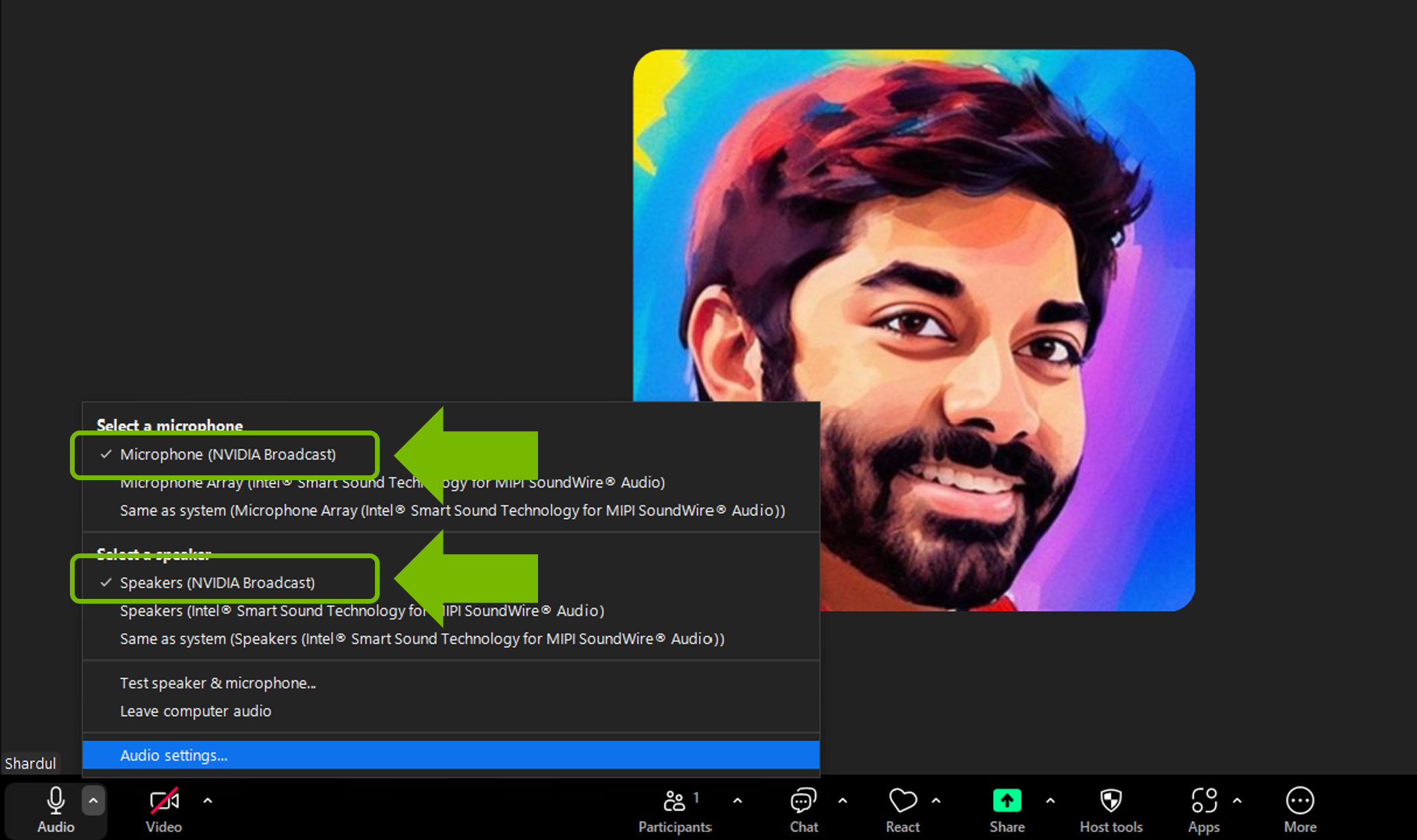
3. Wiederhole den Vorgang in der Option „Video“ (zweite Option unten links) und wähle Kamera (NVIDIA Broadcast) aus.
Streamlabs
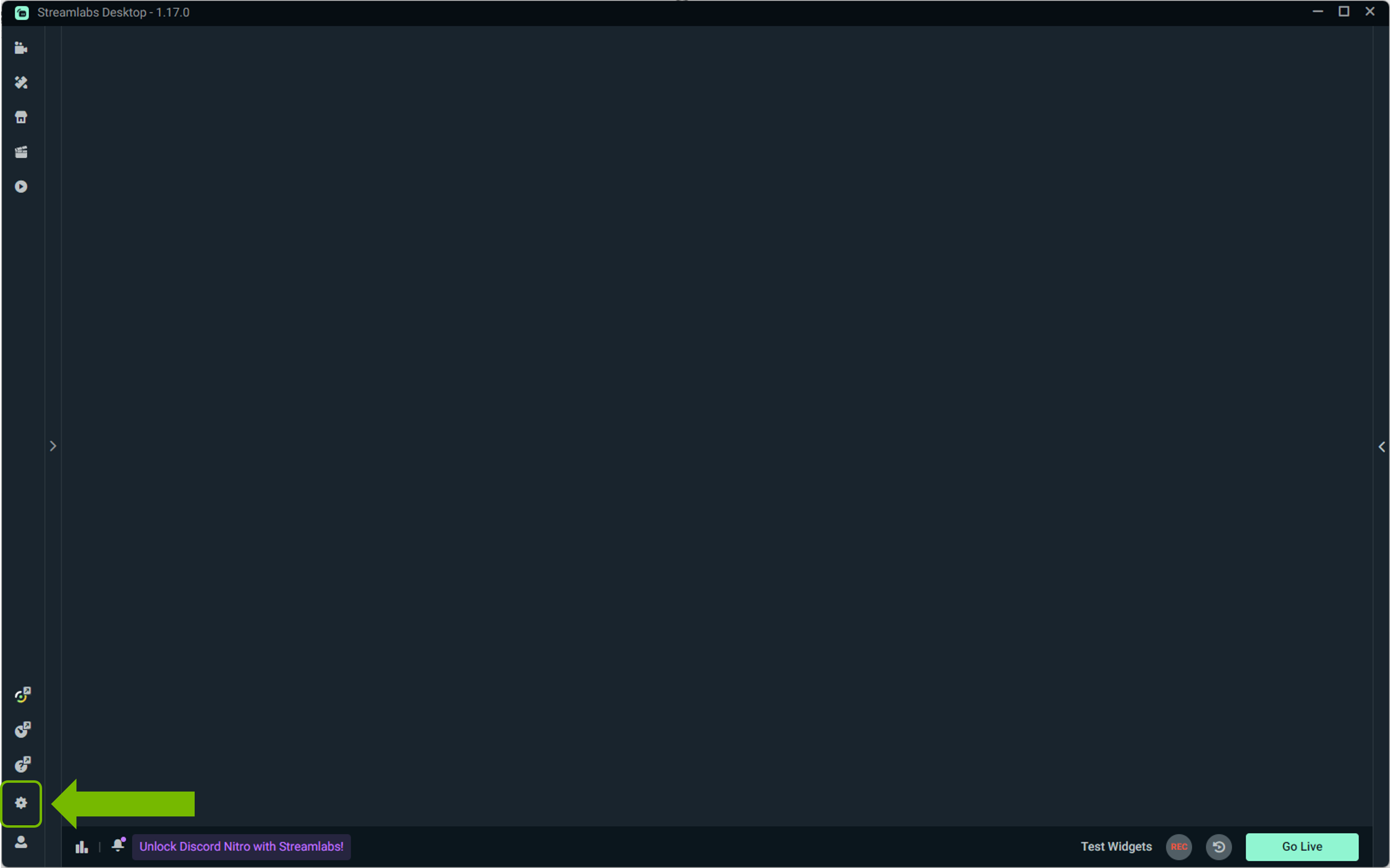
1. Gehe zu „Einstellungen“.
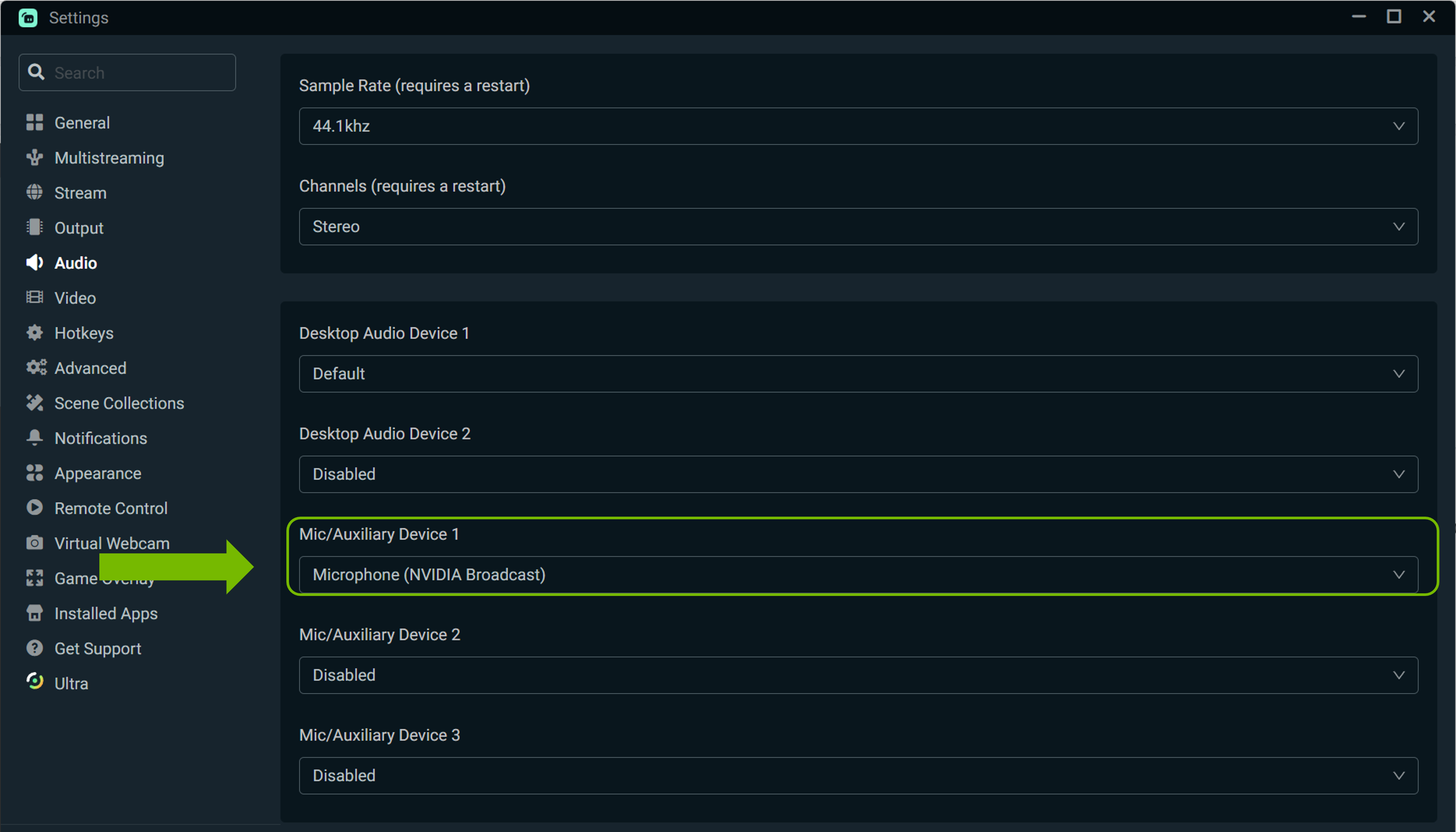
2. Navigiere zu „Audio“ und wähle unter „Mikrofon/Aux 1“ Mikrofon (NVIDIA Broadcast) aus.
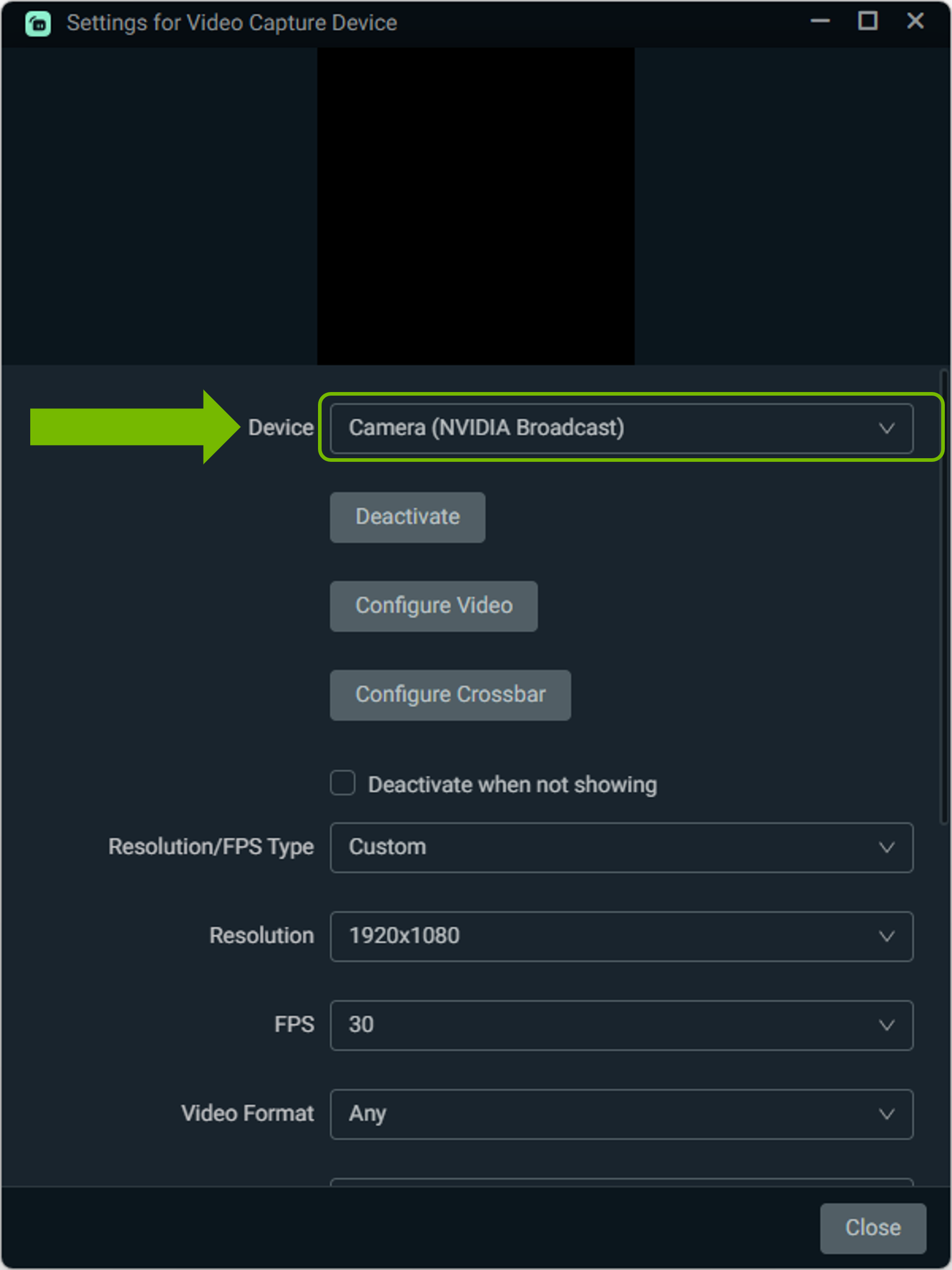
3. Wenn du die NVIDIA-Broadcast-Kamera auswählen möchtest, füge der Szene eine Video-Aufnahmequelle hinzu und wähle Kamera (NVIDIA Broadcast) aus. Behalte alle Standardeinstellungen bei. Zum Ändern der Kameraauflösung muss NVIDIA Broadcast verwendet werden.
XSPLIT BROADCASTER
1. Wähle unter Datei > Einstellungen die Registerkarte „Audio“ aus.

2. Wähle NVIDIA Broadcast als deine Geräte aus:
a. Wähle unter Audiovorschau die Option Lautsprecher (NVIDIA Broadcast) aus.
b. Wähle unter Mikrofon die Option Mikrofon (NVIDIA Broadcast) aus.
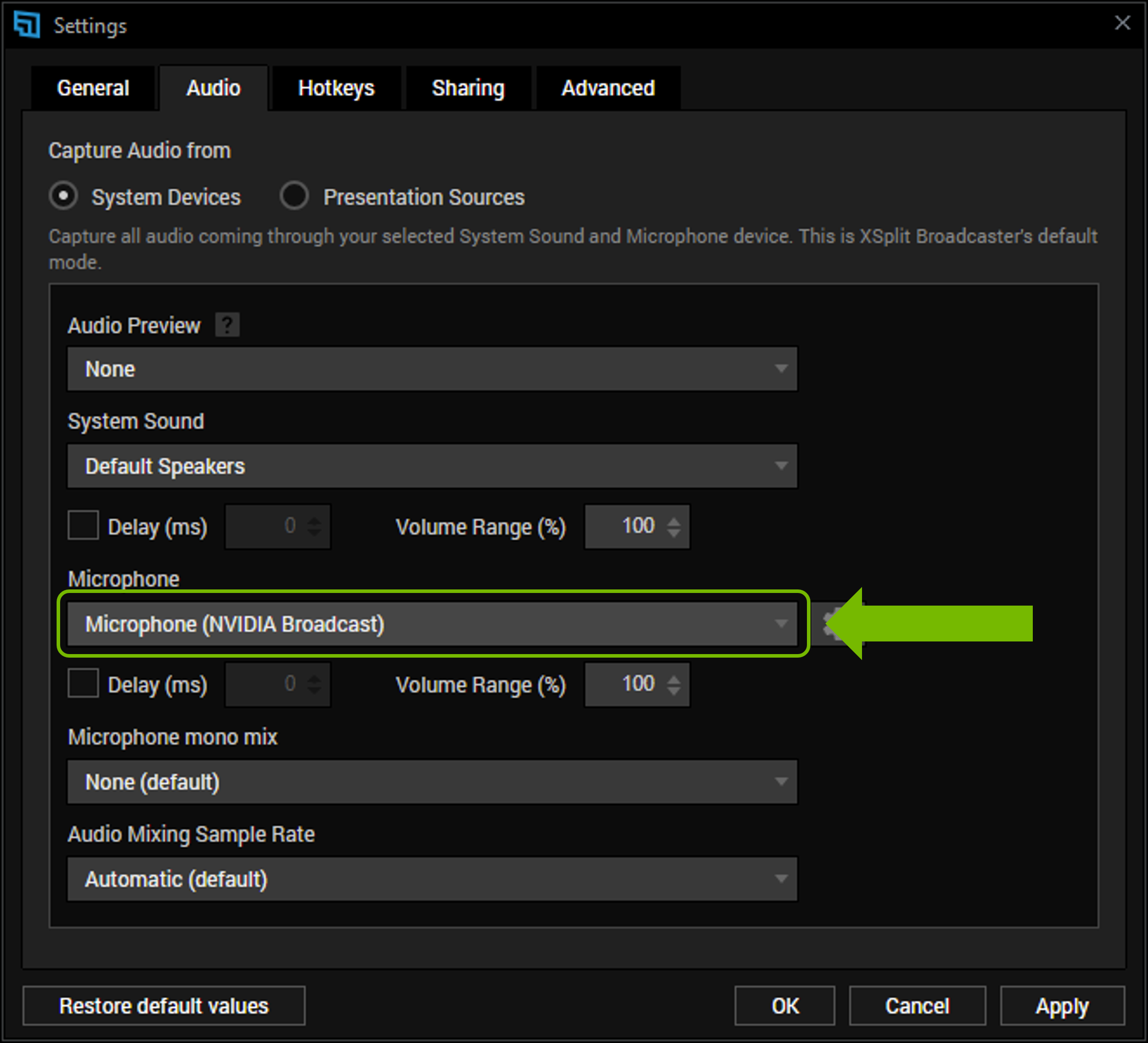
3. Wenn du die NVIDIA-Broadcast-Kamera auswählen möchtest, füge der Szene eine Gerätequelle (Device Source) hinzu und wähle Kamera (NVIDIA Broadcast) aus.
WebEx
Du kannst WebEx auf zwei Arten konfigurieren:
1. Wenn du dich mit dem WebEx-Meeting verbindest, wirst du gefragt, wie du eine Verbindung zum Meeting herstellen möchtest. Anruf über Computer wählen und NVIDIA Broadcast für deine Geräte festlegen.
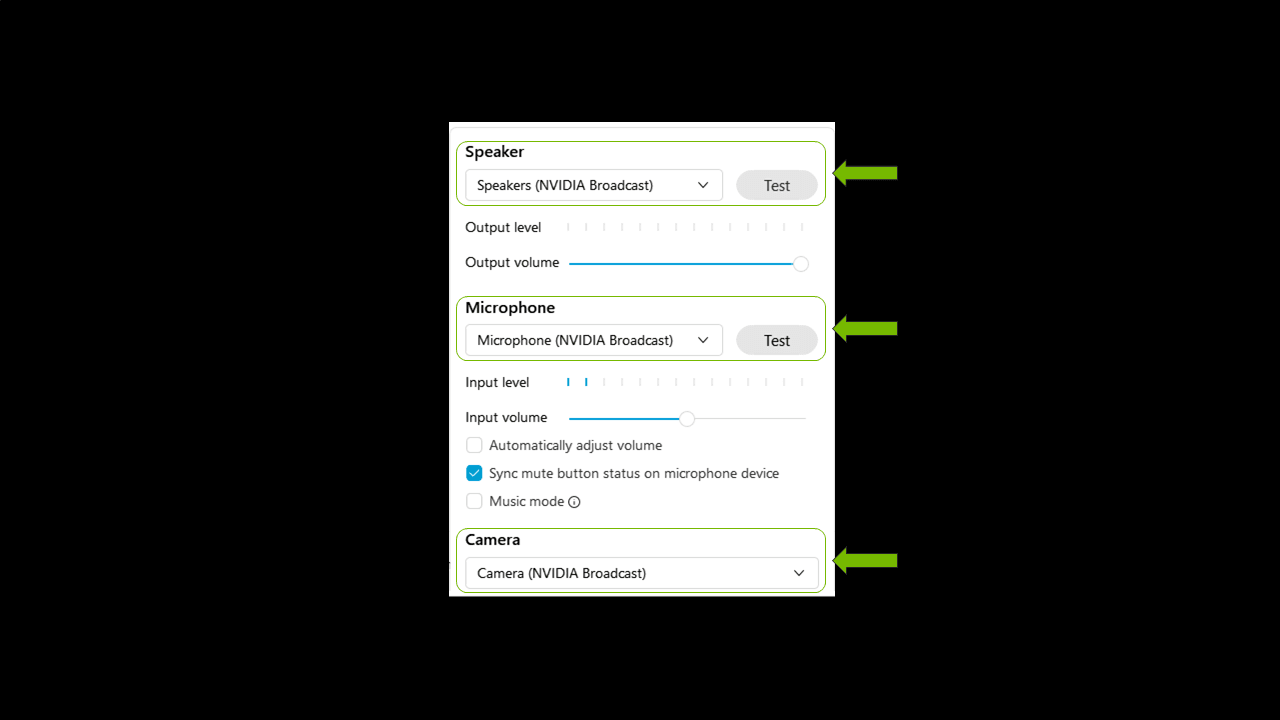
Wenn du bereits verbunden bist, kannst du deine Einstellungen ändern, indem du zu „Audio“ > „Audio- und Videoverbindungen“ gehst.
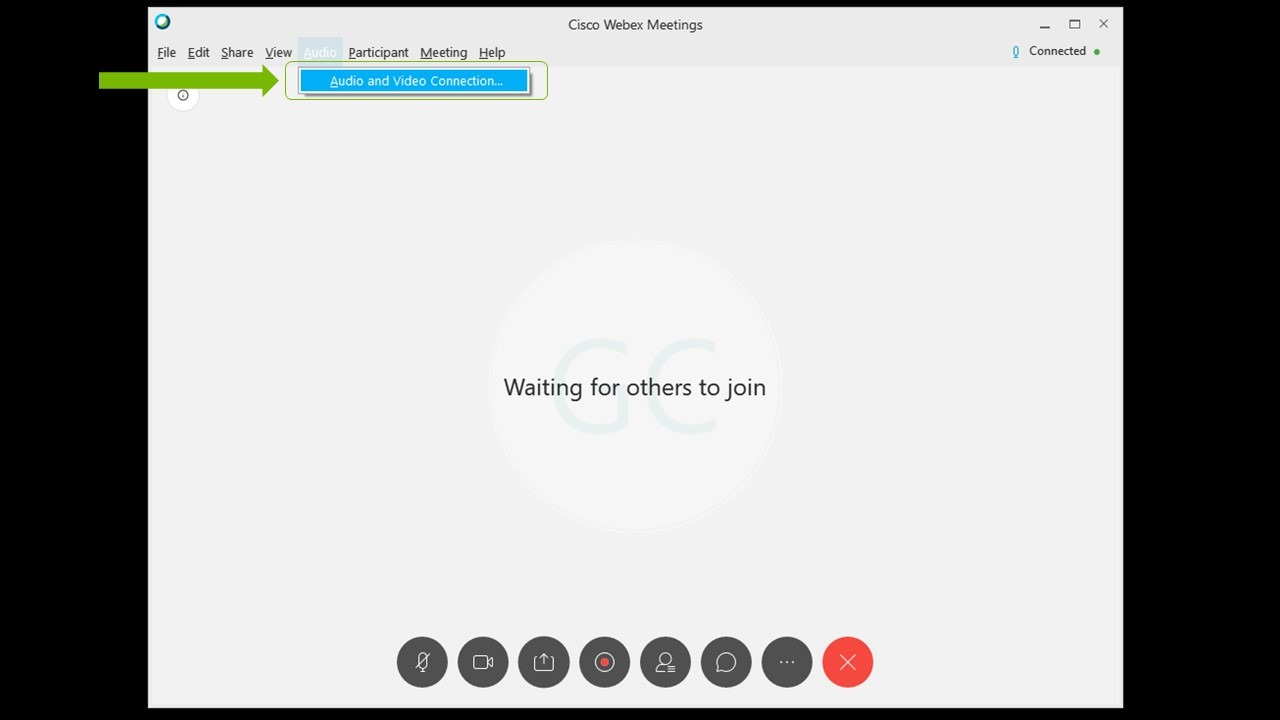
a. Wähle dann „Einstellungen ändern“.
b. Konfiguriere deine Geräteeinstellungen, um NVIDIA Broadcast zu verwenden.
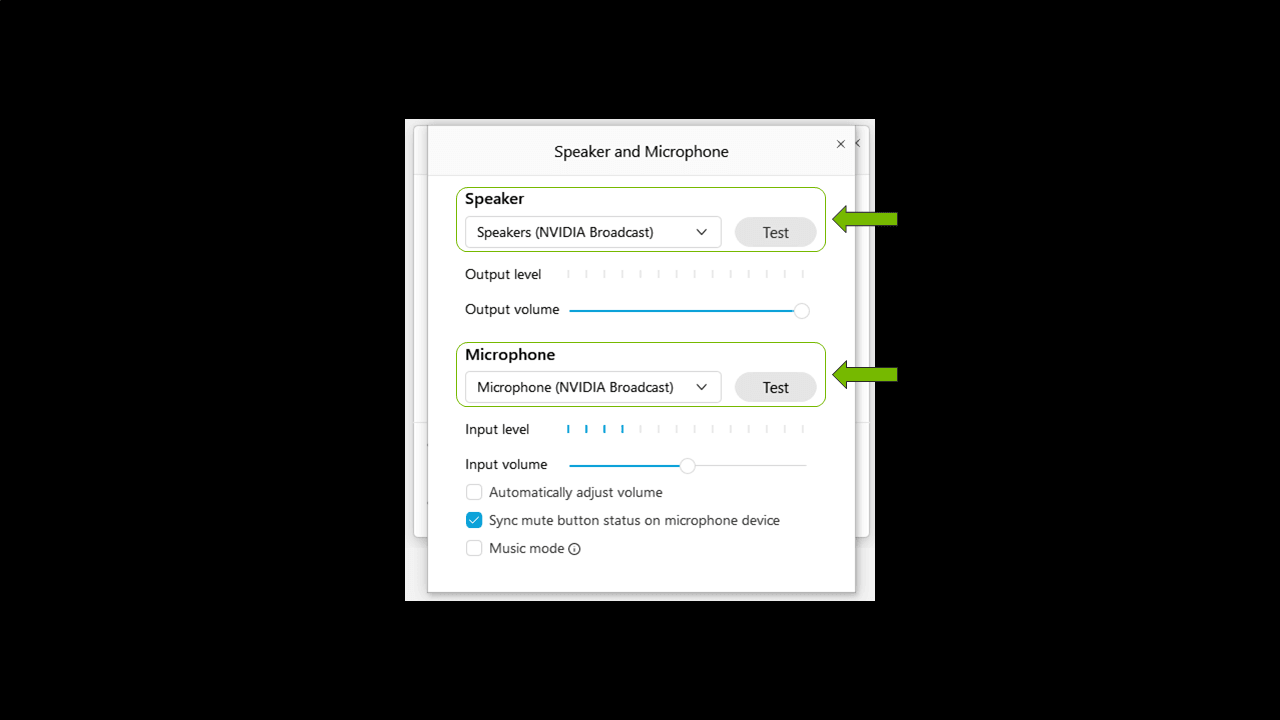
Wir empfehlen, Automatische Lautstärkeanpassung auszuschalten und die Lautstärke stattdessen manuell einzustellen.
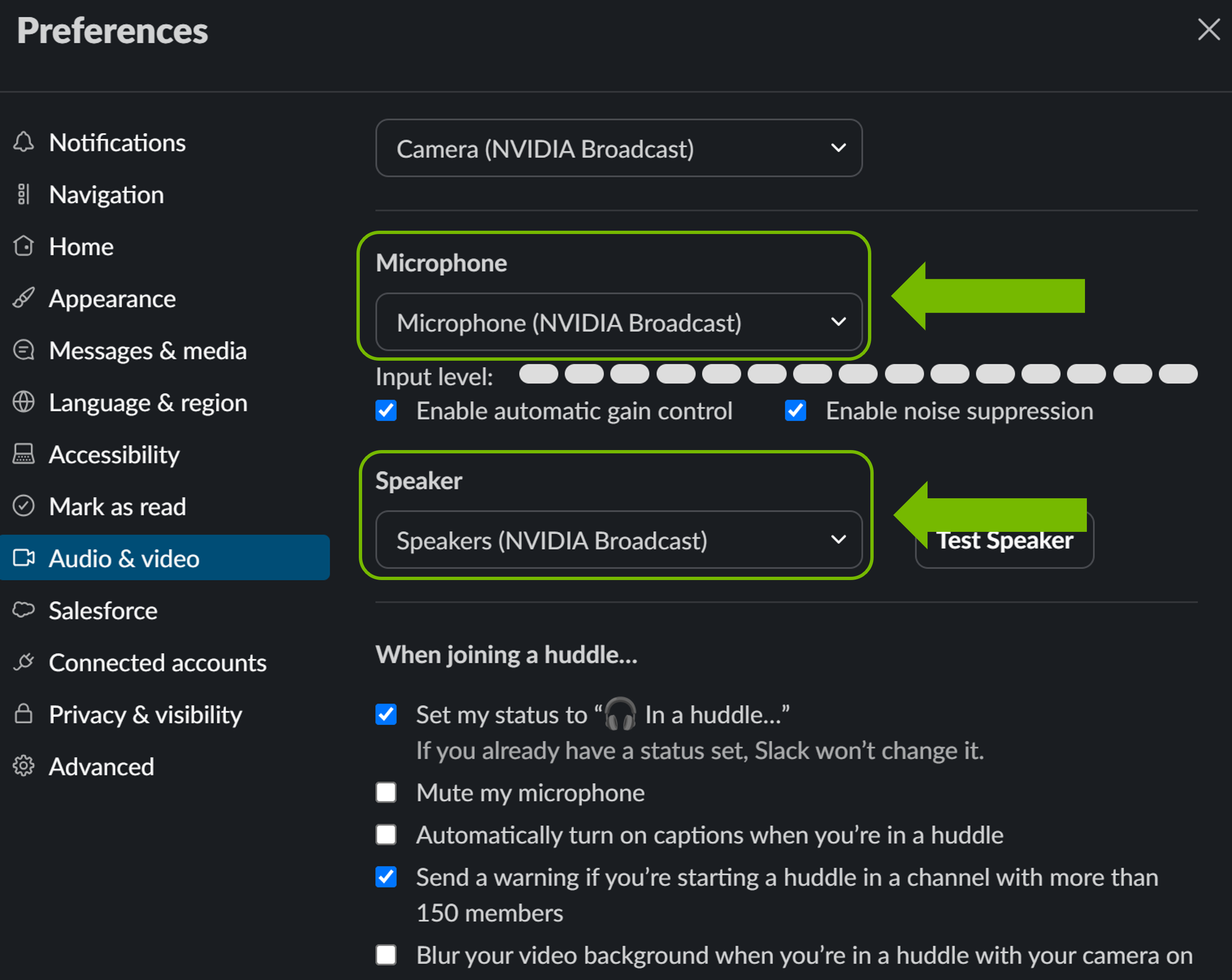
Slack
1. Klicke auf dein Symbol unten links und dann auf Einstellungen.
2. Wähle Audio und Video
3. Konfiguriere dann NVIDIA Broadcast als Geräte.
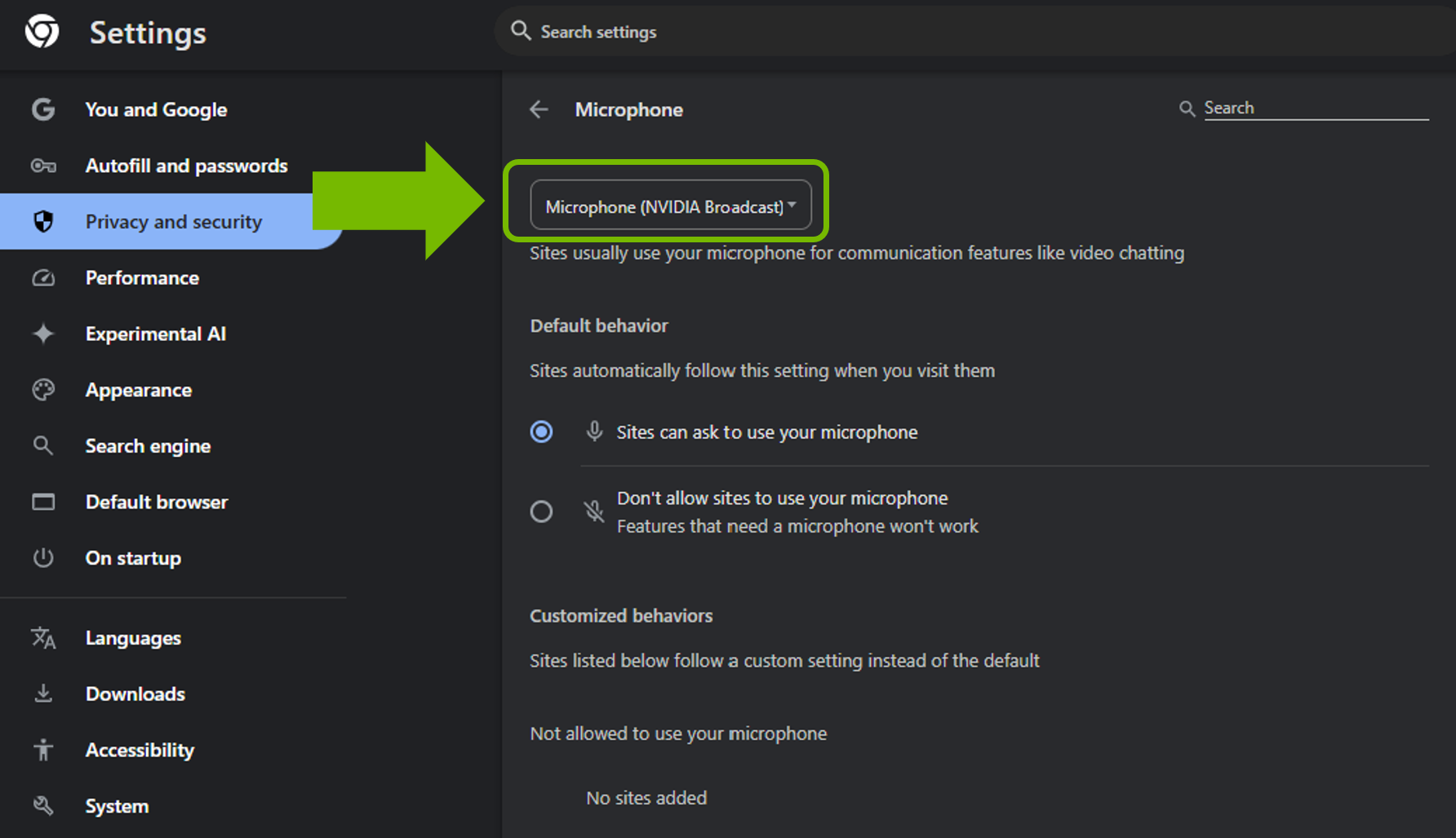
Google Chrome
- Gehe zu „Einstellungen“ (klicke auf die 3 Punkte rechts oben, dann „Einstellungen“).
- Klicke auf „Website-Einstellungen“ > „Mikrofon“.
- Wähle Mikrofon (NVIDIA Broadcast) aus.
- Gehe zurück zu den Website-Einstellungen und dann zu Website-Einstellungen > Kamera.
- Wähle Kamera (NVIDIA Broadcast) aus.